


Résumé IA
Le PHPMailer de WordPress ne fonctionne pas sur votre site, ce qui vous empêche, ainsi qu'à vos utilisateurs, de recevoir des e-mails importants ? Par défaut, WordPress utilise PHPMailer et la fonction wp_mail() pour envoyer des e-mails depuis le serveur de messagerie de votre hébergement Web.
Cependant, ce n’est pas une méthode fiable pour envoyer des e-mails, et parfois vos messages n’arrivent pas à être envoyés ou finissent dans le dossier spam. Certains clients GoDaddy ont eu des problèmes avec PHPMailer sur les comptes d’hébergement géré GoDaddy.
Dans ce guide, je vais vous montrer pourquoi cela se produit et comment le résoudre afin que vos e-mails soient livrés correctement en utilisant un expéditeur fiable et le plugin WP Mail SMTP !
Corrigez vos e-mails WordPress maintenant ! :)
Qu’est-ce que PHPMailer dans WordPress ?
PHPMailer est une bibliothèque de code que les applications PHP peuvent utiliser pour envoyer des e-mails. De nombreux systèmes de gestion de contenu (CMS), y compris WordPress, utilisent PHPMailer.
Plus précisément, WordPress utilise une fonction d’e-mail PHP appelée wp_mail() pour envoyer des e-mails en utilisant votre serveur d’hébergement web. Comme il est fourni avec wp_mail(), vous pouvez commencer à envoyer des e-mails depuis votre site WordPress immédiatement.
Cela inclut les e-mails de notification d’administration WordPress, les e-mails de gestion d’utilisateurs tels que les e-mails de réinitialisation de mot de passe, et les e-mails des plugins tels que les notifications de soumission de formulaire de contact.
Le revers de la médaille est que PHPMailer et wp_mail() n’ajoutent aucune authentification à vos e-mails pour éviter qu’ils n’aillent dans le spam.
De plus, si votre serveur web n’est pas configuré pour envoyer de gros volumes d’e-mails, vous pourriez avoir des ennuis pour l’envoi d’e-mails en masse dépassant les limites fixées par votre fournisseur d’hébergement.
Connecter votre site WordPress à un fournisseur SMTP tiers avec WP Mail SMTP vous aide à éviter ces problèmes d’e-mail et à résoudre le problème de PHPMailer qui ne fonctionne pas.

Comment corriger le problème de PHPMailer de WordPress qui ne fonctionne pas
Pour résoudre le problème de PHPMailer qui n’envoie pas d’e-mails depuis votre site WordPress, vous devez authentifier votre domaine d’envoi et configurer le SMTP sur votre site web. Je vais vous montrer comment en quelques étapes simples :
Étape 1 : Installer un plugin SMTP WordPress
La façon la plus simple de connecter votre site à un serveur SMTP est d’utiliser un plugin. Il existe de nombreux plugins SMTP WordPress parmi lesquels choisir, mais nous recommandons WP Mail SMTP.
Il est facile à utiliser et offre de nombreuses fonctionnalités avancées pour suivre vos e-mails une fois configuré. Si vous avez besoin d’aide pour installer le plugin WP Mail SMTP, consultez ce tutoriel sur l’installation d’un plugin WordPress.
La version gratuite de WP Mail SMTP améliorera la livraison de vos e-mails, ou vous pouvez passer à la version supérieure pour accéder à la journalisation des e-mails et à d’autres fonctionnalités avancées.
Étape 2 : Configurer votre service d’envoi d’e-mails SMTP
Une fois que vous avez installé WP Mail SMTP, vous devrez le configurer pour connecter votre site à votre fournisseur de services SMTP tiers, également appelé service d’envoi d’e-mails.
Si vous préférez qu’un professionnel configure WP Mail SMTP pour vous, notre équipe de support propose un service d’installation White Glove moyennant un coût supplémentaire.
Ou, si vous souhaitez faire le travail vous-même, vous pouvez ouvrir votre tableau de bord WordPress et accéder à WP Mail SMTP » Paramètres. Cliquez ensuite sur le bouton Lancer l’assistant de configuration.
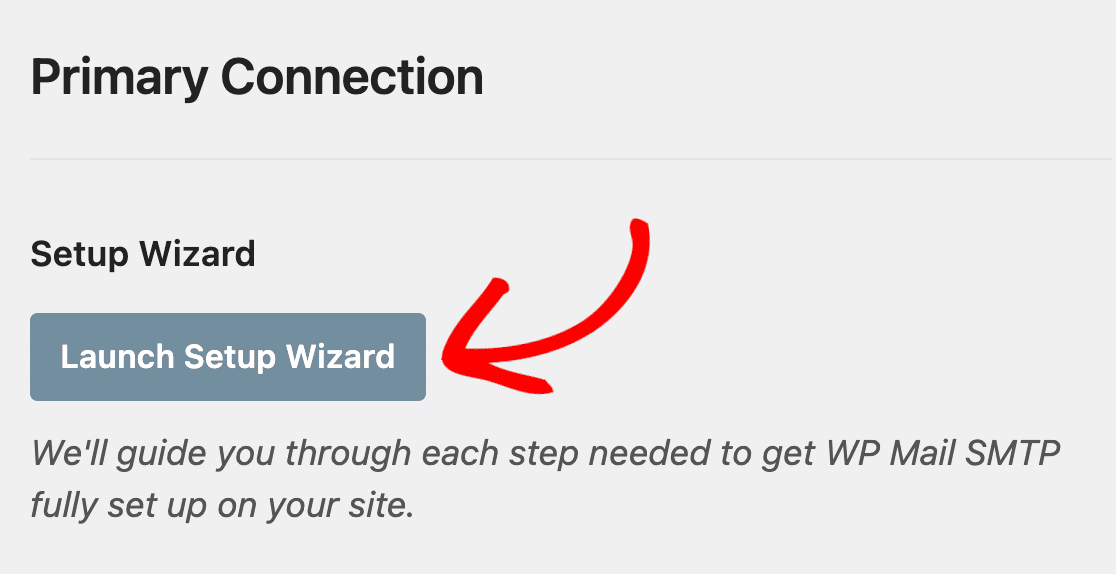
L'assistant de configuration vous guide pas à pas dans le processus, en commençant par le choix d'un expéditeur. Il existe de nombreuses options ici, mais je recommande SendLayer, SMTP.com ou Brevo (anciennement Sendinblue).

Ces expéditeurs sont faciles à utiliser, abordables pour commencer et très fiables pour l'envoi d'e-mails transactionnels. Vous devrez créer un compte auprès de l'expéditeur que vous choisirez.
Cela peut impliquer l'ajout d'enregistrements DNS aux paramètres de votre domaine pour ajouter l'authentification SMTP à votre nom de domaine. Consultez la documentation de votre expéditeur pour savoir comment le configurer :
- SendLayer
- SMTP.com
- Brevo
- Amazon SES
- Google Workspace / Gmail
- Mailgun
- Microsoft 365 / Outlook.com
- Postmark
- SendGrid
- SparkPost
- Zoho Mail
- Autre SMTP
Lorsque vous avez terminé, cliquez sur Enregistrer et continuer pour passer à l'étape suivante. Selon le service de messagerie que vous avez choisi, vous verrez des paramètres SMTP supplémentaires sur l'écran suivant.
Ici, vous pouvez choisir le nom et l'e-mail d'expéditeur que vous souhaitez utiliser et saisir la clé API de votre expéditeur, si vous en avez besoin.
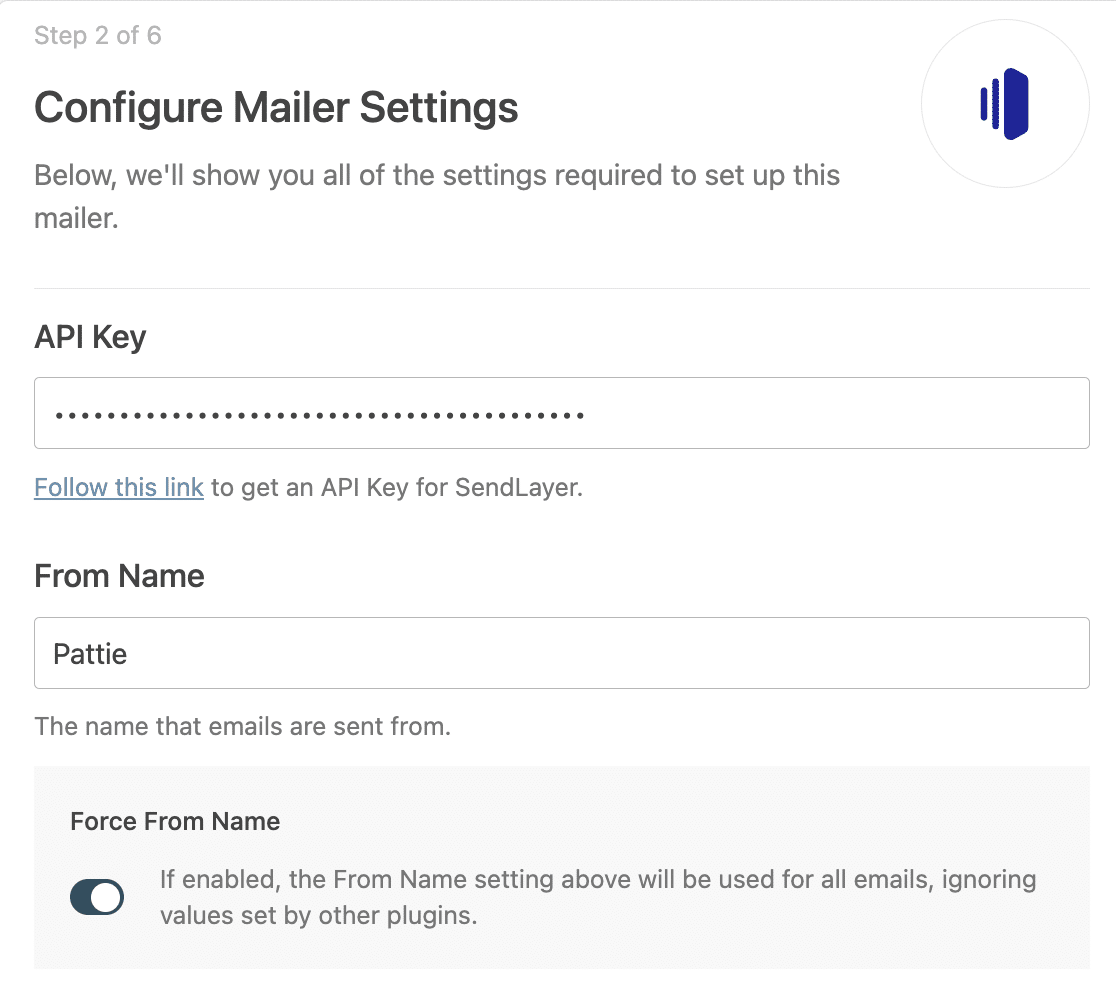
Après avoir saisi tous les paramètres requis, cliquez à nouveau sur Enregistrer et continuer.
Étape 3 : Activer la journalisation et les alertes d’e-mails
WP Mail SMTP vous demandera ensuite quelles fonctionnalités vous souhaitez activer pour votre site. Amélioration de la délivrabilité des e-mails, Suivi des erreurs d'e-mail et Rapports d'e-mail complets sont activés automatiquement.

Vous pouvez également choisir d'activer les Journaux d'e-mails détaillés, qui enregistreront les en-têtes de vos e-mails et vous montreront l'état de livraison de chaque e-mail envoyé par votre site, ainsi que le suivi des ouvertures et des clics.
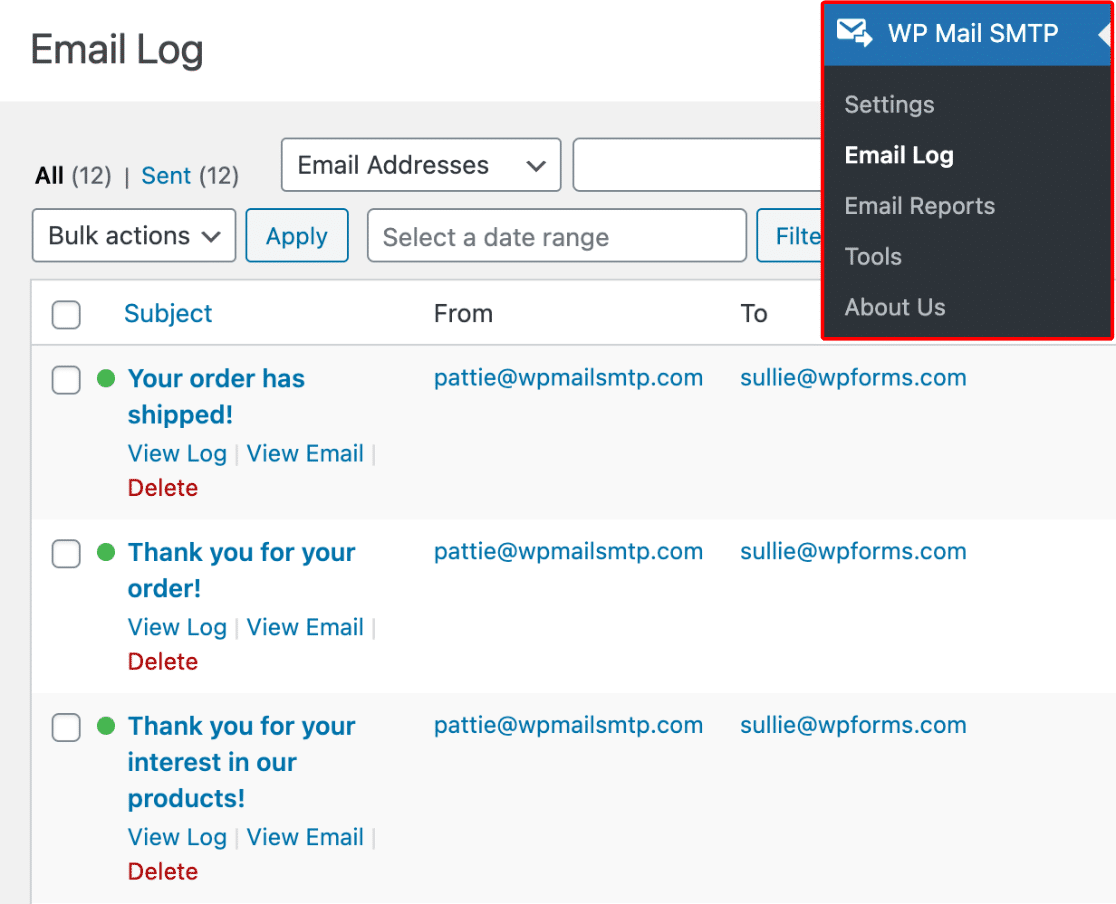
Pour recevoir chaque semaine un e-mail récapitulatif des e-mails de votre site web, cochez la case Résumé hebdomadaire des e-mails. Cet e-mail vous donne un aperçu des statistiques de votre site web de la semaine précédente.

Enfin, si vous souhaitez recevoir une notification par SMS, e-mail ou Slack lorsque votre site ne parvient pas à envoyer un e-mail, vous pouvez activer les Alertes e-mail instantanées. C'est très utile pour résoudre les problèmes liés à vos e-mails WordPress.
L'assistant de configuration vous demandera de configurer quelques paramètres supplémentaires pour les fonctionnalités que vous activez, comme le choix des métriques que vous souhaitez suivre dans vos journaux d'e-mails et le contenu que vous souhaitez inclure.
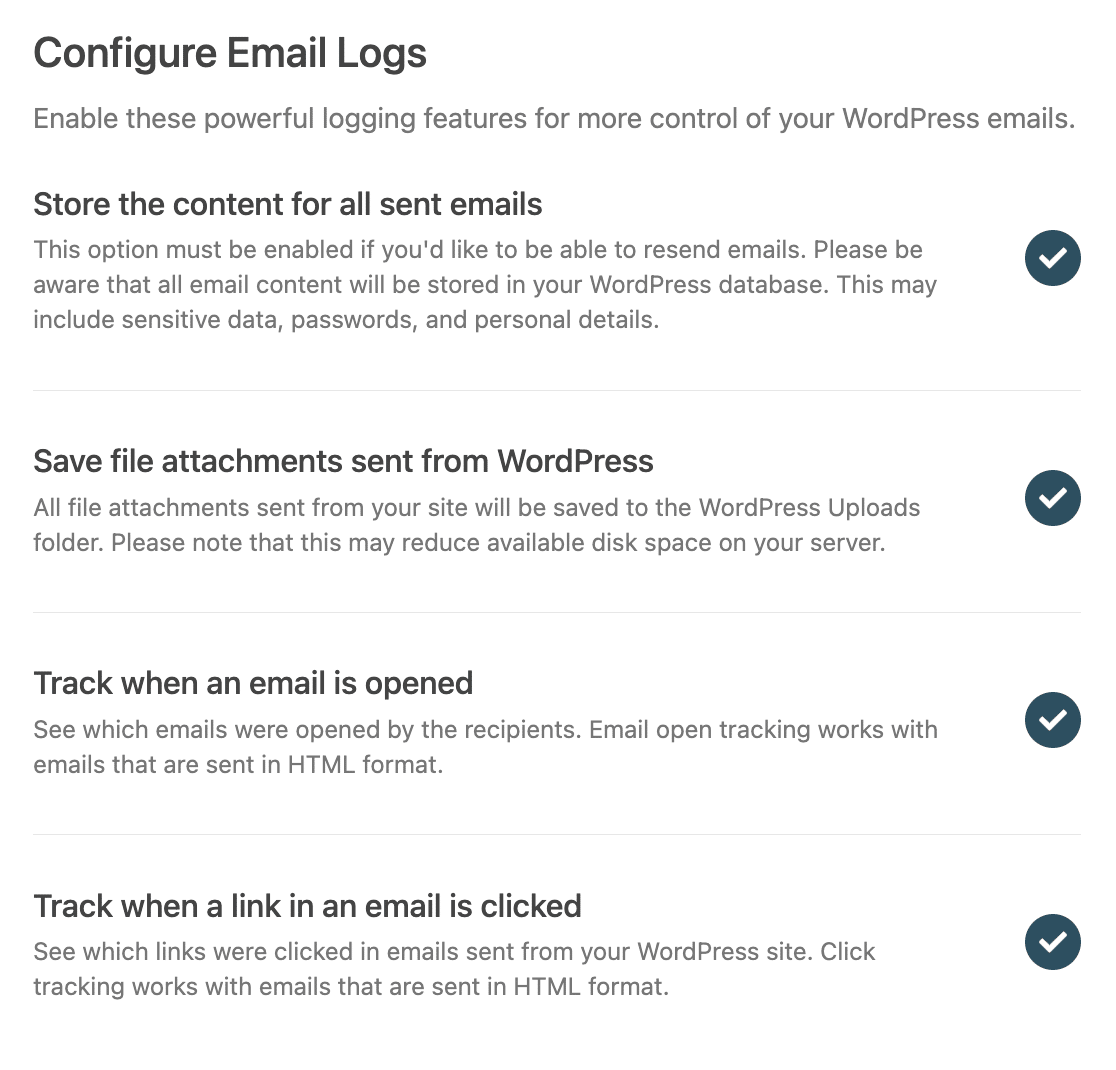
Donc, si vous souhaitez vous assurer que tout fonctionne correctement avec vos e-mails à tout moment, je vous recommande d'activer ces fonctionnalités supplémentaires pour tirer le meilleur parti de WP Mail SMTP.
Étape 4 : Effectuer un test d’e-mail
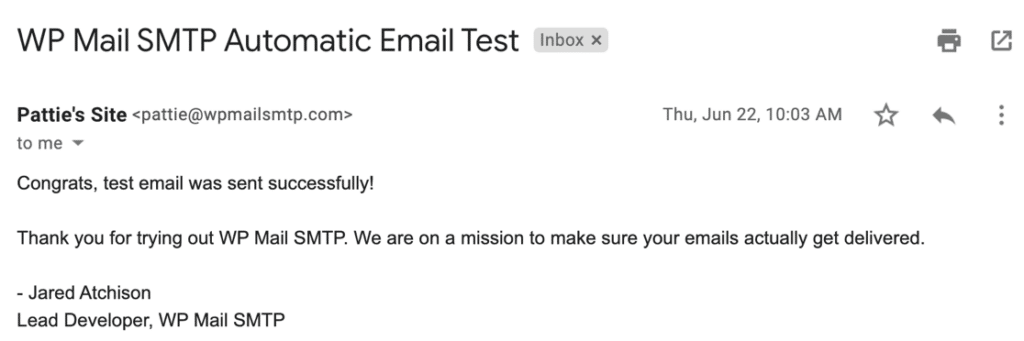
Une fois que vous avez terminé la configuration de WP Mail SMTP, l'assistant de configuration enverra un e-mail de test pour vérifier si tout fonctionne comme il se doit. Si la configuration est correcte, vous verrez un message indiquant que l'e-mail de test a été envoyé avec succès.
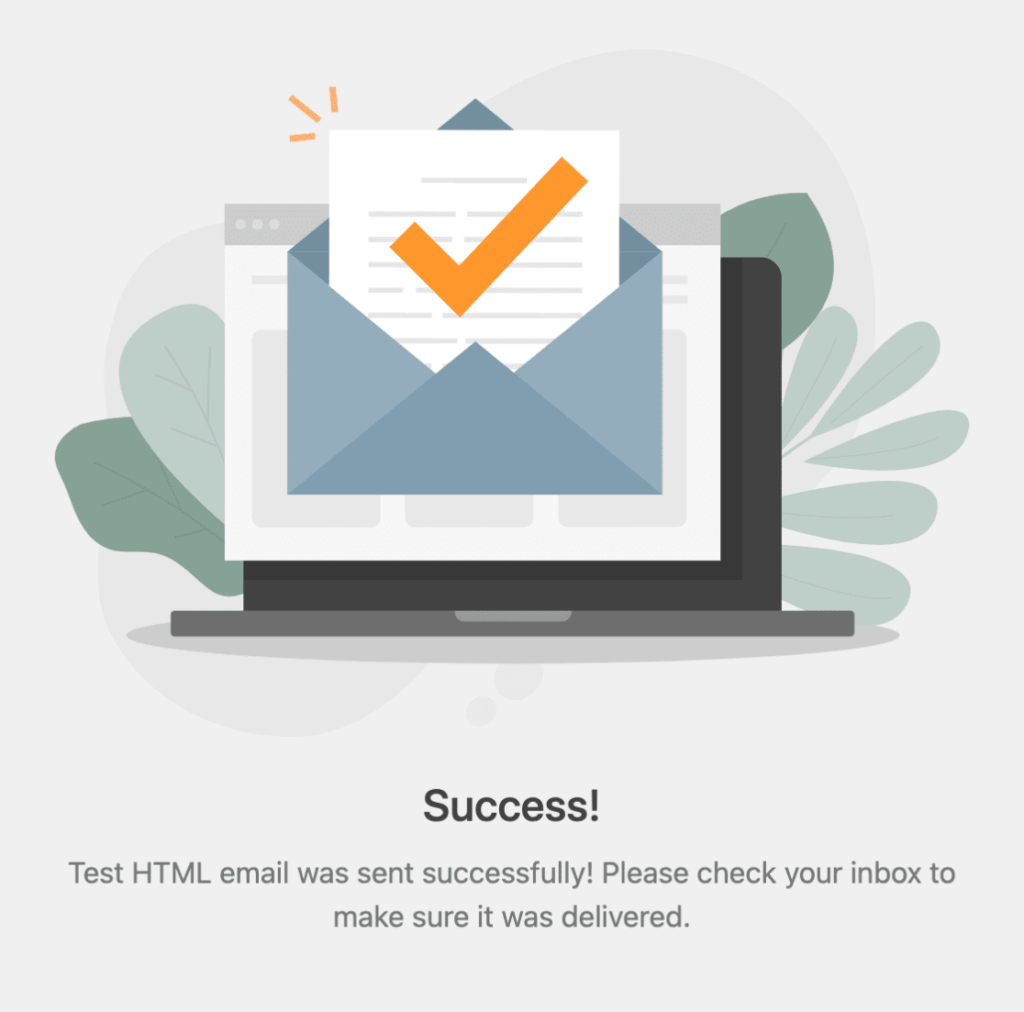
À ce stade, il est conseillé d'attendre que quelques e-mails réels soient envoyés par votre site, juste pour vous assurer que l'erreur « impossible d'instancier la fonction mail » ne réapparaît pas.
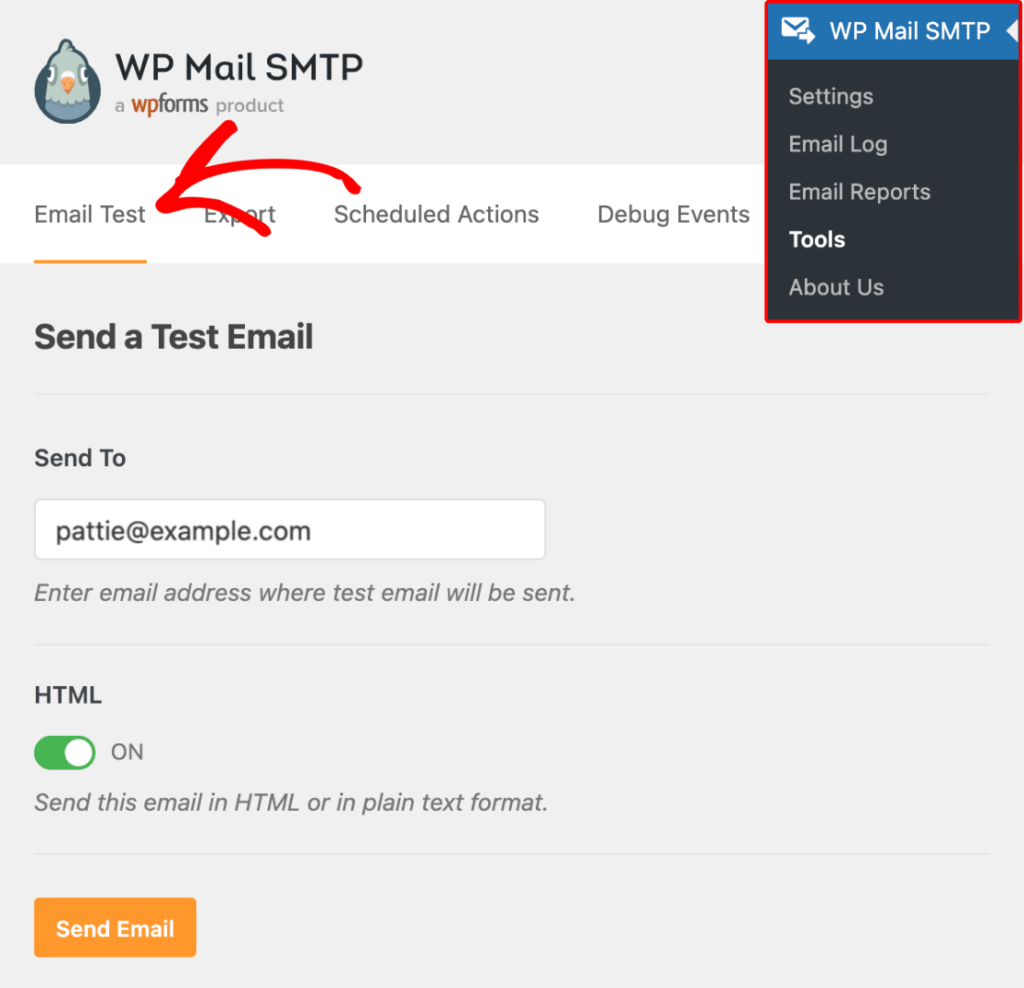
Si vous ne souhaitez pas attendre, vous pouvez envoyer vous-même d'autres e-mails de test. Allez dans WP Mail SMTP » Outils » Test d'e-mail, tapez une adresse e-mail à laquelle vous avez accès, et cliquez sur envoyer.
Voici une capture d’écran de ce à quoi le message de test pourrait ressembler dans votre boîte de réception, afin que vous sachiez à quoi vous attendre. Cela garantit que vos e-mails seront désormais envoyés avec succès.
Étape 5 : Renvoyer instantanément les e-mails échoués
Si PHPMailer ne fonctionne pas sur votre site WordPress, passer à SMTP avec WP Mail SMTP peut aider à résoudre le problème. Une fois cela fait, vous pouvez renvoyer les e-mails échoués directement depuis votre tableau de bord WordPress.
Pour ce faire, assurez-vous que le paramètre Enregistrer le contenu de tous les e-mails envoyés est activé. Vous pouvez l’activer lors de la configuration ou en allant dans WP Mail SMTP » Paramètres » Journal des e-mails.
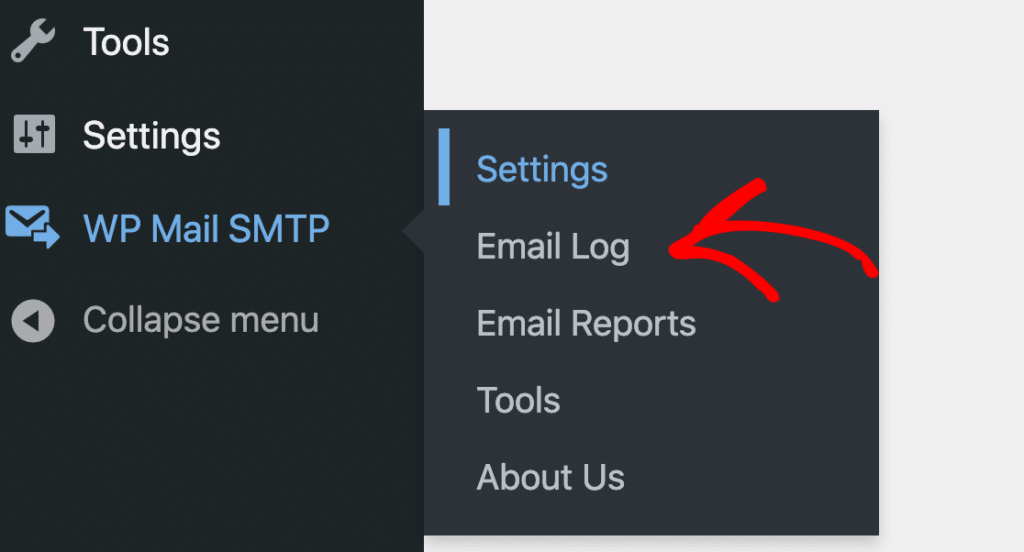
Ensuite, allez dans WP Mail SMTP » Journal des e-mails. Vous verrez une liste des e-mails envoyés depuis votre site. Les e-mails qui ont échoué afficheront un point rouge. Cliquez sur Voir le journal à côté de celui que vous souhaitez renvoyer.

Sur le côté droit du journal, cliquez sur le bouton Renvoyer. Vous pouvez également modifier l’adresse e-mail si nécessaire. Lorsque vous êtes prêt, cliquez sur Oui pour le renvoyer.
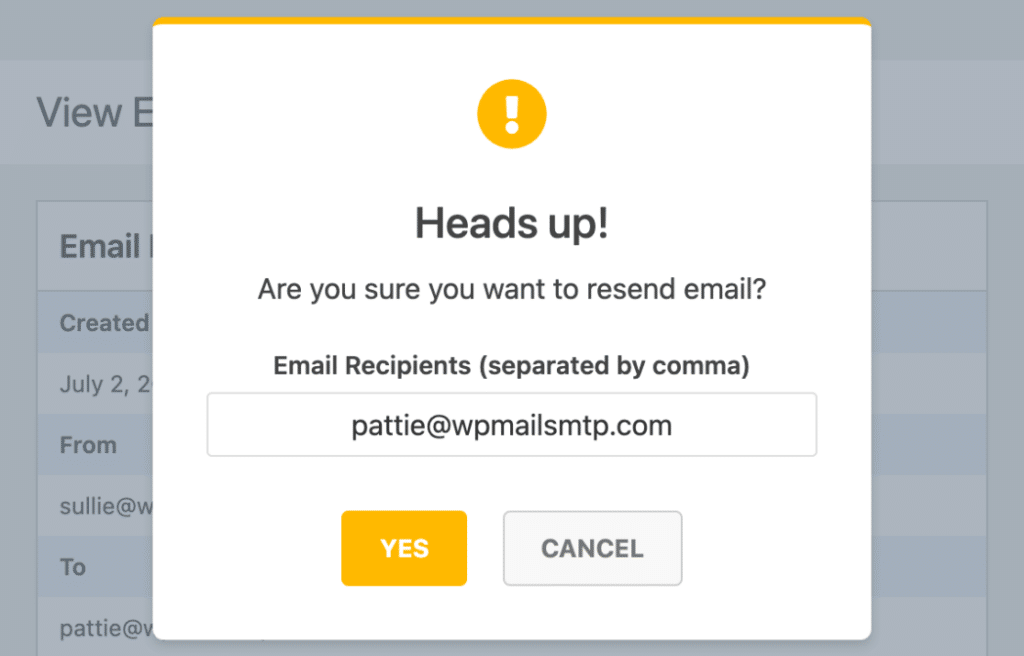
C’est tout. Cela vous donne un moyen simple de vérifier les problèmes et d’essayer d’envoyer l’e-mail une fois de plus sans avoir à tout recommencer.
FAQ sur la façon de résoudre le problème de PHPMailer non fonctionnel sur WordPress
Apprendre à résoudre le problème de PHPMailer non fonctionnel sur WordPress est un sujet d’intérêt populaire parmi nos lecteurs. Voici les réponses à certaines questions courantes à ce sujet :
Pourquoi PHPMailer ne fonctionne-t-il pas sur mon site WordPress ?
La plupart du temps, PHPMailer cesse de fonctionner car votre hébergeur bloque la méthode d’envoi d’e-mails par défaut. Cela peut empêcher WordPress d’envoyer des e-mails tels que des réinitialisations de mot de passe ou des alertes de formulaire.
Qu’est-ce qui cause l’erreur « PHPMailer a pu se connecter au serveur SMTP mais a échoué » ?
Cette erreur signifie généralement que la connexion a commencé mais n’a pas été acceptée. Le problème peut être un mot de passe incorrect, un mauvais numéro de port ou un pare-feu bloqué sur le serveur.
Comment puis-je tester si PHPMailer envoie des e-mails ?
Installez WP Mail SMTP et allez dans WP Mail SMTP » Outils » Test d’e-mail. Envoyez-vous un e-mail de test. S’il arrive dans votre boîte de réception, PHPMailer fonctionne via SMTP.
Quelle est la différence entre wp_mail et PHPMailer ?
wp_mail() est une fonction WordPress qui envoie des e-mails en utilisant PHPMailer en arrière-plan. C’est l’outil que WordPress appelle, mais PHPMailer effectue l’envoi réel.
Puis-je utiliser Gmail SMTP avec PHPMailer dans WordPress ?
Oui. Utilisez un plugin comme WP Mail SMTP, choisissez Google Workspace / Gmail comme expéditeur, et connectez votre compte Google. Cela permet à votre site Web d’envoyer des messages via les serveurs Gmail.
Où les erreurs PHPMailer s’affichent-elles dans WordPress ?
Vous pouvez voir les erreurs PHPMailer à l’écran lors d’un échec d’envoi, ou dans le journal des erreurs de votre site. Certains plugins SMTP comme WP Mail SMTP enregistrent également ces messages pour une vérification facile.
Ensuite, trouvez le meilleur plugin de formulaire de contact pour WordPress
Les plugins de formulaire de contact comme WPForms vous aident à conclure des ventes et à développer votre entreprise en offrant aux visiteurs un moyen simple de vous contacter.
Consultez notre liste des meilleurs plugins de formulaire de contact WordPress pour les meilleures recommandations. Vous pouvez également lire notre tutoriel sur la façon d'envoyer des notifications par e-mail de formulaire de contact à plusieurs adresses e-mail.
Réparez vos e-mails WordPress maintenant
Prêt à réparer vos e-mails ? Commencez dès aujourd'hui avec le meilleur plugin SMTP WordPress. Si vous n'avez pas le temps de réparer vos e-mails, vous pouvez obtenir une assistance complète de configuration "White Glove" moyennant un supplément, et il y a une garantie de remboursement de 14 jours pour tous les plans payants.
Si cet article vous a aidé, suivez-nous sur Facebook et Twitter pour plus de conseils et tutoriels WordPress.
