



Riassunto AI
Il tuo modulo di contatto Getwid non invia email da WordPress?
In questa guida ti mostreremo come risolvere il problema.
Perché il mio modulo Getwid non funziona?
È probabile che il tuo modulo di contatto Getwid non invii email a causa di un problema con la funzione wp_mail() di WordPress.
La maggior parte dei plugin utilizza questa funzione per inviare email da WordPress. Sfortunatamente, non è molto affidabile. Quando WordPress utilizza wp_mail(), le email vengono inviate senza le intestazioni email appropriate.
Ci sono altre ragioni per cui i moduli di contatto non funzionano, ma la maggior parte dei siti ha gli stessi problemi fondamentali con l'uso delle email da parte di WordPress. Fortunatamente, puoi usare WP Mail SMTP per bypassare completamente wp_mail() e risolvere le email dal tuo sito.
Passaggio 1: Controlla le impostazioni del modulo di contatto Getwid
Prima di andare avanti, controlliamo che il tuo modulo Getwid sia configurato correttamente. Non ci sono molte opzioni da esaminare qui, ma vorrai almeno rivedere i campi del tuo modulo.
La maggior parte dei moduli Getwid ha i seguenti campi:
- Nome
- Messaggio
- Testo
- reCAPTCHA
Controlliamo reCAPTCHA poiché a volte può causare il fallimento delle richieste.
Dal menu di navigazione di WordPress, vai su Impostazioni » Getwid.
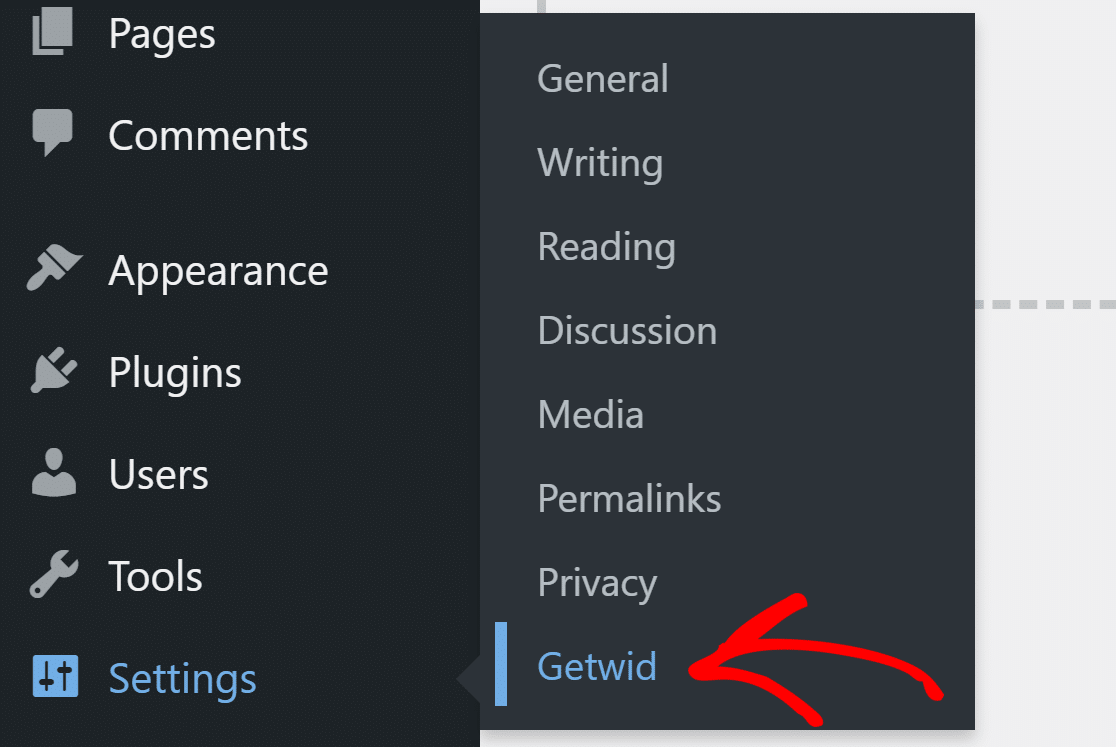
Nella scheda Generale, assicurati di avere la Chiave del sito e la Chiave segreta corrette per Google reCAPTCHA.

Supponendo che tutto sia a posto con reCAPTCHA, passiamo a risolvere i problemi con wp_mail().
Passaggio 2: Risolvi le tue email di WordPress
Per bypassare wp_mail() e risolvere le email sul tuo sito, vorrai usare WP Mail SMTP.
Reindirizza tutte le email di WordPress tramite un servizio di posta di terze parti. E puoi scegliere tra una varietà di opzioni gratuite e a basso costo come SendLayer, SMTP.com o Brevo.
La configurazione del plugin è semplice. C'è una procedura guidata di configurazione per guidarti. Tuttavia, se preferisci che qualcun altro configuri WP Mail SMTP, puoi aggiungere White Glove Setup al tuo acquisto.
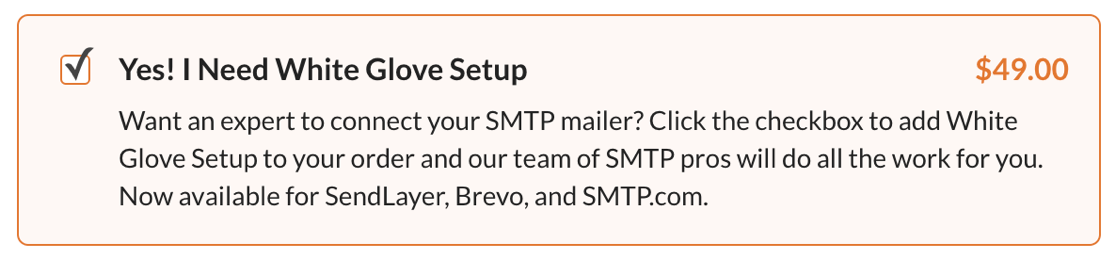
Se desideri farlo da solo, segui i passaggi seguenti.
Installa il plugin SMTP
Dopo aver acquistato WP Mail SMTP, vai al tuo account WP Mail SMTP. Fai clic sulla scheda Download, quindi fai clic sul pulsante arancione Scarica WP Mail SMTP per scaricare il file del plugin.

Passa alla dashboard di WordPress e carica il file zip nella pagina dei plugin. Se hai bisogno di aiuto con questo, fai riferimento a questa guida sull'installazione di un plugin WordPress.

Dopo aver installato il plugin, attivalo e si aprirà la procedura guidata di configurazione.
Scegli un servizio di posta
In questo passaggio, sceglieremo un servizio di posta che aggiungerà l'autenticazione alle email inviate dal tuo sito web. Fai clic sul pulsante Iniziamo per iniziare.

WP Mail SMTP offre provider di posta gratuiti e a pagamento.

Una volta scelto il servizio di posta, fai clic sul link sottostante per aprire la guida alla documentazione e completare i passaggi sul sito web del provider di posta.
- SendLayer
- SMTP.com
- Brevo
- Amazon SES
- Google Workspace / Gmail
- Mailgun
- Microsoft 365 / Outlook.com
- Postmark
- SendGrid
- SparkPost
- Zoho Mail
- Altri SMTP
Torna a questa guida quando hai finito di configurare il servizio di posta.
Abilita il logging delle email (facoltativo)
Per questo passaggio, vedrai due opzioni abilitate per impostazione predefinita.
- Miglioramento della recapito delle email: Questo garantirà che tutte le email vengano recapitate in modo affidabile.
- Monitoraggio degli errori delle email: Questo rileverà eventuali errori che potrebbero causare problemi di recapito delle email.
Se hai la versione Pro o superiore, puoi anche attivare i Log email dettagliati per tenere traccia di tutte le email inviate dal tuo sito.

WP Mail SMTP include anche un widget della dashboard che mostra il log sotto forma di grafico. Questo rende facile individuare eventuali errori nelle tue email.

L'attivazione del logging delle email abilita automaticamente i Report email completi. Potrai anche scegliere se desideri ricevere un Riepilogo email settimanale con le tue ultime statistiche di recapito delle email.

L'altra funzionalità che puoi abilitare qui sono gli Avvisi email istantanei. Questo ti avviserà ogni volta che il tuo sito non riesce a inviare un'email. In questo modo puoi risolvere rapidamente il problema e far ripartire l'invio delle tue email.

Una volta terminato qui, passa al passaggio successivo della procedura guidata di configurazione. Le opzioni in questa schermata ti danno la possibilità di abilitare funzionalità avanzate di logging delle email.

Puoi salvare tutti i contenuti delle email in modo da poterle reinviare o inoltrare, salvare gli allegati in modo da poterli
Dai un'occhiata alla nostra guida al logging delle email di WordPress per vedere come funziona.
Per l'ultimo passaggio, prendi la chiave di licenza dall'account WP Mail SMTP e incollala nella casella per abilitare funzionalità aggiuntive e futuri aggiornamenti automatici.

Ora puoi inviare un'email di prova da WP Mail SMTP per verificare se tutto funziona.
Passaggio 3: Modifica l'email Mittente in WordPress
Le tue email potrebbero ancora finire nella cartella spam se vengono inviate dall'indirizzo email predefinito di WordPress.
Il modulo di contatto Getwid non dispone di impostazioni per modificarlo.
Fortunatamente, con WP Mail SMTP, puoi forzare tutti i plugin sul tuo sito web a inviare email da un indirizzo reale. Questo si applica anche alle notifiche predefinite di WordPress.
Vai alle impostazioni di WP Mail SMTP e, nella scheda Generale, scorri fino a Email Mittente. Inserisci l'indirizzo email da cui desideri inviare le email.
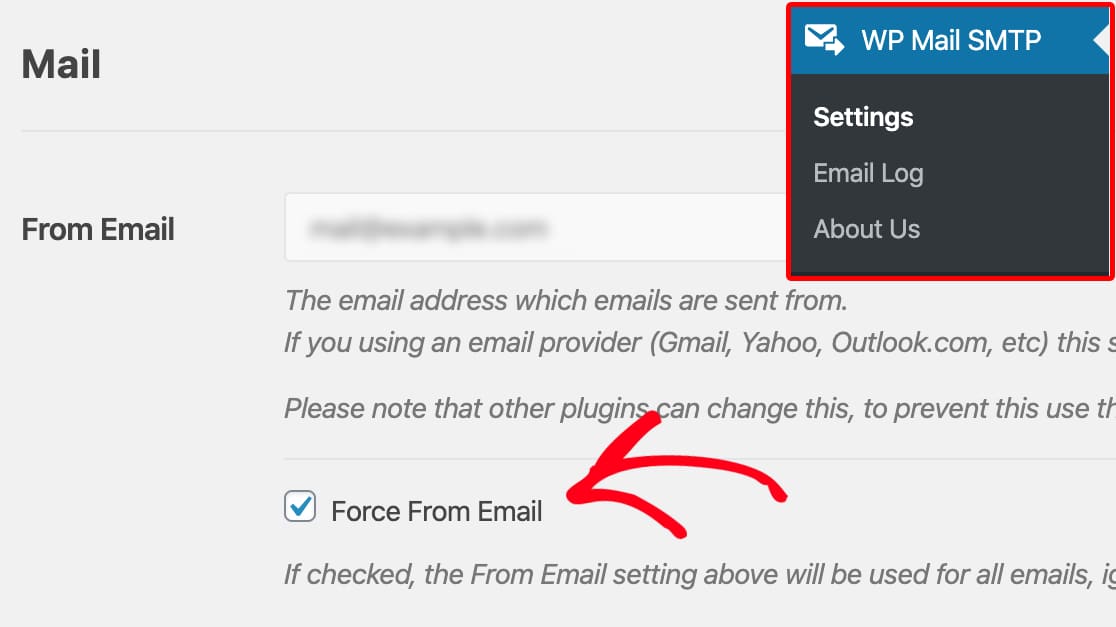
Assicurati che ci sia un segno di spunta per Forza Email Mittente per forzare tutti i plugin a utilizzare questo indirizzo.
Questa impostazione sarà disattivata per alcuni provider di posta elettronica, incluso Zoho Mail. Puoi comunque scegliere se forzare il Nome Mittente, se lo desideri.
Fatto! Hai fatto tutto il necessario per risolvere il problema del modulo di contatto Getwid che non invia email.
Risolvi subito le tue email Getwid
Pronto a risolvere i tuoi problemi di email? Inizia oggi stesso con il miglior plugin SMTP per WordPress. WP Mail SMTP Elite include la configurazione completa White Glove e offre una garanzia di rimborso di 14 giorni.
Se questo articolo ti è stato d'aiuto, seguici su Facebook e Twitter per altri suggerimenti e tutorial su WordPress.
