


Riassunto AI
Google ha rimosso l'impostazione App meno sicure da Gmail. Il selettore che consentiva ad app e dispositivi di accedere al tuo account con solo il tuo nome utente e password Google è scomparso e non esiste un'opzione di amministrazione per riattivarla.
Se il tuo sito WordPress inviava email inserendo il tuo indirizzo e password Gmail nel nostro mailer SMTP Altro, quella connessione ha smesso di funzionare. La buona notizia è che far ripartire l'invio di email da WordPress tramite Gmail richiede pochi minuti e hai tre modi per farlo.
Ecco la soluzione in una riga: passa il mailer WP Mail SMTP a Gmail, oppure mantieni il mailer SMTP Altro e sostituisci la tua password con una password per app Gmail. Entrambi sostituiscono il vecchio accesso tramite App meno sicure.
- Ideale per la maggior parte dei siti: passa al mailer Gmail di WP Mail SMTP (un clic su qualsiasi versione a pagamento).
- Se vuoi rimanere su SMTP: crea una password per app Gmail e usala al posto della password del tuo account.
- Se non sei legato a Gmail: collega un servizio di invio dedicato come SendLayer.
Cosa è successo alle app meno sicure?
App meno sicure era un'impostazione di Google che consentiva a qualsiasi app o dispositivo di accedere al tuo account solo con nome utente e password, senza alcun livello di sicurezza aggiuntivo. Per un po', è stato così che molte persone hanno collegato WordPress a Gmail SMTP.
Google ha deciso che l'accesso tramite sola password era troppo facile da sfruttare per gli aggressori, quindi ha eliminato gradualmente la funzionalità in più fasi:
- Gli account Gmail personali hanno perso il selettore "Consenti app meno sicure" il 30 maggio 2022.
- Gli account Google Workspace hanno visto la funzionalità essere dismessa nel corso del 2024. Google ha messo in pausa tale implementazione verso la fine dell'anno e l'ha completata su tutti gli account Workspace nel 2025.
In entrambi i casi, l'impostazione è scomparsa per sempre. Non c'è modo di riattivarla, quindi ogni account ora necessita di un metodo di connessione più sicuro. Le password per app, che trattiamo di seguito, sono una funzionalità separata e funzionano ancora.
Perché le tue email WordPress hanno smesso di inviare
Se hai configurato WP Mail SMTP con il mailer SMTP Altro, smtp.gmail.com e la tua normale password Gmail, Google ora rifiuta tale accesso. Di solito vedrai un errore di connessione SMTP o di autenticazione quando esegui un'email di prova, oppure le email del tuo sito semplicemente non vengono inviate silenziosamente in background.
La soluzione è cambiare il modo in cui WP Mail SMTP accede a Google. Ecco le tue tre opzioni, dalla più semplice.
Come inviare email WordPress ora
Opzione 1: Passa al mailer Gmail
WP Mail SMTP ha un mailer Gmail dedicato che si connette tramite l'API di Google invece del protocollo SMTP. È più sicuro e la modifica alle App meno sicure non lo influisce affatto. Per la maggior parte dei siti, questa è l'opzione da scegliere.
Il mailer Gmail è disponibile sia nella versione Lite che Pro del nostro plugin.
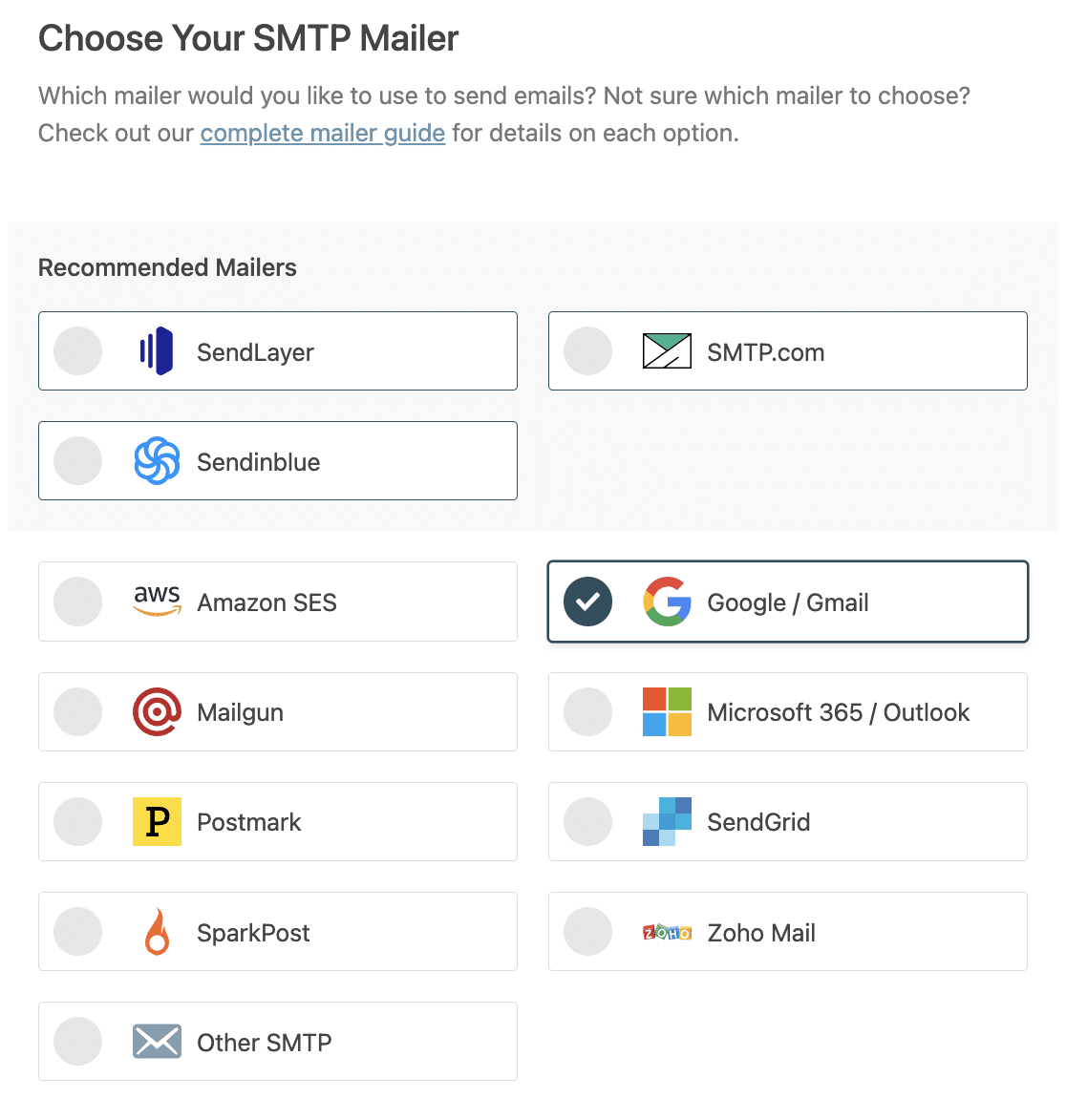
Nella versione gratuita, configurerai un progetto Google Cloud Console gratuito e genererai le tue credenziali API. Troverai istruzioni passo passo nel nostro documento su come configurare il mailer Google Workspace / Gmail in WP Mail SMTP.
Con qualsiasi versione a pagamento, puoi configurare il mailer Gmail con un clic. Richiede pochi secondi e salta completamente il processo di Cloud Console.

Opzione 2: Usa una password per app Gmail
Se preferisci continuare a utilizzare il mailer Altro SMTP, puoi sostituire la password del tuo account con una password per app. Una password per app è un codice di 16 caratteri che funziona solo per l'app per cui la crei, quindi è più sicuro che fornire la tua password principale di Google.
Ecco come crearne una:
- Attiva la verifica in due passaggi per il tuo account Google. Le password per app non sono disponibili finché non lo fai.
- Vai alla pagina Password per app nelle impostazioni di sicurezza del tuo account Google.
- Digita un nome che riconoscerai in seguito, come WP Mail SMTP, quindi fai clic su Crea.
- Copia la password di 16 caratteri che Google ti mostra. Non potrai più vederla, quindi prendila subito.
- Incollala nel campo password nelle impostazioni di Altro SMTP di WP Mail SMTP, quindi invia un'email di prova.
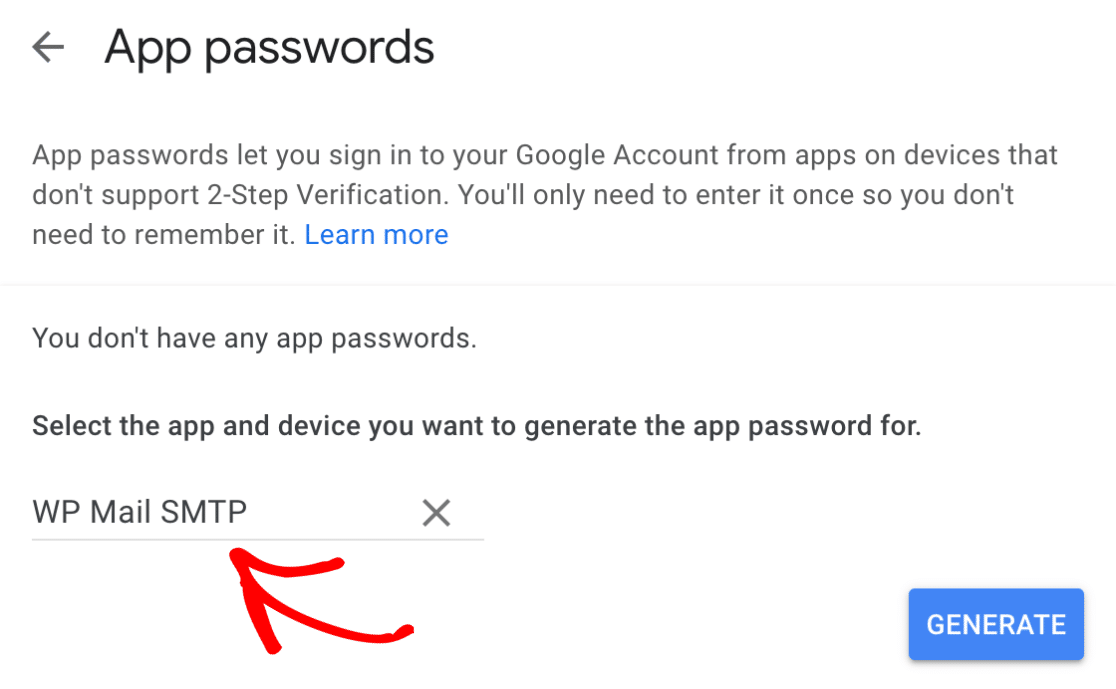
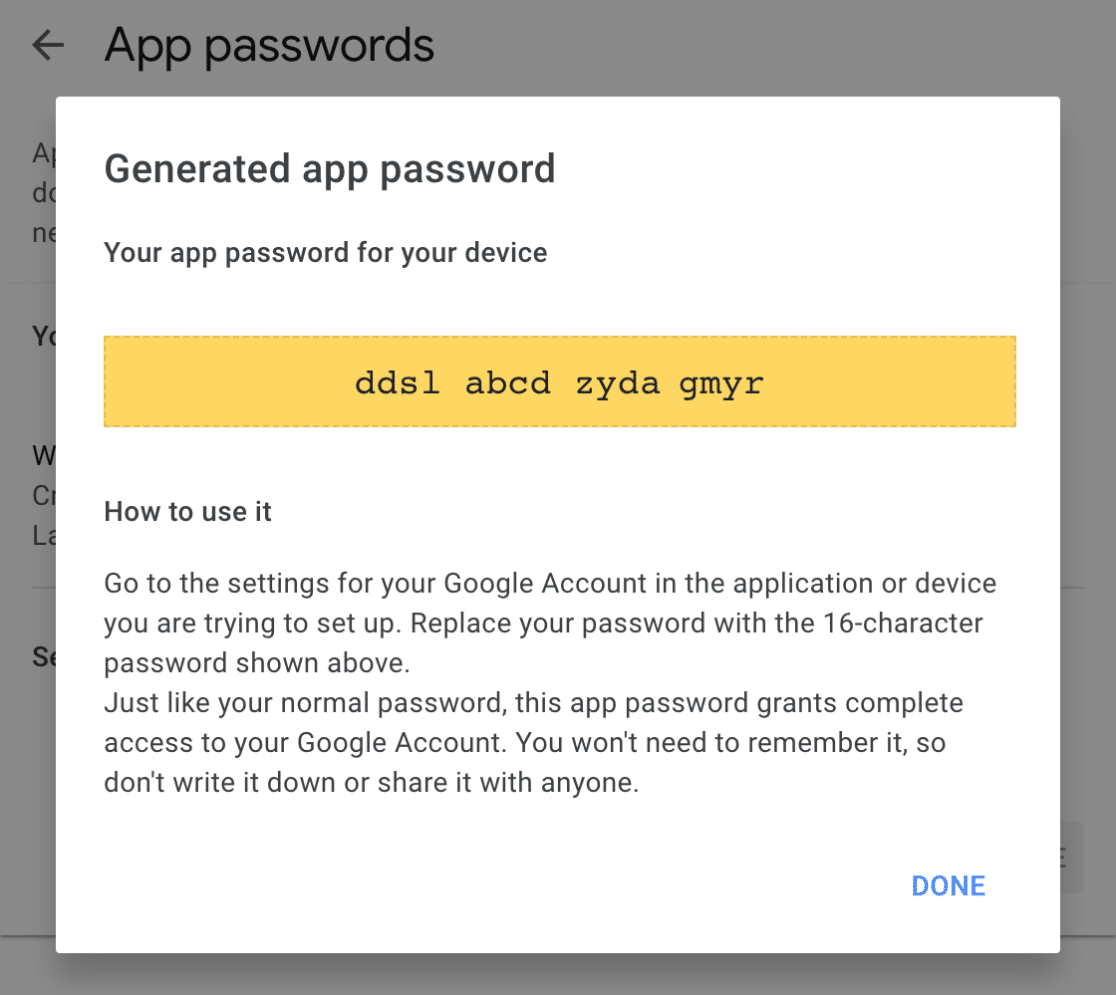
Per la guida completa, consulta il nostro documento su come configurare il mailer Altro SMTP in WP Mail SMTP.
Una cosa da sapere: cambiare la password principale del tuo account Google annulla anche le tue password per app. Se aggiorni spesso la password, una password per app potrebbe non essere la scelta più affidabile e il mailer Gmail è l'opzione più stabile.
Opzione 3: Passa a un mailer diverso
Se non sei convinto di Gmail, o continui a incontrare i suoi limiti di invio, WP Mail SMTP si collega a molti altri mailer che utilizzano chiavi API sicure invece del tuo accesso Google.
I nostri mailer consigliati sono elencati in cima alla procedura guidata di configurazione.
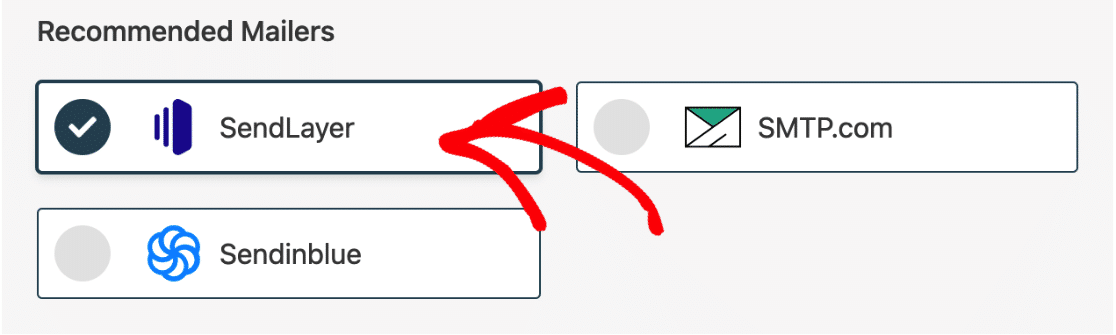
Alcune delle nostre scelte migliori:
- SendLayer: il nostro mailer consigliato #1 e uno dei più facili da configurare. Una volta aggiunti alcuni record DNS al tuo dominio, tutto ciò di cui hai bisogno è una chiave API.
- SMTP.com: un provider affermato con una storia di recapito che risale a oltre 20 anni fa.
- Brevo: una solida alternativa a Gmail che puoi iniziare a usare senza carta di credito, quindi aumentare la capacità quando ne avrai bisogno.
Per cambiare il tuo mailer, vai alle impostazioni di WP Mail SMTP e fai clic sul pulsante Avvia procedura guidata di configurazione.

La procedura guidata di configurazione ti guiderà attraverso i passaggi di connessione. Ecco una guida completa a tutti i nostri mailer per aiutarti a decidere.
Quale opzione dovresti scegliere?
Se non sei sicuro, ecco la versione rapida. La maggior parte dei siti dovrebbe utilizzare il mailer Gmail, specialmente con un piano a pagamento dove è una connessione con un clic. Se per qualche motivo devi rimanere sul protocollo SMTP, usa una password per app. E se invii più di qualche centinaio di email al giorno o desideri una maggiore affidabilità di recapito, passa a un servizio dedicato come SendLayer.
| Provider disponibili in tutte le versioni | Provider in WP Mail SMTP Pro |
|---|---|
| SendLayer | Amazon SES |
| SMTP.com | Microsoft 365 / Outlook.com |
| Brevo | Zoho Mail |
| Google Workspace / Gmail | |
| Mailjet | |
| Mailgun | |
| Postmark | |
| SendGrid | |
| SMTP2GO | |
| SparkPost | |
| Elastic Email | |
| Altri SMTP |
Come ottenere aiuto con WP Mail SMTP
Cambiare il tuo mailer può sembrare complicato, ma siamo qui per aiutarti. Se utilizzi WP Mail SMTP Lite, puoi chiedere sul forum di supporto di WordPress.org.
Se utilizzi una versione a pagamento, accedi al tuo account e apri un ticket per ricevere supporto prioritario mentre aggiorni le tue impostazioni.

Domande frequenti su Gmail e app meno sicure
Hai ancora domande sul cambiamento e su cosa significa per le tue email di WordPress? Ecco quelle che sentiamo più spesso.
Cosa è successo all'impostazione "App meno sicure" di Gmail?
Google lo ha rimosso. Gli account Gmail personali hanno perso l'opzione nel 2022 e gli account Google Workspace sono stati completamente eliminati entro il 2025. Gli account non possono più consentire l'accesso tramite nome utente e password per SMTP o IMAP.
Perché Google ha disattivato l'accesso alle app meno sicure per SMTP?
I login in chiaro rendevano facile per gli aggressori rubare le password. Google ora richiede opzioni più sicure come OAuth o Password per le app per proteggere gli account.
Come posso inviare email da WordPress ora che le app meno sicure sono state rimosse?
Installa WP Mail SMTP e scegli il mailer Google / Gmail. Segui la procedura guidata per collegare il tuo sito con OAuth, oppure usa una Password per le app se preferisci l'opzione "Altro SMTP".
Come creo una password per app Gmail per WP Mail SMTP?
Attiva la verifica in due passaggi per il tuo account Google. Apri la pagina Password per le app, digita un nome come "WP Mail SMTP", fai clic su Crea e copia la chiave di 16 caratteri nel campo password del plugin.
L'OAuth di Gmail è più sicuro delle app meno sicure per l'email di WordPress?
Sì. OAuth utilizza token di breve durata invece di memorizzare la tua password Gmail in WordPress, il che blocca molti attacchi comuni.
Posso ancora usare la porta 465 o 587 con Gmail dopo la modifica?
Sì. Le porte 465 (SSL) e 587 (TLS) funzionano ancora. Devi solo accedere con OAuth o una Password per le app, poiché le password semplici non sono più accettate.
Quali servizi SMTP possono sostituire gratuitamente le app meno sicure di Gmail?
Il piano gratuito di SendLayer, il sandbox di Mailgun o il piano gratuito di Brevo possono inviare un numero limitato di email ogni mese gratuitamente e funzionano bene con WP Mail SMTP.
Come risolvo l'errore “SMTP connect failed” dopo che Google ha bloccato le app meno sicure?
Genera una Password per le app o passa al mailer Gmail OAuth in WP Mail SMTP, quindi aggiorna le tue impostazioni con le nuove credenziali e riprova.
Ci sono limiti all'invio di email tramite Gmail con le password per app?
I normali limiti di Gmail si applicano ancora, circa 500 email al giorno per gli account gratuiti e 2.000 al giorno per i piani base di Google Workspace. Le password per app non aumentano questi limiti.
Successivo: Come risolvere l'errore di autenticazione di base per gli account email Microsoft
Ricevi un messaggio di errore che indica che l'autenticazione di base è disabilitata quando provi a inviare email tramite Outlook SMTP?
Microsoft sta eliminando l'autenticazione di base (utilizzando il tuo nome utente e password standard) per app e servizi di terze parti che utilizzano SMTP per inviare email, proprio come ha fatto Google con le app meno sicure.
Per continuare a utilizzare il tuo account Outlook o Microsoft 365 per inviare email da app e software come WP Mail SMTP, ora devi utilizzare OAuth (Autenticazione moderna) per accedere al tuo account.
Correggi subito le tue email WordPress
Pronto a risolvere i tuoi problemi di posta elettronica? Inizia oggi stesso con il miglior plugin SMTP per WordPress. Se non hai tempo per risolvere i tuoi problemi di posta elettronica, puoi ottenere assistenza completa per la configurazione White Glove come acquisto aggiuntivo, e c'è una garanzia di rimborso di 14 giorni per tutti i piani a pagamento.
Se questo articolo ti è stato d'aiuto, seguici su Facebook e Twitter per altri suggerimenti e tutorial su WordPress.
