


Riassunto AI
PHPMailer di WordPress non funziona sul tuo sito, causando la perdita di e-mail importanti per te e i tuoi utenti? Per impostazione predefinita, WordPress utilizza PHPMailer e la funzione wp_mail() per inviare e-mail dal server di posta del tuo web hosting.
Tuttavia, questo non è un modo affidabile per inviare email e a volte i tuoi messaggi non verranno inviati o finiranno nella cartella spam. Alcuni clienti GoDaddy hanno avuto problemi con PHPMailer sugli account GoDaddy Managed Hosting.
In questa guida, ti mostrerò perché succede e come risolverlo in modo che le tue e-mail vengano consegnate nel modo giusto utilizzando un mailer affidabile e il plugin WP Mail SMTP!
Risolvi subito le tue email di WordPress! :)
Cos'è PHPMailer in WordPress?
PHPMailer è una libreria di codice che le applicazioni PHP possono utilizzare per inviare email. Molti sistemi di gestione dei contenuti (CMS), incluso WordPress, utilizzano PHPMailer.
Più specificamente, WordPress utilizza una funzione di posta PHP chiamata wp_mail() per inviare email utilizzando il tuo server di web hosting. Poiché viene fornito con wp_mail(), puoi iniziare subito a inviare email dal tuo sito WordPress.
Ciò include le email di notifica dell'amministratore di WordPress, le email di gestione degli utenti come le email di reimpostazione della password e le email dai plugin come le notifiche di invio del modulo di contatto.
Lo svantaggio è che PHPMailer e wp_mail() non aggiungono alcuna autenticazione alle tue email per impedire che finiscano nello spam.
Inoltre, se il tuo server web non è configurato per inviare grandi volumi di email, potresti avere problemi per l'invio di email di massa che superano i limiti impostati dal tuo provider di hosting.
Collegare il tuo sito WordPress a un provider SMTP di terze parti con WP Mail SMTP ti aiuta a evitare questi problemi di posta elettronica e a risolvere il problema di PHPMailer che non funziona.

Come correggere PHPMailer di WordPress non funzionante
Per risolvere il problema di PHPMailer che non invia email dal tuo sito WordPress, devi autenticare il tuo dominio di invio e configurare SMTP sul tuo sito web. Ti mostrerò come in pochi semplici passaggi:
Passaggio 1: Installa un plugin SMTP per WordPress
Il modo più semplice per collegare il tuo sito a un server SMTP è utilizzare un plugin. Ci sono molti plugin SMTP per WordPress tra cui scegliere, ma noi consigliamo WP Mail SMTP.
È facile da usare e offre molte funzionalità avanzate per monitorare le tue email dopo averlo configurato. Se hai bisogno di aiuto per installare il plugin WP Mail SMTP, consulta questo tutorial su come installare un plugin WordPress.
La versione gratuita di WP Mail SMTP migliorerà la consegna delle tue email, oppure puoi effettuare l'aggiornamento per accedere al registro delle email e ad altre funzionalità avanzate.
Passaggio 2: Configura il tuo mailer SMTP
Una volta installato WP Mail SMTP, dovrai configurarlo per collegare il tuo sito al tuo provider di servizi SMTP di terze parti, chiamato anche mailer.
Se preferisci che un professionista configuri WP Mail SMTP per te, il nostro team di supporto offre un servizio White Glove Setup a un costo aggiuntivo.
Oppure, se vuoi fare il lavoro da solo, puoi aprire la tua dashboard di WordPress e andare su WP Mail SMTP » Impostazioni. Quindi fai clic sul pulsante Avvia la procedura guidata di configurazione.
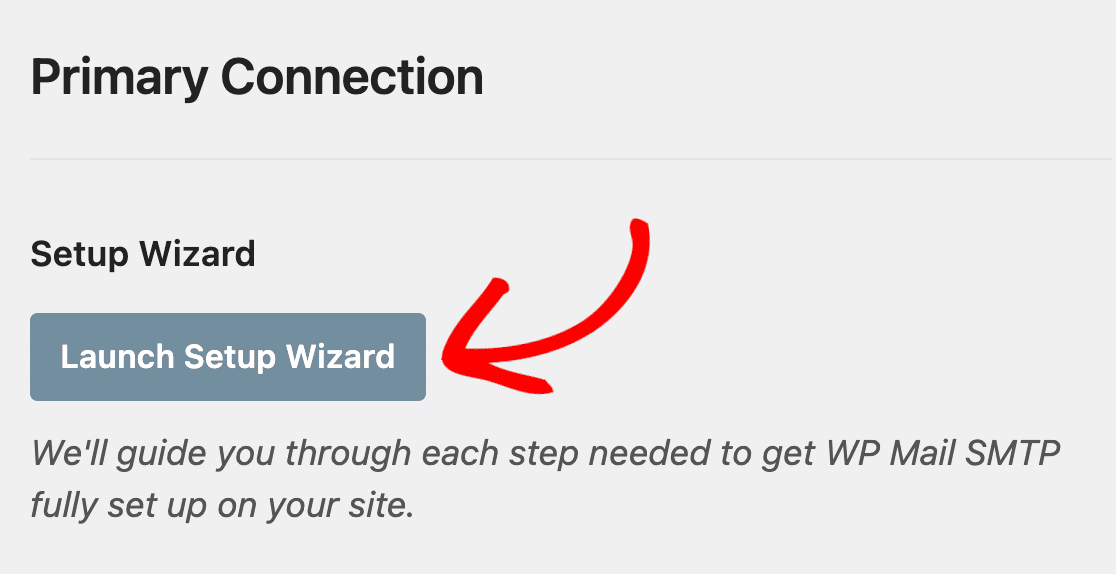
La procedura guidata di configurazione ti guida passo dopo passo, iniziando dalla scelta di un mailer. Ci sono molte opzioni qui, ma consiglio SendLayer, SMTP.com o Brevo (precedentemente Sendinblue).

Questi mailer sono facili da usare, economici per iniziare e super affidabili per l'invio di email transazionali. Dovrai creare un account con il mailer che scegli.
Ciò potrebbe comportare l'aggiunta di record DNS alle impostazioni del tuo dominio per aggiungere l'autenticazione SMTP al tuo nome di dominio. Consulta la documentazione del tuo mailer per i dettagli su come impostarlo:
- SendLayer
- SMTP.com
- Brevo
- Amazon SES
- Google Workspace / Gmail
- Mailgun
- Microsoft 365 / Outlook.com
- Postmark
- SendGrid
- SparkPost
- Zoho Mail
- Altri SMTP
Al termine, fai clic su Salva e continua per passare alla fase successiva. A seconda del servizio di posta elettronica scelto, vedrai alcune impostazioni SMTP aggiuntive nella schermata successiva.
Qui puoi scegliere il nome e l'indirizzo email del mittente che desideri utilizzare e inserire la chiave API per il tuo mailer, se ne hai bisogno.
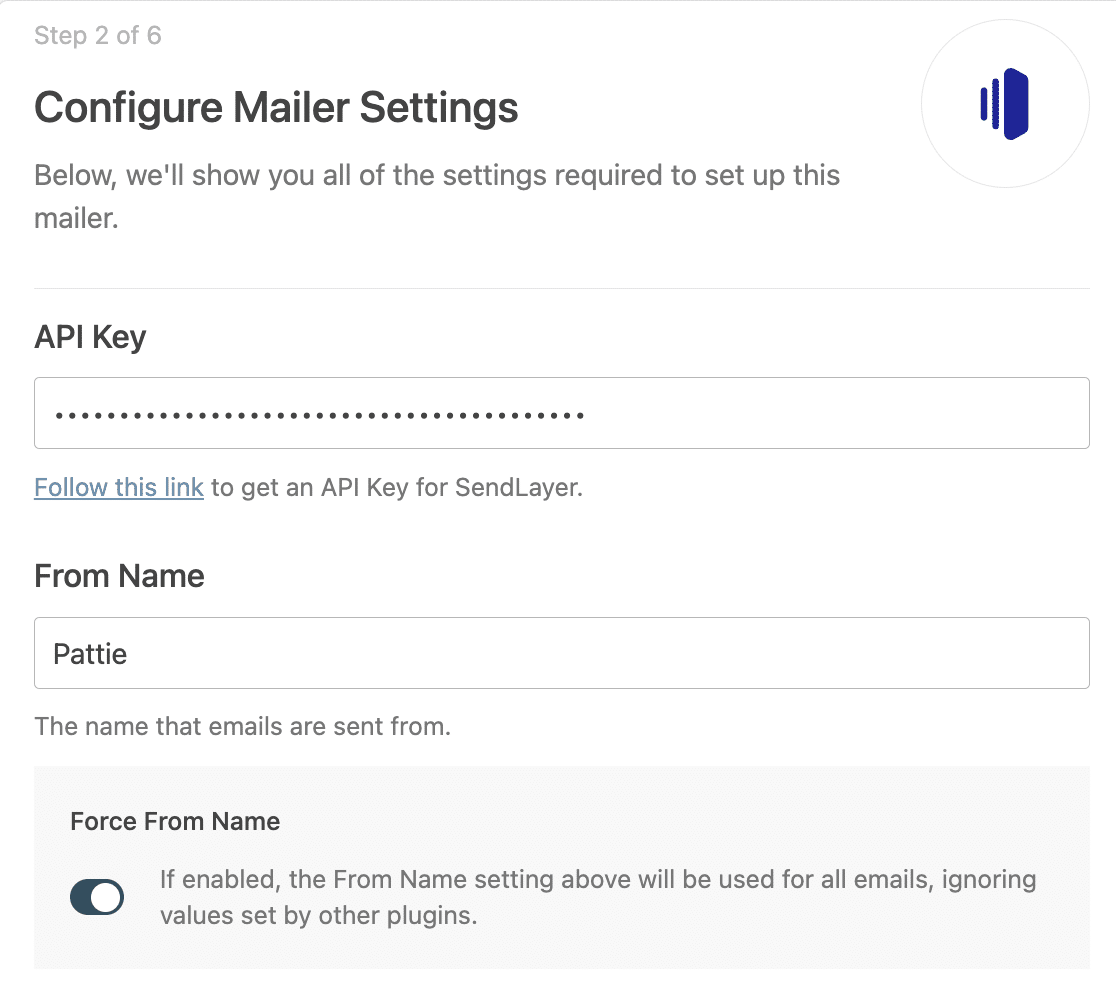
Dopo aver inserito tutte le impostazioni richieste, fai nuovamente clic su Salva e continua.
Passaggio 3: Abilita il registro delle email e gli avvisi
WP Mail SMTP ti chiederà quindi quali funzionalità desideri abilitare per il tuo sito. Miglioramento della recapitalità delle email, Monitoraggio degli errori delle email e Report completi sulle email sono attivati automaticamente.

Puoi anche scegliere di abilitare Log dettagliati delle email, che memorizzeranno le intestazioni delle tue email e ti mostreranno lo stato di recapito di ogni email inviata dal tuo sito, nonché il monitoraggio delle aperture e dei clic.
Per ricevere un'email con un riepilogo delle email del tuo sito web ogni settimana, seleziona la casella per il Riepilogo settimanale delle email. Questa email ti mostra una panoramica delle statistiche del tuo sito web della settimana precedente.

Infine, se desideri ricevere una notifica via SMS, email o Slack quando il tuo sito non riesce a inviare un'email, puoi attivare Avvisi email istantanei. Questo è molto utile per risolvere i problemi che si verificano con le tue email di WordPress.
La procedura guidata di configurazione ti chiederà di configurare alcune impostazioni aggiuntive per le funzionalità che abiliti, come ad esempio quali metriche desideri monitorare nei tuoi log delle email e quale contenuto desideri includere.
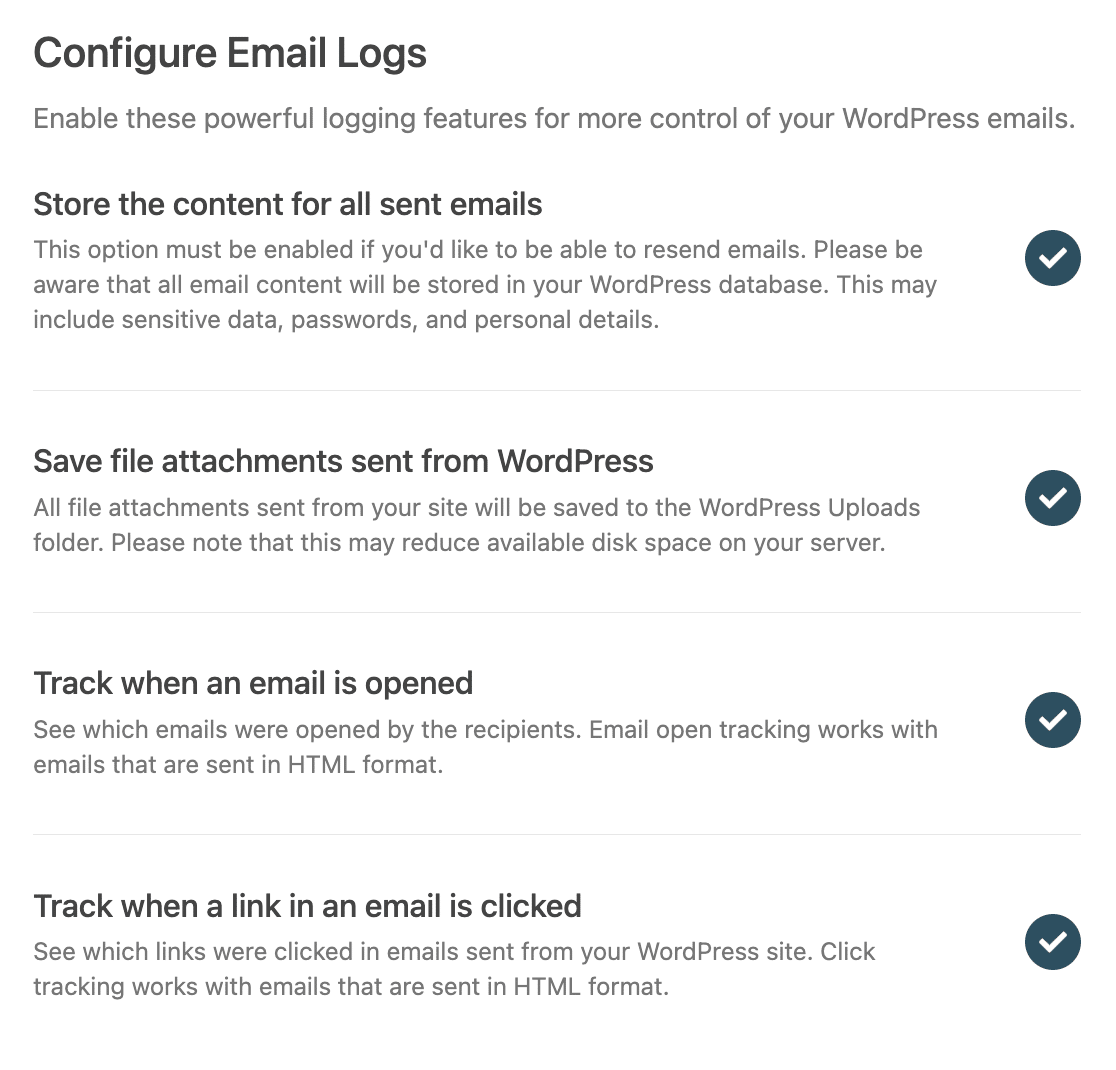
Quindi, se desideri assicurarti che tutto vada per il meglio con le tue email in ogni momento, ti consiglio di abilitare queste funzionalità aggiuntive per ottenere il massimo da WP Mail SMTP.
Passaggio 4: Esegui un test email
Una volta terminata la configurazione di WP Mail SMTP, la procedura guidata di configurazione invierà un'email di prova per verificare se tutto funziona come dovrebbe. Se la configurazione è corretta, vedrai un messaggio che indica che l'email di prova è stata inviata correttamente.

A questo punto, è una buona idea attendere che vengano inviate alcune email reali dal tuo sito, giusto per assicurarsi che l'errore "impossibile creare la funzione di posta" non si ripresenti.
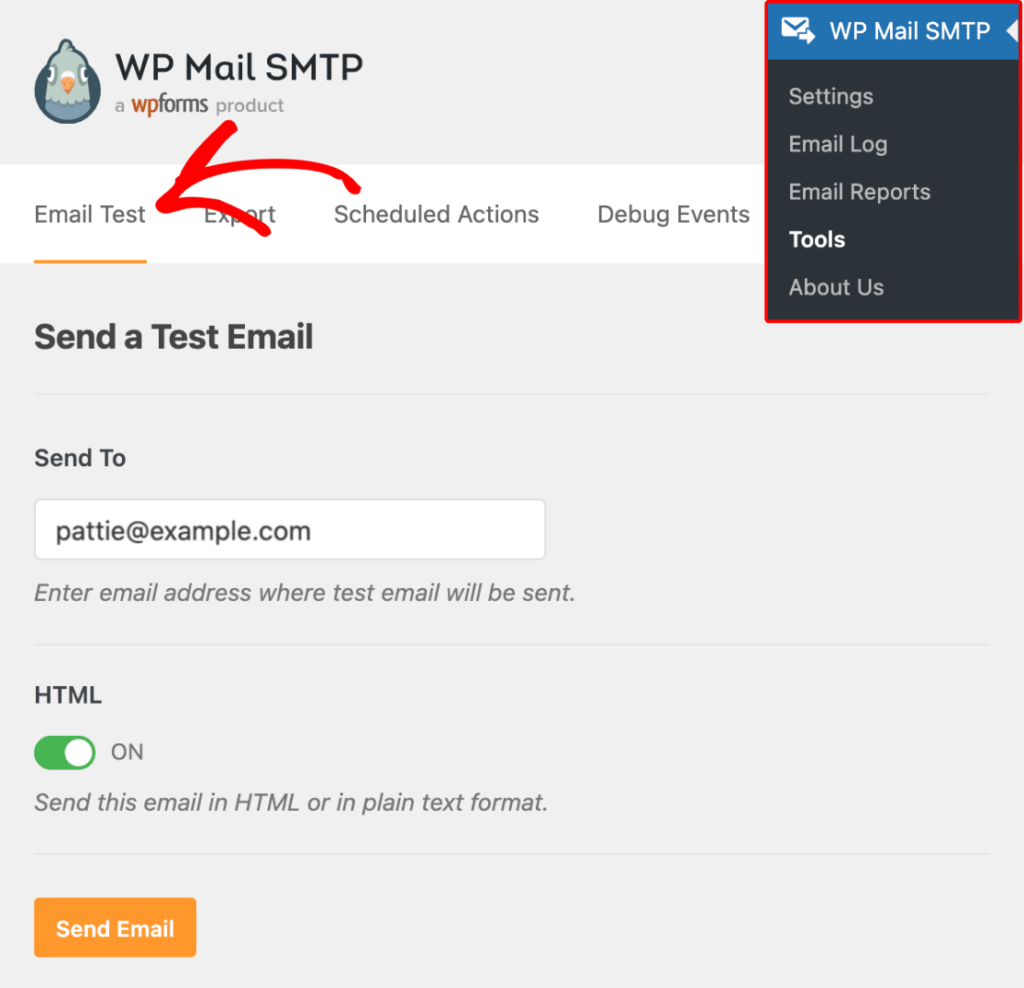
Se non vuoi aspettare, puoi inviare tu stesso altre email di prova. Vai su WP Mail SMTP » Strumenti » Test email, digita un indirizzo email a cui hai accesso e fai clic su invia.
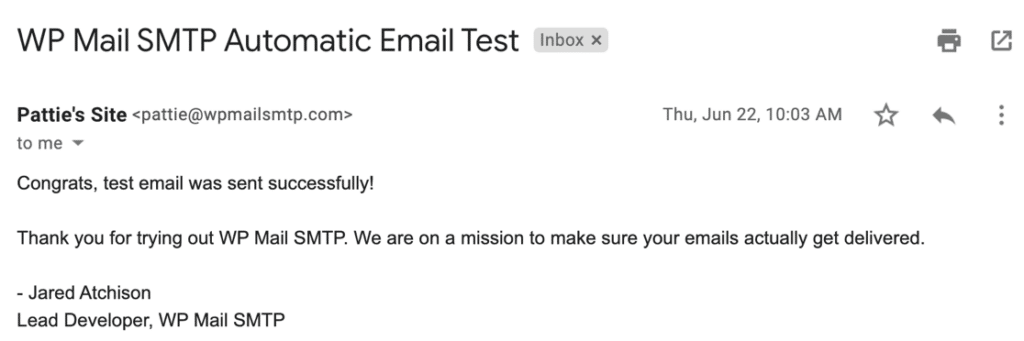
Ecco uno screenshot di come potrebbe apparire il messaggio di prova nella tua casella di posta, così sai cosa aspettarti. Ciò garantisce che le tue email vengano ora inviate correttamente.
Passaggio 5: Reinvia immediatamente le email non riuscite
Se PHPMailer non funziona sul tuo sito WordPress, passare a SMTP con WP Mail SMTP può aiutare a risolvere il problema. Una volta fatto, puoi inviare nuovamente le email non riuscite direttamente dalla tua bacheca di WordPress.
Per fare ciò, assicurati che l'impostazione Conserva il contenuto di tutte le email inviate sia attivata. Puoi abilitarla durante la configurazione o andando su WP Mail SMTP » Impostazioni » Registro email.
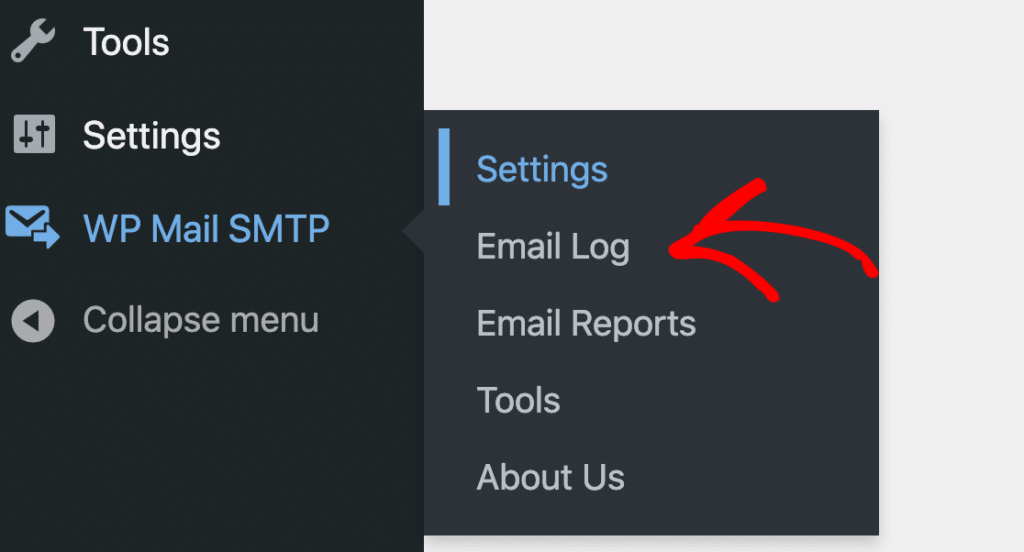
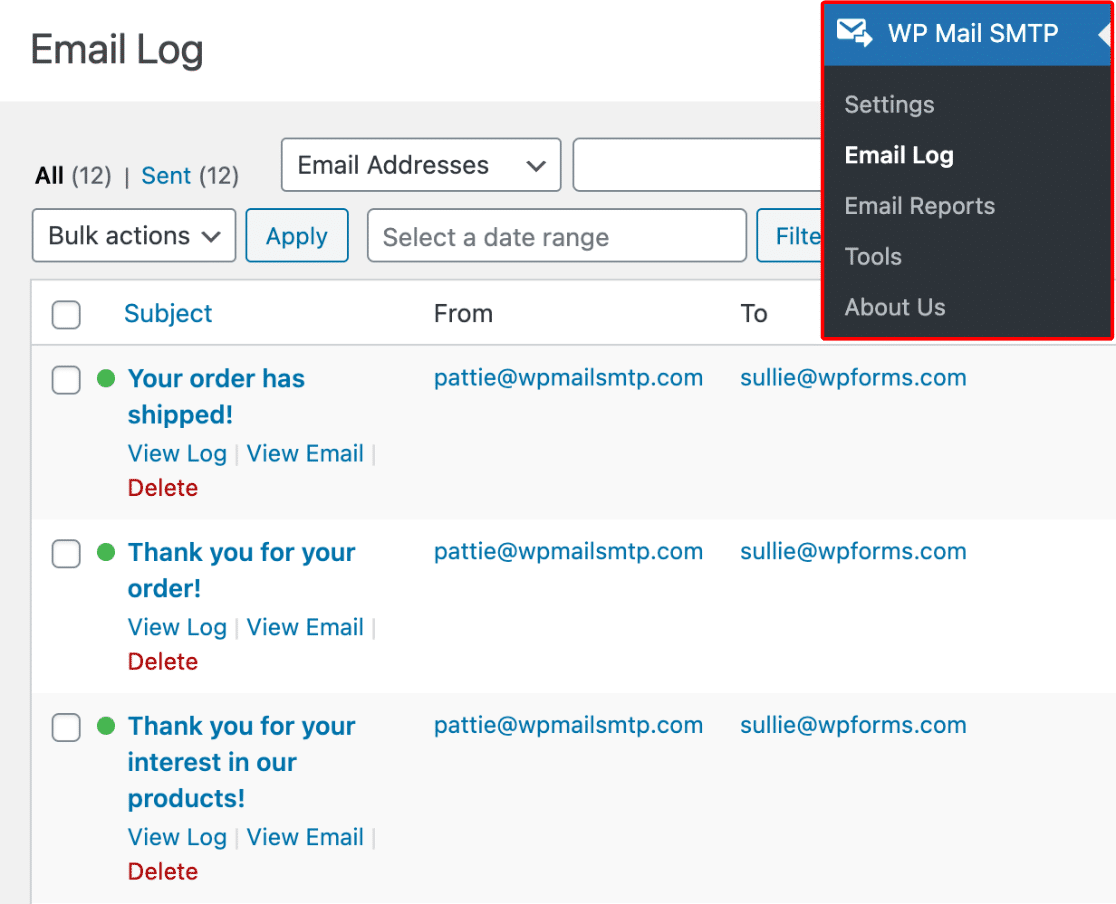
Successivamente, vai su WP Mail SMTP » Registro email. Vedrai un elenco di email inviate dal tuo sito. Le email non riuscite mostreranno un punto rosso. Fai clic su Visualizza registro accanto a quella che desideri inviare nuovamente.

Sul lato destro del registro, fai clic sul pulsante Invia nuovamente. Puoi anche modificare l'indirizzo email, se necessario. Quando sei pronto, fai clic su Sì per inviarla di nuovo.
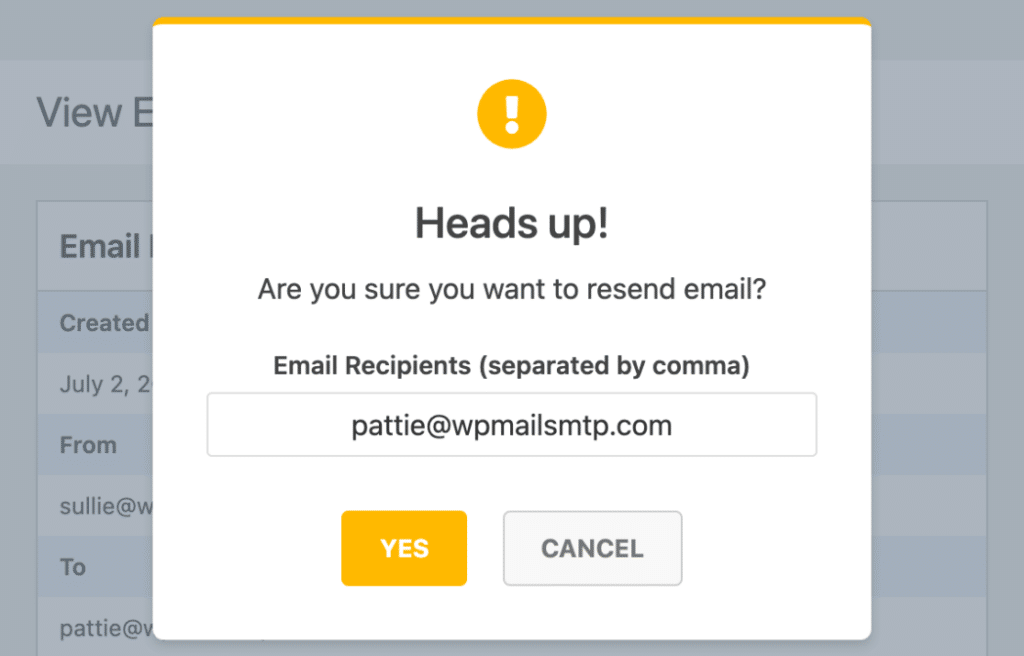
Ecco fatto. Questo ti offre un modo semplice per verificare i problemi e riprovare a inviare l'email ancora una volta senza dover ricominciare tutto da capo.
FAQ su come risolvere il problema di PHPMailer non funzionante in WordPress
Imparare a risolvere il problema di PHPMailer non funzionante in WordPress è un argomento di interesse molto diffuso tra i nostri lettori. Ecco le risposte ad alcune domande comuni al riguardo:
Perché PHPMailer non funziona sul mio sito WordPress?
Il più delle volte, PHPMailer smette di funzionare perché il tuo web host blocca il metodo di posta predefinito. Questo può impedire a WordPress di inviare email come reset di password o avvisi di moduli.
Cosa causa l'errore "PHPMailer è stato in grado di connettersi al server SMTP ma non è riuscito"?
Questo errore di solito significa che la connessione è iniziata ma non è stata accettata. Il problema potrebbe essere una password errata, un numero di porta sbagliato o un firewall bloccato sul server.
Come posso verificare se PHPMailer sta inviando email?
Installa WP Mail SMTP e vai su WP Mail SMTP » Strumenti » Test email. Invia un'email di prova a te stesso. Se arriva nella tua casella di posta, PHPMailer funziona tramite SMTP.
Qual è la differenza tra wp_mail e PHPMailer?
wp_mail() è una funzione di WordPress che invia email utilizzando PHPMailer dietro le quinte. È lo strumento che WordPress chiama, ma PHPMailer esegue l'invio effettivo.
Posso usare Gmail SMTP con PHPMailer in WordPress?
Sì. Usa un plugin come WP Mail SMTP, scegli Google Workspace / Gmail come mailer e collega il tuo account Google. Questo consente al tuo sito web di inviare messaggi tramite i server Gmail.
Dove compaiono gli errori di PHPMailer in WordPress?
Potresti vedere errori di PHPMailer a schermo quando l'invio non riesce, o nel registro degli errori del tuo sito. Alcuni plugin SMTP come WP Mail SMTP registrano anche questi messaggi per un facile controllo.
Successivamente, trova il miglior plugin per moduli di contatto per WordPress
I plugin per moduli di contatto come WPForms ti aiutano a ottenere vendite e a far crescere la tua attività offrendo ai visitatori un modo semplice per mettersi in contatto con te.
Dai un'occhiata alla nostra lista dei migliori plugin per moduli di contatto per WordPress per le migliori raccomandazioni. Puoi anche leggere il nostro tutorial su come inviare notifiche email dei moduli di contatto a più indirizzi email.
Correggi subito le tue email WordPress
Pronto a risolvere i tuoi problemi di posta elettronica? Inizia oggi stesso con il miglior plugin SMTP per WordPress. Se non hai tempo per risolvere i tuoi problemi di posta elettronica, puoi ottenere assistenza completa per la configurazione White Glove come acquisto aggiuntivo, e c'è una garanzia di rimborso di 14 giorni per tutti i piani a pagamento.
Se questo articolo ti è stato d'aiuto, seguici su Facebook e Twitter per altri suggerimenti e tutorial su WordPress.
