


AI要約
WordPressの致命的なエラーが発生しましたが、ログインリンクのメールが届いていませんか?
通知が届かないと、「ホワイトスクリーンの死」によってサイトからロックアウトされる可能性があります。
この記事では、リカバリーモードのメールなしでWordPressダッシュボードにログインする方法を説明します。
WordPressサイトの致命的なエラーを修正するにはどうすればよいですか?
致命的なエラーは、すべてのプラグインを削除することで最初に修正できます。エラーメッセージは問題の原因を明らかにしていないため、これがログインできる唯一の方法となる場合があります。
件名が「Your Site is Experiencing a Technical Issue」というメールを受信した場合、致命的なエラーが発生していることがわかります。
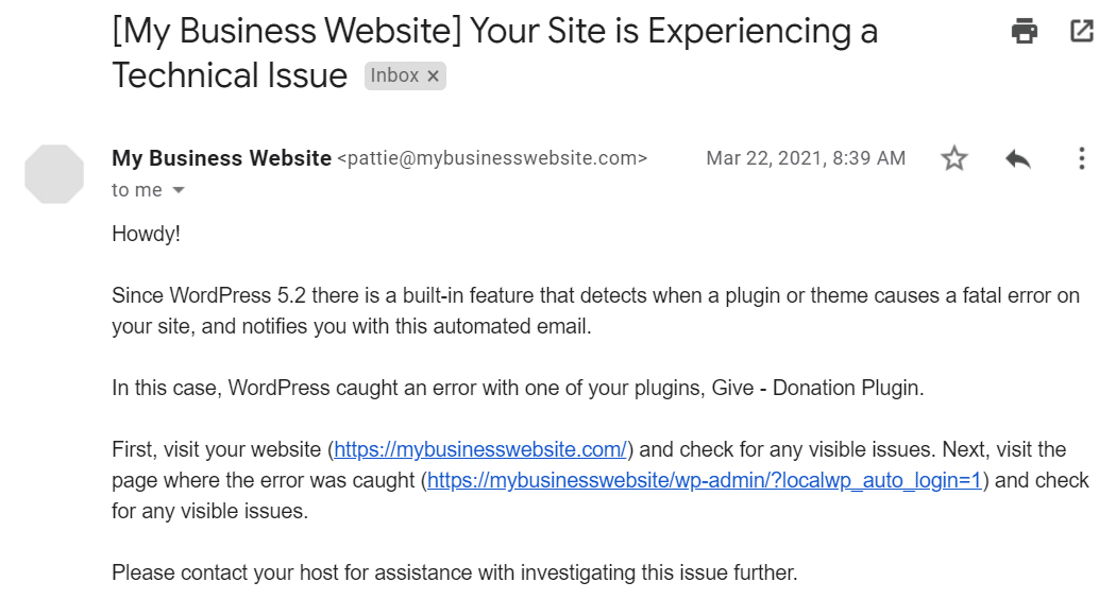
メールが届かなかった場合は、ウェブサイトを復旧させる方法を説明します。
WordPressの致命的なエラー:メールなしでログインする方法
この記事の内容
1. cPanelまたはFTPを使用してプラグインを手動で無効化する
致命的なエラーのメールが届かない場合は、プラグインを手動で無効化する必要があります。
サイトへのログイン方法に応じて、これを行う方法は2つあります。
cPanelでプラグインを無効化する
このチュートリアルのこの部分では、例としてBluehostを使用します。ホストによって、ここでのプロセスは異なる場合があります。
まず、Bluehostアカウントにログインし、サイドバーから詳細設定をクリックします。
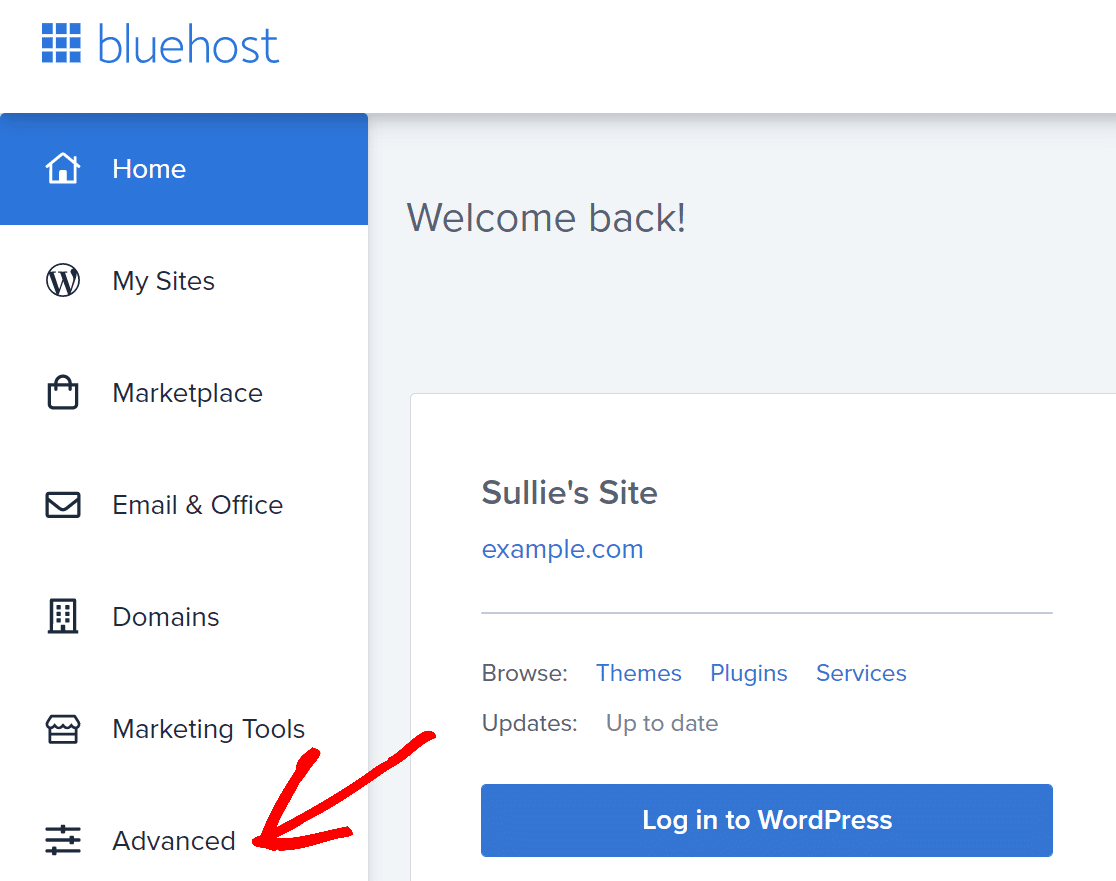
これによりcPanelが開きます。
ファイルセクションを探し、ファイルマネージャーをクリックしてWordPressファイルのディレクトリを開きます。
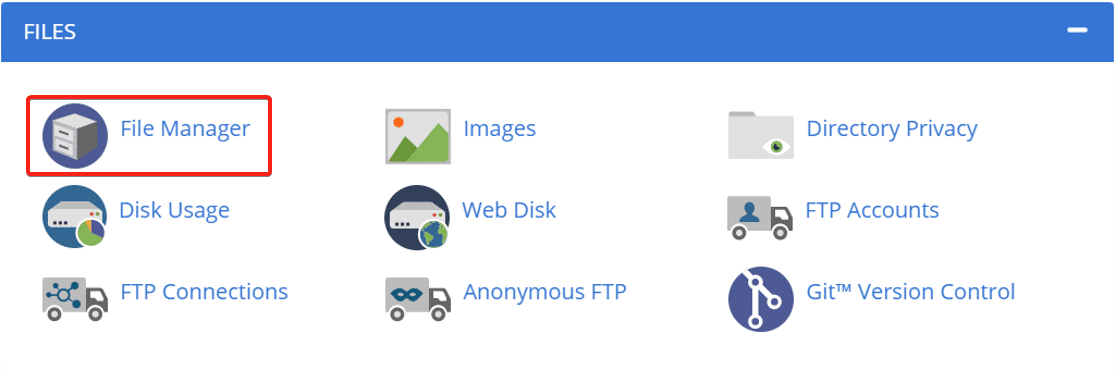
次に、public_htmlを見つけてクリックします。

次に、サイトの名前と一致するフォルダーを検索します。

このフォルダーを開くと、WordPressが必要とするすべてのファイルが表示されます。この手順を実行している間、他のものを削除したり変更したりしないことが非常に重要です。
続行するには、wp_contentフォルダーをクリックし、その中のpluginsフォルダーを探します。
pluginsフォルダーを右クリックして名前を変更します。
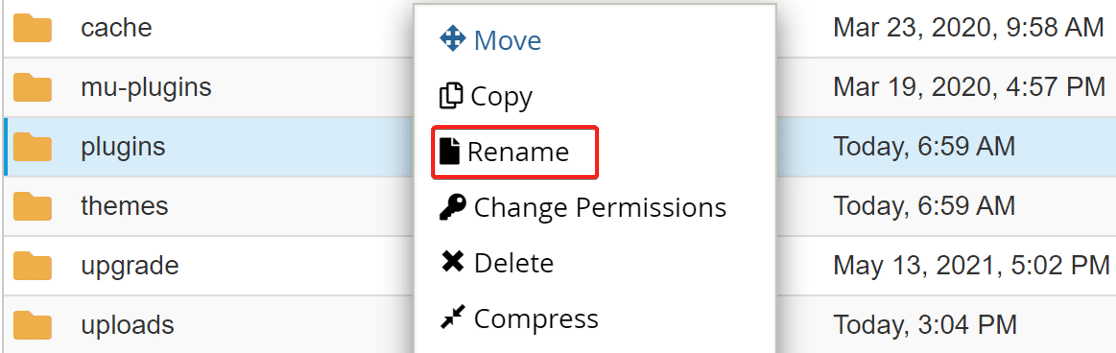
これにより、ウェブサイト上のすべてのプラグインが無効化され、問題なくWordPressダッシュボードにログインできるようになります。
FTPを使用してプラグインを無効化する
FTPを使用してプラグインフォルダーの名前を変更することで、致命的なエラーを簡単に回避できます。
プロセスは、cPanelを使用する場合と基本的に同じです。
wp_contentフォルダに移動し、その中のpluginsフォルダを探します。フォルダを右クリックして名前を変更します。
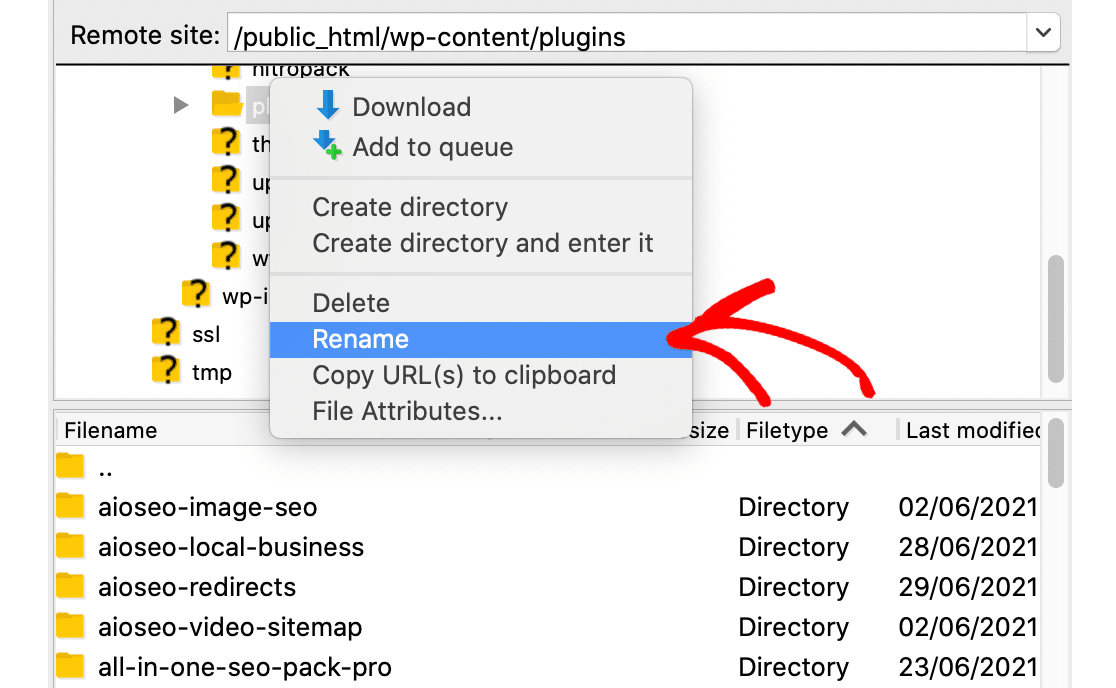
これでダッシュボードにログインできます。
ダッシュボードに入ったら、プラグインページに移動し、すべてのプラグインを1つずつ有効化します。致命的なエラーは最近のプラグインのインストールまたはアップデートによって引き起こされた可能性が高いので、原因となっているプラグインがわかっている場合は、現時点では無効のままにしておきます。
エラーメールが受信トレイに配信されるように、メール配信の問題を解決しましょう。
2. WP Mail SMTPを使用してSMTP設定を構成する
このステップでは、致命的なエラーメールの配信を停止していた問題を修正します。
WordPressではメール配信の問題は非常に一般的です。重要なメールが見つからなくなるまで問題に気づかないこともあります。
WP Mail SMTPは、サイトのメール送信機能を引き継ぎ、将来的に致命的なエラーを確実に受信できるようにします。
WP Mail SMTPプラグインをインストールする
プラグインをダウンロードするには、WP Mail SMTPアカウントにアクセスしてください。
ダウンロードタブで、オレンジ色のボタンをクリックしてプラグインの最新バージョンをダウンロードします。

WordPressダッシュボードに切り替えて、プラグインページでダウンロードしたばかりのzipファイルをアップロードします。

WordPressに慣れていない場合や、この部分でヘルプが必要な場合は、WordPressプラグインのインストールガイドをご覧ください。
プラグインをインストールしたら、必ず有効化してください。有効化するとすぐに、セットアップウィザードがブラウザで起動します。
ウィザードが、プラグインの設定とメールサービスへの接続の手順を案内します。
メーラーサービスに接続する
このステップでは、WordPressのメールを修正するために、ウェブサイトをメールサービスに接続します。
開始するには、ウィザードの開始ボタンをクリックします。

次に、WP Mail SMTPがサポートするリストからメールサービスを選択するように求められます。このプラグインには、無料および有料のメールサービスオプションがいくつかあります。

選択するものは、お使いのウェブサイトの種類によって異なります。
- ウェブサイトで時折メールを送信する場合は、Gmail/Google Workspaceのような無料オプションで問題なく動作します。
- eコマースサイトをお持ちの場合は、トランザクションメールプロバイダーを選択することをお勧めします。SendLayer、SMTP.com、またはBrevo(旧Sendinblue)をお勧めします。
選択したメールサービスのドキュメントを開くには、下の表のリンクをクリックしてください。
| すべてのバージョンで利用可能なメーラー | WP Mail SMTP Pro のメーラー |
|---|---|
| SendLayer | Amazon SES |
| SMTP.com | Microsoft 365 / Outlook.com |
| Brevo | Zoho Mail |
| Google Workspace / Gmail | |
| Mailgun | |
| Postmark | |
| SendGrid | |
| SparkPost | |
| その他のSMTP |
接続が完了したら、このガイドに戻ってウィザードの次の手順に従ってください。
メールログを有効にする(オプション)
ウィザードの次のステップでは、WP Mail SMTPはデフォルトで2つのオプションが有効になっています。
- メール配信の改善
- メールエラー追跡
最初のオプションはメール配信の改善に役立ち、2番目のオプションはバックグラウンドでエラーをチェックします。
3番目のオプションは詳細メールログ機能です。有効にすると、ウェブサイトから送信されたすべてのメールを追跡します。

詳細なメールログを有効にすると、完全なメールレポートも自動的にオンになります。これにより、有効になっている他の機能に応じて、WordPressのメールに関するさまざまな詳細が表示されます。
毎週、最近のメールログの概要を受け取りたい場合は、週次メールサマリーオプションを有効にしてください。
最後に、WordPressサイトがメールの送信に失敗したときに通知を受け取りたい場合は、インスタントメールアラートをオンにしてください。これにより問題があることがわかり、迅速に修正してメールの送信を再開できます。
メールログを構成する(オプション)
メールロギングを有効にすると、セットアップウィザードの次のステップで考慮すべき追加オプションがいくつかあります。これらには以下が含まれます:
- 送信されたすべてのメールのコンテンツを保存します。このオプションは、WordPressのすべてのメールのコンテンツをサイトのデータベースに保存します。メールを再送信できるようにするには、この機能を有効にする必要があります。
- WordPressから送信されたファイル添付ファイルを保存します。この設定をオンにすると、サイトから送信されたすべてのメール添付ファイルがアップロードフォルダに保存されます。
- メールが開かれたときに追跡します。この機能を使用して、受信者がメールを開いたときに確認し、エンゲージメントを追跡します。
- メール内のリンクがクリックされたときに追跡します。このオプションを有効にすると、受信者がメール内のリンクをクリックしたときに確認できます。

開封およびクリック追跡が有効になっている場合のログの外観は次のとおりです。
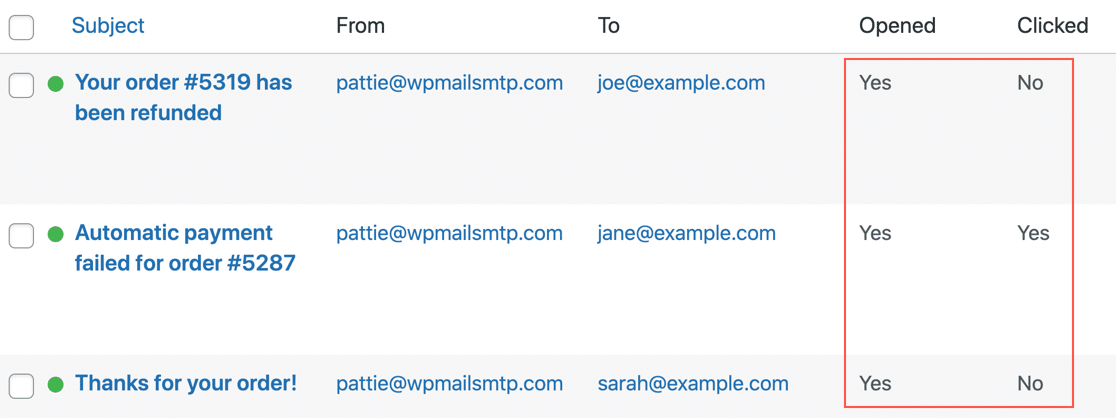
WP Mail SMTPのメールロギング機能についてさらに詳しく知りたい場合は、WordPressでメールをログに記録する方法を説明したガイドがあります。
ウィザードの最後のステップでは、WP Mail SMTPアカウントからライセンスキーをコピーしてボックスに貼り付け、Pro機能と将来のアップデートを有効にします。

これで完了です。これで、ウェブサイトで重大なエラーが発生するたびに、WordPressからメールが届き、プラグインフォルダの名前を変更する必要がなくなります。
次に、DNS設定を確認する
WP Mail SMTPには、DNSの問題をスキャンするドメインチェッカーがあります。すぐに始めたい場合は、ドメインのDMARCレコードを作成できます。これにより、ドメインがフィッシングメールの送信に使用されるのを防ぐことができます。
メールを修正する準備はできましたか?最高のWordPress SMTPプラグインで今日から始めましょう。WP Mail SMTP Eliteには、フルホワイトグローブセットアップが含まれており、14日間の返金保証が付いています。
この記事がお役に立った場合は、WordPressのヒントやチュートリアルについては、FacebookとTwitterでフォローしてください。
