


Resumo de IA
O Verificador de Links Quebrados não está a enviar alertas por e-mail quando encontra links inativos no seu website?
Links quebrados podem ter um grande impacto na experiência do utilizador e prejudicar o seu SEO.
Este guia mostrar-lhe-á como corrigir os e-mails de notificação do Verificador de Links Quebrados para que nunca perca um link quebrado no seu site WordPress.
Corrija os Seus Emails do WordPress Agora
O que significa ‘link quebrado’?
‘Link quebrado’ significa que o link não aponta para uma página web válida. Isto pode acontecer se a página original for movida ou eliminada.
Quando alguém clica no link, vê um erro 404 em vez da página que esperava ver. Eis um exemplo de uma página 404 que criámos no SeedProd.

Se tiver um link quebrado no seu conteúdo, os seus visitantes ficarão frustrados quando encontrarem um beco sem saída e não conseguirem encontrar a informação de que precisam. E quando um site não oferece uma ótima experiência ao utilizador, isso pode prejudicar as suas classificações nos motores de busca. É por isso que é tão importante encontrar e corrigir links quebrados o mais rapidamente possível.
O plugin Broken Link Checker da WPMU Dev verifica automaticamente o seu site em busca de links internos e externos inativos.
Se não estiver a receber quaisquer alertas por e-mail do plugin, vamos mostrar-lhe como corrigir o problema.
Como Corrigir o Verificador de Links Quebrados que Não Envia E-mails
1. Corrigir o Broken Link Checker que não envia e-mails com SMTP
O WordPress utiliza uma função chamada wp_mail() para enviar e-mails através do servidor web que aloja o seu site. Por defeito, não adiciona qualquer autenticação aos e-mails que envia.
À medida que esses e-mails passam por diferentes servidores, podem rotular o e-mail como spam porque a autenticação está em falta. Em alguns casos, um servidor pode simplesmente descartar a mensagem silenciosamente.
É por isso que pode parecer que o Broken Link Checker não está a enviar e-mails do seu site.
O WP Mail SMTP facilita a resolução deste problema. Permite-lhe enviar e-mails do WordPress através de um serviço de envio de e-mails em vez de depender do seu servidor web. O serviço de envio de e-mails adiciona autenticação para que os seus e-mails sejam entregues com sucesso.
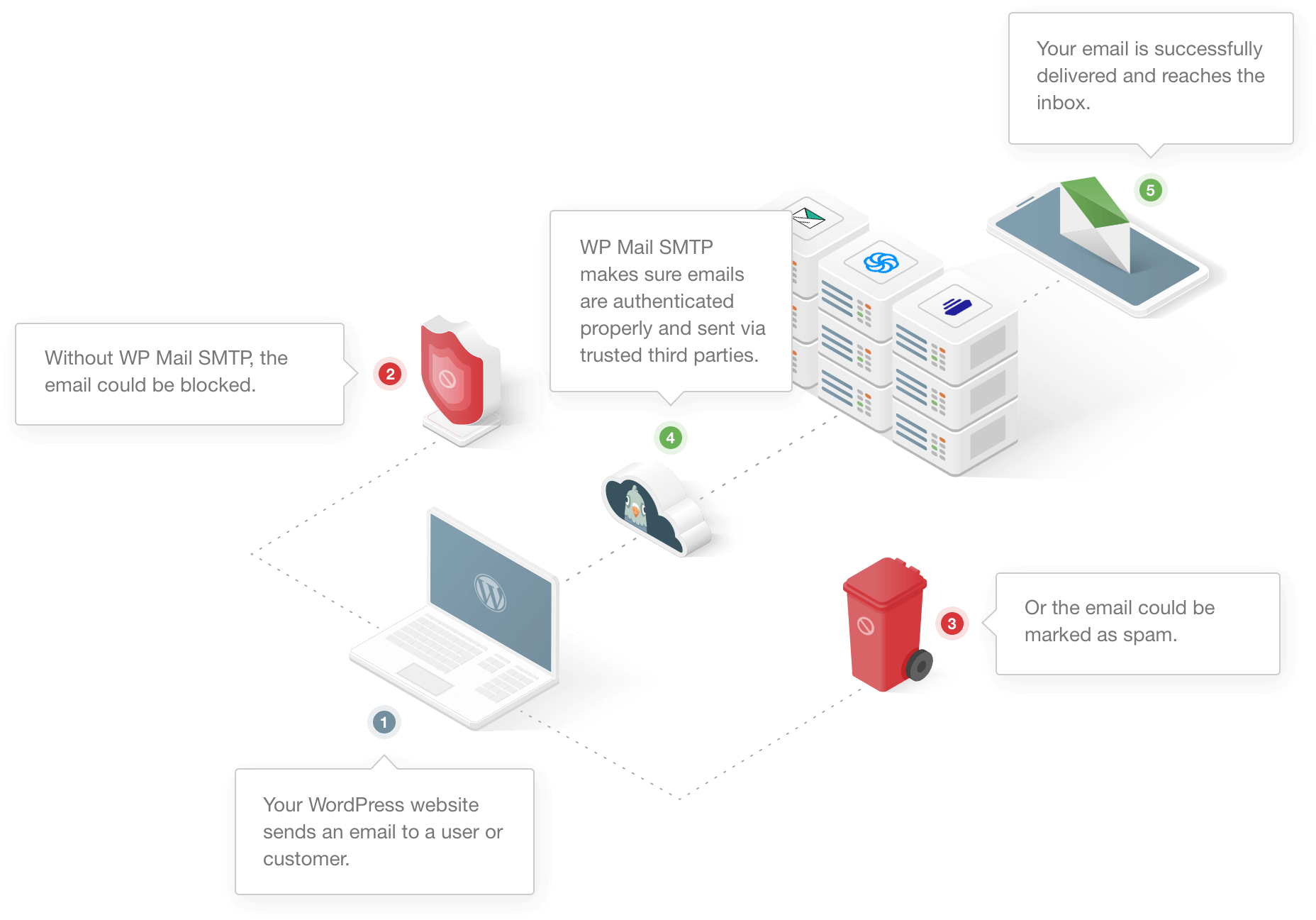
Após configurar o WP Mail SMTP, ele corrigirá automaticamente os problemas de entrega de e-mail dos seus formulários de contacto, da sua loja WooCommerce e até das notificações do seu plugin de backup.
O resto desta secção explicará como instalar o WP Mail SMTP no seu site WordPress. Se preferir não fazer isto sozinho, pode obter o White Glove Setup ao adquirir a licença Elite.
Por agora, vamos mostrar-lhe como usar o assistente para configurar as coisas.
Instalar o Plugin WP Mail SMTP
Para começar, descarregue o plugin da sua conta WP Mail SMTP. Pode obter a versão mais recente do ficheiro zip no separador Downloads.

Guarde o ficheiro zip no seu computador, depois carregue-o para a página Plugins no painel do WordPress.
Se precisar de ajuda com esta parte, este guia para instalar um plugin do WordPress explica o processo em mais detalhe.

Quando ativar o plugin, o Assistente de Configuração abrirá no seu navegador.
Criar uma Conta com o seu Provedor de E-mail
Agora vamos clicar no botão Vamos Começar para iniciar a configuração do seu serviço SMTP.

O WP Mail SMTP permite-lhe escolher entre provedores gratuitos ou pagos para gerir os seus e-mails do WordPress.
Se não tiver a certeza de qual usar, recomendamos SendLayer, SMTP.com, ou Brevo (anteriormente Sendinblue). Consulte este guia completo sobre provedores de e-mail para mais detalhes sobre cada uma das opções aqui.

Quando tiver selecionado o seu provedor de e-mail, terá de configurar a ligação do lado deles. Temos um documento para cada um para lhe mostrar exatamente o que precisa de fazer:
- SendLayer
- SMTP.com
- Brevo
- Amazon SES
- Google Workspace / Gmail
- Mailgun
- Microsoft 365 / Outlook.com
- Postmark
- SendGrid
- SparkPost
- Zoho Mail
- Outro SMTP
Se quiser configurar vários remetentes, pode fazê-lo nas definições de Ligações Adicionais depois de ter terminado o Assistente de Configuração. Em seguida, pode selecionar uma Ligação de Backup e configurar Roteamento Inteligente.
Siga o documento para ligar tudo. Quando estiver pronto, volte a este guia para terminar de verificar as suas definições no Broken Link Checker.
Ative o registo de e-mail do WordPress (Opcional)
No próximo passo, as funcionalidades Melhoria na Entrega de Emails e Monitorização de Erros de Email serão ativadas automaticamente. Terá também a opção de ativar os Registos Detalhados de Email e outras funcionalidades.

A funcionalidade de registo de emails integrada do WP Mail SMTP irá registar todos os emails que o WordPress envia para que possa ver os cabeçalhos e o estado. Pode ver esta informação em Relatórios Completos de Email ou no widget do painel do WP Mail SMTP.
O Resumo Semanal de Emails fornece as suas últimas estatísticas de entrega de emails diretamente na sua caixa de entrada, todas as semanas.

E os Alertas Instantâneos de Email informam-no quando o seu site falha ao enviar um email. Isto dá-lhe a oportunidade de corrigir o problema para que os seus utilizadores não percam emails importantes.

No ecrã seguinte existem ainda mais funcionalidades de registo de emails.

Estas permitem-lhe:
- Guardar o conteúdo completo dos emails do seu site
- Armazenar anexos de ficheiros no WordPress
- Rastrear aberturas de e-mail e cliques em links
- E mais
Só mais uma coisa! Vamos buscar a sua chave de licença à sua conta WP Mail SMTP e colá-la para ativar as atualizações do plugin.

E é tudo! Terminámos a configuração do seu novo serviço SMTP do WordPress.
Vamos agora verificar rapidamente se as definições no plugin Broken Link Checker estão corretas.
2. Rever as Definições de E-mail do Broken Link Checker
O Broken Link Checker pode alertá-lo para links externos e internos quebrados. Irá reportar os links mortos que encontrar em Ferramentas » Links Quebrados.
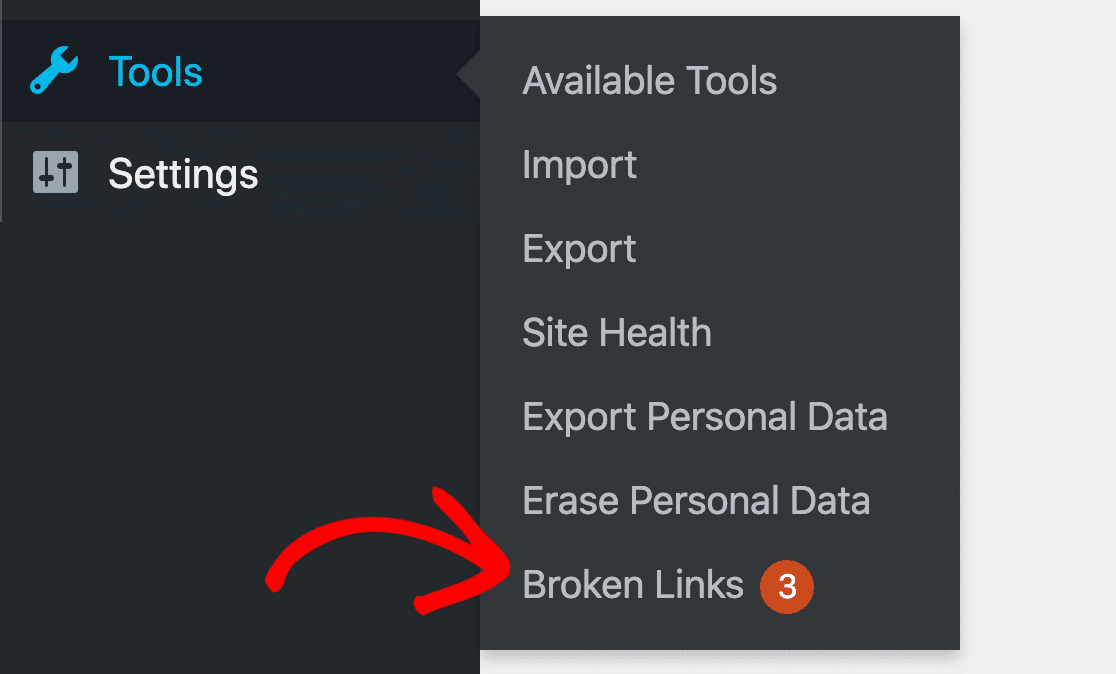
A partir do menu Ferramentas do Broken Link Checker, verá uma lista de links quebrados para todo o seu website, juntamente com o código de Estado. A partir daqui, pode limpar o seu site e remover ou substituir rapidamente links para páginas que já não existem.
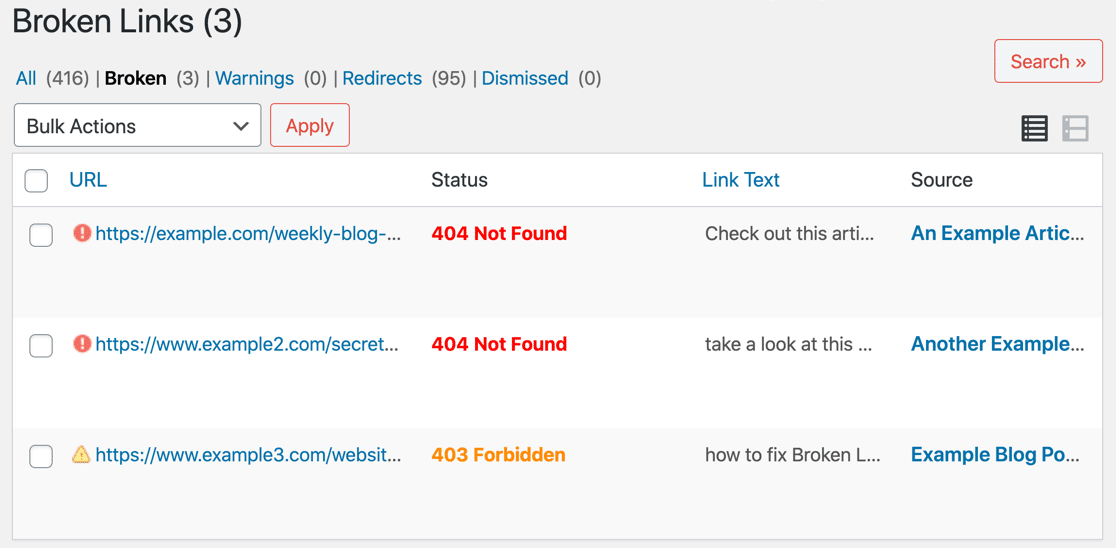
Para acompanhar os links quebrados em tempo real, também vai querer receber alertas por email. O Broken Link Checker deve enviar notificações como esta:
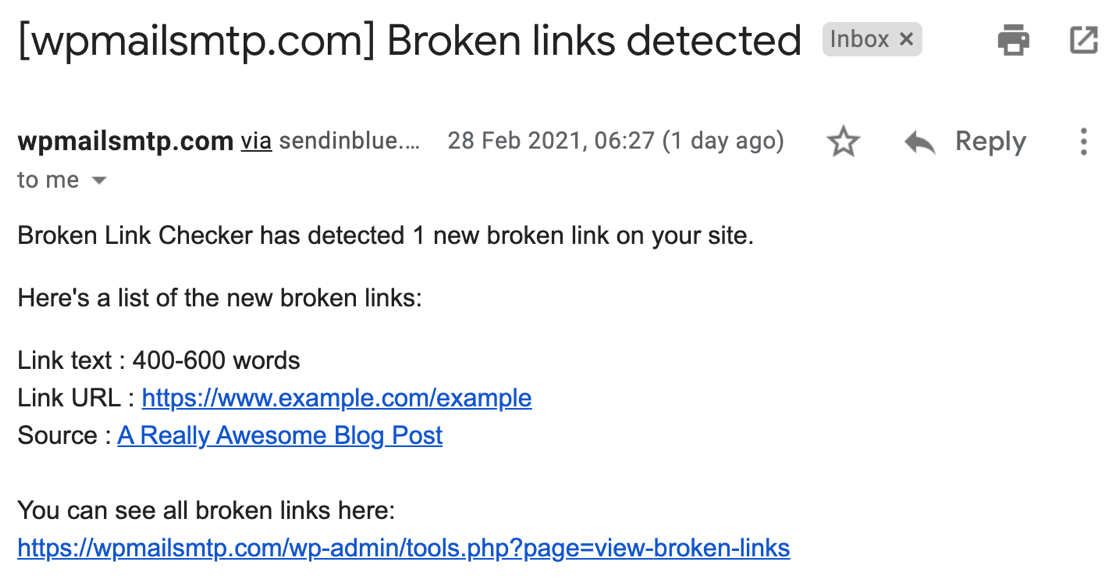
Se não está a receber estes emails, vamos primeiro verificar se o plugin está a analisar todas as publicações e páginas corretas.
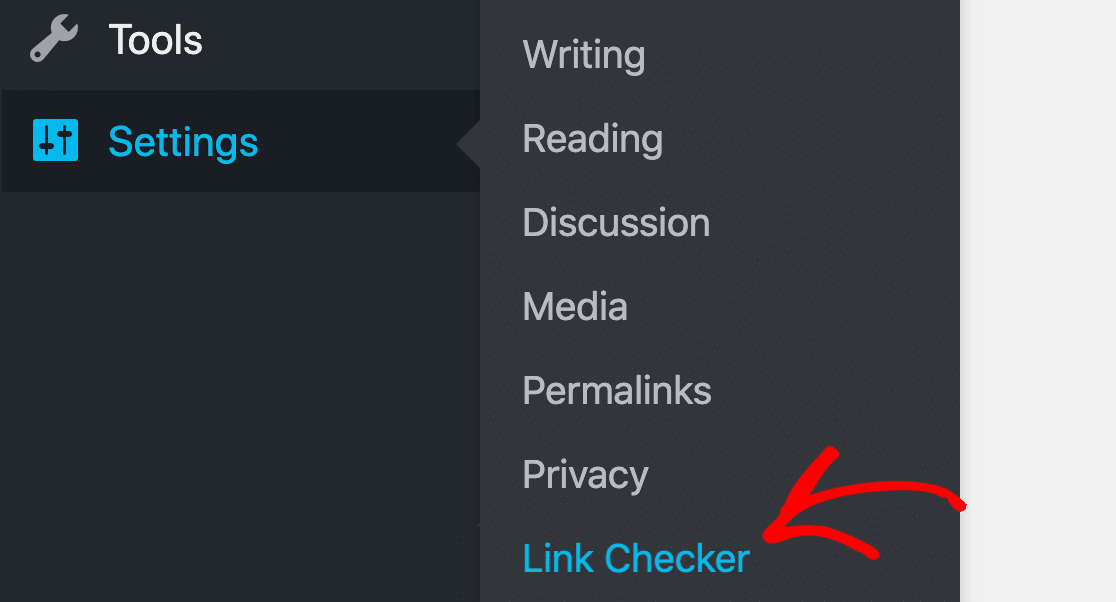
Permaneça no seu painel do WordPress e vá para Definições » Verificador de Links.
Vamos começar no separador Geral e percorrer as definições.
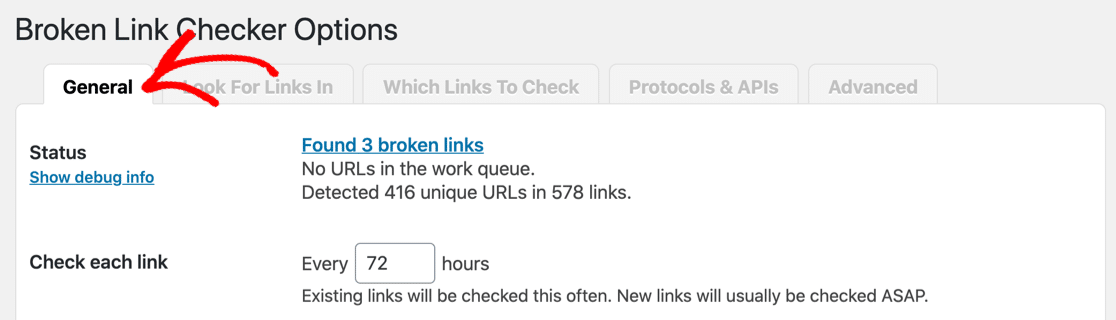
Na página Geral, pode escolher 2 definições diferentes para as suas notificações por email:
- Enviar-me notificações por email sobre links quebrados detetados recentemente
- Enviar aos autores notificações por email sobre links quebrados nas suas publicações
Definitivamente, vai querer marcar a primeira opção. A segunda caixa de verificação é opcional.

Em seguida, role para baixo e verifique o endereço de email para o qual os emails do Broken Link Checker estão a ser enviados.
Se esta caixa estiver em branco, por defeito enviará emails para o email do administrador do site no WordPress. Por vezes, este está definido para um endereço de email genérico como [email protected]. Pode digitar um email diferente aqui se quiser substituí-lo.

Clique no botão Guardar Alterações antes de passar para o próximo separador.
3. Ativar Todos os Tipos de Publicação para o Broken Link Checker
Em seguida, vamos garantir que o Broken Link Checker está a analisar todos os tipos de publicação que deseja monitorizar. Clique no separador Procurar Links Em para rever essas definições.
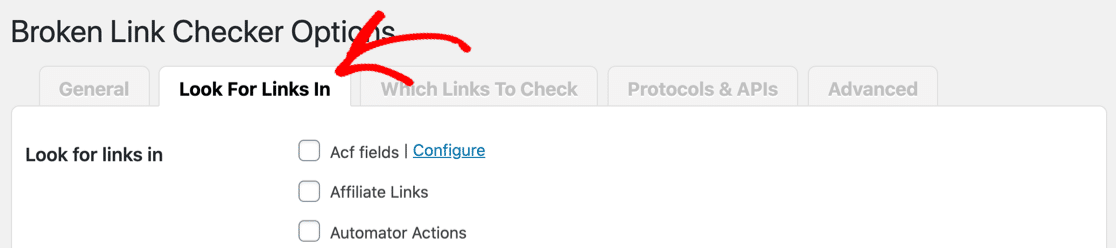
A lista nesta página mostra todos os diferentes tipos de publicações que o rastreador irá verificar. Você definitivamente não quer marcar todas as caixas aqui. Alguns destes tipos de publicações são usados para funcionalidades específicas em plugins e não aparecem realmente no frontend.
Mas na maioria dos sites, Publicações e Páginas devem definitivamente estar ativados.
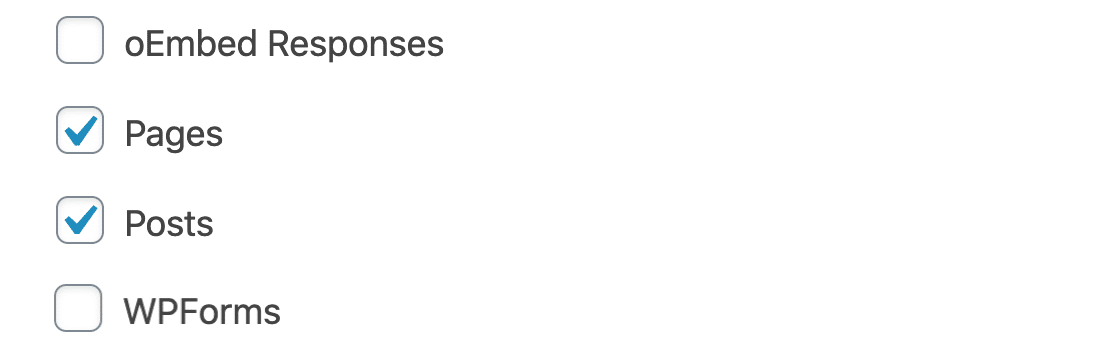
Certifique-se de percorrer a lista. Marque quaisquer outros tipos de publicações personalizadas que esteja a usar no seu website.
Tudo pronto? Clique no botão Guardar Alterações se ativou novos tipos de publicações neste ecrã de configurações.
Agora vamos verificar se o Broken Link Checker está a executar verificações horárias no seu conteúdo.
4. Ativar o Monitor de Links Inativos Horário
O Monitor de Links é uma verificação automática que revê os links no seu conteúdo. Se isto não estiver configurado para ser executado, não receberá quaisquer e-mails do plugin.
Para verificar esta configuração, vamos clicar no separador Avançadas.
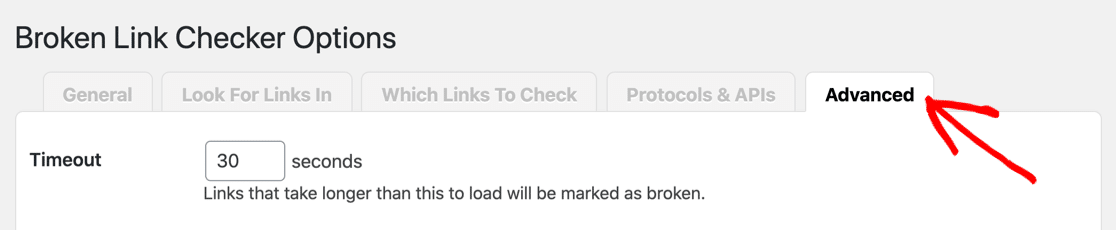
Existem várias configurações importantes aqui. Por exemplo, pode ajustar a configuração de Tempo Limite se quiser ser notificado sobre links lentos para que possa removê-los.
Mas se descermos, Monitor de Links é a configuração principal que nos interessa.
Para esta secção, certifique-se de que há uma marca na caixa ao lado de Executar horariamente em segundo plano. Isto permitirá que o plugin verifique os seus links mesmo quando não estiver a trabalhar no seu site.

Clique no botão Guardar Alterações para guardar as suas configurações.
Agora verificou todas as suas configurações, os e-mails do Broken Link Checker devem estar a funcionar perfeitamente. Vamos enviar um e-mail de teste para confirmar.
5. Enviar um E-mail de Teste do WordPress
Ótimo! Agora corrigimos todos os problemas com o Broken Link Checker que não enviava e-mails. Vamos enviar uma mensagem de teste do seu site para garantir que tudo está a funcionar.
Primeiro, abra as suas Configurações do WP Mail SMTP no WordPress.
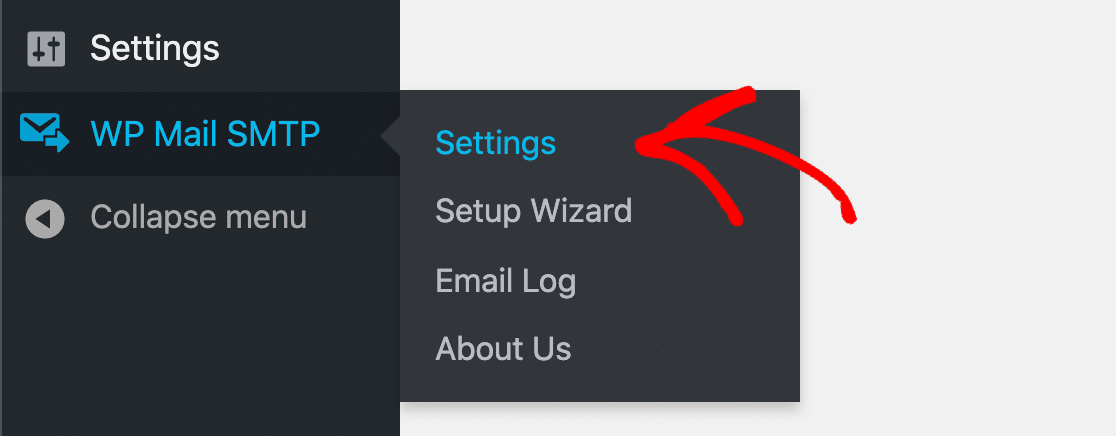
Olhe para os separadores no topo e clique em Teste de E-mail.
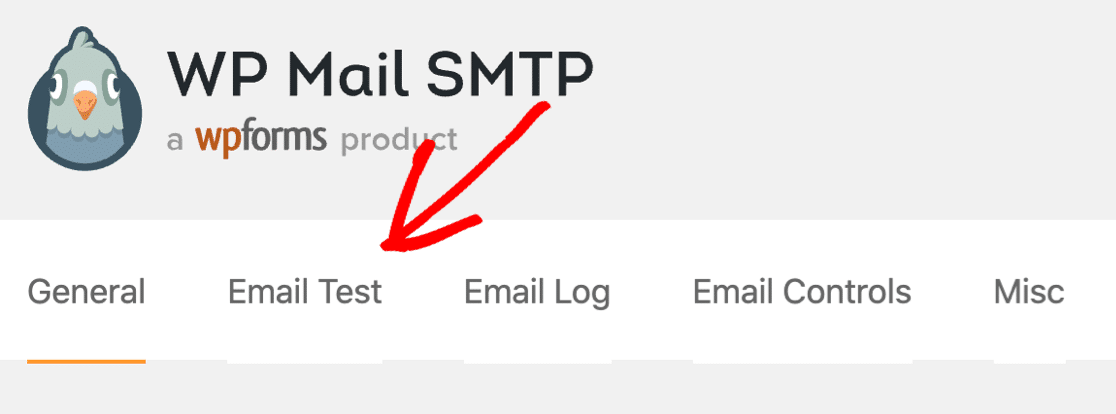
E depois envie o seu e-mail de teste. É tão fácil quanto isso!

Verifique o seu e-mail para ver se recebeu o teste. O WP Mail SMTP irá alertá-lo se detetar algum problema com as suas configurações de e-mail.

E é tudo! Agora sabe como corrigir o problema do Broken Link Checker não enviar e-mails do WordPress.
Corrija os seus E-mails do Broken Link Checker Agora
Em seguida, Verifique os seus Registos SPF na sua Zona DNS
Os servidores de e-mail frequentemente usam registos SPF, DKIM e DMARC para autenticar e-mails. O WP Mail SMTP tentará detetar problemas com o seu DNS e explicar como corrigir o problema.
Para mais informações sobre alguns dos problemas que pode encontrar, consulte este guia para mesclar múltiplos registos SPF no seu domínio. Os registos SPF são simples registos TXT, pelo que é fácil corrigi-los se estiverem incorretos.
Consulte também este guia sobre formulário de contacto Divi não funciona se estiver a ter algum problema.
Pronto para corrigir os seus e-mails? Comece hoje com o melhor plugin SMTP para WordPress. Se não tiver tempo para corrigir os seus e-mails, pode adquirir assistência completa de Configuração White Glove como compra adicional, e existe uma garantia de reembolso de 14 dias para todos os planos pagos.Se este artigo o ajudou, por favor siga-nos no Facebook e Twitter para mais dicas e tutoriais do WordPress.
