


Resumo da IA
Quer saber se a sua ligação SMTP está realmente a funcionar? Muitos utilizadores do WordPress enfrentam problemas com o envio de e-mails e precisam de uma forma fiável de verificar a sua configuração.
Sem testes adequados, pode pensar que os seus e-mails estão a ser enviados corretamente, quando na verdade estão a falhar sem que se perceba. Isto pode resultar em notificações perdidas, vendas perdidas e utilizadores frustrados.
A boa notícia é que testar a sua ligação SMTP é muito simples com as ferramentas certas. O WP Mail SMTP inclui uma ferramenta de teste de e-mail integrada, mas este guia explica também como utilizar alternativas.
- Método 1: Utilizar a ferramenta integrada do WP Mail SMTP (recomendado)
- Método 2: Testar a ligação SMTP utilizando o Telnet (método manual)
- Método 3: Testar o SMTP com o PowerShell (alternativa para Windows)
- Método 4: Utilizar ferramentas online de teste de SMTP, como o GMass
- Como resolver falhas comuns nos testes SMTP
Método 1: Utilizar a ferramenta integrada do WP Mail SMTP (recomendado)
Recomendo sempre começar pela ferramenta de teste integrada do WP Mail SMTP, porque simplifica bastante as coisas. Não é preciso lidar com linhas de comando nem instalar software adicional.
Para começar, aceda a WP Mail SMTP » Ferramentas no painel de controlo do WordPress. Verá vários separadores na parte superior da página. Clique no separador Teste de e-mail.

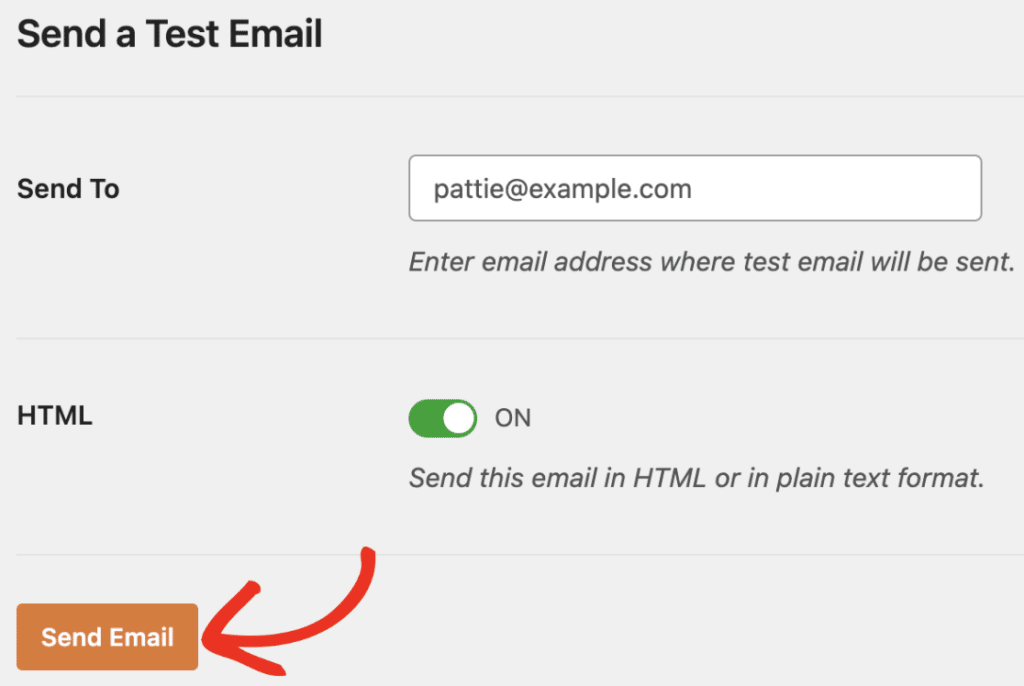
É aqui que deve enviar o seu e-mail de teste. Procure o campo «Enviar para» e introduza um endereço de e-mail ao qual tenha acesso. Normalmente, utilizo o meu e-mail profissional para poder verificar os resultados imediatamente.
Irá reparar num botão de alternância HTML abaixo do campo de e-mail. Mantenha-o na posição ON (deve estar ativado por predefinição). Atualmente, a maioria dos clientes de e-mail espera receber e-mails formatados em HTML, pelo que testar com HTML lhe proporciona os resultados mais realistas.
Só deverá desativar esta opção se estiver especificamente a resolver problemas relacionados com o envio de e-mails em texto simples. Agora, clique no botão «Enviar e-mail ». O WP Mail SMTP tentará enviar a mensagem de teste através da sua ligação SMTP configurada.
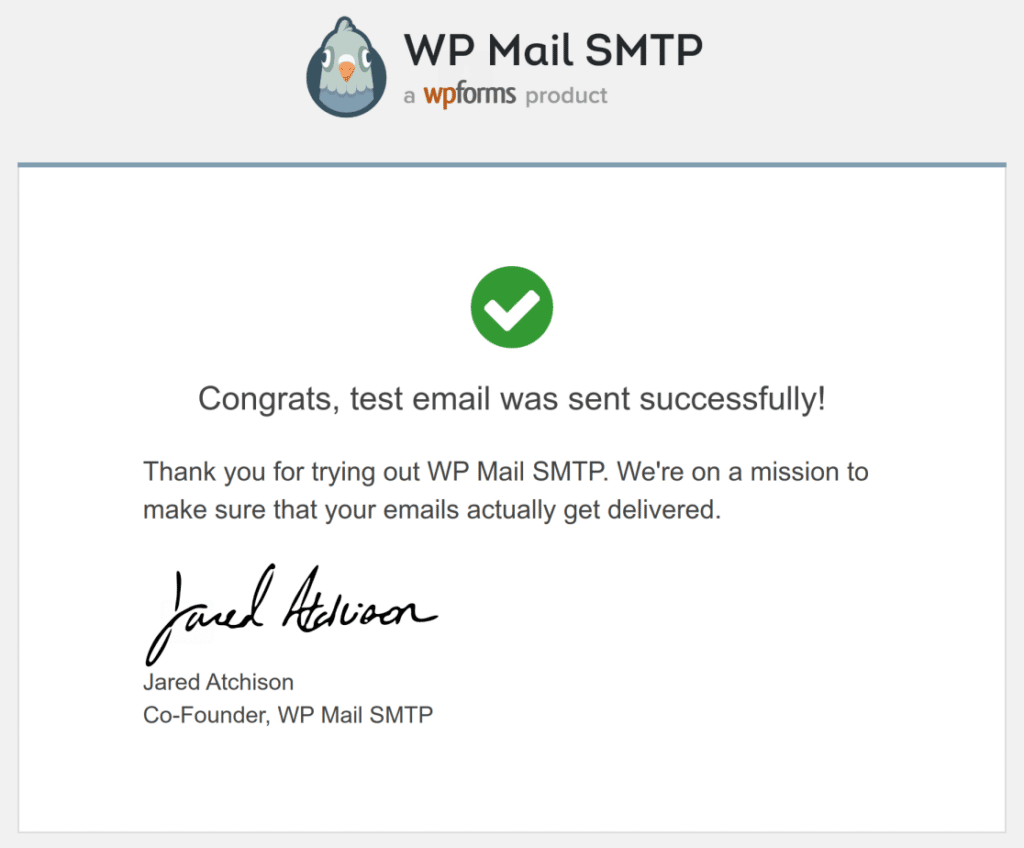
Vai ocorrer um de dois resultados. Se tudo tiver corrido bem, receberá uma mensagem de sucesso : «O e-mail HTML de teste foi enviado com sucesso! Verifique a sua caixa de entrada para se certificar de que foi entregue.»
Para confirmar que o seu e-mail de teste foi entregue com êxito, certifique-se de que verifica na sua caixa de entrada um e-mail semelhante ao exemplo abaixo:
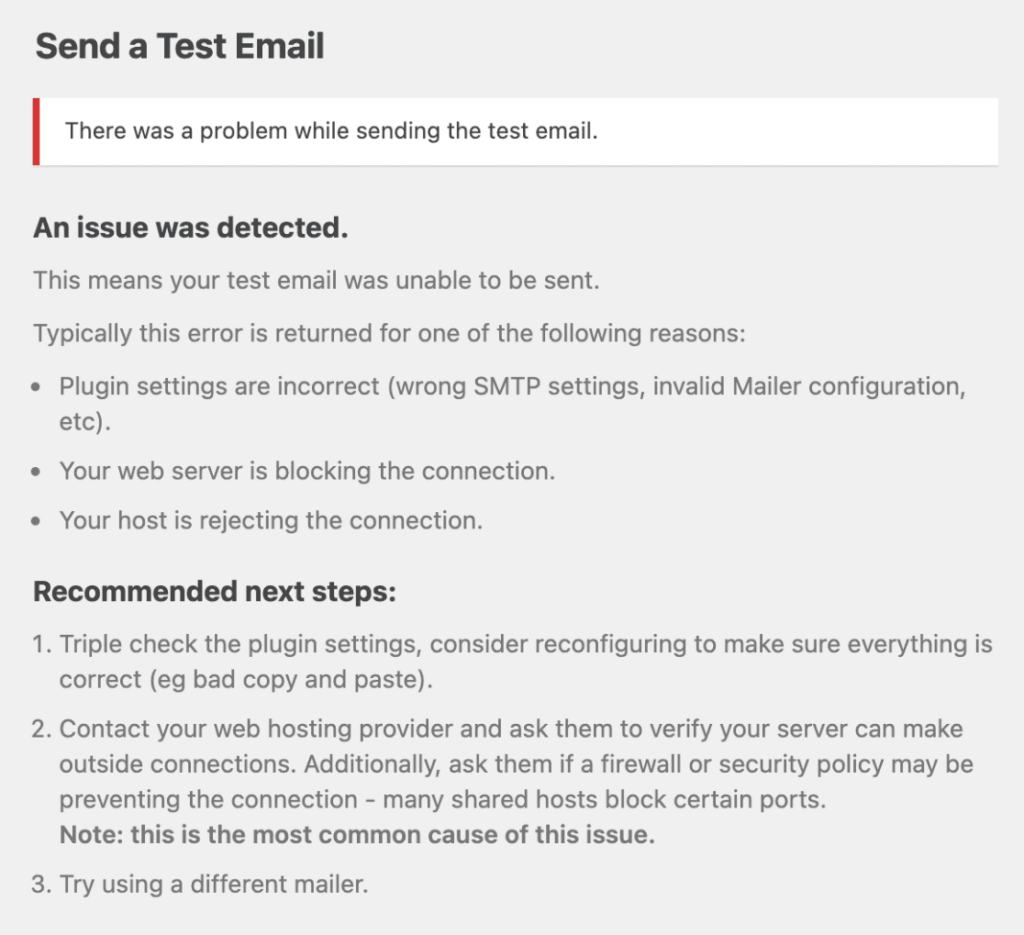
Se algo correr mal, irá ver uma mensagem de erro detalhada a explicar o que falhou. Estas mensagens de erro são realmente úteis, pois indicam exatamente o que é necessário corrigir.
Siga os passos recomendados indicados na mensagem de erro. Se o problema persistir após seguir estes passos, não hesite em contactar a equipa de apoio do WP Mail SMTP.
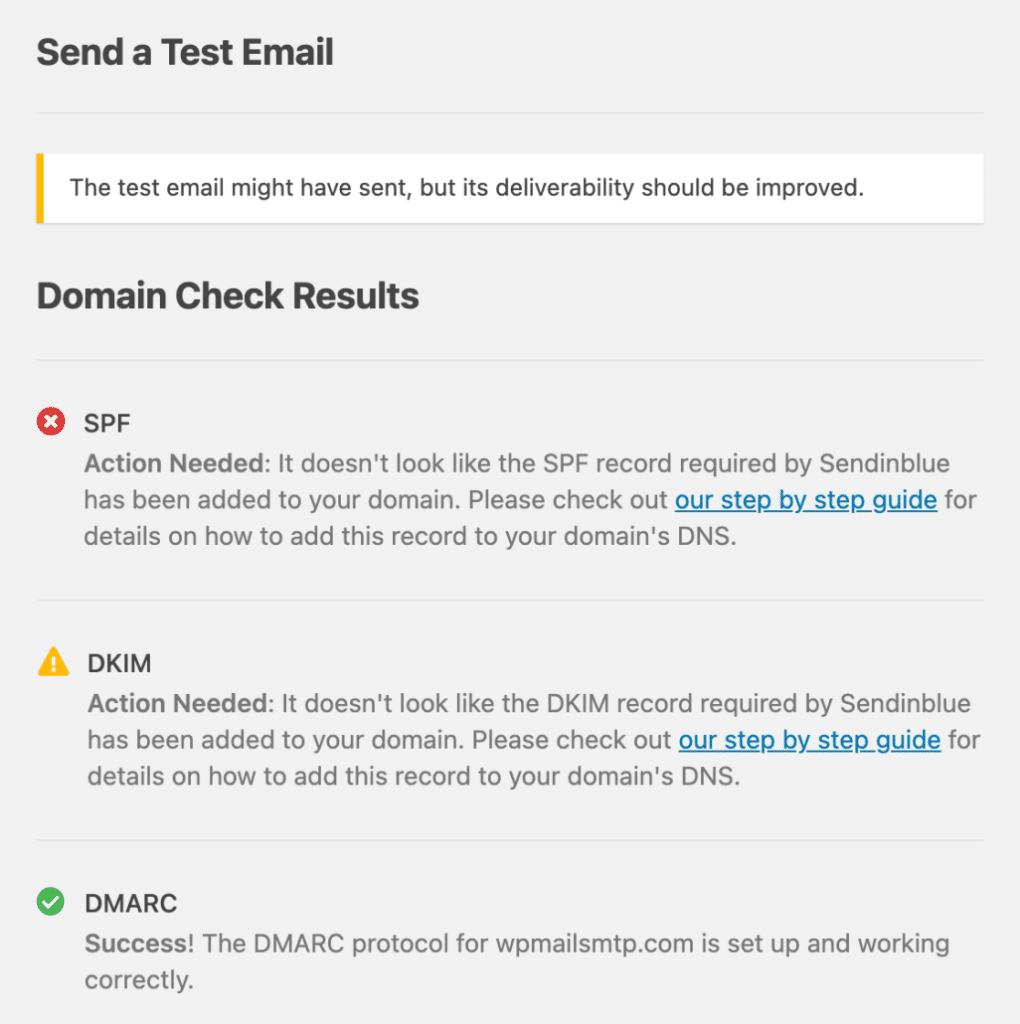
Mas espere, há mais. Depois de enviar o e-mail de teste, desça um pouco a página. Verá uma secção intitulada «Resultados da verificação do domínio» que aparece automaticamente. Esta é uma das minhas funcionalidades favoritas, porque evita que tenha de verificar manualmente os seus registos DNS.
Este verificador analisa os registos SPF, DKIM e DMARC do seu domínio. Estes registos de autenticação são essenciais para a entrega de e-mails. Se algum deles apresentar avisos ou erros, os seus e-mails poderão ser enviados, mas poderão acabar nas pastas de spam.
- Uma marca de verificação verde significa que o registo está configurado corretamente.
- Um aviso amarelo ou um erro vermelho significa que precisa de adicionar ou corrigir esse registo DNS.
O scanner geralmente inclui instruções específicas sobre o que adicionar, pelo que pode copiar esses detalhes e enviá-los ao seu fornecedor de alojamento ou adicioná-los você mesmo, caso seja responsável pela gestão do seu próprio DNS.
Este teste com um único clique permite-lhe confirmar se os e-mails estão a ser enviados e, ao mesmo tempo, verificar o estado da sua autenticação de e-mail. É por isso que começo sempre por aqui antes de experimentar qualquer outro método de teste.
Método 2: Testar a ligação SMTP utilizando o Telnet (método manual)
Se quiser verificar se o seu servidor SMTP está acessível sem passar pelo WordPress ou pelo WP Mail SMTP, o Telnet oferece uma forma direta de testar a ligação.
Utilizo este método quando preciso de excluir problemas relacionados com plugins e confirmar se o próprio servidor de e-mail está a responder. Pense no Telnet como uma conversa direta com o seu servidor de e-mail.
Vai ligar-se ao dispositivo, enviar alguns comandos básicos e verificar se este responde como deveria. Primeiro, tem de abrir a ferramenta de linha de comandos no seu computador.
- No Windows, prima a tecla Windows, escreva «cmd» ou «Command Prompt» e prima Enter.
- No Mac, abra o Spotlight (Cmd + Espaço), escreva «Terminal» e prima Enter.
Antes de poder testar qualquer coisa, tem de se certificar de que o Telnet está disponível no seu sistema. Digite telnet e prima Enter. Se o Telnet estiver instalado, verá um ecrã em branco ou um prompt do Telnet. Isso significa que está tudo pronto.

Se aparecer um erro do tipo «comando não encontrado» ou «o comando “telnet” não é reconhecido como um comando interno ou externo», terá de o ativar primeiro.
Vai precisar de duas informações: o endereço do seu servidor SMTP e o número da porta. Pode encontrar estas informações na documentação do seu provedor de e-mail ou em WP Mail SMTP » Configurações, na secção de configuração do seu programa de e-mail.
Digite este comando, substituindo o servidor e a porta pelos seus dados reais:
telnet smtp.gmail.com 587Depois de se ligar, escreva isto e prima Enter:
EHLO yourdomain.com(Substitua yourdomain.com pelo seu domínio)
Resposta bem-sucedida:
250-smtp.gmail.com at your service
250-SIZE 35882577
250-8BITMIME
250-STARTTLS
250 ENHANCEDSTATUSCODES
Esses códigos «250» significam que o servidor aceitou o seu comando. A lista indica o que o servidor pode fazer (como métodos de autenticação e tamanho máximo das mensagens).

Se, em vez disso, aparecerem códigos de erro (como «500» ou «550»), significa que o servidor não compreendeu o seu comando ou não aceita ligações provenientes do seu domínio.
Já terminou o teste, por isso feche a ligação corretamente digitando «QUIT» e premindo Enter. O servidor responderá com algo como «221 Goodbye» e irá desligá-lo.
Tenha em conta que o Telnet apenas verifica a conectividade básica. Não verifica a autenticação, pelo que, mesmo que isto funcione, poderá continuar a ter problemas se as suas configurações de SPF/DKIM/DMARC não estiverem corretamente definidas.
Método 3: Testar o SMTP com o PowerShell (alternativa para Windows)
Se utiliza o Windows e procura uma forma mais simples de testar a sua ligação SMTP, o PowerShell é a solução ideal. É mais fácil do que o Telnet e fornece informações mais claras quando algo corre mal.
Já utilizei este método inúmeras vezes para resolver problemas de e-mail, e é especialmente útil quando é necessário testar servidores SMTP que exigem autenticação.
Primeiro, terá de abrir o PowerShell com privilégios de administrador. Clique no menu Iniciar e escreva «PowerShell» na caixa de pesquisa. Clique com o botão direito do rato em «Windows PowerShell» e selecione «Executar como administrador».

O PowerShell utiliza um cmdlet chamado Send-MailMessage para enviar e-mails de teste através do seu servidor SMTP. Aqui está o formato básico que irá utilizar:
Send-MailMessage -SmtpServer smtp.example.com -Port 587 -From [email protected] -To [email protected] -Subject "Test" -Body "Test message" -UseSsl
Deixa-me explicar o que cada parte faz:
- SmtpServer smtp.example.com: Substitua isto pelo endereço do seu servidor SMTP (por exemplo, smtp.sendlayer.com).
- Porta 587: A porta SMTP que está a utilizar (as portas mais comuns são 587, 465 ou 25).
- De [email protected]: O endereço de e-mail a partir do qual está a enviar.
- Para [email protected]: O endereço para onde pretende que o e-mail de teste seja enviado.
- Assunto «Teste»: O assunto do seu e-mail de teste.
- Corpo “Mensagem de teste”: O conteúdo real da mensagem.
- UseSsl: Indica ao PowerShell para utilizar encriptação SSL/TLS (exigida pela maioria dos servidores SMTP modernos).
Execute o script do PowerShell. Se tudo correr bem, deverá receber um e-mail de teste. No entanto, a maioria dos servidores SMTP exige que se autentique com um nome de utilizador e uma palavra-passe.
O PowerShell facilita isso com o -Credential parâmetro. Adicione isto ao seu comando para abrir uma caixa de diálogo de credenciais onde poderá introduzir o seu nome de utilizador SMTP (normalmente o seu endereço de e-mail) e a sua palavra-passe:
Send-MailMessage -SmtpServer smtp.example.com -Port 587 -From [email protected] -To [email protected] -Subject "Test" -Body "Test message" -UseSsl -Credential (Get-Credential)Quando o teste for bem-sucedido, o PowerShell volta simplesmente ao prompt de comando sem apresentar qualquer saída. A ausência de mensagens de erro significa que tudo funcionou.
Método 4: Utilizar ferramentas online de teste de SMTP, como o GMass
Se preferir não lidar com ferramentas de linha de comando, os serviços de teste SMTP online oferecem uma forma muito mais fácil de verificar a sua ligação. Estas ferramentas baseadas no navegador permitem-lhe testar o seu servidor SMTP sem ter de instalar nada no seu computador.
Tenho achado isto particularmente útil ao resolver problemas a partir de diferentes locais ou quando preciso de verificar rapidamente as configurações. Existem vários serviços online fiáveis que pode utilizar:
- A ferramenta de teste SMTP GMass é simples e apresenta conversas SMTP detalhadas.
- O Servidor de E-mail de Teste do MXToolbox fornece diagnósticos completos juntamente com os resultados dos seus testes.
- A ferramenta de teste SMTP do DNS Checker apresenta uma interface simples e funciona bem para verificações rápidas.
As três ferramentas funcionam de forma semelhante, por isso escolha aquela com a qual se sentir mais à vontade. Neste tutorial, vou explicar o processo geral que se aplica a qualquer uma delas.
Introduza os dados do seu servidor SMTP
Depois de abrir a ferramenta de teste que escolheu, terá de introduzir as informações do seu servidor SMTP. Comece pelo campo «Servidor SMTP » ou «Nome do anfitrião ». Introduza o endereço do seu servidor de e-mail (como smtp.gmail.com ou smtp.sendgrid.net).
Em seguida, introduza o número da porta. Este deve corresponder ao que configurou no WP Mail SMTP:
- Porta 25 para SMTP padrão (atualmente pouco utilizada)
- Porta 465 para encriptação SSL
- Porta 587 para encriptação TLS (a mais comum)
Em seguida, introduza o seu nome de utilizador e palavra-passe. Estas são as mesmas credenciais que utilizou ao configurar o WP Mail SMTP.
Configurar as definições de segurança
A maioria das ferramentas de testes online dispõe de um menu suspenso ou de botões de opção para as definições de encriptação.
Selecione o tipo de segurança que corresponde ao seu número de porta:
- Nenhum para a porta 25 (não recomendado para a maioria dos servidores)
- SSL para a porta 465
- TLS ou STARTTLS para a porta 587
Se não tiver a certeza de qual o tipo de encriptação a utilizar, consulte a documentação do seu fornecedor de e-mail. Em caso de dúvida, experimente a opção «Auto», se a ferramenta a disponibilizar (esta deteta automaticamente a encriptação correta).

Uma configuração incorreta é uma das razões mais comuns para a falha dos testes; por isso, certifique-se de que está de acordo com os requisitos do seu servidor.
Adicionar endereços de e-mail
Terá de indicar dois endereços de e-mail para o teste.
O endereço do remetente pode ser qualquer endereço de e-mail com o formato correto (como [email protected]). Não precisa de ser uma caixa de correio real, basta que tenha um formato válido.
O endereço de e-mail indicado deve ser um endereço que possa realmente consultar. Utilize o seu e-mail pessoal ou uma conta de teste onde possa verificar se a mensagem chegou.
Algumas ferramentas também permitem adicionar um assunto ou o corpo da mensagem. Estes campos são opcionais, mas podem ajudar a identificar o e-mail de teste quando este chegar.
Executar o teste
Depois de introduzir todos os seus dados, clique no botão «Testar», «Enviar» ou «Verificar» (o nome varia consoante a ferramenta).
A ferramenta irá tentar ligar-se ao seu servidor SMTP e enviar um e-mail de teste. Normalmente, isto demora apenas alguns segundos.
Irá ver um resultado detalhado que mostra toda a conversa SMTP. Trata-se da comunicação bidirecional entre a ferramenta de teste e o seu servidor de e-mail.

Como resolver falhas comuns nos testes SMTP
Depois de enviar o seu e-mail de teste, poderá receber mensagens de erro que impedem a entrega. Estes problemas são comuns e, normalmente, fáceis de resolver. A tabela abaixo apresenta os erros SMTP mais frequentes e as respetivas soluções.
| Erro | O que significa | Como resolver o problema |
|---|---|---|
| Falha na autenticação (Erro 535) | O nome de utilizador ou a palavra-passe estão incorretos | Verifique novamente as credenciais emWP Mail SMTP » Configurações. Para o Gmail/Google Workspace, utilize uma palavra-passe específica da aplicação. Remova quaisquer espaços em excesso resultantes de erros de copiar e colar. |
| Tempo limite de ligação | O WordPress não consegue estabelecer ligação com o servidor SMTP | Verifique se o servidor SMTP está correto. Experimente utilizar portas diferentes:587 (TLS),465 (SSL) ou25. Se nenhuma das portas funcionar, contacte o seu provedor de alojamento — talvez seja necessário desbloquear as portas SMTP. |
| Erro no certificado TLS/SSL | O servidor não reconhece o certificado de segurança SMTP | Alterne entre a encriptaçãoTLSeSSLemWP Mail SMTP » Definições. Experimente utilizar TLS na porta 587 ou SSL na porta 465. Contacte o seu provedor de alojamento para atualizar os certificados SSL, se necessário. |
| Acesso ao relé negado (Erro 550) | O servidor SMTP não aceita e-mails provenientes do seu IP | Adicione o endereço IP do seu servidor à lista de endereços permitidos ou aos IPs autorizados do seu provedor de e-mail. Encontre o seu IP no painel de controlo da sua hospedagem ou contacte o apoio técnico. |
| Endereço do remetente rejeitado | O endereço de e-mail não corresponde ao seu domínio autenticado | Altere oendereço de e-mail do remetenteemWP Mail SMTP » Configuraçõespara utilizar o seu domínio verificado (por exemplo, [email protected], em vez de [email protected]). |
| Avisos de autenticação DNS | Faltam registos SPF, DKIM ou DMARC | Adicione os registos DNS necessários ao seu registador de domínios. Siga o guia de configuração de DNSdo seu serviço de e-mail ou aguarde 24 a 48 horas para que os registos sejam propagados após a sua adição. |
Ainda não conseguiu resolver o problema? Se já tentou estas soluções e os erros persistem, contacte a equipa de apoio do seu fornecedor de alojamento ou contacte diretamente o seu fornecedor de serviços de e-mail.
Os titulares de licenças do WP Mail SMTP também podem recorrer ao nosso serviço de configuração personalizada para que a nossa equipa trate da configuração por si.
Perguntas frequentes sobre como testar a sua ligação SMTP
O que é o SMTP e por que preciso de o testar?
SMTP significa Simple Mail Transfer Protocol. É o sistema que envia e-mails do seu site WordPress para as caixas de entrada dos destinatários.
Por predefinição, o WordPress utiliza uma função básica de envio de e-mail em PHP que, muitas vezes, é marcada como spam ou falha completamente. Testar a sua ligação SMTP ajuda-o a verificar se o seu servidor de e-mail está configurado corretamente e se consegue, de facto, entregar as mensagens.
Sempre testo o SMTP depois de configurar um novo site ou mudar de fornecedor de e-mail. Isso evita que eu tenha de descobrir problemas de entrega quando um cliente reclama que nunca recebeu a confirmação da encomenda.
Como posso saber se o meu teste de ligação SMTP foi bem-sucedido?
Ao utilizar o WP Mail SMTP » Ferramentas » Teste de e-mail, irá ver uma mensagem verde de sucesso que diz «O e-mail foi enviado com sucesso!»
Deve também receber o e-mail de teste na sua caixa de entrada dentro de alguns minutos. Verifique a pasta de spam se não o vir imediatamente.
Se o teste falhar, o WP Mail SMTP apresentará mensagens de erro específicas com dicas para a resolução do problema. Estas mensagens indicam exatamente o que correu mal.
Que portas devo utilizar para testar o SMTP?
A maioria dos servidores SMTP modernos utiliza a porta 587 com encriptação STARTTLS. É isso que recomendo testar em primeiro lugar, pois é o padrão da indústria para o envio seguro de e-mails.
A porta 465 utiliza encriptação SSL desde o início e é uma boa alternativa caso a porta 587 não funcione. A porta 25 é a porta SMTP original, mas muitos fornecedores de alojamento bloqueiam-na para evitar spam.
Ao configurar o WP Mail SMTP, o plugin seleciona automaticamente a porta correta com base no servidor de e-mail escolhido. No entanto, se estiver a testar manualmente com o Telnet ou o PowerShell, comece pela porta 587.
Posso testar o SMTP sem instalar o WP Mail SMTP?
Sim, pode utilizar ferramentas de linha de comandos como o Telnet ou o PowerShell, ou ferramentas baseadas no navegador, como o GMass SMTP Tester e o MXToolbox.
Estes métodos permitem-lhe verificar se o seu servidor SMTP está a responder e a aceitar ligações. No entanto, não indicam se o WordPress está configurado corretamente para utilizar esse servidor.
Se estiver a resolver problemas de e-mail específicos do WordPress, recomendo vivamente que utilize a ferramenta integrada do WP Mail SMTP. Esta ferramenta verifica todo o seu fluxo de e-mail, incluindo a autenticação DNS e a configuração do WordPress.
O que significa «Tempo de espera da ligação» ao testar o SMTP?
Um tempo limite de conexão significa que a sua ferramenta de teste tentou aceder ao servidor SMTP, mas nunca obteve resposta.
Isto acontece normalmente porque o seu fornecedor de alojamento ou a sua firewall estão a bloquear as ligações de saída na porta SMTP que está a tentar utilizar. Alguns servidores de alojamento partilhado bloqueiam as portas 25, 587 e 465 por predefinição para evitar spam.
Entre em contacto com o serviço de apoio ao cliente do seu provedor de alojamento e pergunte se permitem ligações SMTP de saída. Poderá ser necessário mudar para uma porta diferente ou utilizar um provedor SMTP diferente que seja compatível com as restrições do seu provedor de alojamento.
Qual é a diferença entre testar na porta 587 e na porta 465?
A porta 587 foi concebida para o envio de e-mails com encriptação STARTTLS. A ligação inicia-se sem encriptação e, em seguida, passa a ser segura. Este é o padrão atual e o que a maioria dos serviços SMTP espera que utilize.
A porta 465 utiliza SSL/TLS implícito, o que significa que toda a ligação é encriptada desde o início. Alguns fornecedores preferem esta opção, mas a porta 587 é mais amplamente suportada. Se uma não funcionar, experimente a outra.
A seguir, um guia para principiantes sobre a configuração de e-mail através do DNS
Os seus e-mails do WordPress estão a ir para a pasta de spam em vez de para as caixas de entrada dos clientes? Isso pode acontecer porque eles não têm a autenticação adequada, e os registos DNS são a chave para resolver esse problema.
Sem os registos SPF, DKIM e DMARC configurados corretamente, os provedores de e-mail como o Gmail e o Yahoo tratam as suas mensagens como não confiáveis e as bloqueiam ou enviam diretamente para a pasta de lixo eletrônico.
O WP Mail SMTP facilita a configuração da autenticação de e-mail, mas é necessário adicionar os registos DNS corretos no seu registador de domínios ou fornecedor de alojamento para concluir o processo.
Corrija seus e-mails do WordPress agora
Pronto para corrigir os seus e-mails? Comece hoje mesmo com o melhor plugin SMTP para WordPress. Se não tiver tempo para corrigir os seus e-mails, pode obter assistência completa de Configuração de Luva Branca como uma compra extra, e há uma garantia de reembolso de 14 dias para todos os planos pagos.
Se este artigo o ajudou, siga-nos no Facebook e no Twitter para obter mais dicas e tutoriais sobre o WordPress.
