


Resumo de IA
O seu formulário de contacto Jetpack não está a enviar e-mails? Pode perder clientes e oportunidades se não receber as notificações corretas.
Corrija os seus e-mails do Jetpack agora
Porquê o meu formulário WP não está a funcionar?
O seu formulário WordPress provavelmente não está a enviar e-mails porque as suas notificações estão a ser marcadas como spam. Quando o seu formulário de contacto Jetpack envia notificações por e-mail, envia-as usando a função wp_mail() do seu servidor web.
Isto não adiciona autenticação, o que significa que os e-mails não têm cabeçalhos para provar que foram realmente enviados pelo seu site.
A falta de autenticação é a razão nº 1 pela qual os e-mails do Jetpack são classificados como spam.
Além disso, as notificações do Jetpack são analisadas pelo Akismet. O Akismet pode, por vezes, ser demasiado agressivo e pode não receber as notificações corretas quando deteta um envio de spam.
Como Corrigir o Formulário de Contacto do Jetpack que Não Envia E-mails
Neste artigo, vamos mostrar-lhe como corrigir 3 problemas comuns com os formulários de contacto do Jetpack.
Vamos começar a resolução de problemas configurando o Jetpack com SMTP.
1. Verifique as suas definições Akismet do Jetpack
Se não está a receber e-mails do formulário de contacto do Jetpack, o Akismet é a primeira coisa que precisamos de verificar.
Quando o Akismet está ativado, filtra automaticamente os envios.
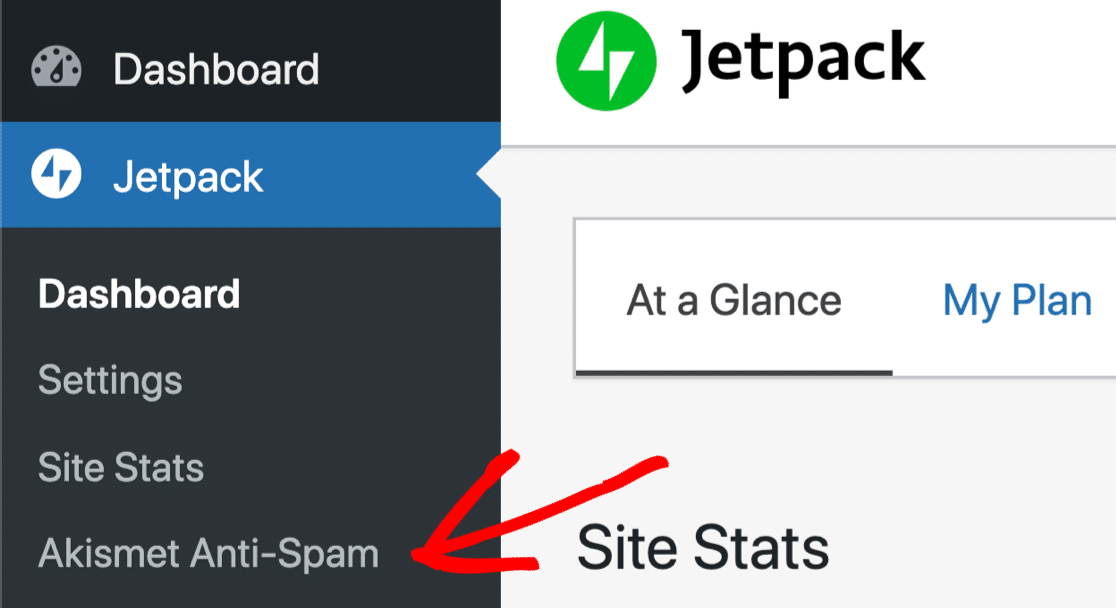
Dependendo da configuração que escolher, o Akismet irá:
- Descartar silenciosamente as mensagens do formulário de contacto que considera serem spam, para que nunca as veja.
- Arquivar as mensagens na pasta de spam de Comentários no WordPress, e depois descartar as mensagens após 15 dias.

Esta não é uma boa forma de lidar com mensagens de spam do Jetpack porque:
- Não tem muita oportunidade de rever o spam.
- A pasta de spam de Comentários não é um local óbvio para procurar mensagens de formulários de contacto.
- O Akismet também deve enviar um alerta por e-mail. Mas se já está a ter problemas em receber e-mails do WordPress, pode ser que também não receba as notificações do Akismet.
- É difícil acionar os filtros de spam do Akismet deliberadamente, pelo que este sistema anti-spam é quase impossível de testar.
Para resolver o problema, pode ir ao painel de administração do WordPress e desativar o Akismet por um tempo. Isto pode ajudá-lo a descobrir se o Akismet está a filtrar os seus e-mails do formulário de contacto do Jetpack de forma demasiado agressiva.
A longo prazo, não é uma boa ideia deixar os seus formulários sem qualquer proteção contra spam. WPForms tem uma proteção contra spam melhor do que o Jetpack, pelo que vale a pena mudar o seu plugin de formulário de contacto para mais funcionalidades.
Por exemplo, o WPForms permite-lhe proteger o seu formulário de contacto contra spam usando:
- Proteção invisível contra spam (tokens de formulário)
- Google reCAPTCHA v2 ou v3
- hCaptcha
- CAPTCHAs personalizados
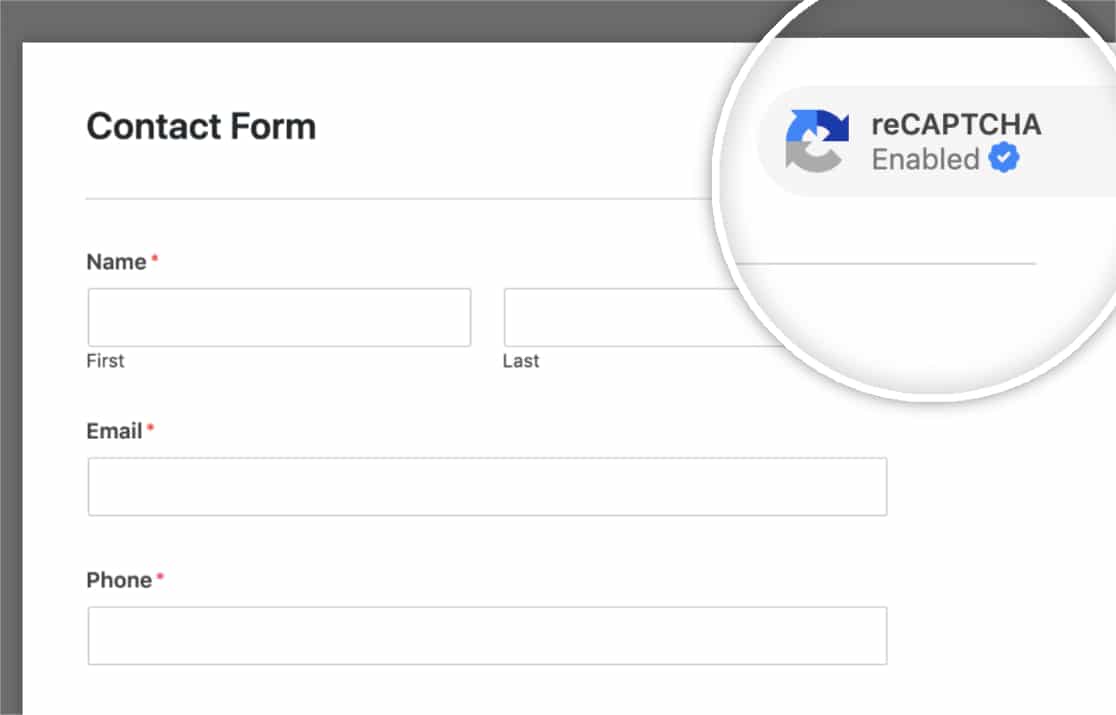
Pode ler mais sobre como parar o spam de formulários de contacto para aprender a usar estas configurações do plugin construtor de formulários.
Se quiser continuar a resolver problemas com o Jetpack, vamos configurar o SMTP do WordPress.
2. Corrija o Jetpack que não envia e-mails com SMTP
Nesta etapa, vamos instalar o WP Mail SMTP para corrigir o seu problema de entrega de e-mails.
O WP Mail SMTP é o melhor plugin SMTP para WordPress. Em vez de depender do seu servidor de alojamento web para gerar e enviar e-mails, envia-os através de um serviço de e-mail de terceiros.
Isto adicionará a autenticação correta aos seus e-mails para resolver o problema de os formulários de contacto do Jetpack não estarem a funcionar.

O WP Mail SMTP também lhe permite:
- Autenticar os seus e-mails usando as configurações DNS corretas.
- Enviar e-mails de teste a partir do WordPress.
- Registe todos os e-mails enviados do seu site WordPress.
- Controle os e-mails automáticos gerados pelo WordPress, como notificações de atualização de plugins.
Configure o WP Mail SMTP
Primeiro, descarregue o ficheiro zip do plugin da sua conta WP Mail SMTP.
Clique no separador Downloads e descarregue o ficheiro zip.

Agora abra o painel do WordPress e carregue o plugin para o seu site WordPress. Se precisar de ajuda com isto, consulte este guia para instalar um plugin do WordPress.

Não se esqueça de ativar o plugin.
Verá o Assistente de Configuração abrir no seu navegador neste ponto. Se não estiver pronto para começar agora, pode voltar e reiniciar o assistente clicando no botão Iniciar Assistente de Configuração nas definições do plugin.
Precisa de ajuda?
A nossa licença Elite inclui Configuração White Glove com SendLayer, SMTP.com ou Mailgun.
Configure o seu provedor de e-mail
Nesta etapa, vamos escolher o provedor de serviços de e-mail que resolverá o problema do seu formulário de contato Jetpack que não envia e-mails.
Para iniciar o assistente, clique no botão Vamos Começar.

Agora é hora de escolher o seu remetente.
O WP Mail SMTP permite escolher entre remetentes fiáveis para utilizadores básicos ou avançados. Pode ler este guia de provedores de e-mail se não tiver a certeza de qual usar.
Gostamos de SendLayer, SMTP.com e Brevo (anteriormente Sendinblue) porque são fiáveis e fáceis de usar, mas qualquer remetente na lista funcionará bem.
A opção final, Outro SMTP, permite usar qualquer servidor SMTP ao qual tenha acesso em vez de um remetente com uma API. Por exemplo, pode usar Outro SMTP para enviar e-mails do WordPress através da conta de e-mail fornecida pelo seu provedor de serviços de internet.

Agora, deverá consultar a documentação do seu remetente. Criámos um guia de configuração passo a passo para cada um.
Use os links abaixo para aceder ao guia de que precisa:
| Mailers disponíveis em todas as versões | Mailers no WP Mail SMTP Pro |
|---|---|
| SendLayer | Amazon SES |
| SMTP.com | Microsoft 365 / Outlook.com |
| Brevo | Zoho Mail |
| Google Workspace / Gmail | |
| Mailgun | |
| Postmark | |
| SendGrid | |
| SparkPost | |
| Outro SMTP |
Quer configurar vários serviços de e-mail? Pode fazê-lo nas definições de Ligações Adicionais depois de terminar o Assistente de Configuração. Em seguida, pode selecionar uma Ligação de Backup e configurar o Roteamento Inteligente.
Volte a este guia quando tiver conectado o seu site WordPress ao provedor de e-mail.
Ative o registo de e-mail do WordPress (Opcional)
Quando terminar, o WP Mail SMTP ativará 2 funcionalidades importantes para si:
- Entregabilidade de E-mail Melhorada: Isto garantirá que todos os seus e-mails são enviados usando as configurações corretas.
- Rastreamento de Erros de E-mail: Isto alertá-lo-á para problemas que possam impedir a entrega de envios de formulários de contato.
Se tiver a nossa versão Pro ou superior, também pode ativar Registos de E-mail Detalhados e Resumo Semanal de E-mail para acompanhar todos os e-mails enviados do seu site.

Quando os registos de e-mail estiverem ativados, poderá ver o estado de entrega de cada mensagem num gráfico no seu painel do WordPress e em Relatórios Completos de E-mail. Isto é perfeito se quiser ficar atento a todos os e-mails enviados do seu site.

Também é benéfico ativar Alertas de E-mail Instantâneos. Se o seu site não conseguir enviar um e-mail, será notificado imediatamente.
Finalmente, existem mais algumas funcionalidades de registo de e-mail para ativar.

Estas opções permitem-lhe:
- Guardar o conteúdo completo dos seus e-mails
- Reenviar e-mails falhados
- Guardar anexos
- Rastrear aberturas de e-mail e cliques em links
- E mais
Consulte o nosso guia de registo de e-mail para obter todos os detalhes sobre como esta funcionalidade funciona.
No final do assistente, pode colar a sua chave de licença. Isto dar-lhe-á todas as atualizações e funcionalidades da versão Pro.

Agora que temos o WP Mail SMTP instalado, podemos facilmente alterar o endereço de remetente no Jetpack para que todos os e-mails que enviamos sejam autenticados.
3. Altere o seu e-mail 'De' nas notificações do Jetpack
Se o e-mail de Remetente nas suas notificações não estiver configurado corretamente, as suas entradas não serão enviadas com a autenticação correta.
Por defeito, o Jetpack envia e-mails a partir do e-mail 'De' padrão no WordPress. Este endereço de e-mail é geralmente wordpress@[oseudominio.com]
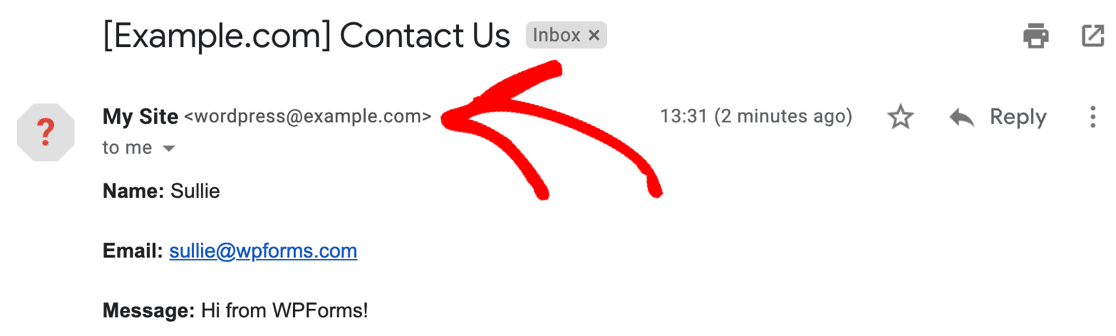
Neste caso, o remetente não é verificado e esta caixa de correio não existe.
O Gmail até marcou este e-mail com um ícone de ponto de interrogação e pode também mostrar um aviso “tenha cuidado com esta mensagem” para informar os utilizadores que o e-mail pode ser de um spammer.
Não podemos alterar facilmente o endereço do remetente nas definições de formulário do Jetpack. Só podemos personalizar o endereço de e-mail para o qual as notificações são enviadas.
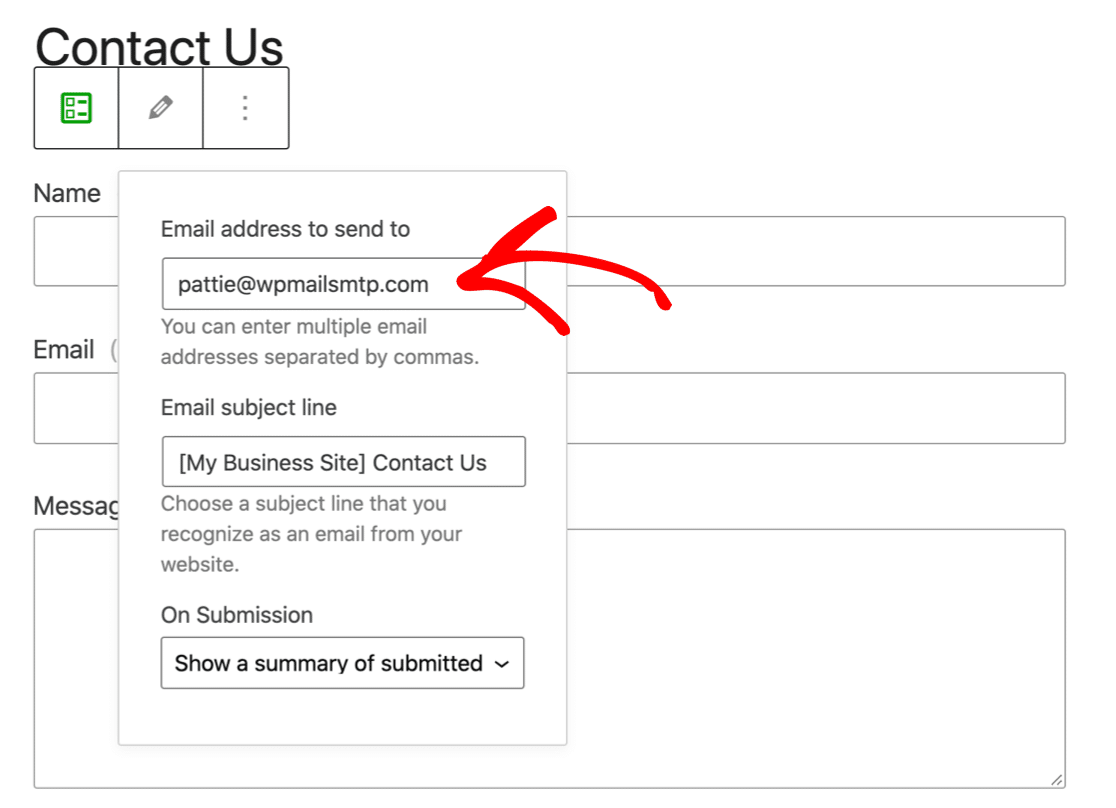
Isto não é bom, porque quererá sempre que os e-mails do seu formulário de contacto sejam enviados a partir do endereço verificado no WP Mail SMTP.
Portanto, existem 2 soluções para definir o endereço do remetente para os seus formulários Jetpack.
Primeiro, pode alterar o e-mail do administrador do site no WordPress. Este é o método mais básico. Encontrará o menu nas suas definições Gerais no painel do WordPress.
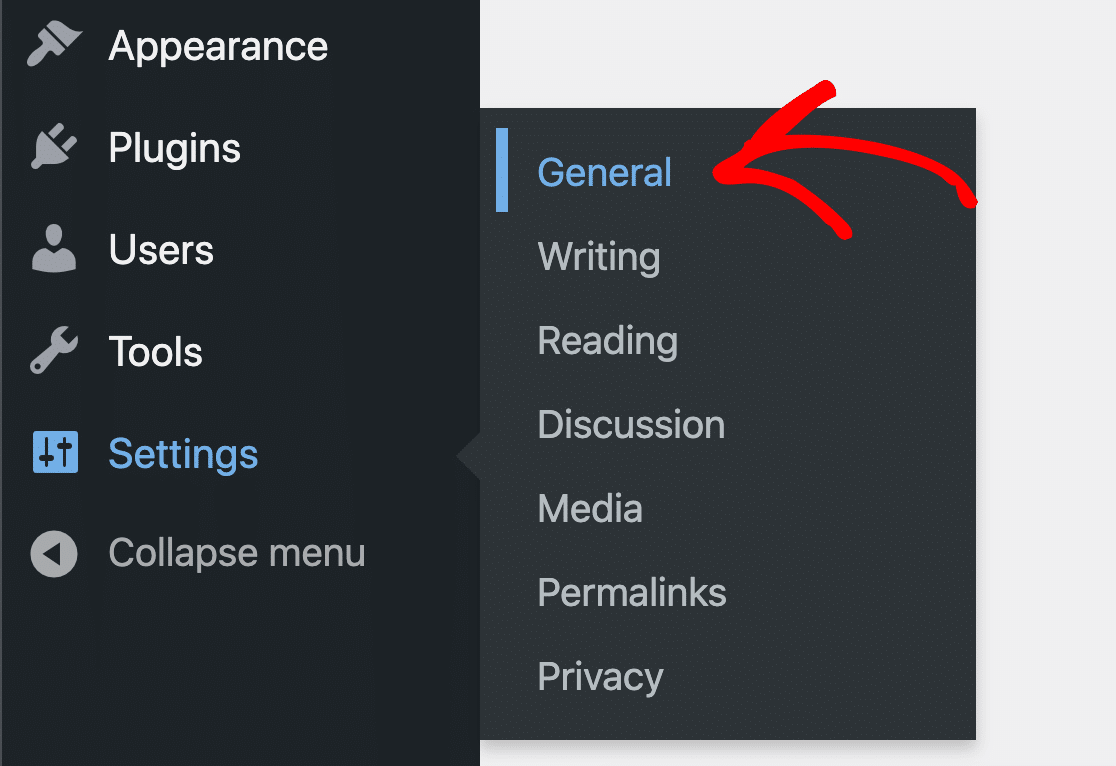
Pode digitar o seu novo endereço em Endereço de E-mail de Administração. Ao guardar a alteração, o WordPress enviará um e-mail para que possa confirmá-lo.
Até que confirme a alteração, será marcada como pendente.

Para alguns utilizadores do Jetpack, isto é inconveniente porque pode não querer que o e-mail do administrador do site seja o que envia e-mails. Pode também ter um problema com o WordPress não enviar a confirmação de alteração do e-mail do administrador.
Existe uma opção melhor.
Pode usar o WP Mail SMTP para forçar um endereço de e-mail de remetente diferente em todo o seu website WordPress.
Esta configuração faz com que todos os formulários e plugins utilizem automaticamente o remetente que criou no WP Mail SMTP. Esta é a solução perfeita porque saberá sempre que os seus e-mails enviados são autenticados.
E todos os e-mails de formulário de contacto do Jetpack serão enviados com os cabeçalhos necessários para contornar os filtros de spam.
Para forçar o e-mail de remetente no WP Mail SMTP, prossiga e abra a página de Definições do WP Mail SMTP.

Desloque-se para baixo e encontre a caixa de verificação Forçar E-mail de Remetente.

E é tudo! Agora todos os seus e-mails do Jetpack serão enviados a partir de um remetente verificado que realmente existe.
Se quiser usar diferentes endereços de e-mail como remetentes para diferentes plugins, consulte este guia sobre como usar aliases do Gmail com o WP Mail SMTP.
Isto permitir-lhe-á verificar múltiplos endereços no Gmail ou Google Workspace, para que possa ter mensagens do Jetpack vindas de um endereço e e-mails de outros plugins vindos de um diferente.
4. Monitorize os seus e-mails do Jetpack
Agora que tem o WP Mail SMTP Pro, desbloqueou relatórios e rastreamento de e-mail completos para o Jetpack.
Para ver estatísticas sobre a entregabilidade e as taxas de abertura de e-mail, consulte os seus Relatórios de E-mail. Encontrará estes no menu WP Mail SMTP » Relatórios de E-mail.
O relatório de e-mail pode ser filtrado para mostrar estatísticas de quaisquer datas ou linhas de assunto.

Abaixo do relatório de e-mail, verá também as taxas de abertura e as taxas de cliques para os seus e-mails Jetpack.

Todas as segundas-feiras, o WP Mail SMTP enviar-lhe-á um Resumo Semanal de E-mail. Isto permite-lhe ficar a par da entregabilidade de e-mail sem ter de iniciar sessão no WordPress.

E é tudo! Agora sabe como rastrear e gerar relatórios sobre os seus e-mails Jetpack.
Corrija os seus e-mails do Jetpack agora
Em seguida, Configure a Sua Zona DNS
Agora sabe como instalar um remetente para corrigir o problema de o Jetpack não enviar e-mails. Mas lembrou-se de configurar a sua Zona DNS?
Se não adicionar os registos DMARC, SPF e DKIM, as suas notificações de e-mail poderão continuar a ser arquivadas na pasta de Spam. Comece por criar um registo DMARC para o seu domínio.
Pronto para corrigir os seus e-mails? Comece hoje mesmo com o melhor plugin SMTP para WordPress. Se não tiver tempo para corrigir os seus e-mails, pode adquirir assistência completa de Configuração White Glove como compra adicional, e existe uma garantia de reembolso de 14 dias para todos os planos pagos.Se este artigo o ajudou, por favor siga-nos no Facebook e Twitter para mais dicas e tutoriais do WordPress.
