


Resumo de IA
Está a tentar corrigir o problema do Limit Attempts by BestWebSoft não enviar e-mails?
Os alertas por e-mail de um plugin de segurança são super importantes e não quer perder esses alertas.
Neste guia, vamos mostrar-lhe como verificar as definições de alerta por e-mail do Limit Attempts by BestWebSoft. Também lhe mostraremos como instalar o WP Mail SMTP para melhorar a entrega de e-mails.
Corrija os Seus Emails do WordPress Agora
Como Funciona o Limit Attempts da BestWebSoft?
O Limit Attempts da BestWebSoft é um plugin de segurança para WordPress que protege o seu site contra spam e ataques de força bruta. Ele limita o número de tentativas de login falhadas por utilizador e bloqueia o IP por um determinado período de tempo, com base nas suas configurações.
Isto impede que scripts automatizados sejam executados no seu site. O plugin também envia uma notificação por e-mail quando deteta e bloqueia um endereço IP.
Estes e-mails são importantes para qualquer site, para manter um olho na segurança do mesmo.
Agora que entendemos como o plugin funciona, vejamos como podemos resolver o problema da notificação por e-mail seguindo os passos abaixo.
Como Corrigir o Limit Attempts by BestWebSoft Não Enviar E-mails
1. Verifique as Configurações de Notificação no Limit Attempts da BestWebSoft
A notificação por e-mail no plugin está desativada por defeito. Terá de verificar as configurações e ativá-la.
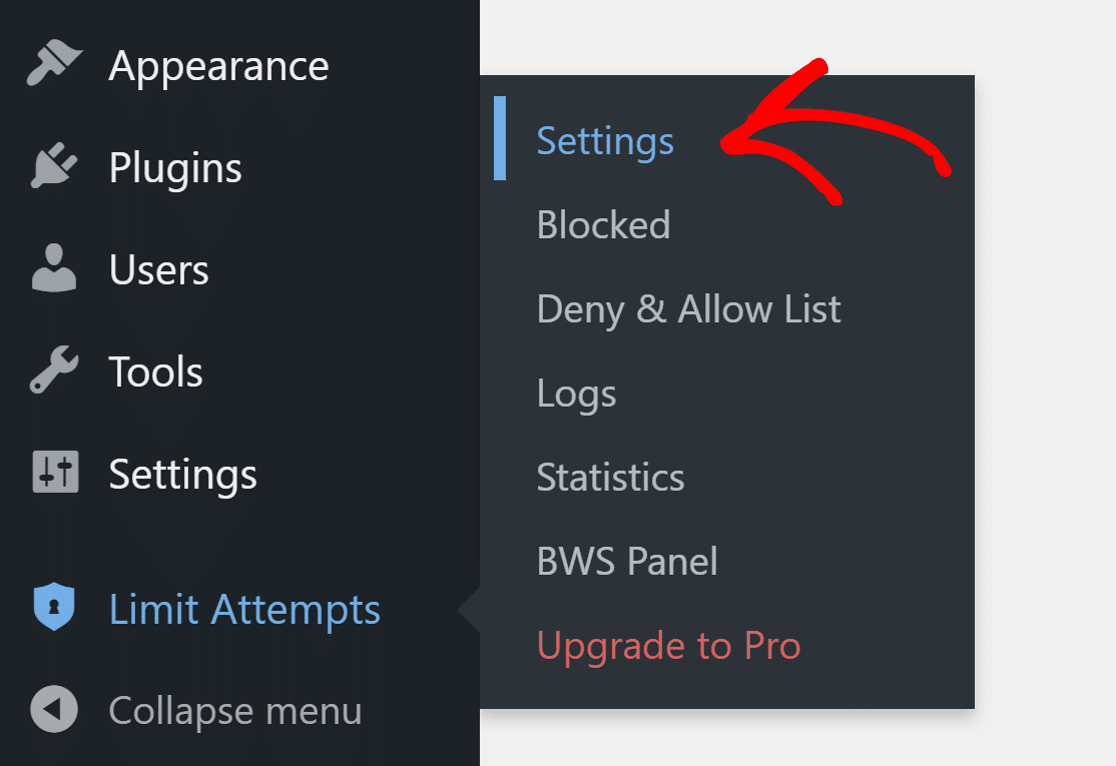
Primeiro, vá a Limit Attempts » Settings.
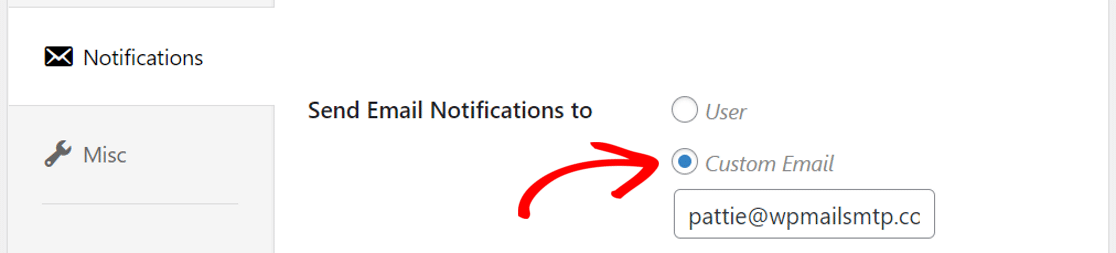
Depois, clique em Notifications na barra lateral. Aqui, certifique-se de que a opção Email Notifications está ativada.
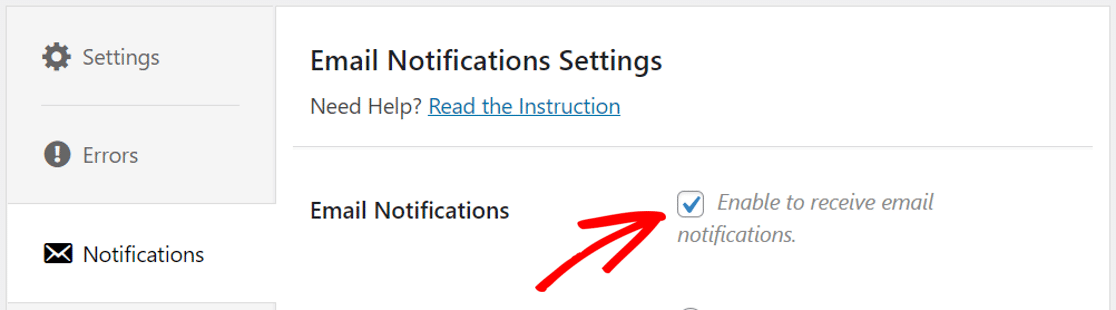
Assim que tiver selecionado o visto, as outras configurações de notificação aparecerão.
Lá, pode escolher enviar a notificação para um utilizador no site ou digitar um endereço de e-mail personalizado selecionando Custom Email.
O plugin também lhe permite personalizar o modelo do e-mail que receberá como notificações. Role para baixo e edite o modelo para criar o seu próprio, utilizando as variáveis dadas ou use o modelo padrão.
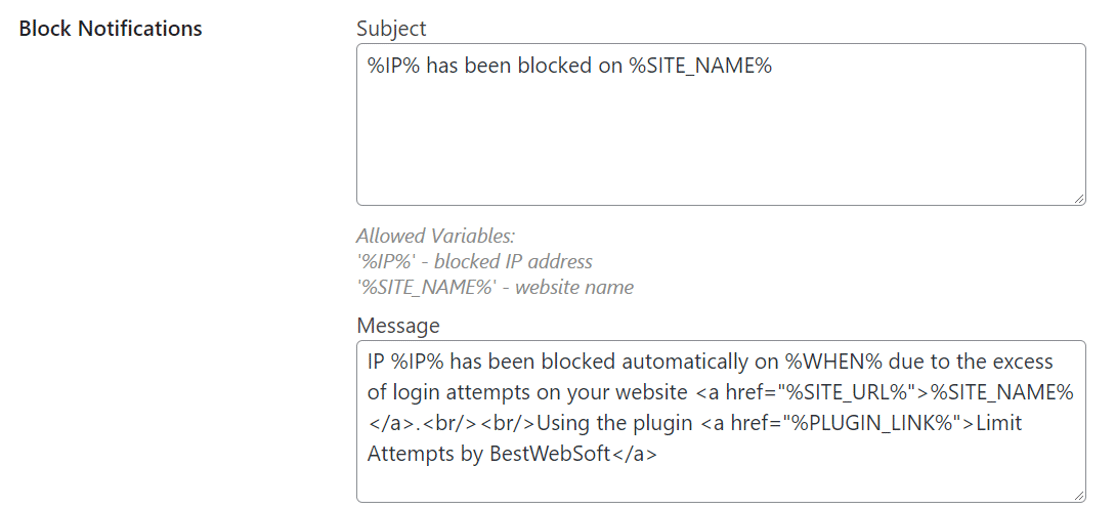
Depois de fazer as alterações, clique em Save Changes para atualizar as configurações.
Vamos agora verificar o número definido para tentativas falhadas antes que o plugin execute a sua função.
2. Verifique as Configurações de Tentativas Falhadas
O Limit Attempts da BestWebSoft bloqueia o endereço IP ou o e-mail de um utilizador após um certo número de tentativas de login falhadas. Isto impede que aqueles que tentam adivinhar repetidamente nomes de utilizador e palavras-passe acedam ao site.
Nas Configurações do Limit Attempts, vá ao separador Settings e verifique o número na caixa para Block IP Address After.
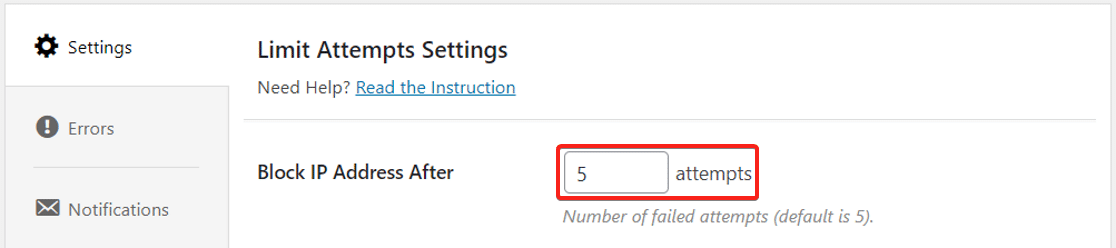
O valor recomendado é 5. Se o valor for definido para um número superior, serão necessárias mais tentativas para o Limit Attempts bloquear o IP e enviar uma notificação por e-mail.
Agora que temos tudo configurado no Limit Attempts, vamos instalar o plugin WP Mail SMTP para garantir que todos os e-mails são entregues na caixa de entrada correta.
3. Instale o Plugin WP Mail SMTP
O WP Mail SMTP é o melhor plugin SMTP para WordPress. Facilita a resolução do problema de o Limit Attempts da BestWebSoft não enviar e-mails.
Ele reconfigura a função wp_mail() para enviar e-mails usando um serviço de e-mail externo. Isto adiciona autenticação aos e-mails e impede que eles aterrem na pasta de spam.
Para descarregar o plugin, dirija-se à sua conta WP Mail SMTP e, em baixo do separador Downloads, clique no botão laranja.

De seguida, mude para o backend do seu site WordPress e carregue o ficheiro zip na página de Plugins. Se precisar de ajuda com isto, pode consultar este guia sobre como instalar um plugin do WordPress.

Depois de instalar o plugin, certifique-se de que também o ativa. Isto iniciará o Assistente de Configuração, que facilita a configuração do plugin.
Se ainda não estiver pronto e quiser iniciar o assistente mais tarde, pode clicar no botão Iniciar Assistente de Configuração nas definições do plugin.

Note que isto apagará quaisquer definições de remetente existentes que possa ter no plugin.
4. Configure um Serviço de E-mail
Nesta etapa, escolheremos um serviço de e-mail que adicionará autenticação aos seus e-mails.
Clique no botão Vamos Começar para iniciar o processo.

O WP Mail SMTP oferece muitas opções para o fornecedor de serviços de e-mail.

- Tem um orçamento apertado e um site que envia e-mails ocasionais? Pode escolher Brevo (anteriormente Sendinblue), que permite enviar até 300 e-mails por dia gratuitamente.
- Se não se importar de gastar um pouco e tiver um site que envia muitos e-mails transacionais, é melhor optar por uma opção como SendLayer ou SMTP.com.
- Já tem acesso a um serviço SMTP? Pode usar a opção Outro SMTP. Apenas certifique-se de usar a porta SMTP correta para evitar problemas de conexão ou tempos limite.
Quando tiver escolhido o seu remetente, abra a nossa documentação para completar os passos de configuração no lado do fornecedor.
- SendLayer
- SMTP.com
- Brevo
- Amazon SES
- Google Workspace / Gmail
- Mailgun
- Microsoft 365 / Outlook.com
- Postmark
- SendGrid
- SparkPost
- Zoho Mail
- Outro SMTP
Se quiser configurar vários remetentes, pode fazê-lo nas definições de Ligações Adicionais depois de ter terminado o Assistente de Configuração. Em seguida, pode selecionar uma Ligação de Backup e configurar Roteamento Inteligente.
Volte a este guia assim que estabelecer uma conexão entre o remetente e o seu site.
5. Ative o Registo de E-mails (Opcional)
Para a próxima etapa, o WP Mail SMTP perguntará quais funcionalidades deseja ativar. Por defeito, 2 opções estarão ativadas.
- Melhoria da Entregabilidade de E-mail melhora a entrega para a caixa de entrada correta.
- O Rastreamento de Erros de E-mail informa sobre problemas que os seus e-mails podem enfrentar.
Recomenda-se que os mantenha ativados para resolver o problema de o plugin Limit Attempts by BestWebSoft não enviar e-mails.
A terceira opção é Registos Detalhados de E-mail que, quando ativada, manterá um registo de todos os e-mails que estão a ser enviados do seu site.

Isto é útil para detetar erros nos seus e-mails. Também permite rastrear aberturas de e-mail e cliques em links, guardar anexos e muito mais. Pode querer consultar este guia que explica como usar a funcionalidade de registo de e-mail no WP Mail SMTP.
O WP Mail SMTP também tem um widget útil no painel de controlo que mostra os seus registos de e-mail em forma de gráfico. Isto facilita a interpretação dos dados em menos tempo.

Quando os Registos Detalhados de E-mail estiverem ativados, os Relatórios Completos de E-mail também serão ativados. Tem a opção de receber ou não o Resumo Semanal de E-mail, que mostra as suas estatísticas recentes de entrega de e-mail.

A funcionalidade Alertas Instantâneos de E-mail irá informá-lo imediatamente se o seu site falhar ao enviar um e-mail. Isto permite-lhe diagnosticar rapidamente o problema e corrigi-lo para que os seus e-mails voltem a ser enviados.

No ecrã seguinte, terá a oportunidade de ativar algumas funcionalidades avançadas de registo de e-mail.

Guardar o conteúdo dos seus e-mails do WordPress permitir-lhe-á reenviá-los se necessário. Guardar anexos de ficheiros pode ser útil se precisar de imprimir faturas ou listas de embalagem, e acompanhar aberturas e cliques em links ajuda a medir o envolvimento.
Para o último passo, terá de obter a chave de licença da conta WP Mail SMTP e colá-la na caixa. Isto ativará futuras atualizações automáticas do plugin.

É tudo! Fez tudo para resolver o problema de o plugin Limit Attempts by BestWebSoft não enviar e-mails.
Corrija os Seus Emails do WordPress Agora
Em seguida, Corrigir o Formulário de Contacto by BestWebSoft Não Envia E-mails
A BestWebSoft tem um conjunto de plugins e temas para WordPress. Tem bastantes plugins que cobrem diferentes categorias e o plugin de formulário de contacto é um deles.
Se o estiver a usar para criar formulários e estiver a enfrentar problemas com a entrega de e-mails, pode querer verificar como corrigir as notificações de e-mail do formulário de contacto BestWebSoft.
Pronto para corrigir os seus emails? Comece hoje com o melhor plugin SMTP para WordPress. WP Mail SMTP Elite inclui Configuração Completa "White Glove" e oferece uma garantia de devolução do dinheiro em 14 dias.
Se este artigo o ajudou, por favor siga-nos no Facebook e Twitter para mais dicas e tutoriais do WordPress.
