


Resumo de IA
MemberPress é um plugin de adesão para WordPress. Se os e-mails enviados por ele se perderem, os membros não receberão atualizações importantes relacionadas às suas adesões.
Na maioria das vezes, isto acontece porque o seu site WordPress não está configurado para enviar e-mails da forma correta, mas também pode haver um problema com as suas definições de e-mail do MemberPress.
Neste guia, irei mostrar-lhe como resolver o problema exato no MemberPress e, em seguida, configurar um serviço SMTP usando o WP Mail SMTP para melhorar a entrega dos seus e-mails.
Resolva os Seus E-mails do MemberPress Agora! :)
Por Que os Meus Clientes Não Estão a Receber E-mails do MemberPress?
Com qualquer plugin de adesão para WordPress, é importante que consiga comercializar o seu conteúdo restrito e enviar atualizações sem encontrar problemas de entrega de e-mail.
Os seus clientes provavelmente não estão a receber e-mails porque estão a ir para o spam, uma vez que a maioria dos sites WordPress utiliza a função padrão wp_mail() para enviar e-mails.
A forma mais fácil de resolver todos os problemas com a função wp_mail() é reconfigurá-la para usar SMTP em vez de depender do PHP. A melhor forma de conseguir isto é usando o WP Mail SMTP.

Como Resolver o Problema de o MemberPress Não Enviar E-mails
Passo 1: Verificar as Definições de E-mail do MemberPress
MemberPress é o melhor plugin de adesão para WordPress. Obtém um controlo enorme sobre as suas notificações por e-mail, pelo que é fácil verificar se estão corretamente configuradas.
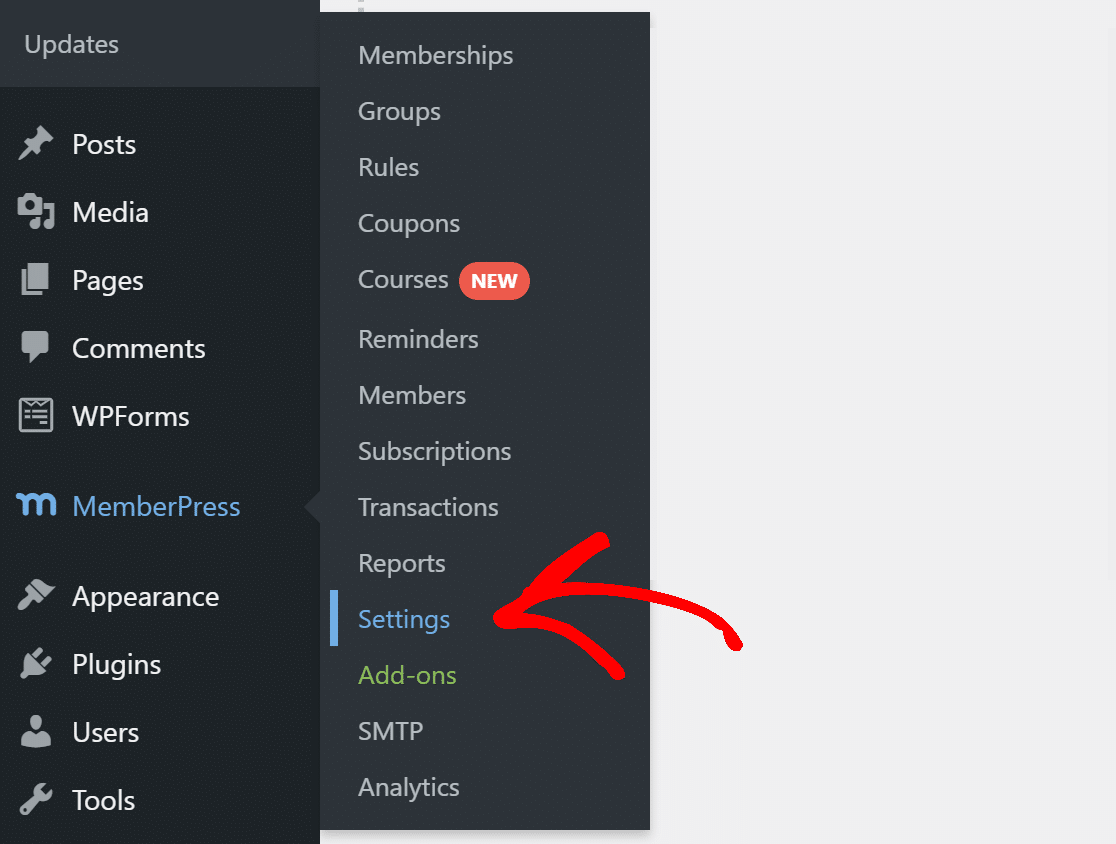
Para aceder às definições de e-mail, clique em MemberPress » Definições no menu de navegação do WordPress.
No topo, procure o separador E-mails e clique nele.
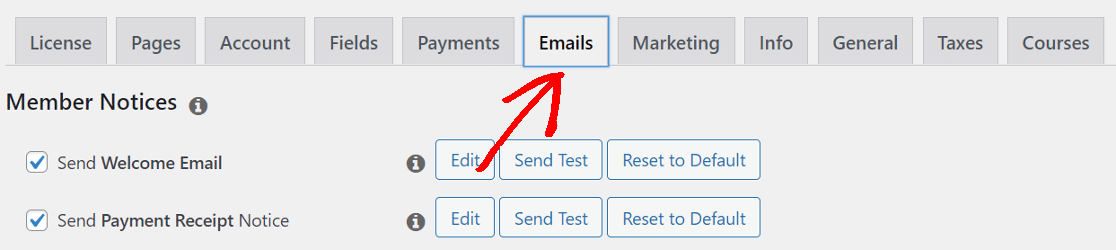
Aqui, encontrará todas as definições para os e-mails que o MemberPress envia. Pode ativar ou desativar e-mails individuais ou clicar no botão Editar para editar o conteúdo do e-mail. O mesmo é aplicável aos e-mails de administrador.
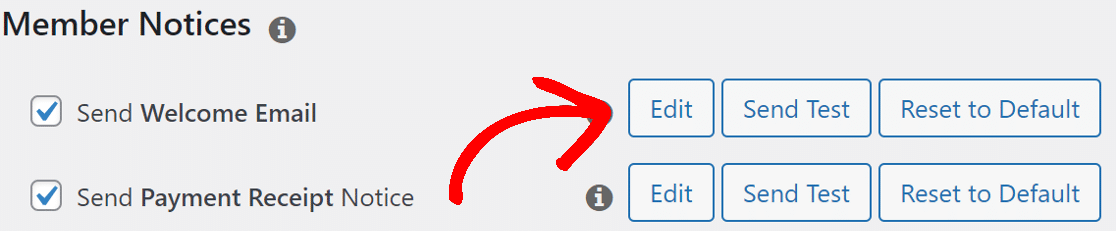
Para garantir que recebe todos os e-mails relacionados com o administrador, digite o endereço de e-mail para o qual deseja enviar estas notificações no campo Endereços de E-mail do Administrador.
Para adicionar múltiplos endereços, separe-os com vírgulas. Certifique-se de que tem acesso a todos os endereços de e-mail que adicionar aqui.

Em seguida, é importante configurar a definição do endereço de e-mail usado para enviar e-mails do seu site. Role para baixo até à secção Enviar E-mail De. Aqui, temos de alterar os campos "Nome do Remetente" e "E-mail do Remetente".
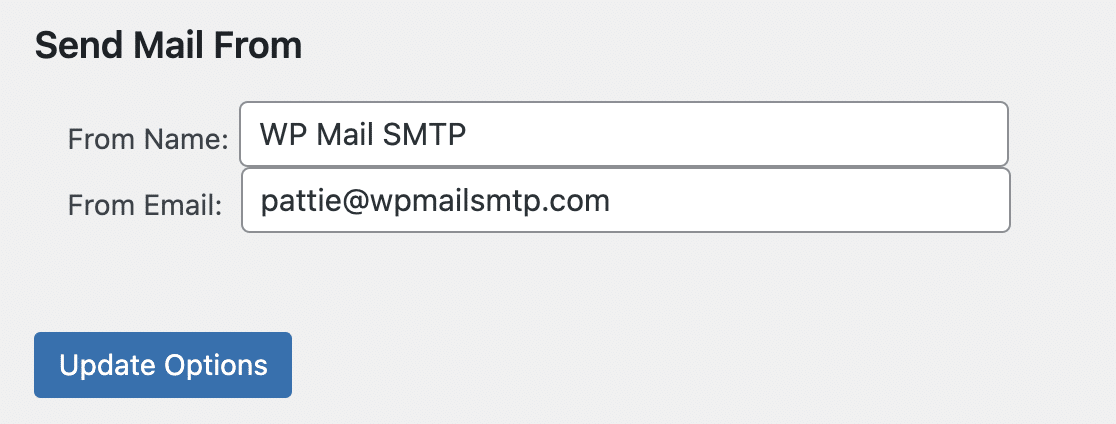
Por defeito, o MemberPress preencherá estes campos com o título do site e o endereço de e-mail do administrador. Pode manter o Nome do Remetente como está e alterar o E-mail do Remetente para algo com o seu domínio como extensão.
Por exemplo, usamos um e-mail em wpmailsmtp.com para o formulário de contacto no nosso site. Usar um e-mail como este melhorará a entrega.
No final, clique em Atualizar Opções para guardar as definições. Se isto não resolver o problema de o MemberPress não enviar e-mails, precisaremos de instalar um plugin SMTP que adicionará autenticação aos e-mails.
Passo 2: Instalar o Plugin WP Mail SMTP
WP Mail SMTP é o melhor plugin SMTP para WordPress. Permite-lhe enviar facilmente todos os seus e-mails do WordPress através de um fornecedor de e-mail externo. Isto adiciona a verificação importante necessária para contornar os filtros de spam.
Para começar, inicie sessão na sua conta WP Mail SMTP e descarregue a versão mais recente do ficheiro do plugin. Pode obter o ficheiro zip clicando no separador Downloads, e depois clicando no botão laranja Download WP Mail SMTP.

Mude para o painel de controlo do WordPress e carregue o ficheiro zip na página Plugins. Se precisar de ajuda com esta parte, consulte este guia que explica como instalar um plugin do WordPress em detalhe.

Certifique-se de que Ativa o plugin. Assim que o fizer, o Assistente de Configuração abrir-se-á no seu navegador. Agora é hora de escolher o seu serviço de e-mail.
Passo 3: Escolha um Serviço de E-mail
Clique no botão Vamos Começar para iniciar o processo. O WP Mail SMTP oferece muitas opções para o serviço de e-mail. Tem fornecedores gratuitos e pagos para gerir os seus e-mails do WordPress.

O fornecedor que escolher dependerá do tipo de website que tem. Como irá enviar e-mails transacionais do seu website MemberPress, recomendamos SendLayer, SMTP.com e Brevo (anteriormente Sendinblue).
Todos os 3 oferecem um serviço fiável e são fáceis de usar. Se não tiver a certeza do que escolher, consulte este guia completo sobre fornecedores de e-mail que o WP Mail SMTP tem para oferecer.
Quando tiver selecionado o seu fornecedor de e-mail, terá de configurar uma conta no website deles. Temos um documento para cada um para lhe mostrar exatamente o que precisa de fazer:
- SendLayer
- SMTP.com
- Brevo
- Amazon SES
- Google Workspace / Gmail
- Mailgun
- Microsoft 365 / Outlook.com
- Postmark
- SendGrid
- SparkPost
- Zoho Mail
- Outro SMTP (qualquer outro servidor SMTP)
Se quiser configurar múltiplos remetentes, pode fazê-lo nas definições de Ligações Adicionais depois de ter concluído o Assistente de Configuração.
Em seguida, pode selecionar uma Ligação de Backup e configurar o Roteamento Inteligente. Volte a este guia depois de ter configurado a ligação no website do serviço de e-mail.
Passo 4: Registe os Seus E-mails do MemberPress (Opcional)
Para o próximo passo, as opções de entrega de e-mail e rastreamento de erros serão ativadas para si. Terá também a opção de ativar várias outras funcionalidades úteis.

A opção Registo Detalhado de E-mails irá rastrear e registar todos os e-mails enviados do seu website em Relatórios Completos de E-mails. Isto inclui os e-mails do MemberPress, bem como todos os e-mails de outros plugins no seu website.
Poderá imprimir estes registos, exportá-los para uma folha de cálculo e muito mais. Também lhe permite verificar o estado de entrega de cada e-mail que o seu site envia usando um widget prático no painel de controlo.

O Resumo Semanal de E-mails envia-lhe uma visão geral das suas últimas estatísticas de entrega de e-mails a cada semana.

E os Alertas de E-mail Instantâneos notificam-no imediatamente se o seu site falhar ao enviar um e-mail. Também fornecem alguns detalhes para o ajudar a resolver o problema e a fazer com que os seus e-mails voltem a funcionar.

Se ativar o registo de e-mails, também terá as opções de ativar algumas funcionalidades avançadas.

Estas funcionalidades permitem-lhe guardar o conteúdo dos seus e-mails para que possa reenviá-los se precisar, armazenar anexos de ficheiros para referência futura e rastrear aberturas de e-mail e cliques em links.
Uma última coisa. Obtenha a chave de licença da sua conta WP Mail SMTP e cole-a na caixa para ativar futuras atualizações do plugin.

É isto! Terminámos de corrigir o problema de o MemberPress não enviar emails. Pode enviar um email de teste do WP Mail SMTP para garantir que tudo está a funcionar.
Passo 5: Controlar Outros E-mails de Alerta do WordPress (Opcional)
Tal como o MemberPress, o WP Mail SMTP também oferece controlo total sobre os alertas de email padrão do WordPress. Se tiver um site movimentado, estes alertas podem encher a sua caixa de entrada.
Para gerir as suas notificações de email do WordPress, vá às definições do plugin WP Mail SMTP e clique em Controlos de Email. Verá uma lista de todos os alertas que o WordPress envia.
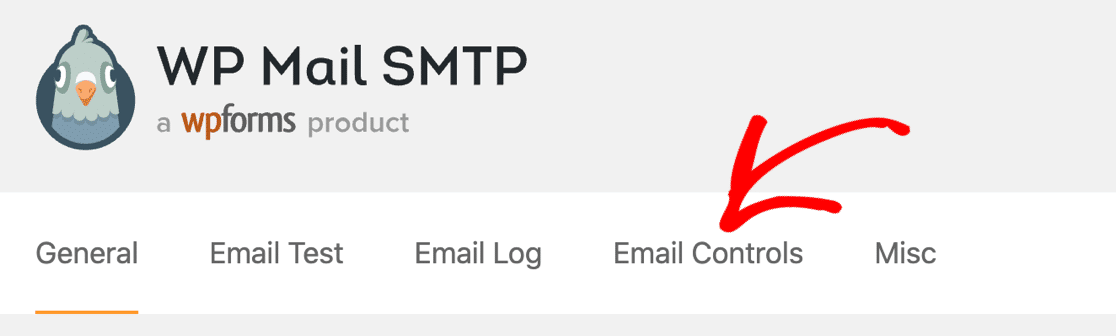
Desative os alertas de que não precisa e clique em Guardar Definições.
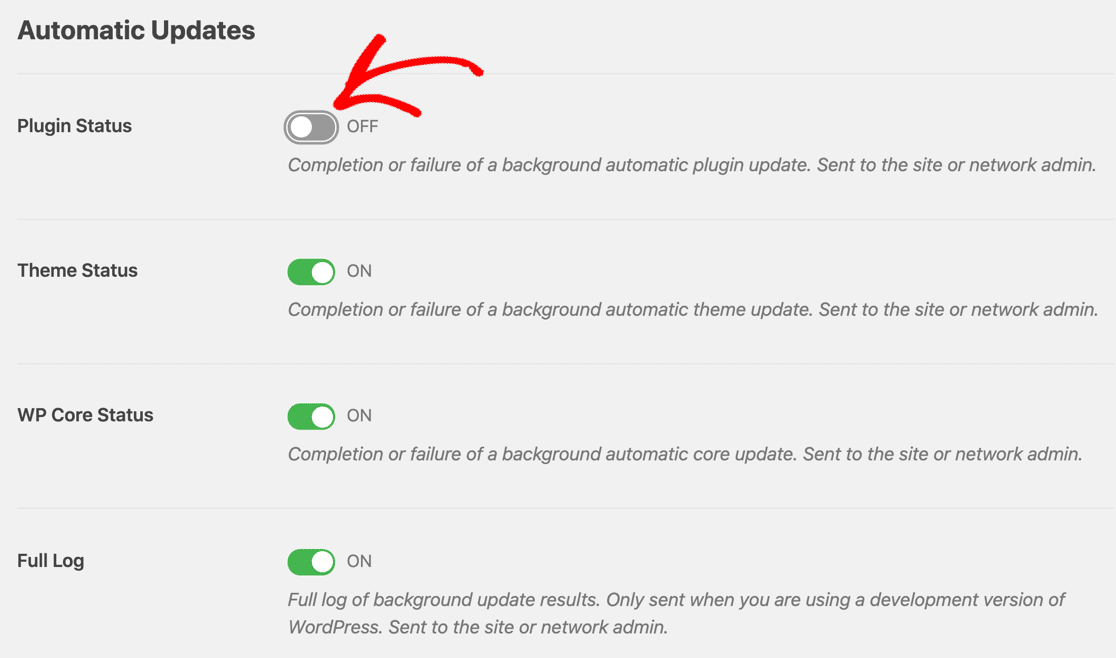
A sua caixa de entrada ficará agora livre de notificações desnecessárias do seu site.
FAQs sobre Como Corrigir o MemberPress Não Enviar Emails
Saber como corrigir o problema de o MemberPress não enviar emails é um tópico de interesse popular entre os nossos leitores. Aqui ficam respostas a algumas perguntas comuns sobre o assunto:
Porque é que o MemberPress não envia emails de boas-vindas?
Isto acontece geralmente quando o seu site não consegue enviar correio corretamente. Muitos alojamentos web bloqueiam a função de email padrão que o WordPress utiliza, pelo que os emails ficam retidos ou perdidos.
Como posso corrigir problemas de entrega de emails do MemberPress?
Instale um plugin SMTP como o WP Mail SMTP. Ele liga o seu site a um serviço de correio real e ajuda a garantir que as mensagens do MemberPress chegam à caixa de entrada.
Posso usar SMTP para enviar emails do MemberPress?
Sim. O MemberPress utiliza o mesmo sistema de correio que o WordPress, pelo que, uma vez configurado o SMTP, todos os seus emails, incluindo as mensagens de boas-vindas, serão enviados através dessa ligação.
Como posso testar se os emails do MemberPress estão a funcionar?
Vá a WP Mail SMTP » Ferramentas » Teste de Email e envie uma mensagem para si mesmo. Se isso funcionar, os emails do MemberPress também deverão ser enviados.
Onde estão as definições de email do MemberPress no WordPress?
Vá a MemberPress » Definições » Emails. Lá, pode ativar ou desativar mensagens, atualizar texto e alterar quem as recebe.
Porque é que os emails do MemberPress vão para spam ou não aparecem?
Isto acontece quando o email não passa nas verificações básicas. Utilizar um plugin SMTP com autenticação adequada resolve a maioria destes problemas.
Que plugins podem ajudar o MemberPress a enviar emails de forma fiável?
O WP Mail SMTP é um dos melhores. Funciona com serviços como Gmail, Outlook e SendLayer para enviar emails do MemberPress sem problemas.
Como altero o Email de Remetente para as mensagens do MemberPress?
Vá a MemberPress » Definições » Emails e procure o campo Email de Remetente. Altere o endereço lá e, em seguida, guarde as suas definições.
Seguinte, Verifique as Suas Definições de DNS
Agora que corrigiu o problema de o MemberPress não enviar emails, também vai querer verificar as suas definições de DNS. Se não adicionar registos DMARC, SPF e DKIM ao seu DNS, as suas notificações de email ainda poderão ser arquivadas na pasta Lixo Eletrónico. Comece por criar um registo DMARC para o seu domínio.
Corrija os Seus Emails do WordPress Agora
Pronto para corrigir os seus emails? Comece hoje mesmo com o melhor plugin SMTP para WordPress. Se não tem tempo para corrigir os seus emails, pode obter assistência completa de Configuração White Glove como compra adicional, e existe uma garantia de reembolso de 14 dias para todos os planos pagos.
Se este artigo o ajudou, por favor siga-nos no Facebook e Twitter para mais dicas e tutoriais do WordPress.
