


Resumo de IA
O Sucuri detetou atividade suspeita no seu site, mas nunca recebeu o alerta por email. Isto anula o propósito de ter monitorização de segurança se não souber quando as ameaças são detetadas.
O problema geralmente não é com o Sucuri em si, mas com a forma como o WordPress envia e-mails. Por defeito, o WordPress utiliza um método de envio de e-mails não fiável que fornecedores como o Gmail e o Yahoo bloqueiam cada vez mais.
Neste guia, mostrarei como verificar as suas definições de alerta do Sucuri. Também mostrarei como instalar o WP Mail SMTP para garantir que *todos* os seus e-mails do WordPress são entregues de forma fiável.
Corrija os seus e-mails do Sucuri Agora! :)
Que Alertas de E-mail Envia o Sucuri?
O Sucuri envia notificações por e-mail quando deteta eventos de segurança ou atividade suspeita no seu website WordPress.
Estes alertas são a sua primeira linha de defesa contra hackers, malware e tentativas de acesso não autorizado.
Tipos Comuns de Alerta do Sucuri:
- Alterações de Plugins/Temas: Notificações quando plugins ou temas são instalados, atualizados ou eliminados
- Tentativas de Login Falhadas: Alertas quando várias palavras-passe incorretas são introduzidas
- Modificações de Ficheiros: Avisos quando ficheiros principais do WordPress são alterados inesperadamente
- Deteção de Malware: Alertas imediatos quando código malicioso é encontrado
- Notificações de Blacklist: Avisos quando o seu site aparece em blacklists de segurança
Aqui está um exemplo de um e-mail do Sucuri quando deteta que um novo plugin foi ativado:
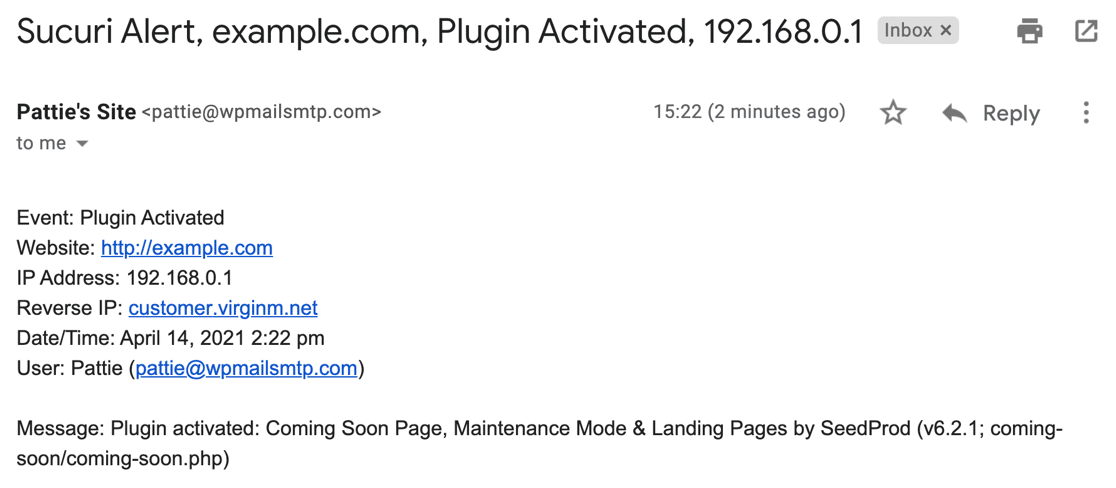
Receber estes alertas imediatamente é crucial para a resposta de segurança do WordPress. Se não receber notificações de segurança, poderá perder:
- Hackers a instalar plugins de backdoor
- Ataques de força bruta a tentar adivinhar palavras-passe
- Infeções por malware a espalharem-se pelo seu site
- Alterações não autorizadas de ficheiros que indicam comprometimento
Como Corrigir o Sucuri Não Enviar Alertas por E-mail
Existem muitas definições de e-mail no Sucuri que podem impedir o envio atempado de alertas, e por vezes os e-mails podem ir para spam. Mostrarei como resolver ambos estes problemas de e-mail nos passos abaixo.
Verificar Definições de Alerta de E-mail do Sucuri
Antes de corrigir a entrega de e-mail do WordPress, vamos verificar se o seu plugin Sucuri está configurado corretamente para enviar alertas. Muitas notificações em falta resultam de configurações incorretas em vez de problemas de e-mail.
1. Enviar um E-mail de Teste do Sucuri
Para começar, abra a página de Configurações da Sucuri no menu à esquerda do seu painel WordPress.
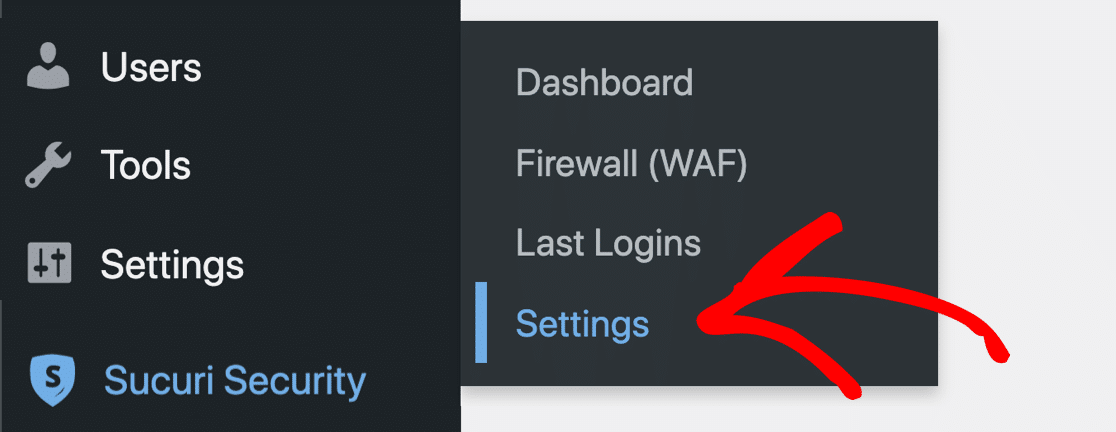
Nas abas no topo, vamos clicar em Alertas. Existe um botão Testar Alertas que pode clicar se quiser enviar um e-mail de teste da Sucuri.

Por defeito, o endereço de e-mail aqui será o utilizador administrador no WordPress, mas vamos mostrar como alterá-lo num momento.
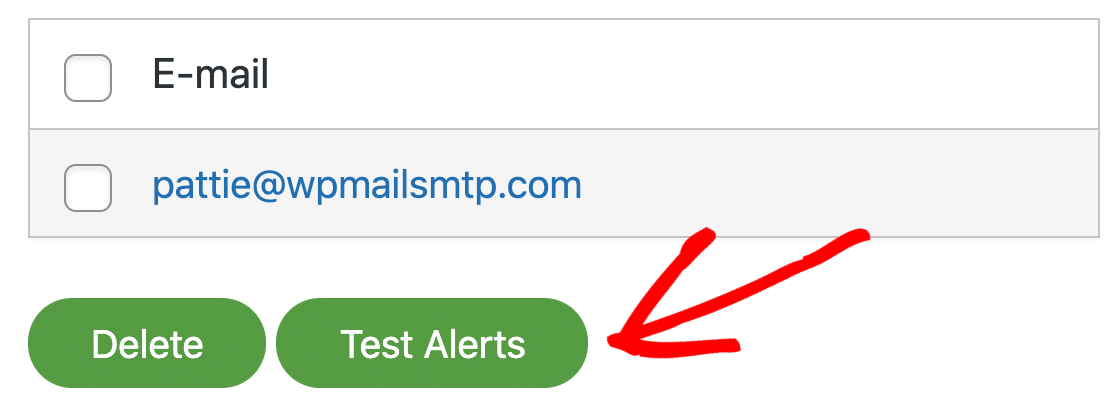
Infelizmente, este teste de e-mail é muito básico. Quando clica no botão, não há indicação do que está a acontecer nos bastidores, e nenhuma forma de verificar a entregabilidade.
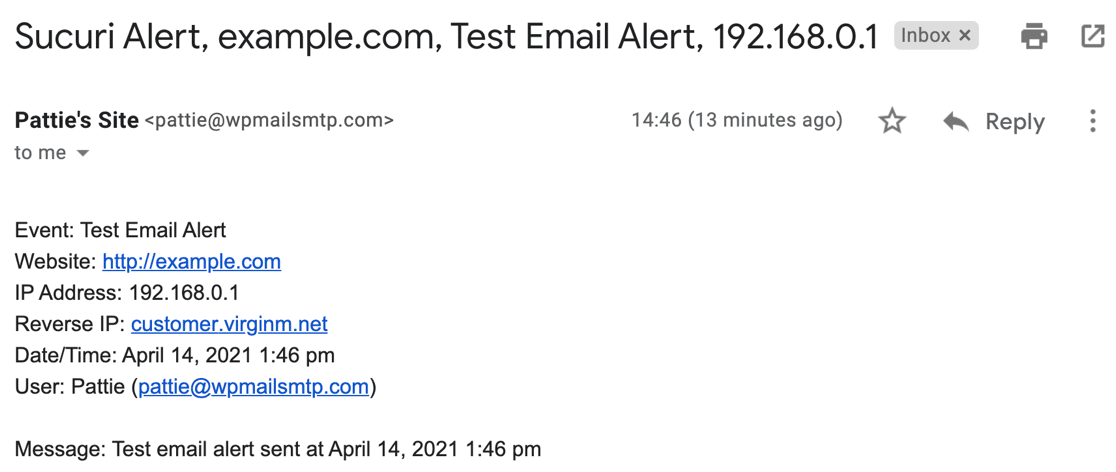
Portanto, para verificar o resultado, tudo o que pode fazer é verificar o seu e-mail e a sua pasta de Lixo Eletrónico ou spam. Se o e-mail for enviado com sucesso, deverá receber um alerta de e-mail de teste como este.
2. Adicionar um Novo Destinatário para Alertas
Se não receber o e-mail de teste, vamos tentar adicionar outro destinatário à lista e testar novamente. Por exemplo, se o seu e-mail principal for Gmail, adicione um endereço Yahoo ou Outlook para teste.
Para ter a melhor hipótese de receber o e-mail de teste, adicione um endereço de e-mail de um domínio diferente. Basta digitar o novo endereço no campo e clicar em Submeter para o adicionar.
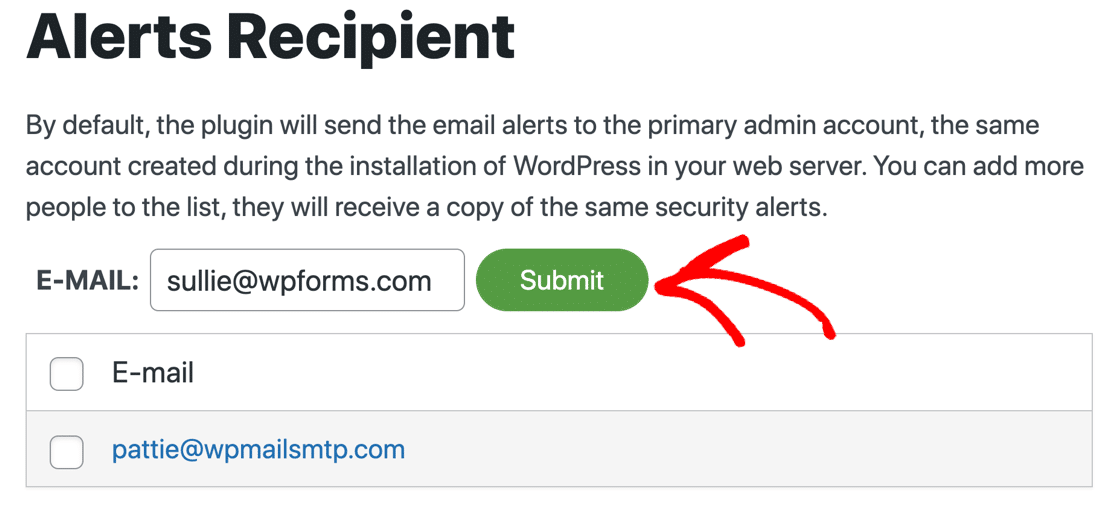
Isto ajuda a identificar se o problema é com o seu provedor de e-mail específico ou um problema de entrega mais amplo. Também pode usar este processo para adicionar vários membros da equipa que devem receber alertas de segurança.
Avançando, vamos verificar algumas das outras configurações que podem impedir a Sucuri de enviar e-mails quando espera que o faça.
3. Remover Endereços IP Confiáveis
A Sucuri não enviará alertas se detetar atividade de um IP confiável. Verifique a lista de endereços IP confiáveis para ver se existem entradas. Por agora, remova todos os IPs confiáveis.
Isto garante que recebe notificações para toda a atividade do site, incluindo as suas próprias tentativas de login e alterações de plugins. Assim que a entrega de e-mail estiver a funcionar corretamente, pode adicionar IPs confiáveis de volta, se necessário.
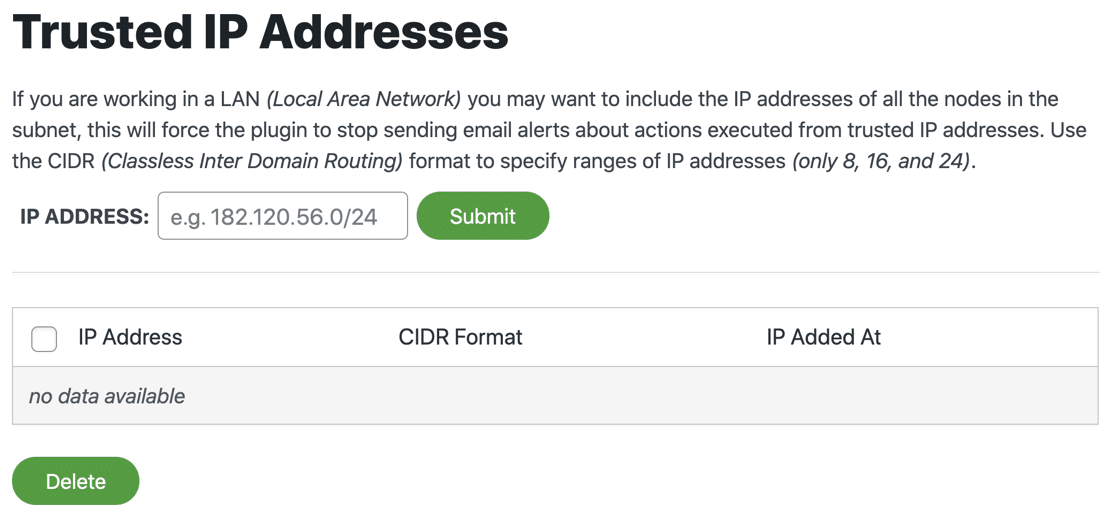
No entanto, muitos especialistas em segurança recomendam manter a lista de IPs confiáveis vazia para que receba alertas para toda a atividade, mesmo as suas próprias ações administrativas.
4. Aumentar a Definição de Alertas por Hora
A configuração padrão da Sucuri permite um máximo de 5 alertas por hora. Se estiver a trabalhar ativamente no seu site ou a experienciar múltiplos eventos de segurança, excederá rapidamente este limite e deixará de receber notificações.
Role para baixo até à configuração Alertas por Hora e aumente para um número maior ou selecione Alertas Ilimitados por Hora. Isto impede que a Sucuri limite as notificações durante períodos de grande movimento.
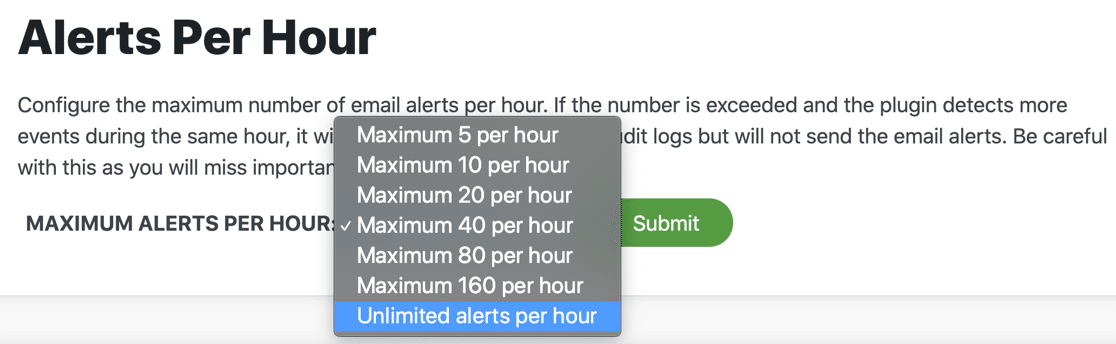
Por exemplo, se estiver a instalar v ilde{a}rios plugins, a atualizar temas ou a fazer v ilde{a}rias tentativas de in ilde{i}cio de sess ilde{a}o, quer ser notificado sobre cada atividade em vez de perder notificações devido a limites hor ilde{a}rios.
5. Diminuir a Definição de Logins por Hora
Desloque-se para baixo at ilde{e} ilde{a} defini ilde{a} ilde{a}o Ataques de For ilde{a} Bruta. Se o limite de in ilde{i}cios de sess ilde{a}o falhados estiver definido muito alto, o Sucuri n ilde{a}o o avisar ilde{a} quando os atacantes estiverem a tentar adivinhar a sua palavra-passe.
A defini ilde{a} ilde{a}o predefinida pode ser demasiado permissiva para uma monitorização de segurança adequada. Reduza isto para 120 in ilde{i}cios de sess ilde{a}o falhados por hora (ou a defini ilde{a} ilde{a}o m ilde{i}nima) para receber avisos mais cedo sobre potenciais ataques de for ilde{a} bruta.
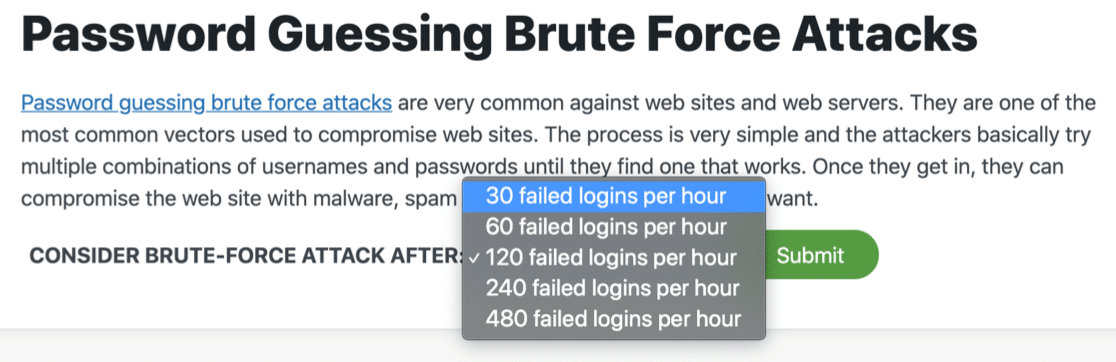
Isto garante que é notificado rapidamente quando ocorre atividade de início de sessão suspeita, em vez de esperar até que centenas de tentativas falhadas já tenham ocorrido. A deteção precoce ajuda-o a bloquear ataques antes que estes se agravem.
Pode ajustar este n ilde{u}mero com base nos padrões de tr ilde{a}fego t ilde{i}picos do seu site, mas começar com a defini ilde{a} ilde{a}o mais sens ilde{i}vel proporciona uma melhor cobertura de segurança.
6. Ativar Alertas de Segurança por E-mail
Finalmente, vamos rever todos os Alertas de Segurança. Certifique-se de que revê todas as linhas que come ilde{a}am com 'Receber Alertas por Email para...' para garantir que as notificações de que necessita estão ativadas.
Os tipos comuns de alerta incluem alterações de ficheiros, instalações de plugins, in ilde{i}cios de sess ilde{a}o falhados e deteção de malware. Ative todos os alertas inicialmente, depois desative os específicos mais tarde se receber demasiadas notificações.
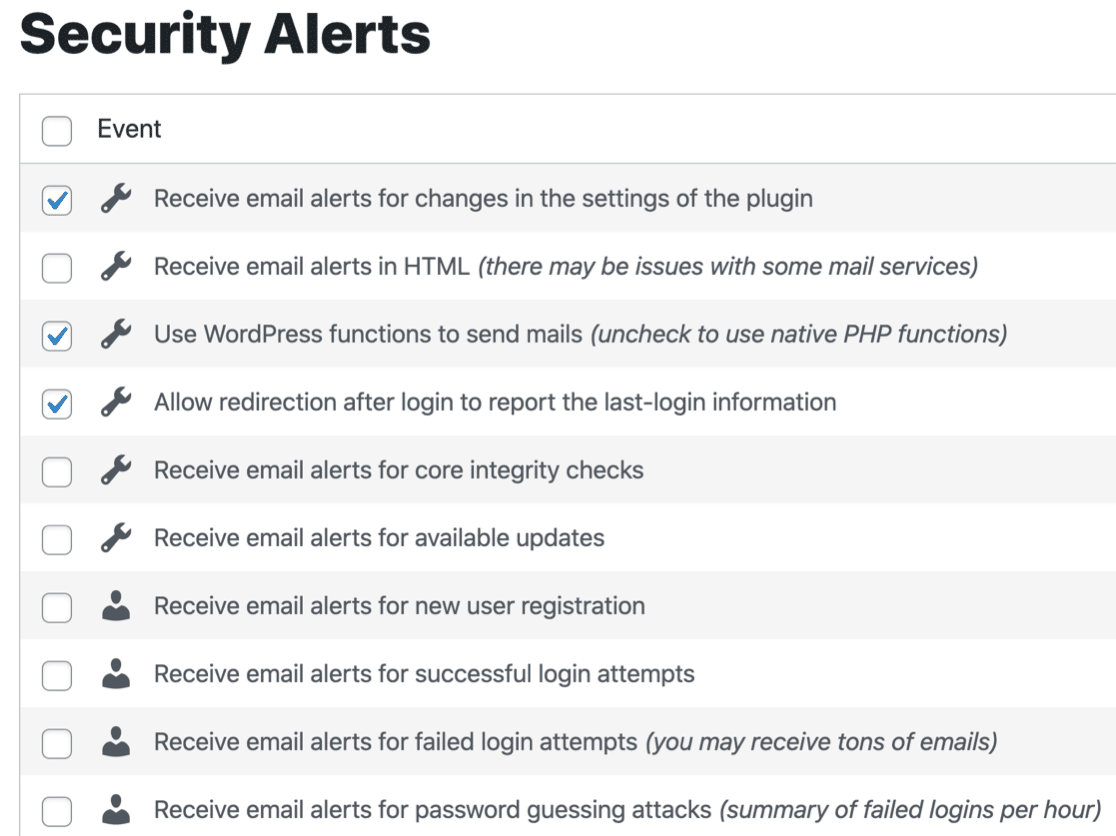
Preste especial atenção aos alertas de segurança críticos, como modificações não autorizadas de ficheiros, registos de novos utilizadores e alterações principais do WordPress. Estes representam os maiores riscos de segurança e requerem atenção imediata.
Após ativar os seus alertas desejados, a configuração do Sucuri est ilde{a} completa. Se ainda não estiver a receber emails após ajustar estas definições, o problema é provavelmente a entrega de emails do WordPress, que resolveremos com o WP Mail SMTP.
Enviar Alertas de E-mail do Sucuri com SMTP
Por defeito, o Sucuri envia emails utilizando a fun ilde{a} ilde{a}o wp_mail(). Este m ilde{e}todo ilde{e} super b ilde{a}sico e os emails n ilde{a}o s ilde{a}o autenticados quando o WordPress os envia.
É por isso que os alertas do Sucuri se perdem (ou são arquivados no Lixo). É f ilde{a}cil resolver este problema com o plugin WP Mail SMTP.
O WP Mail SMTP enviar ilde{a} os seus emails do WordPress através de um serviço de email separado, como o SendLayer, em vez de depender do seu servidor de alojamento.
Isso adicionará a autenticação de que os seus emails necessitam para passar nas verificações de spam. Vamos instalar o plugin agora para resolver o problema de entrega de emails que está a ter.
1. Instalar o WP Mail SMTP
Para começar, descarregue o ficheiro zip da sua conta WP Mail SMTP para que o possa instalar no seu website. Encontrar ilde{a} o ficheiro no separador Downloads.

Em seguida, abra o seu painel de controlo do WordPress. Dirija-se ilde{a} p ilde{a}gina Plugins e carregue o plugin para o seu site WordPress. Se n ilde{a}o tem a certeza de como fazer isto, consulte este guia para instalar um plugin no WordPress.

Assim que ativar o plugin, o Assistente de Configuração do WP Mail SMTP será aberto.
Tamb ilde{e}m pode reiniciar o assistente a qualquer momento, clicando no bot ilde{a}o Iniciar Assistente de Configuração nas suas definições do WP Mail SMTP. Tenha apenas em mente que reiniciar o assistente mais tarde pode redefinir as suas definições SMTP.
2. Escolher um Fornecedor de Serviços de E-mail
Agora podemos escolher um novo fornecedor para gerir os e-mails de saída do WordPress. O WP Mail SMTP irá guiá-lo através disto utilizando uma interface simples. Clique no botão Vamos Começar para iniciar.

No ecrã seguinte, clique no remetente que pretende utilizar na lista. O WP Mail SMTP permite-lhe escolher entre diferentes fornecedores de e-mail gratuitos ou pagos aqui.

Pergunto-se qual usar? Tenha em mente que alguns fornecedores de e-mail limitarão o número de e-mails que pode enviar por dia. Assim:
- Se tiver um site pequeno, pode usar Gmail ou Outro SMTP, mas esses remetentes podem não ser capazes de lidar com centenas de e-mails de um site movimentado. Se configurou o Sucuri para enviar Notificações Ilimitadas por Hora e está a trabalhar ativamente no seu site, poderá ter problemas.
- Para um site movimentado, irá querer escolher um remetente transacional que tenha um limite de envio suficientemente alto para lidar com centenas de alertas, e-mails de formulários de contacto, encomendas WooCommerce e notificações do site. Recomendamos SendLayer, SMTP.com ou Brevo (anteriormente Sendinblue) para isto.
Quando tiver escolhido o seu serviço de e-mail, abra a nossa documentação para completar os passos de configuração no lado do fornecedor:
- SendLayer
- SMTP.com
- Brevo
- Amazon SES
- Google Workspace / Gmail
- Mailgun
- Microsoft 365 / Outlook.com
- Postmark
- SendGrid
- SparkPost
- Zoho Mail
- Outro SMTP
É melhor abrir a documentação numa nova aba para que possa voltar facilmente a este guia. Quer configurar vários remetentes?
Pode fazê-lo nas definições de Ligações Adicionais depois de terminar o Assistente de Configuração. Depois pode selecionar uma Ligação de Backup e configurar Roteamento Inteligente.
3. Ativar Registo de E-mail
No próximo passo, os clientes WP Mail SMTP Pro terão a opção de ativar Registos Detalhados de E-mail no plugin.

Recomendo vivamente que ative Registos Detalhados de E-mail e Relatórios Completos de E-mail para que o WP Mail SMTP possa rastrear o estado de cada e-mail que o seu site envia.
O plano Pro também lhe permite ver o estado de todos os seus e-mails no painel de controlo do WordPress para que possa identificar facilmente quaisquer problemas de entrega.

Pode também querer ativar o Resumo Semanal de E-mail para que possa ver as suas últimas estatísticas de entrega de e-mail na sua caixa de entrada.

A outra funcionalidade que pode ativar aqui é Alertas de E-mail Instantâneos. Estas notificações informam-no se um e-mail falhar ao ser enviado do seu site.

Depois pode rapidamente encontrar uma solução para que os seus utilizadores não percam nenhum e-mail importante. Se ativou o registo de e-mail, existem mais algumas opções para si no próximo ecrã.

Estas definições permitem-lhe guardar o conteúdo e os anexos dos e-mails e rastrear comportamentos como aberturas de e-mail e cliques em links. Poderá também imprimir registos e reenviar e-mails se necessário.
Tudo pronto? Há mais 1 coisa a fazer. Agora que temos o WP Mail SMTP, podemos usar um teste de e-mail muito mais sofisticado para verificar se os seus e-mails Sucuri estão a funcionar.
4. Enviar um E-mail de Teste do WP Mail SMTP
Lembra-se de como usámos o teste de e-mail do Sucuri no início? Era demasiado básico para reportar problemas com a entrega de e-mail.
Agora podemos usar o teste de e-mail mais avançado no WP Mail SMTP! No WP Mail SMTP, vá a Ferramentas e clique no separador Teste de E-mail para começar.
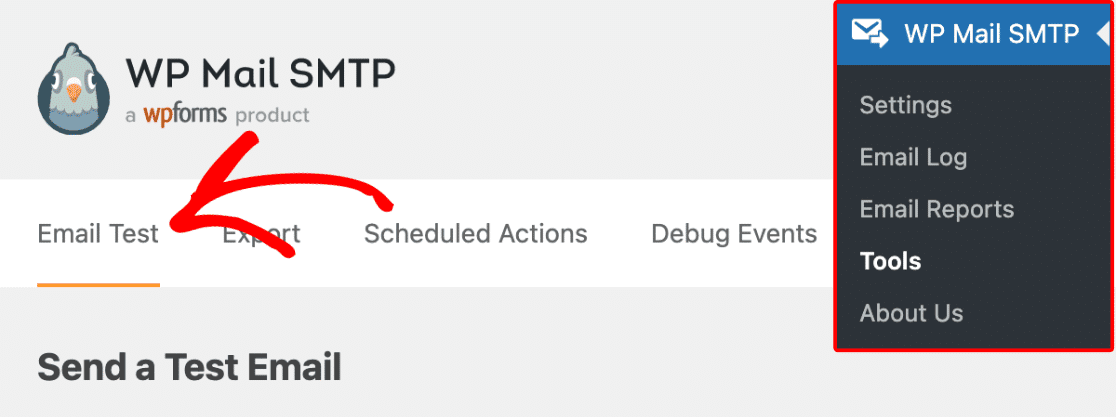
Neste ecrã, personalize o endereço do destinatário para o seu e-mail de teste e clique em Enviar E-mail.

Se tudo estiver configurado corretamente, verá uma mensagem verde.

Se o WP Mail SMTP detetar quaisquer problemas, apresentará um aviso.

Abaixo do aviso, verá algumas informações sobre os passos que precisa de tomar para o melhorar. E é tudo! Agora receberá sempre os seus alertas de e-mail da Sucuri a tempo.
FAQs sobre Como Corrigir a Sucuri Não Enviar Alertas de E-mail
A Sucuri não enviar alertas de e-mail é uma preocupação comum entre os nossos leitores. Aqui estão respostas a algumas perguntas frequentes sobre o assunto:
Por que é que a Sucuri não envia alertas de e-mail?
Os problemas de e-mail da Sucuri geralmente decorrem de problemas de entrega de e-mail do WordPress, em vez do próprio plugin de segurança.
O WordPress utiliza a função PHP mail() não fiável por defeito, que os fornecedores de e-mail modernos frequentemente bloqueiam ou enviam para spam.
Verifique primeiro as suas definições de alerta da Sucuri, depois instale o WP Mail SMTP para encaminhar e-mails através de fornecedores autenticados para uma entrega fiável.
Como posso testar se os alertas da Sucuri estão a funcionar?
Vá a Definições » Alertas da Sucuri no seu painel WordPress e clique no botão Testar Alertas. Verifique a sua caixa de entrada e a pasta de spam para o e-mail de teste.
Se não o receber, adicione um endereço de e-mail diferente (de outro fornecedor como Gmail ou Yahoo) e teste novamente. Isto ajuda a identificar se o problema é com o seu fornecedor de e-mail ou com as definições de e-mail do WordPress.
Que tipos de alertas de e-mail a Sucuri envia?
A Sucuri envia notificações para instalações de plugins, alterações de temas, tentativas de início de sessão falhadas, modificações de ficheiros, deteção de malware e avisos de lista negra.
Pode personalizar quais os alertas que recebe na secção Definições » Alertas da Sucuri. Ative todos os alertas de segurança inicialmente, depois desative os específicos se receber demasiadas notificações para o seu fluxo de trabalho.
Como adiciono múltiplos destinatários de e-mail aos alertas da Sucuri?
Em Definições » Alertas da Sucuri, adicione endereços de e-mail adicionais no campo do destinatário e clique em Submeter. Isto permite que vários membros da equipa recebam notificações de segurança.
Pode remover destinatários marcando a caixa ao lado do seu e-mail e utilizando a opção remover. Considere adicionar endereços de e-mail pessoais e de negócios para redundância.
Por que é que os alertas da Sucuri vão para spam?
O e-mail padrão do WordPress carece de autenticação (SPF, DKIM, DMARC), fazendo com que os e-mails de segurança acionem filtros de spam. Os fornecedores de e-mail são especialmente desconfiados de mensagens relacionadas com segurança de fontes não verificadas.
Instale o WP Mail SMTP e configure-o com um serviço de e-mail autenticado como SendLayer ou Gmail para garantir que os alertas da Sucuri chegam à sua caixa de entrada em vez de pastas de spam.
Como verifico as definições de segurança da Sucuri?
Aceda às definições da Sucuri através da barra lateral do seu painel WordPress. Reveja o separador Alertas para as definições de notificação, verifique os endereços IP de Confiança que podem impedir alertas, confirme que o limite de alertas por hora não é muito restritivo e certifique-se de que a proteção contra força bruta está definida para níveis de sensibilidade apropriados.
Posso usar o WP Mail SMTP com a Sucuri?
Sim, o WP Mail SMTP funciona perfeitamente com a Sucuri e melhora a fiabilidade da entrega de alertas.
O WP Mail SMTP trata de toda a entrega de e-mail do WordPress, incluindo notificações de segurança da Sucuri, encaminhando-as através de serviços de e-mail autenticados.
Isto garante que os seus alertas de segurança chegam à sua caixa de entrada de forma fiável, em vez de serem bloqueados ou marcados como spam pelos fornecedores de e-mail.
Em seguida, Saiba Mais Dicas de Segurança WordPress
Agora que os seus alertas de e-mail da Sucuri estão a funcionar, melhore a segurança do seu WordPress com estas medidas de proteção adicionais:
- Saiba mais sobre autenticação de e-mail com SPF, DKIM e DMARC para impedir que hackers falsifiquem e-mails do seu domínio.
- Configure um monitoramento abrangente de e-mail com o nosso guia sobre como corrigir falhas na entrega de e-mail no WordPress.
- Proteja as comunicações da sua empresa aprendendo porquê os hosts bloqueiam o SMTP e como contornar estas limitações.
- Para manter o seu site seguro, recomendamos também vivamente que evite software pirata. Veja porquê nunca deve usar o WP Mail SMTP Pro Nulled.
Corrija os Seus Emails do WordPress Agora
Pronto para corrigir os seus emails? Comece hoje mesmo com o melhor plugin SMTP para WordPress. Se não tem tempo para corrigir os seus emails, pode obter assistência completa de Configuração White Glove como compra adicional, e existe uma garantia de reembolso de 14 dias para todos os planos pagos.
Se este artigo o ajudou, por favor siga-nos no Facebook e Twitter para mais dicas e tutoriais do WordPress.
