



Resumo de IA
Deseja configurar o e-mail do WordPress na Amazon Lightsail? A Lightsail é fácil de usar, mas fazer com que o seu e-mail funcione pode ainda ser um passo extra complicado.
Isso acontece porque a Lightsail não suporta o envio de e-mails. Precisa de ligar o seu site WordPress a um remetente de e-mail adequado para que as coisas funcionem da maneira certa.
Neste artigo, vou mostrar-lhe a forma mais fácil de fazer com que os e-mails funcionem no seu site WordPress Lightsail utilizando o plugin WP Mail SMTP!
Resolva os seus e-mails do Lightsail Agora! 🙂
O AWS Lightsail tem e-mail?
Não, o Lightsail não tem uma forma de enviar e-mails por defeito. É semelhante a um VPS básico, pelo que o serviço de e-mail não está incluído, a menos que configure também o Amazon SES.
A boa notícia é que é fácil usar o WP Mail SMTP para enviar e-mails do WordPress com um plugin. Usar o WP Mail SMTP significa que pode usar imensos fornecedores de e-mail diferentes e não precisa de configurar o Amazon SES se não quiser.
Como Configurar E-mails do WordPress na Amazon Lightsail
Vou guiá-lo através do processo de configuração de e-mail do Lightsail no WordPress usando um servidor de e-mail da sua escolha. Se estiver a ter problemas com uma instância EC2, consulte o nosso guia sobre AWS não envia e-mail no EC2.
- 1. Crie o seu site WordPress no Amazon Lightsail
- 2. Obtenha a sua palavra-passe do WordPress no Lightsail
- 3. Configure o IP Estático e a Zona DNS
- 4. Inicie sessão no seu site WordPress no Lightsail
- 5. Instale ou Atualize o WP Mail SMTP
- 6. Conecte-se ao seu Fornecedor de Serviço de E-mail
- 7. Ative o Registo de E-mail do WordPress (Opcional)
1. Crie o seu site WordPress no Amazon Lightsail
Primeiro, vamos criar a sua instância Lightsail e instalar o WordPress. Inicie sessão na Amazon AWS como Utilizador Root.
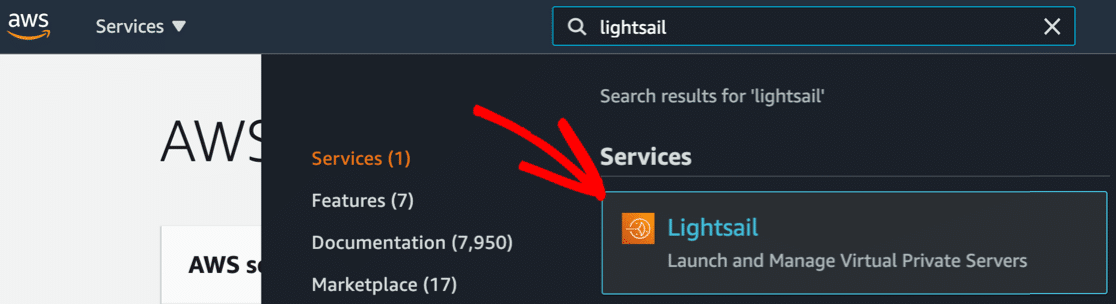
Assim que tiver iniciado sessão, procure por Lightsail na barra de pesquisa no topo. No menu suspenso dos resultados da pesquisa, clique no ícone Lightsail aqui para abrir o painel.
Se for novo no Lightsail, clique em Vamos Começar. Se já tiver instâncias Lightsail, verá um botão Criar Instância aqui.

Primeiro, vai querer selecionar a Localização da Instância. A sua região mais próxima pode já estar selecionada para si, juntamente com a Zona de Disponibilidade, mas sinta-se à vontade para explorar diferentes opções.

Em seguida, vai querer escolher uma imagem de instância. Para WordPress, selecione Linux/Unix. Descendo, também pode selecionar o blueprint para o seu site.
Isto significa que escolherá a aplicação que deseja executar na sua instância Lightsail. Pode selecionar WordPress ou WordPress Multisite aqui, dependendo do tipo de site que deseja criar.

Se desejar, pode ativar backups de snapshots na secção seguinte. Em seguida, o Lightsail irá pedir-lhe para escolher um plano. Escolha uma configuração que melhor se adapte aos seus requisitos.

E assim que tiver feito isso, pode digitar um nome para a sua nova instância. Em seguida, clique em Criar Instância para concluir a configuração.

2. Obtenha a sua palavra-passe do WordPress no Lightsail
Agora precisamos de fazer 1 passo extra para obter a sua palavra-passe de administrador do WordPress no Lightsail. Quando a sua instância mostrar a palavra A Correr por baixo do ícone do WordPress, clique no menu de 3 pontos e clique em Conectar.
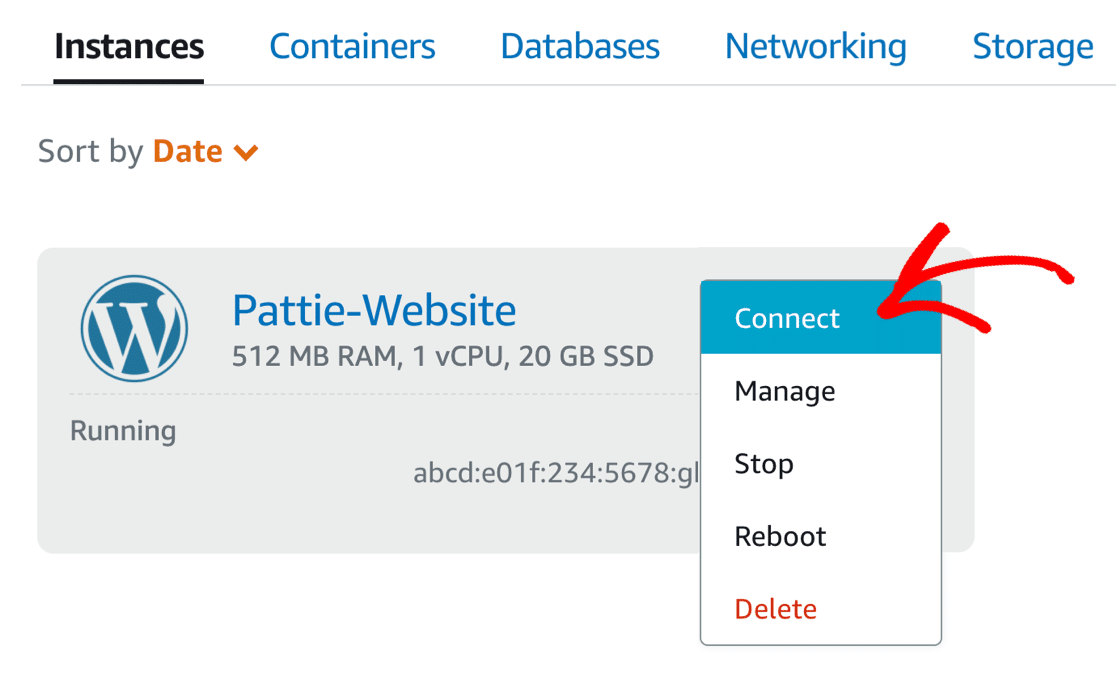
Demora um pouco para o Lightsail concluir a configuração da instância. Se receber uma mensagem de erro neste ponto, tente novamente em alguns minutos.
No prompt do terminal, digite cat bitnami_application_password e pressione enter. A sua palavra-passe de administrador do site WordPress aparecerá na linha abaixo. Marcámo-la aqui com um quadrado vermelho:

Anote agora a sua palavra-passe. Irá precisar dela para iniciar sessão no WordPress no Passo 4. Assim que o fizer, feche a janela pop-up.
Em seguida, vamos atribuir um IP estático e configurar a sua Zona DNS. Isto permitir-lhe-á associar um nome de domínio ao seu site WordPress e também permitir-nos-á configurar os registos DMARC, SPF e DKIM quando instalarmos o WP Mail SMTP.
3. Configure o IP Estático e a Zona DNS
Antes de iniciarmos sessão no WordPress, precisamos de configurar o IP estático e a zona DNS para o seu site. Isto permitir-lhe-á criar os registos DNS de que necessita para impedir que os e-mails do WordPress vão para spam.
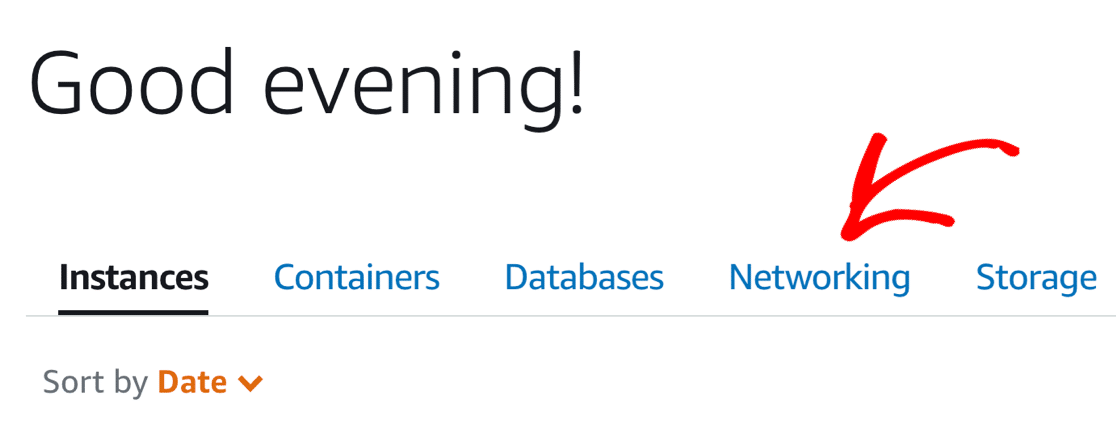
Para começar, clique no separador Networking logo acima da sua instância. E depois clique no botão Create Static IP que pode anexar à sua instância.
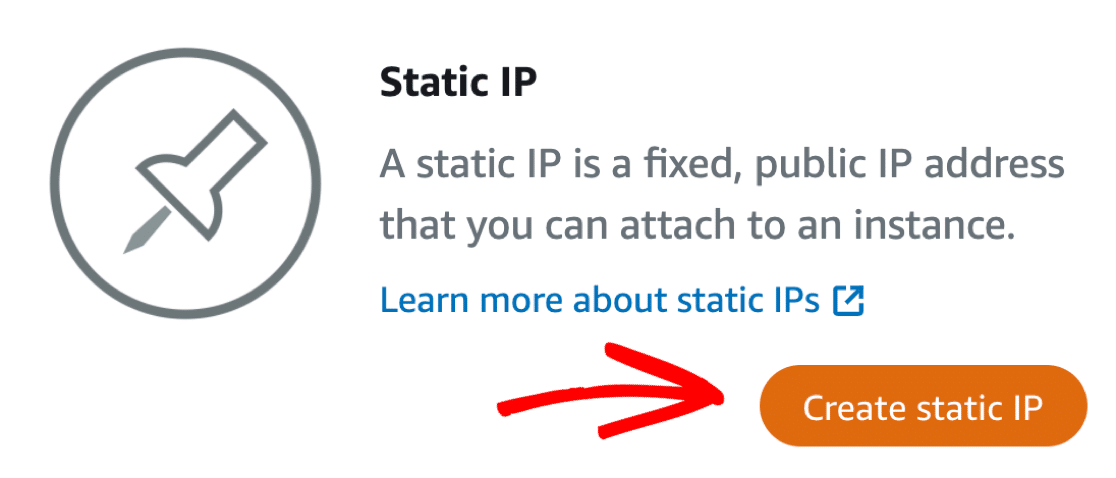
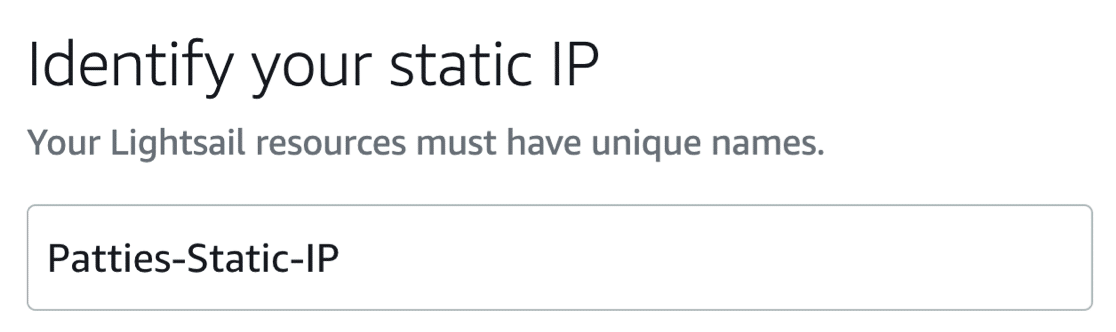
No menu pendente, selecione o site (instância) que acabou de criar. Por fim, dê um nome único ao seu IP estático e clique em Create.
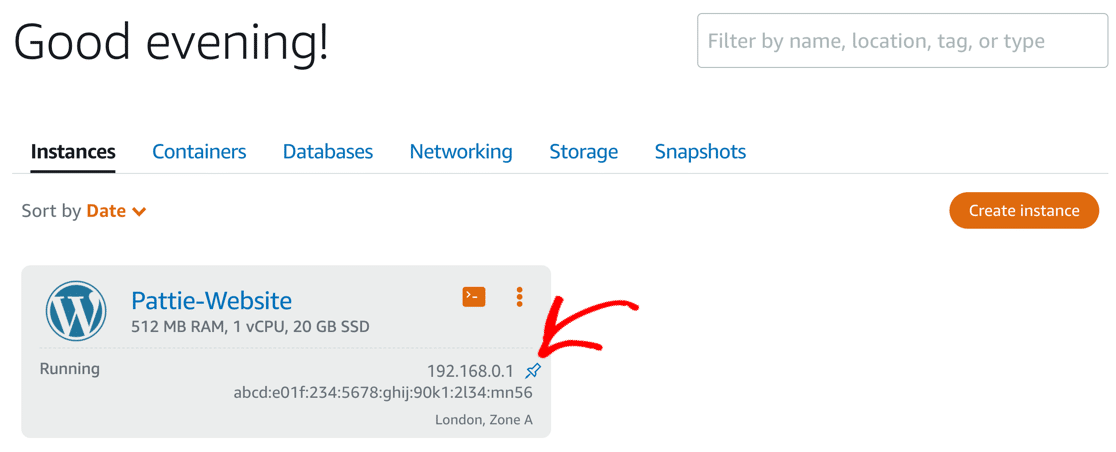
Quando voltar à página inicial do Lightsail, verá um alfinete para mostrar que o seu IP estático está a funcionar. Anote o IP estático para poder consultá-lo num momento.
Agora podemos criar a sua zona DNS. Este é um passo importante porque irá adicionar novos registos DNS para o seu fornecedor de e-mail WordPress aqui.
Volte ao separador Networking e clique em Create DNS zone. No ecrã seguinte, escreva o seu nome de domínio.

Agora, percorra até ao fim e clique novamente em Create DNS Zone. Verá uma lista de servidores de nomes no ecrã seguinte.
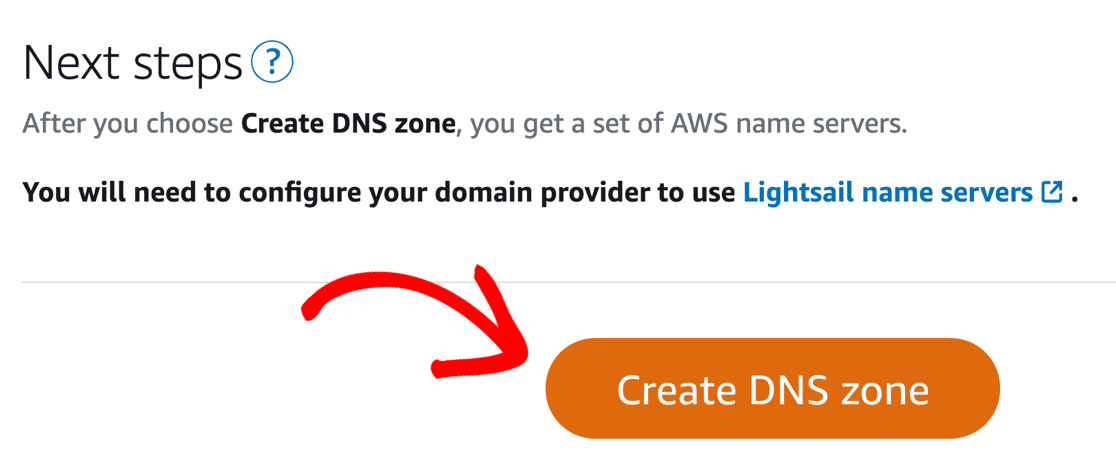
Para usar o seu domínio com a sua nova instância Lightsail, dirija-se ao seu registador de domínio e introduza estes servidores de nomes nas definições.
Esta alteração provavelmente levará pelo menos uma hora a propagar-se. Em alguns casos, pode demorar até 48 horas.
Entretanto, podemos aceder ao seu site usando o IP estático para continuar a configurar o seu e-mail WordPress no Amazon Lightsail.
4. Inicie sessão no seu site WordPress no Lightsail
Para iniciar sessão sem o seu nome de domínio, consulte o endereço IP que foi atribuído ao seu site quando criou o IP estático.
Navegue até ao IP que lhe foi dado com /wp-admin no final, por exemplo:
Verá o ecrã de início de sessão normal do WordPress. Para iniciar sessão na área de administração do WordPress, introduza os seguintes detalhes:
- Nome de utilizador: user
- Password: a palavra-passe que copiámos da janela do terminal no Passo 2.
Ainda não poderá atualizar o e-mail de administração do seu site WordPress porque não receberá o e-mail de verificação do administrador do site. Por isso, vamos primeiro corrigir os seus e-mails no Lightsail.
5. Instale ou Atualize o WP Mail SMTP
WP Mail SMTP é o melhor plugin SMTP para WordPress. E a versão Lite será instalada na instância Bitnami que configurou, por isso é muito fácil começar.
Mas antes de começarmos, vai querer certificar-se de que está a executar a versão mais recente do WP Mail SMTP. Para verificar os plugins do WordPress que precisam de ser atualizados, vá a Plugins » Installed Plugins.
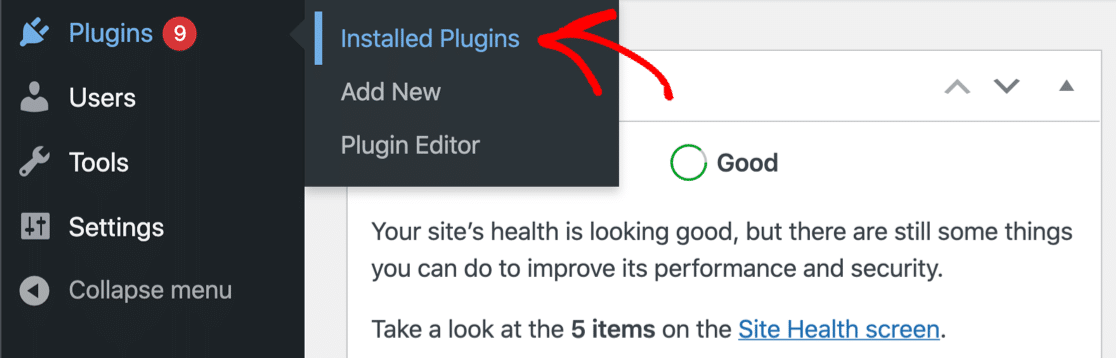
Percorra para baixo e clique em update now para obter a versão mais recente do WP Mail SMTP. Aguarde alguns segundos para que a atualização seja concluída.
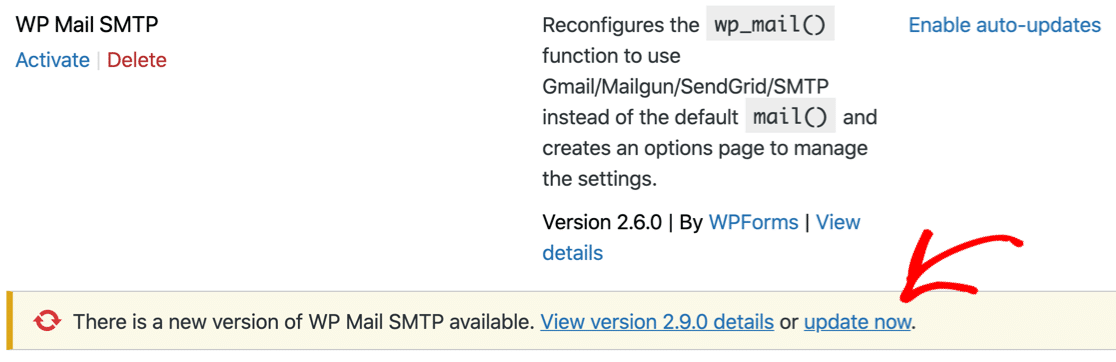
Poderá querer rever os outros plugins instalados aqui. Pode remover tudo o que não necessita.
Em seguida, se tiver uma licença Pro para o WP Mail SMTP, pode ativar as suas funcionalidades Pro em poucos cliques. Vá a WP Mail SMTP » Definições e cole a sua chave de licença.
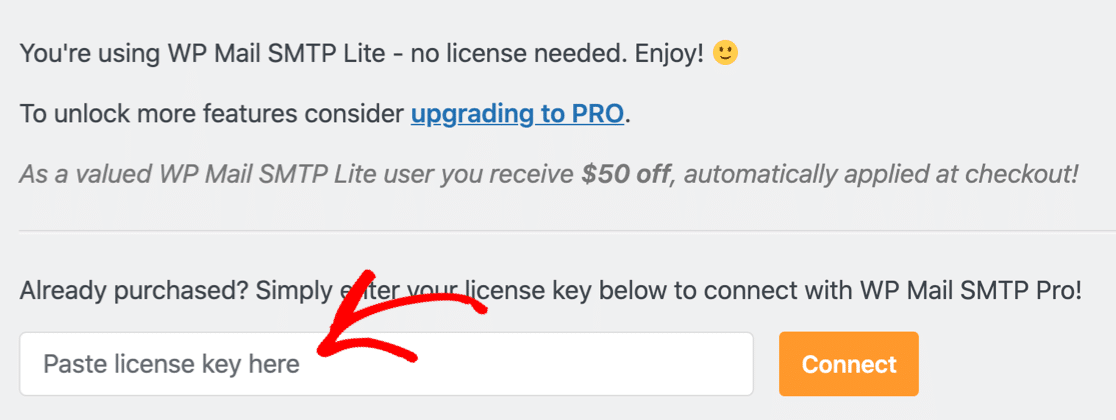
Agora que o WP Mail SMTP está atualizado e que fez o upgrade para Pro, está na hora de configurar o seu email do WordPress no Lightsail.
6. Conecte-se ao seu Fornecedor de Serviço de E-mail
O WP Mail SMTP facilita a ligação com qualquer fornecedor de email suportado. Se ainda não vir o Assistente de Configuração, pode clicar no botão Iniciar Assistente de Configuração na página de definições do plugin agora.

Quando o Assistente de Configuração abrir, clique em Vamos Começar para escolher um remetente. Agora terá de decidir qual o remetente a usar com o seu site WordPress no Lightsail.

Para um site pequeno ou um servidor de teste, qualquer opção de remetente funcionará bem. Mas se espera que o seu site envie um grande número de emails, recomendamos vivamente que escolha um fornecedor de email transacional.
SendLayer, Brevo (anteriormente Sendinblue) ou SMTP.com são todas ótimas opções. Também pode usar o Amazon SES se estiver a usar o WP Mail SMTP Pro. Prossiga e selecione o remetente que deseja usar na lista.

Quando tiver escolhido o seu remetente, clique na ligação abaixo para aceder à nossa documentação.
Os nossos documentos irão guiá-lo através do processo de configuração da sua conta e ligação do seu fornecedor de email ao seu site WordPress no Lightsail.
Precisa de ajuda?
A nossa licença Elite inclui um serviço completo de Configuração White Glove para SendLayer, SMTP.com, ou Brevo.
| Mailers disponíveis em todas as versões | Mailers no WP Mail SMTP Pro |
|---|---|
| SendLayer | Amazon SES |
| SMTP.com | Microsoft 365 / Outlook.com |
| Brevo | Zoho Mail |
| Google Workspace / Gmail | |
| Mailgun | |
| Postmark | |
| SendGrid | |
| SparkPost | |
| Outro SMTP |
Alguns fornecedores de email pedir-lhe-ão para configurar registos DNS para que os seus emails do WordPress sejam autenticados.
É importante adicionar os novos registos à Zona DNS que criámos no Lightsail. Isto impedirá que os seus emails do WordPress vão para spam.
7. Ative o Registo de E-mail do WordPress (Opcional)
No final do Assistente de Configuração, terá a opção de ativar funcionalidades extra que o ajudarão a rastrear a entregabilidade de emails. Primeiro, recomendamos que ative Registos Detalhados de Emails.

Os Registos Detalhados de E-mail rastrearão os seus e-mails e mostrar-lhe-ão se foram Falhados ou Enviados. Se o seu fornecedor de e-mail o suportar, também lhe dirá se os e-mails foram Entregues.
Quando esta opção estiver ativada, o Relatório Completo de Emails também será ativado. Terá a opção de receber um Resumo Semanal de Emails com uma visão geral dos seus registos recentes.
A última opção aqui é ativar Alertas de Email Instantâneos. Esta funcionalidade notifica-o quando um email falha ao ser enviado para que possa corrigir o problema. Na página seguinte, pode configurar algumas definições adicionais de registo de emails:

Estas funcionalidades permitir-lhe-ão reenviar emails, guardar anexos de email do WordPress e rastrear aberturas e cliques nos seus emails do WordPress.
Também pode encontrar estas funcionalidades adicionais de registo de emails na página Definições » Registo de Emails do plugin. Veja como funciona o registo de emails no nosso artigo sobre como registar os seus emails do WordPress.
Quando terminar o assistente, o WP Mail SMTP enviar-lhe-á um email de teste automático para confirmar que tudo está a funcionar.

E é tudo! Configurou o email do WordPress no Lightsail! Agora pode redefinir o endereço de email do administrador do site para a sua instância do Lightsail.
FAQs sobre Como Configurar Emails WordPress na Amazon Lightsail
Configurar emails WordPress na Amazon Lightsail é um tópico de interesse popular entre os nossos leitores. Aqui ficam respostas a algumas perguntas comuns sobre o assunto:
Porquê é que o WordPress não envia emails na Lightsail?
A Amazon Lightsail bloqueia as portas de email por defeito para prevenir spam. Isto significa que o WordPress não consegue enviar mensagens a menos que o conecte a um serviço de email externo ou a um fornecedor SMTP.
Posso usar SMTP com a AWS Lightsail?
Sim, pode. Já configurei SMTP na Lightsail muitas vezes usando um plugin como o WP Mail SMTP. Permite enviar emails através de um fornecedor de confiança em vez de depender das portas de email bloqueadas da Lightsail.
Qual é o melhor serviço de email para WordPress na Lightsail?
Normalmente opto por SendLayer, Gmail ou SMTP.com. São fáceis de conectar usando o WP Mail SMTP e funcionam bem com a Lightsail.
A Amazon permite enviar emails a partir da Lightsail?
A Amazon não o impede de enviar emails completamente, mas bloqueia as portas de email padrão. Terá de solicitar um desbloqueio de porta ou usar um serviço SMTP externo.
Posso usar a Lightsail como servidor de email para WordPress?
Não realmente. A Lightsail não se destina a ser um servidor de email completo. Achei muito mais fácil conectar o WordPress a um remetente de email SMTP adequado em vez de tentar que a Lightsail lide com os emails por si só.
Como configuro SMTP na Lightsail para WordPress?
Comece por instalar o WP Mail SMTP. Depois, escolha o seu fornecedor de email e siga os passos de configuração dentro do plugin. Normalmente, testo a ligação imediatamente para garantir que tudo está a funcionar.
Em seguida, Configure a Sua Zona DNS na Lightsail
Já adicionou todos os registos DNS do seu fornecedor de email à sua nova zona DNS da Lightsail? Este é um passo super importante. Consulte o nosso guia sobre como criar um registo DMARC para começar.
Corrija os Seus Emails do WordPress Agora
Pronto para corrigir os seus emails? Comece hoje mesmo com o melhor plugin SMTP para WordPress. Se não tem tempo para corrigir os seus emails, pode obter assistência completa de Configuração White Glove como compra adicional, e existe uma garantia de reembolso de 14 dias para todos os planos pagos.
Se este artigo o ajudou, por favor siga-nos no Facebook e Twitter para mais dicas e tutoriais do WordPress.
