


Resumo de IA
O WordPress não está a enviar notificações por e-mail na AWS?
Este é um problema comum com sites WordPress no EC2, mas é fácil de resolver.
Neste artigo, vamos mostrar como fazer com que os e-mails funcionem de forma fiável com o WordPress no EC2.
Corrija os Seus Emails do WordPress Agora
Por que não estou a receber e-mails do meu site WordPress?
Existem 3 razões pelas quais os e-mails do seu site WordPress não estão a ser enviados:
- O SMTP está desativado ou não está configurado na sua instância EC2 ou plano de alojamento.
- Existe um problema com as suas definições de notificação de plugins que está a impedir o envio de emails.
- O WordPress está a enviar emails, mas estes não estão autenticados, pelo que estão a ser apanhados pelos filtros de spam a caminho do destinatário.
Na AWS, pode solicitar que as limitações de envio de emails na porta 25 sejam levantadas. Isto permite-lhe enviar emails a partir da sua instância EC2.
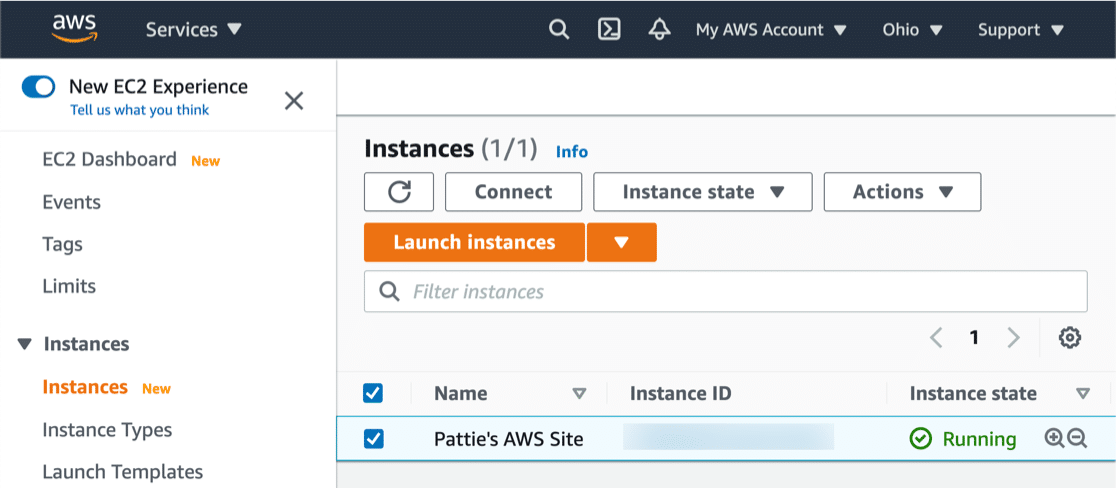
Mas mesmo assim, provavelmente continuará a deparar-se com o problema de os emails do WordPress irem para spam porque os seus emails não serão autenticados à medida que são enviados.
Neste guia passo a passo, explicaremos a melhor forma de corrigir todos estes problemas com os emails do WordPress na AWS EC2.
Se estiver a usar o Amazon Lightsail, temos um guia separado sobre como configurar o email do WordPress no Lightsail.
Como Corrigir o WordPress Não Enviar Email na AWS EC2
1. Instalar WP Mail SMTP na EC2
O WP Mail SMTP é o melhor plugin SMTP para WordPress. Permite-lhe enviar facilmente emails do WordPress através de um provedor de email de terceiros ou servidor SMTP.
Isto dá-lhe a flexibilidade de usar um provedor de email gratuito ou pago, dependendo da natureza dos emails e da quantidade que precisa de enviar.
A AMI Bitnami vem com a versão gratuita do WP Mail SMTP pré-instalada. Esta é a melhor escolha se estiver apenas a começar com o WordPress na AWS.
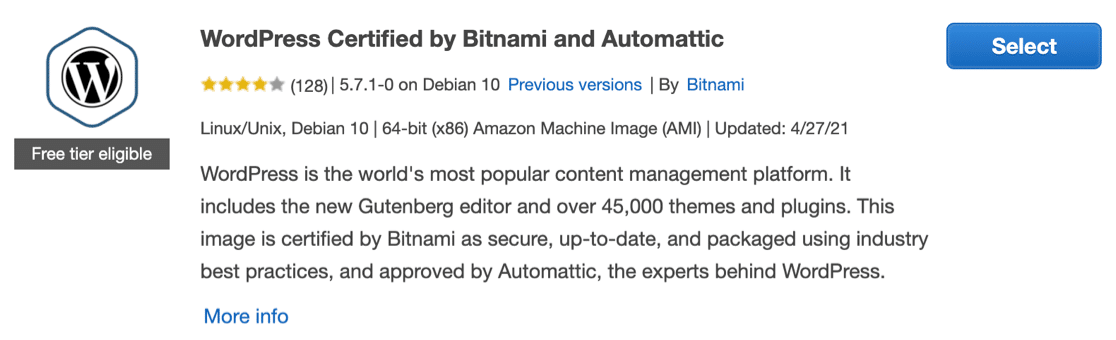
Antes de continuar com o tutorial, certifique-se de que atualiza o plugin WP Mail SMTP pré-instalado para a versão mais recente.
Se for um cliente Pro, irá querer desativar a versão gratuita na sua instância EC2. Em seguida, descarregue a versão paga da sua conta WP Mail SMTP e carregue-a para o seu site WordPress na AWS.

A configuração do WP Mail SMTP é simples. O Assistente de Configuração abrirá assim que ativar o WP Mail SMTP. Pode reiniciar o assistente a qualquer momento clicando no botão Iniciar Assistente de Configuração nas suas definições do WP Mail SMTP.
Saiba apenas que reiniciar o assistente após a configuração inicial pode redefinir a sua configuração de mailer.
2. Configurar Provedor de Serviço de Email ou Servidor SMTP
Agora podemos escolher um novo provedor para gerir os emails de saída do WordPress na AWS.
Clique no botão Vamos Começar para iniciar.

No ecrã seguinte, clique no mailer que pretende usar na lista. O WP Mail SMTP suporta provedores de email gratuitos e pagos, incluindo:
A maioria dos provedores tem limites, embora nenhum seja tão restritivo como a configuração padrão da EC2.
Tenha em mente que:
- Um mailer transacional como SendLayer, SMTP.com, ou Brevo será o melhor para a maioria dos sites. Estes provedores são capazes de lidar com um grande volume de emails e são conhecidos por serem altamente fiáveis.
- O Gmail é o melhor para sites pequenos. Pode encontrar problemas se o usar para sites que geram muitos emails, devido aos limites de envio do Google.
- Se escolher Amazon SES, lembre-se de que as contas de sandbox só podem enviar 200 e-mails/dia e 1 e-mail/segundo até que solicite acesso de produção.
- Com Outro SMTP, também pode usar constantes para introduzir detalhes de conexão SMTP de forma segura se preferir esse método. É importante usar a porta SMTP correta com Outro SMTP para evitar problemas de conexão ou tempos limite.
Dica de segurança: Se escolher Amazon SES para o seu serviço de e-mail, crie um novo utilizador SMTP com o botão Criar credenciais SMTP da consola. Desde 6 de setembro de 2024, a AWS anexa automaticamente a política gerida AmazonSesSendingAccess; as políticas IAM inline para utilizadores SES-SMTP são agora desencorajadas.

Quando tiver escolhido o seu remetente, abra a nossa documentação para completar os passos de configuração no lado do fornecedor.
- SendLayer
- SMTP.com
- Brevo
- Amazon SES
- Google Workspace / Gmail
- Mailgun
- Microsoft 365 / Outlook.com
- Postmark
- SendGrid
- SparkPost
- SMTP2GO
- Mailjet
- Elastic Email
- Zoho Mail
- Outro SMTP
Quer configurar vários provedores de e-mail? Pode fazê-lo nas definições de Conexões Adicionais depois de terminar o Assistente de Configuração. Em seguida, selecione uma Conexão de Backup e configure o Roteamento Inteligente.
Assim que terminar de configurar tudo com o seu serviço de e-mail, pode voltar a esta publicação para terminar de corrigir os seus e-mails da AWS.
3. Ativar Registo de Emails no WordPress
No final do assistente, os clientes WP Mail SMTP Pro terão a opção de ativar o registo de e-mails e alertas de e-mail no plugin.

Registos Detalhados de E-mail permitem-lhe monitorizar facilmente os e-mails enviados para ver se foram entregues com sucesso. Pode ver os registos numa lista ou ver um gráfico no painel do WordPress.
Os estados exatos que vê no registo de e-mail dependem do serviço de e-mail que escolheu.

Ativar o registo de e-mail ativa automaticamente os Relatórios Completos de E-mail, onde pode ver todos os tipos de dados úteis de e-mail. O Resumo Semanal de E-mail entregará as estatísticas de entrega de e-mail da semana passada na sua caixa de entrada.
Alertas Instantâneos de E-mail notificam-no se o seu site falhar ao enviar um e-mail. A mensagem incluirá detalhes para o ajudar a corrigir o problema e a fazer com que os seus e-mails voltem a ser enviados corretamente.

Se ativar o registo de e-mail, o próximo ecrã
Esta funcionalidade também lhe permite:
- Rastrear aberturas de e-mail e cliques em links
- Guardar anexos
- Exportar registos para uma folha de cálculo
- Imprimir registos
- E mais
Se quiser ver como isto funciona, consulte este guia sobre como registar os seus e-mails do WordPress.
Agora podemos usar o WP Mail SMTP para verificar se o seu DNS está corretamente configurado.
4. Verificar Registos DNS no WP Mail SMTP
Dependendo do seu fornecedor de e-mail, pode ter sido solicitado a criar novos registos DNS para autenticar os seus e-mails.
O WP Mail SMTP inclui um verificador de domínio que irá analisar automaticamente os seus novos registos DNS em busca de problemas.
Pode usá-lo clicando no separador Teste de E-mail no plugin.

Introduza o endereço do destinatário para o seu e-mail de teste e clique em Enviar E-mail.

Se tudo estiver configurado corretamente, verá uma mensagem verde.

Se o WP Mail SMTP detetar algum problema com o seu DNS, mostrará um aviso.

Juntamente com o aviso, verá algumas informações sobre os passos que precisa de tomar para melhorar a entregabilidade de e-mail. Publicámos mais 2 guias que ajudarão a resolver os problemas de DNS mais comuns:
- Como Criar um Registo DMARC: Este artigo inclui um exemplo básico de DMARC que funcionará na maioria dos domínios. Pode ajustar o exemplo se desejar uma regra mais restritiva.
- Como Unir Vários Registos SPF: Se já tem um registo SPF configurado, é importante não adicionar mais. Este guia explica como unir vários registos SPF numa única linha.
Vejamos agora formas de facilitar a gestão das definições de e-mail em todos os seus plugins.
5. Forçar o Mesmo Email Remetente em Todos os Plugins
Muitos plugins utilizam o e-mail do administrador do site como destinatário das notificações. O WordPress também envia notificações por e-mail para este endereço.
Agora que tudo está a funcionar, poderá alterar o e-mail do administrador do site no WordPress de [email protected] (o padrão EC2) para o seu próprio endereço.
Além disso, poderá também deparar-se com um problema no endereço de e-mail do *remetente* em vários plugins.
Cada plugin pode definir o seu próprio e-mail de remetente e, se o e-mail de remetente não corresponder ao que configurou no WP Mail SMTP, esses e-mails serão enviados sem autenticação. Assim, os seus e-mails do WordPress vão para spam (ou desaparecem).
Para resolver isto, o WP Mail SMTP permite-lhe forçar o e-mail e o nome do remetente em todo o seu site. Esta definição funciona com todos os plugins que utilizam wp_mail() para enviar e-mails.
Quando uma ou ambas estas definições estão selecionadas, o nome ou e-mail do remetente definido noutros plugins será ignorado. Portanto, esta é uma forma rápida e fácil de substituir quaisquer formulários de contacto ou plugins que possam estar a enviar e-mails de endereços não autenticados.
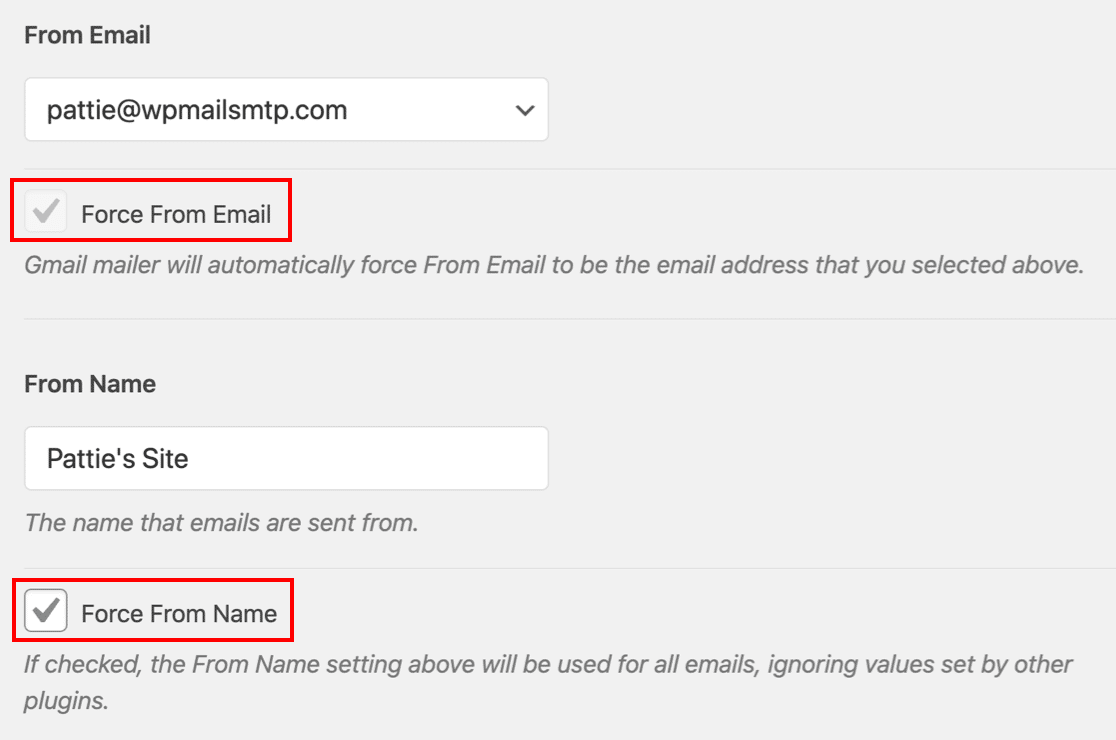
Com alguns fornecedores de e-mail, Forçar E-mail do Remetente está selecionado por defeito e esbatido, como na captura de ecrã acima. Isto acontece porque o serviço de e-mail não permitirá que e-mails sejam enviados de outros endereços. Este requisito varia consoante o fornecedor.
Se quiser enviar e-mails de mais de um endereço no WordPress, pode usar múltiplos aliases do Gmail para enviar e-mails no WordPress.
6. Controlar Notificações de Atualizações Principais, Plugins e Temas
Aqui fica uma dica final se estiver a usar o WordPress em múltiplas instâncias EC2.
O WP Mail SMTP permite-lhe controlar facilmente os e-mails automáticos do WordPress, incluindo notificações de atualizações de plugins e do núcleo. Encontrará as definições em Controlos de E-mail.

A partir daqui, pode desativar rapidamente os e-mails de atualização automática que não deseja receber.

Esta definição é fantástica se tiver múltiplos sites de teste ou sandbox e quiser reduzir o número de e-mails que recebe do WordPress.
Corrija os Seus Emails do WordPress Agora
Em seguida, Reveja as Definições de E-mail dos Seus Plugins
E é tudo! Agora corrigiu os problemas com o AWS EC2 que não enviava e-mails do WordPress.
Vale a pena verificar os seus registos de e-mail no WP Mail SMTP para localizar plugins que possam estar a enviar e-mails. Para o ajudar com isso, consulte os nossos guias de configuração de e-mail para:
Pronto para corrigir os seus e-mails? Comece hoje com o melhor plugin SMTP para WordPress. Se não tiver tempo para corrigir os seus e-mails, pode adquirir assistência completa de Configuração White Glove como compra adicional, e existe uma garantia de reembolso de 14 dias para todos os planos pagos.Se este artigo o ajudou, por favor siga-nos no Facebook e Twitter para mais dicas e tutoriais do WordPress.
