


Resumo de IA
O WP Super Cache não está a enviar e-mails do seu site?
O WP Super Cache é um plugin de cache e, se os e-mails dele não chegarem à sua caixa de entrada, poderá perder notificações do Coletor de Lixo.
Neste guia, mostraremos como corrigir o problema de entrega de e-mails para que esteja sempre atualizado sobre o estado do cache do seu site.
Corrija os Seus E-mails do WP Super Cache Agora
Por Que os E-mails de Coleta de Lixo do WP Super Cache Nunca Chegam?
Os e-mails de Coleta de Lixo do WP Super Cache, por vezes, não chegam porque estão a ser classificados como spam.
O plugin acelera o seu site WordPress servindo uma cópia guardada das suas páginas web ao visitante em vez de solicitar o conteúdo repetidamente. Isto ajuda a poupar recursos do servidor.
O WP Super Cache atualiza periodicamente a cópia do cache para que os utilizadores obtenham sempre a versão atualizada do seu site. O Coletor de Lixo verifica o seu site e elimina o conteúdo antigo ou desatualizado do seu site. Quando o faz, envia um e-mail a notificar o administrador sobre a atualização.
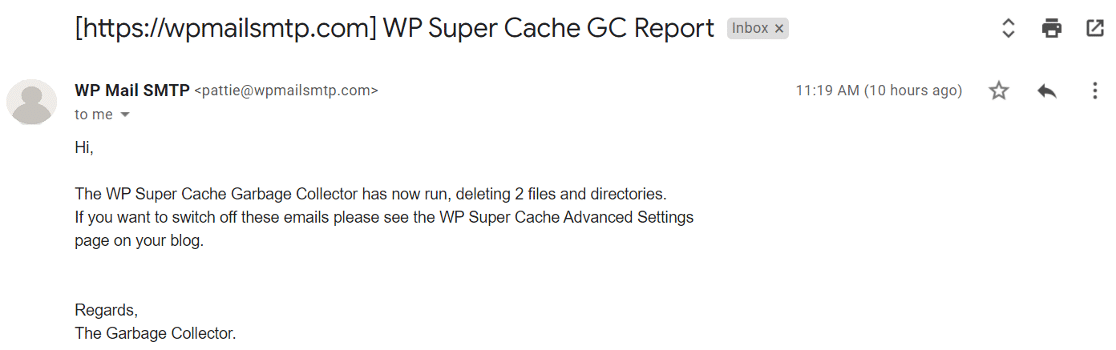
Por vezes, as notificações por e-mail não chegam. Pode perguntar-se se o plugin está realmente a funcionar no seu site.
A razão para isto pode ser que o seu alojamento não está configurado para enviar e-mails. Por defeito, o WordPress utiliza a função PHP mail() para enviar e-mails do seu website. Esta não é uma opção fiável e pode causar problemas com a entregabilidade de e-mail.
Além disso, os e-mails do website são enviados sem qualquer verificação. Isto pode levar a que sejam marcados como spam.
Agora que conhecemos a causa, vamos analisar a possível solução para resolver o problema de entregabilidade de e-mail.
Como Corrigir o WP Super Cache Não Enviar E-mail
Passo 1: Verificar as Definições de E-mail no WP Super Cache
O WP Super Cache envia e-mails ocasionais quando o Coletor de Lixo é executado no seu website.
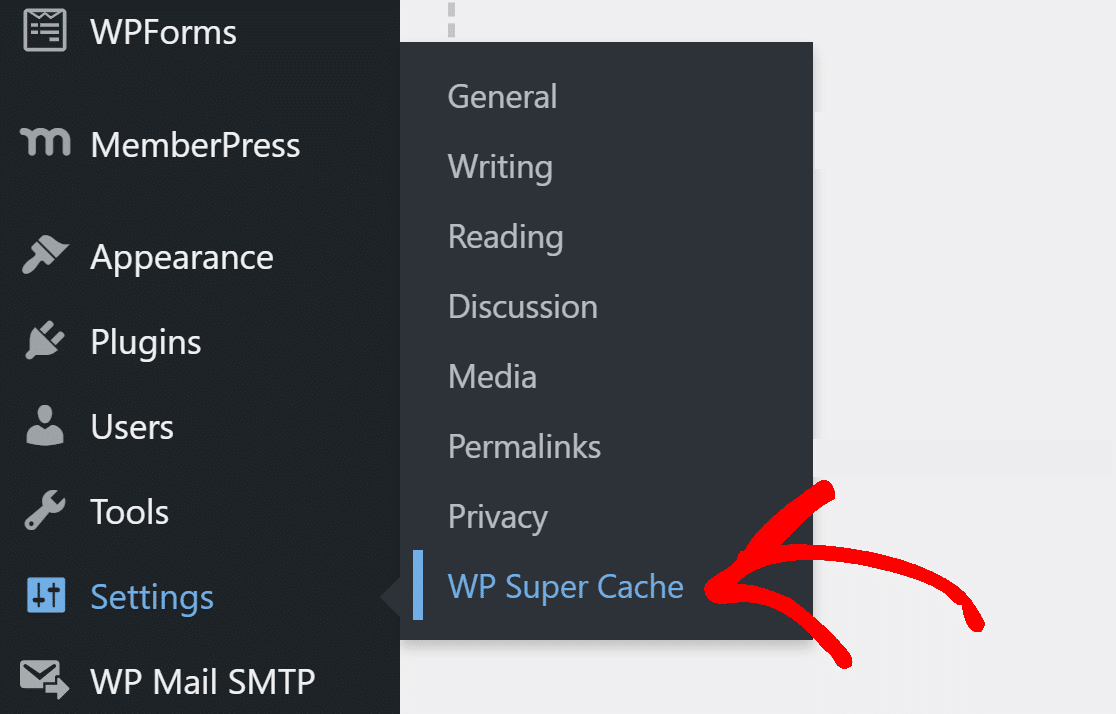
Para garantir que recebe e-mails, vá a Definições » WP Super Cache no seu painel do WordPress.
O Coletor de Lixo só é executado quando tem o cache ativado. No separador Fácil, certifique-se de que está definido como ligado.

Clique no separador Avançado.

Desloque-se até à secção Tempo de Expiração e Coleta de Lixo e certifique-se de que existe uma marca de verificação ao lado da definição E-mails de Notificação.

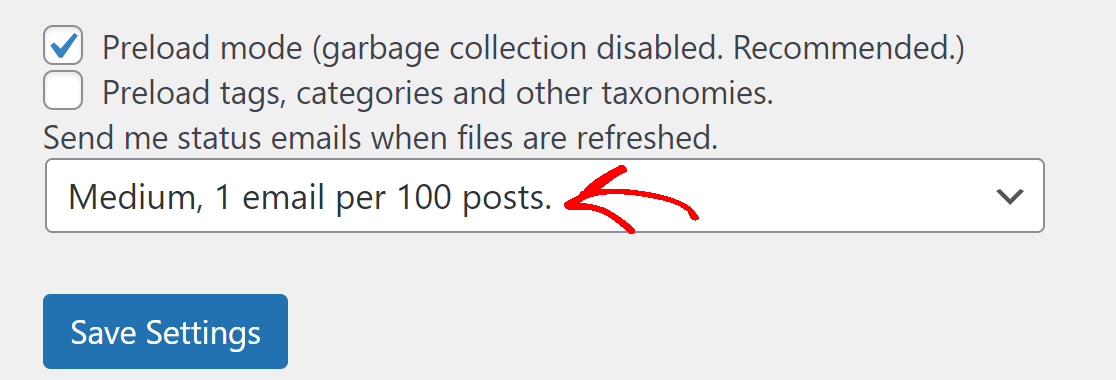
Semelhante ao Coletor de lixo, o WP Super Cache também envia um e-mail quando pré-carrega o cache. Para controlar as definições de e-mail para este, vá ao separador de pré-carga e marque a opção Modo de Pré-carga.
Para definir a frequência dos e-mails, selecione a opção que prefere no menu suspenso. Recomendamos que defina isto para Médio, uma vez que o plugin envia muitos e-mails.
Agora que temos as definições corretas ativadas para e-mail, vamos instalar o plugin WP Mail SMTP para ajudar na entrega de e-mails.
Passo 2: Instalar o WP Mail SMTP e Escolher um Serviço de E-mail
WP Mail SMTP é um plugin do WordPress que altera a forma como os e-mails são entregues a partir do seu site WordPress.
Em vez de depender do servidor web, o WP Mail SMTP redireciona todos os seus e-mails através de um fornecedor de e-mail externo dedicado.

Isto garantirá que todos os e-mails do seu website são enviados com autenticação.
Vamos começar por instalar o plugin.
Se desejar que outra pessoa configure isto para si, a equipa oferece um serviço completo de Configuração White Glove. Está incluído na licença Elite.
Instalar WP Mail SMTP
Para começar, descarregue o plugin da sua conta WP Mail SMTP. Pode encontrá-lo na secção Downloads.

Agora, irá querer carregar o ficheiro zip para o seu site WordPress. Se precisar de ajuda com isto, consulte este guia para instalar um plugin do WordPress.

Após instalar o plugin, não se esqueça de o ativar. Assim que o fizer, o Assistente de Configuração abrir-se-á no seu navegador.
Se quiser iniciar o assistente manualmente a qualquer momento no futuro, clique no botão Iniciar Assistente de Configuração nas definições do plugin.
Configurar o seu Serviço de E-mail no WordPress
Em seguida, precisamos de escolher um serviço de e-mail que resolva o problema de o WP Super Cache não enviar e-mails.
Se já tem um serviço de e-mail configurado no seu site, executar o assistente novamente irá redefinir as definições.
Para começar, clique no botão Vamos Começar.

No ecrã seguinte, escolha um serviço de e-mail que pretenda utilizar na lista.

O serviço que escolher aqui dependerá de alguns fatores. Tem opções gratuitas e pagas para o seu serviço de e-mail.
Se o seu website envia emails ocasionais como o envio de formulários de contacto, uma opção gratuita funcionará perfeitamente. No entanto, se tiver uma loja online ou um site com tráfego elevado, recomendamos a utilização de um provedor de email transacional.
Se não tiver a certeza de qual provedor de email escolher, recomendamos SendLayer, SMTP.com ou Brevo (anteriormente Sendinblue). São fáceis de usar e oferecem um serviço fiável.
Assim que escolher o serviço, clique na ligação abaixo para abrir a documentação e configurar uma conta de envio de emails:
- SendLayer
- SMTP.com
- Brevo
- Amazon SES
- Google Workspace / Gmail
- Mailgun
- Microsoft 365 / Outlook.com
- Postmark
- SendGrid
- SparkPost
- Zoho Mail
- Outro SMTP
Quer configurar vários provedores de e-mail? Pode fazê-lo nas definições de Conexões Adicionais depois de terminar o Assistente de Configuração. Em seguida, selecione uma Conexão de Backup e configure o Roteamento Inteligente.
Volte para este guia quando terminar de configurar o serviço de remetente.
Ativar Registo de Emails (Opcional)
Para o passo final, verá 2 opções ativadas por defeito:
- Entregabilidade de Email Melhorada
- Rastreamento de Erros de E-mail
Ambas as opções são necessárias para corrigir o problema de o WP Super Cache não enviar emails.
Se desejar, pode também ativar os Registos Detalhados de Emails para acompanhar todos os emails enviados do seu site.

Os registos de emails permitir-lhe-ão ver o estado de entrega dos seus emails e outros detalhes nos Relatórios Completos de Emails (ativados automaticamente quando ativa o registo de emails). O Resumo Semanal de Emails enviar-lhe-á as estatísticas de entrega de emails da semana passada.
Outra funcionalidade útil são os Alertas Instantâneos de Email. Se o seu site alguma vez falhar no envio de um email, saberá imediatamente. A notificação incluirá detalhes para o ajudar a resolver o problema.

monitorize aberturas de emails e cliques em links, guarde anexos e muito mais. Pode também imprimir os seus registos ou exportá-los para uma folha de cálculo, se desejar.
Consulte o nosso guia para o registo de emails no WordPress para descobrir o que pode fazer com o registo de emails no Pro.
Para terminar o assistente, obtenha a chave de licença da sua conta WP Mail SMTP e cole-a aqui para ativar funcionalidades extra e atualizações automáticas.

É tudo! Pode enviar um email de teste do WP Mail SMTP para confirmar que tudo está a funcionar.
Corrija os Seus E-mails do WP Super Cache Agora
Seguinte, Verifique as Suas Definições de DNS
Se as suas definições de DNS não estiverem corretamente configuradas, poderá ainda enfrentar problemas com a entregabilidade de emails. Poderá também ver avisos de 'tenha cuidado com esta mensagem' se estiver a usar o Gmail.
Pode remover tais avisos atualizando as suas definições de DNS. As definições de DNS são geralmente geridas pela sua empresa de alojamento ou registador de domínio. Comece por criar um registo DMARC para o seu domínio.
Pronto para corrigir os seus e-mails? Comece hoje com o melhor plugin SMTP para WordPress. Se não tiver tempo para corrigir os seus e-mails, pode adquirir assistência completa de Configuração White Glove como compra adicional, e existe uma garantia de devolução do dinheiro a 14 dias para todos os planos pagos.Se este artigo o ajudou, por favor siga-nos no Facebook e Twitter para mais dicas e tutoriais do WordPress.
