


KI-Zusammenfassung
Funktionieren die E-Mail-Benachrichtigungen von Bookly nicht, wenn Termine auf Ihrer Website gebucht werden?
Termin-E-Mail-Benachrichtigungen enthalten Buchungsinformationen, die für Ihre Kunden wichtig sind. Sie möchten nicht, dass diese Details verloren gehen.
In diesem Leitfaden zeigen wir Ihnen, wie Sie Ihre Bookly-E-Mails einfach reparieren können, damit Sie und Ihr Kunde jedes Mal eine E-Mail erhalten, wenn ein neuer Termin gebucht wird.
Reparieren Sie jetzt Ihre Bookly-E-Mails! 🙂
Wie funktionieren Benachrichtigungen in Bookly?
Bookly ist ein Plugin zur Terminbuchung, das ein Online-Buchungssystem erstellt. Ihre Besucher können einen Termin buchen und das Plugin sendet eine E-Mail-Benachrichtigung an Sie und Ihren Besucher.
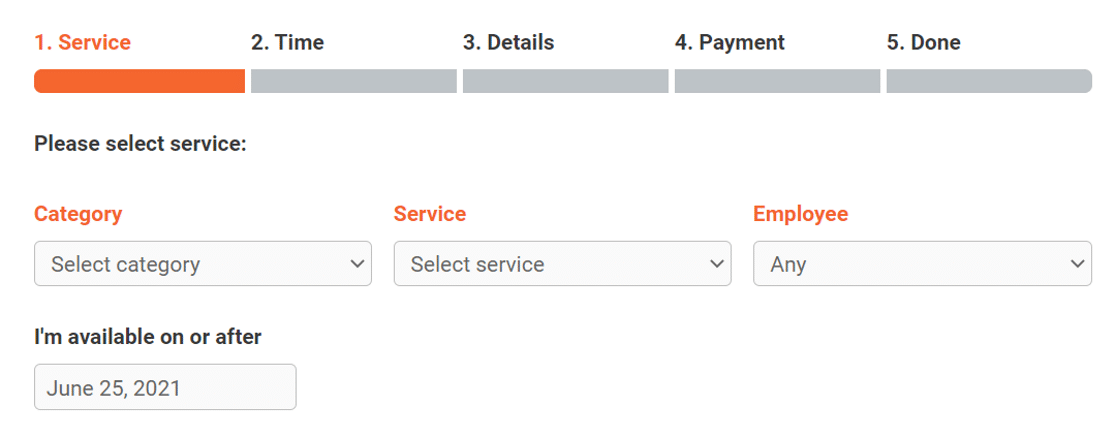
Sie können die automatische Genehmigung von Terminen einstellen oder Benachrichtigungen dem Personal zur manuellen Genehmigung zuweisen.
Das Plugin ermöglicht es Ihnen auch, automatisierte geplante Benachrichtigungen zu erstellen, die einen Tag vor dem Buchungsdatum an den Kunden gesendet werden.
So beheben Sie, dass Bookly-E-Mail-Benachrichtigungen nicht funktionieren
Bereit, Bookly-E-Mail-Benachrichtigungen zu reparieren? Überprüfen wir zuerst, ob Ihre E-Mail-Absendereinstellungen korrekt konfiguriert sind, und befolgen Sie dann weitere Schritte zur Fehlerbehebung.
1. E-Mail-Absendereinstellungen in Bookly überprüfen
Bookly verwendet den Seitennamen und die Admin-E-Mail-Adresse zum Senden aller E-Mail-Benachrichtigungen. Oft ist die E-Mail-Adresse des WordPress-Site-Admins die E-Mail-Adresse, die mit Ihrem Admin-Konto verknüpft ist.
Es ist bewährte Praxis, eine benutzerdefinierte E-Mail-Adresse zum Senden von E-Mails von Ihrer Website zu verwenden, damit Ihre Kunden einfach antworten können. Um die Einstellungen zu überprüfen, melden Sie sich in Ihrem WordPress-Dashboard an und gehen Sie zu Bookly » E-Mail-Benachrichtigungen.
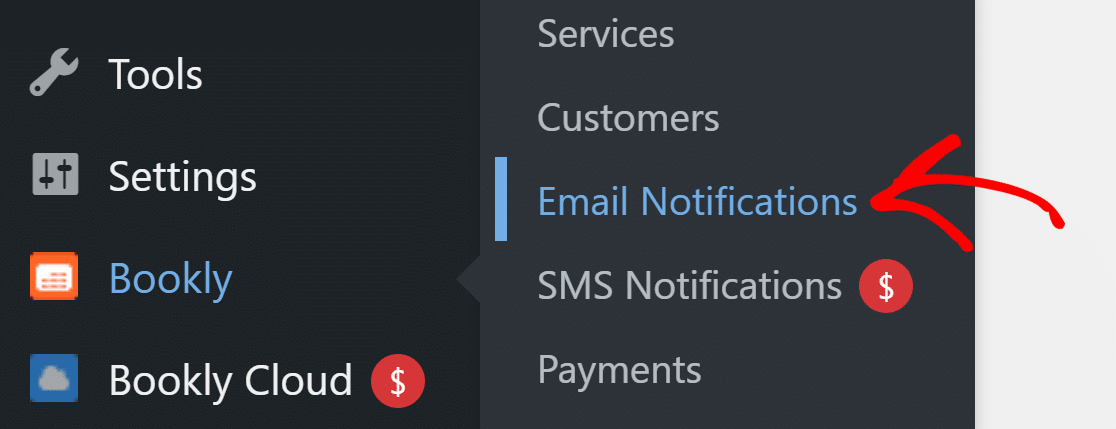
Hier sehen Sie alle aufgelisteten E-Mail-Benachrichtigungen. Klicken Sie im Header auf die Schaltfläche Allgemeine Einstellungen.

Im Popup können Sie den Absendernamen und die E-Mail-Adresse für alle Benachrichtigungen von Bookly festlegen.
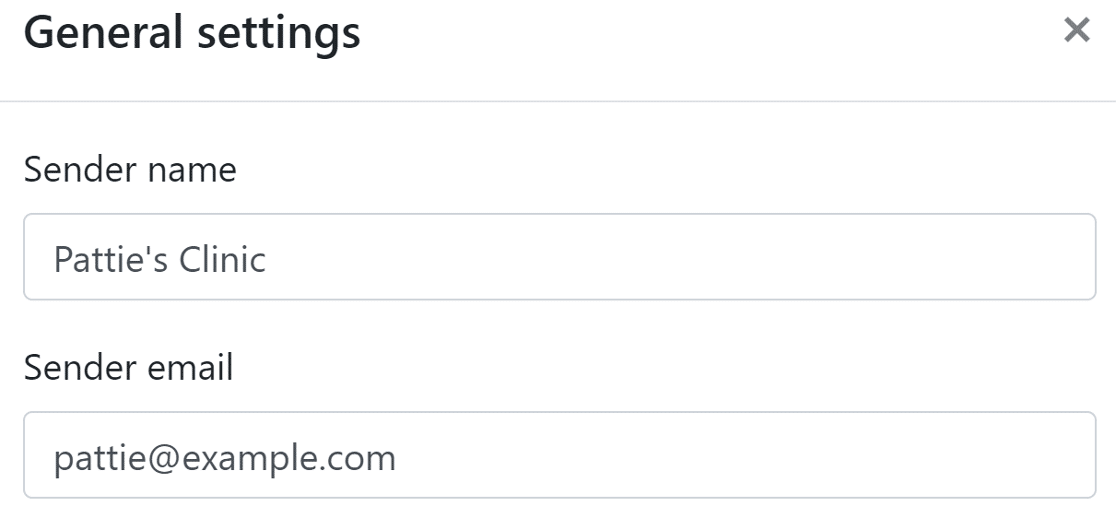
Für die Absender-E-Mail empfehlen wir die Verwendung einer E-Mail-Adresse mit Ihrer Domain-Erweiterung. Sie können die anderen Optionen so belassen, wie sie sind. Nachdem Sie Ihre Änderungen gespeichert haben, können wir mit der Überprüfung Ihrer Benachrichtigungseinstellungen fortfahren.
2. Einzelne Benachrichtigungseinstellungen in Bookly überprüfen
Die Seite für E-Mail-Benachrichtigungen enthält eine Liste aller Benachrichtigungen, die Sie in Bookly erstellt haben. Die erste Einstellung, die wir überprüfen möchten, ist der Status der Benachrichtigung.
Sie sollten die Liste durchgehen und überprüfen, ob alle Benachrichtigungen ein grünes Label Aktiviert haben.
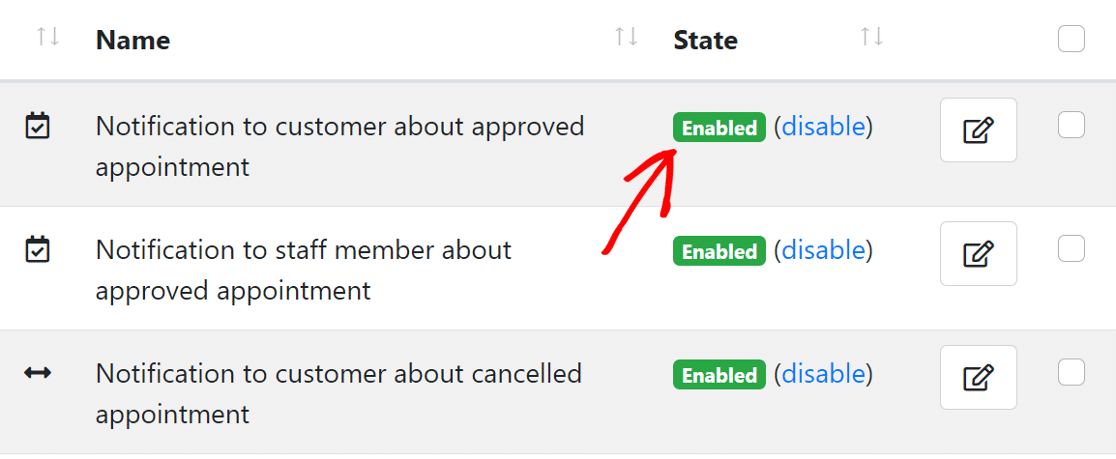
Wenn Sie eine deaktivierte Benachrichtigung sehen, können Sie auf die Schaltfläche Aktivieren neben dem Label klicken, um ihren Status zu ändern. Die nächste Einstellung ist die Überprüfung des Empfängers für jede Benachrichtigung. Bookly lässt Sie den Empfänger als festlegen:
- Kunde
- Personal
- Administrator
- Benutzerdefinierte E-Mail-Adresse
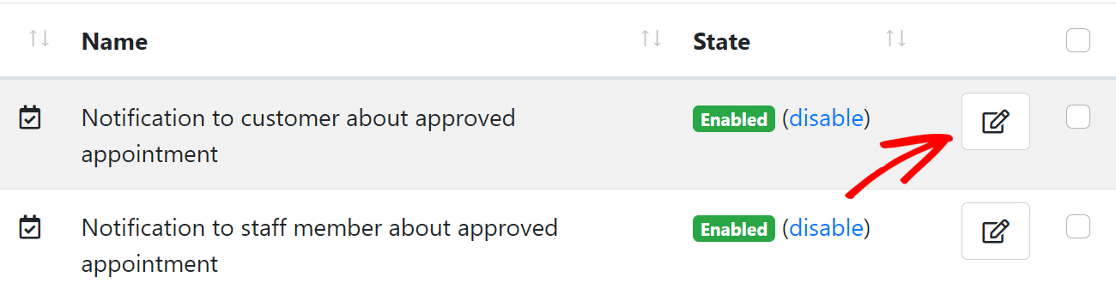
Um den Empfänger zu überprüfen, klicken Sie auf das Bearbeitungssymbol neben der Benachrichtigung und ein Popup wird angezeigt.
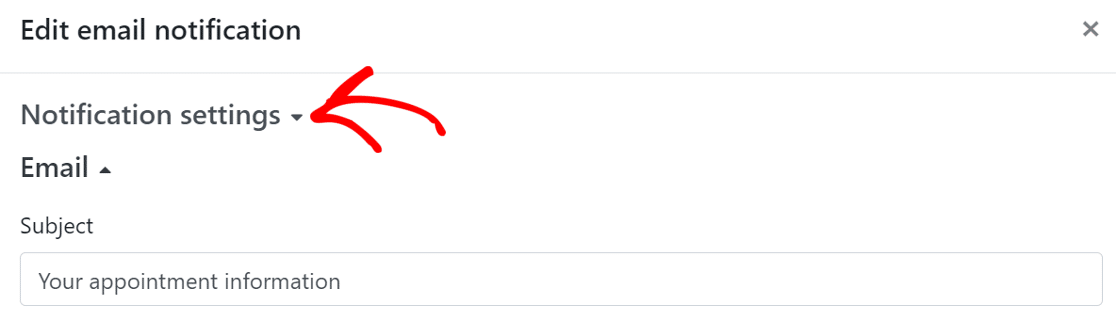
Klicken Sie nun auf Benachrichtigungseinstellungen, um sie zu erweitern.
Scrollen Sie nach unten und Sie sehen den Abschnitt Empfänger. Je nach Benachrichtigung müssen Sie, wenn Sie sehen, dass der falsche Empfänger ausgewählt ist, diesen auf den richtigen ändern.
Sie können auch eine benutzerdefinierte E-Mail-Adresse hinzufügen, wenn Sie möchten, oder mehrere Empfänger auswählen.

Überprüfen Sie auf ähnliche Weise die Empfänger für alle anderen aktiven Bookly-Benachrichtigungen auf Ihrer Website. Testen wir nun die E-Mail-Benachrichtigungen.
3. Eine Test-E-Mail-Benachrichtigung senden
Bookly ermöglicht es Ihnen, Testbenachrichtigungen zu senden, um zu überprüfen, ob E-Mails von Ihrer Website funktionieren.
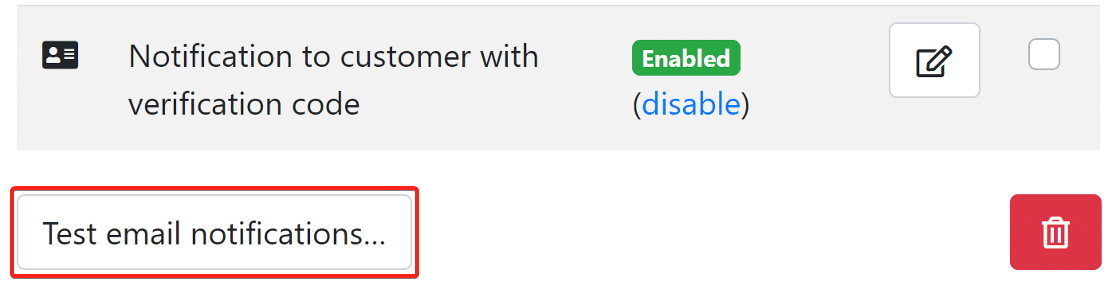
Scrollen Sie auf derselben Seite für E-Mail-Benachrichtigungen nach unten und klicken Sie unten links auf die Schaltfläche Test-E-Mail-Benachrichtigungen, um deren Einstellungen zu öffnen.
Geben Sie auf der Popup-Seite Ihre E-Mail-Adresse ein.
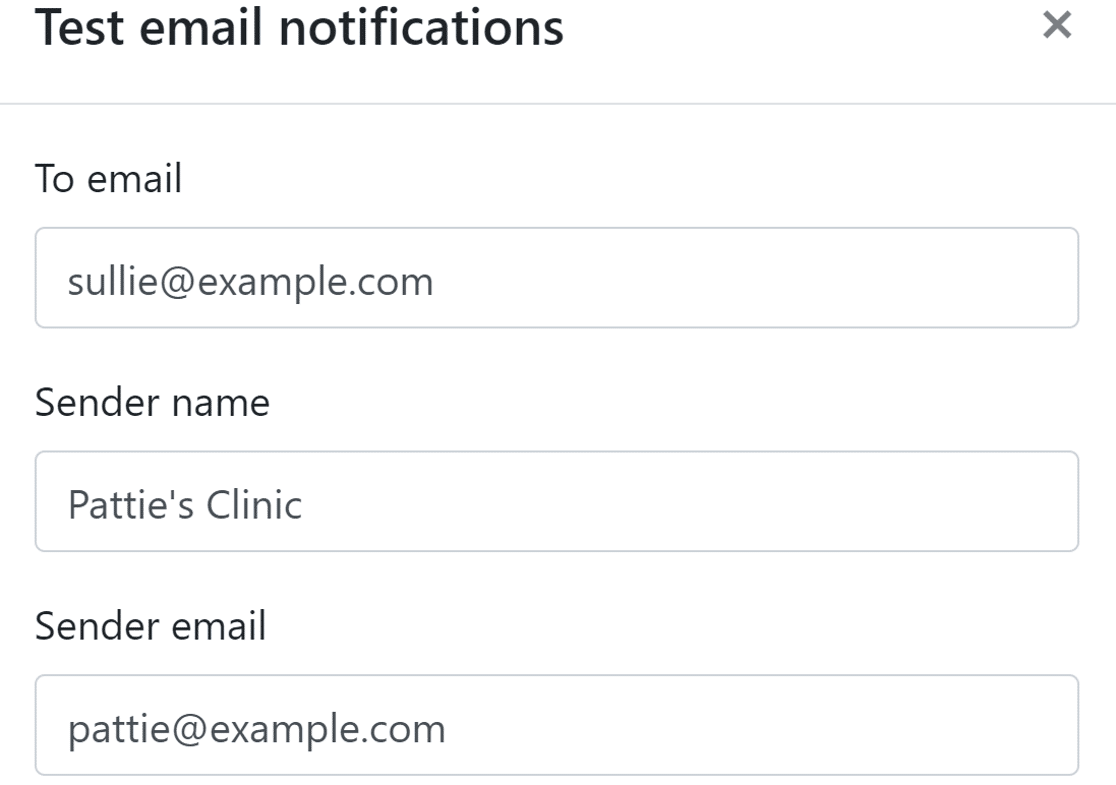
Sie können hier jede E-Mail eingeben. Beachten Sie nur, dass die Verwendung derselben E-Mail in beiden Feldern eine „Seien Sie vorsichtig mit dieser Nachricht“-Warnung in Ihrem Gmail-Konto auslösen kann.
Scrollen Sie nach unten und Sie sehen eine Schaltfläche zum Auswählen einer Benachrichtigungsvorlage. Sie können eine oder mehrere Vorlagen auswählen und das Plugin sendet diese Benachrichtigungen.
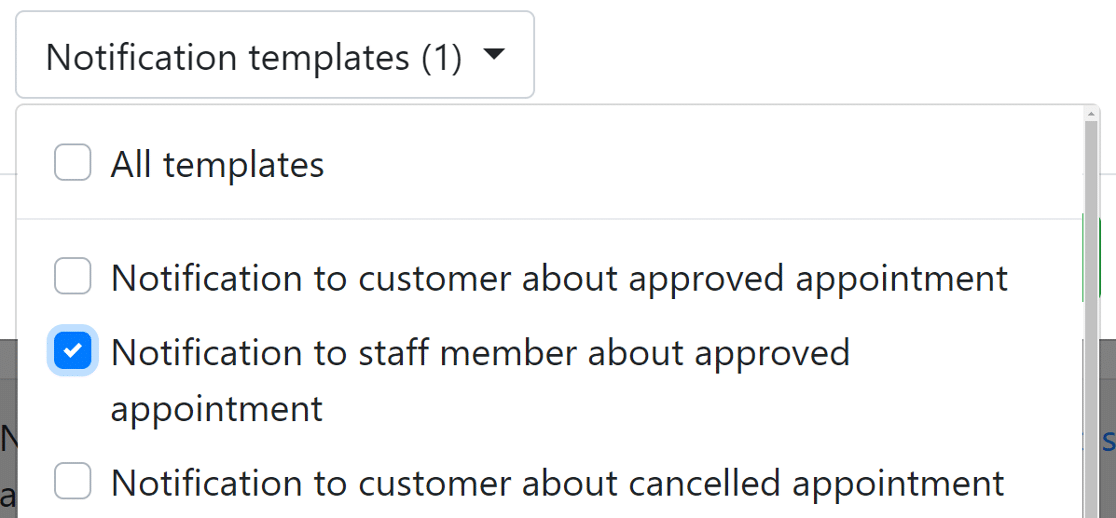
Klicken Sie auf die Schaltfläche Senden und überprüfen Sie Ihren Posteingang, um zu sehen, ob Sie eine E-Mail von Ihrer Website erhalten haben. Wenn Sie die E-Mail nicht erhalten haben, müssen wir WP Mail SMTP installieren.
4. Das WP Mail SMTP Plugin installieren
WP Mail SMTP ist das beste SMTP-Plugin für WordPress. Es verbindet Ihre Website mit einem Drittanbieter-E-Mail-Dienst, der allen WordPress-E-Mail-Benachrichtigungen eine Authentifizierung hinzufügt.
Dies verhindert, dass Ihre Bookly-E-Mails blockiert oder als Spam markiert werden.
Um das Plugin herunterzuladen, gehen Sie zu Ihrem WP Mail SMTP-Konto und klicken Sie auf die orangefarbene Schaltfläche im Tab Downloads, um die neueste Version der Plugin-Datei herunterzuladen.

Wechseln Sie zu Ihrem WordPress-Dashboard und laden Sie die ZIP-Datei auf der Plugin-Seite hoch. Wenn Sie Hilfe bei diesem Teil benötigen, lesen Sie diese Anleitung, die erklärt, wie man ein WordPress-Plugin installiert.

Nach der Installation stellen Sie sicher, dass Sie das Plugin aktivieren. Dies startet den Einrichtungsassistenten, der die Konfiguration des Plugins erleichtert.
5. Einen Mailer-Dienst einrichten
In diesem Schritt verbinden wir Ihre Website mit einem Mailer-Dienst. Dies hilft bei der Behebung des Problems, dass Bookly-E-Mail-Benachrichtigungen nicht funktionieren, indem Ihren Nachrichten eine Authentifizierung hinzugefügt wird.
Klicken Sie zunächst im Assistenten auf die Schaltfläche Los geht’s.

Nun ist es an der Zeit, den Mailer auszuwählen. WP Mail SMTP bietet mehrere Mailer-Optionen, sowohl Premium als auch kostenlos. Was Sie hier wählen, hängt von der Art Ihrer Website ab:
- Wenn Sie eine große Website mit vielen Buchungen haben, sind transaktionale Mailer wie SendLayer, SMTP.com oder Brevo (ehemals Sendinblue) genau richtig.
- Gmail oder Other SMTP können für gelegentliche E-Mails gut funktionieren.
Sie können sich unsere Anleitung zur Liste der Mailer-Optionen ansehen, die WP Mail SMTP unterstützt, um eine bessere Vorstellung von den Vor- und Nachteilen zu bekommen.

Sobald Sie Ihren Mailer ausgewählt haben, klicken Sie auf den entsprechenden Link unten, um die Dokumentationsseite in einem neuen Tab zu öffnen. Die Dokumentationsseite hilft Ihnen bei den Schritten zur Herstellung einer Verbindung mit der Mailer-Website.
- SendLayer
- SMTP.com
- Brevo
- Amazon SES
- Google Workspace / Gmail
- Mailgun
- Microsoft 365 / Outlook.com
- Postmark
- SendGrid
- SparkPost
- Zoho Mail
- Anderer SMTP
Wenn Sie mehrere E-Mail-Versender einrichten möchten, können Sie dies in den Einstellungen für Zusätzliche Verbindungen tun, nachdem Sie den Einrichtungsassistenten abgeschlossen haben. Anschließend können Sie eine Backup-Verbindung auswählen und Smart Routing konfigurieren.
Sobald Ihre Website verbunden ist, wechseln Sie zurück zu dieser Anleitung, um die E-Mail-Protokollierung zu aktivieren.
6. E-Mail-Protokollierung aktivieren (Optional)
In diesem Schritt fragt WP Mail SMTP, welche Funktionen Sie aktivieren möchten. Standardmäßig werden zwei Optionen für Sie aktiviert.
- E-Mail-Zustellbarkeit
- Fehlerverfolgung
Sie können auch die detaillierten E-Mail-Protokolle aktivieren, um alle E-Mails zu verfolgen, die Ihre Website sendet. Dies erleichtert die Archivierung aller E-Mails an einem Ort und das Erkennen von Fehlern bei Ihren E-Mails.

Abhängig von dem von Ihnen gewählten Mailer zeigt das E-Mail-Protokoll den Status als Zustellt oder Nicht gesendet an. Sie sehen auch eine Grafik, die fehlgeschlagene E-Mails über einen bestimmten Zeitraum anzeigt.

Die Aktivierung von detaillierten E-Mail-Protokollen schaltet auch vollständige E-Mail-Berichte ein. Wenn Sie sich für den Erhalt der wöchentlichen E-Mail-Zusammenfassung entscheiden, erhalten Sie jede Woche E-Mail-Zustellungsstatistiken in Ihrem Posteingang.

Und die Funktion Sofortige E-Mail-Benachrichtigungen kann Sie darüber informieren, wenn eine E-Mail nicht gesendet werden kann, damit Sie das Problem beheben können.

In der Pro-Version können Sie auch:
- Verfolgen, wann Ihre Bookly-E-Mails geöffnet und Links angeklickt werden
- Bookly-E-Mails, die fehlschlagen, erneut senden
- Buchungsbenachrichtigungen an eine andere Person weiterleiten
- Speichern Sie Anhänge zusammen mit gesendeten E-Mails
- Gesendete E-Mails in verschiedenen Formaten exportieren
Sehen Sie sich an, wie diese Funktionen in unserem Artikel über das Protokollieren Ihrer WordPress-E-Mails funktionieren.
Für den letzten Schritt gehen Sie zu Ihrem WP Mail SMTP-Konto und holen Sie sich den Lizenzschlüssel aus dem Tab "Downloads". Fügen Sie ihn hier ein, um zusätzliche Funktionen und automatische Plugin-Updates zu aktivieren.

Und das ist alles! Sie haben alles getan, was nötig ist, um Ihre Bookly-E-Mail-Benachrichtigungen zum Laufen zu bringen.
FAQs zur Behebung von Bookly-E-Mail-Benachrichtigungen, die nicht gesendet werden
Bookly sendet keine E-Mail-Benachrichtigungen ist ein beliebtes Thema von Interesse für unsere Leser. Hier sind Antworten auf einige häufig gestellte Fragen dazu.
Warum sendet mein Bookly-Plugin keine E-Mail-Benachrichtigungen?
Bookly-E-Mail-Benachrichtigungen schlagen typischerweise fehl, da die Standard-Mail-Funktion von WordPress bei den meisten Hosting-Anbietern unzuverlässig ist.
Die wp_mail()-Funktion, die Bookly verwendet, wird oft von den Sicherheitsmaßnahmen des Hostings blockiert oder als Spam markiert. Die Installation von WP Mail SMTP und die Konfiguration der richtigen SMTP-Einstellungen lösen dieses Problem in 95 % der Fälle.
Wie konfiguriere ich E-Mail-Benachrichtigungen im Bookly WordPress-Plugin?
Um Bookly-E-Mail-Benachrichtigungen zu konfigurieren, gehen Sie in Ihrem WordPress-Dashboard zu Bookly » Benachrichtigungen. Hier können Sie Bestätigungs-E-Mails, Erinnerungs-E-Mails und Abbruch-Nachrichten anpassen.
Wenn E-Mails jedoch nicht zugestellt werden, müssen Sie das zugrunde liegende WordPress-E-Mail-Problem mit einem SMTP-Plugin wie WP Mail SMTP beheben, bevor diese Benachrichtigungen ordnungsgemäß funktionieren.
Funktioniert Bookly mit allen WordPress-Themes und Hosting-Anbietern?
Bookly ist mit den meisten WordPress-Themes und Hosting-Anbietern kompatibel, aber die E-Mail-Zustellung variiert je nach Hoster erheblich.
Premium-Hosting-Anbieter haben normalerweise eine bessere E-Mail-Zustellung, aber die Konfiguration von SMTP wird für zuverlässige Buchungsbenachrichtigungen immer noch empfohlen.
Was ist der Unterschied zwischen Bookly Free und Bookly Pro?
Die kostenlose Version von Bookly enthält grundlegende Terminbuchungsfunktionen, während Bookly Pro Funktionen wie wiederkehrende Termine, Gruppenbuchungen und erweiterte Integrationen hinzufügt.
Beide Versionen verwenden jedoch dasselbe E-Mail-System. Wenn Benachrichtigungen in der kostenlosen Version nicht funktionieren, löst ein Upgrade auf Pro keine Probleme bei der E-Mail-Zustellung. Sie benötigen immer noch eine ordnungsgemäße SMTP-Konfiguration.
Kann ich Bookly mit der Microsoft Outlook- oder Teams-Integration verwenden?
Ja, Bookly bietet die Microsoft Outlook-Integration in seiner Premium-Version an, und einige Benutzer integrieren es mit Microsoft Teams für Terminbenachrichtigungen.
Diese Integrationen sind jedoch für Benachrichtigungen immer noch auf die E-Mail-Funktionalität von WordPress angewiesen. Daher benötigen Sie WP Mail SMTP, das ordnungsgemäß konfiguriert ist, um eine zuverlässige E-Mail-Zustellung an Outlook oder Teams zu gewährleisten.
Ist die Bookly-Dokumentation hilfreich zur Fehlerbehebung bei E-Mail-Problemen?
Die offizielle Dokumentation von Bookly behandelt Plugin-Funktionen, befasst sich jedoch nicht eingehend mit Problemen bei der E-Mail-Zustellung in WordPress.
Die meisten E-Mail-Probleme mit Bookly sind tatsächlich Konfigurationsprobleme von WordPress und keine Bookly-spezifischen Probleme. Deshalb liefert die Verwendung der WP Mail SMTP-Dokumentation neben den Bookly-Anleitungen bessere Ergebnisse bei der Fehlerbehebung.
Wie viel kostet Bookly und ist es das wert?
Bookly bietet eine kostenlose Version mit grundlegenden Funktionen, während ihre Premium-Pläne ab 49,00 USD pro Jahr beginnen, abhängig von den benötigten Funktionen.
Die Investition lohnt sich für Unternehmen, die auf Online-Buchungen angewiesen sind. Denken Sie jedoch daran, dass zuverlässige E-Mail-Benachrichtigungen (die eine SMTP-Einrichtung erfordern) unabhängig davon, welche Bookly-Version Sie wählen, unerlässlich sind.
Erstellen Sie als Nächstes Buchungsformulare mit WPForms
Bookly ist eine großartige Lösung zum Erstellen von Buchungsterminformularen. Wenn Sie jedoch nach einer schnellen Möglichkeit suchen, Buchungsterminformulare zu erstellen, schauen Sie sich WPForms an.
Sobald Sie Ihre Bookly-E-Mail-Benachrichtigungen zum Laufen gebracht haben, sind Sie vielleicht auch daran interessiert zu erfahren, wie Sie E-Mail-Öffnungsbenachrichtigungen in Slack erhalten oder wie Sie eine Test-E-Mail von WordPress senden.
WPForms ermöglicht es Ihnen auch, ein Online-Buchungsformular zu erstellen und es zu jeder Seite Ihrer Website hinzuzufügen. Sehen Sie sich dieses Video an, um zu erfahren, wie Sie ein Buchungsformular in WordPress erstellen:
Bereit, Ihre E-Mails zu reparieren? Fangen Sie noch heute an mit dem besten WordPress SMTP-Plugin. Wenn Sie keine Zeit haben, Ihre E-Mails zu reparieren, können Sie gegen Aufpreis eine vollständige White Glove Setup-Unterstützung erhalten, und für alle kostenpflichtigen Tarife gilt eine 14-tägige Geld-zurück-Garantie.
Wenn dieser Artikel Ihnen geholfen hat, folgen Sie uns bitte auf Facebook und Twitter für weitere WordPress-Tipps und Tutorials.
