



KI-Zusammenfassung
Sendet Ihr Beaver Builder Kontaktformular keine E-Mails auf Ihrer Website?
Wenn das Kontaktformular auf Ihrer Website nicht funktioniert, verpassen Sie möglicherweise wichtige E-Mails.
In diesem Leitfaden zeigen wir Ihnen, wie Sie das Kontaktformular reparieren und es dazu bringen, E-Mails von einer E-Mail-Adresse zu senden, die Ihrer Domain entspricht.
Beaver Builder E-Mails jetzt reparieren
Warum funktioniert mein Kontaktformular nicht?
Das Kontaktformular-Modul von Beaver Builder ist sehr einfach gehalten. Es verwendet die Funktion wp_mail(), um E-Mails von Ihrer Website zu senden. Das ist nicht zuverlässig, da die meisten Hosting-Unternehmen nicht für die Verwendung der Funktion wp_mail() konfiguriert sind.

Selbst wenn Ihr Hosting konfiguriert ist, verfügen beliebte E-Mail-Dienste wie Gmail über Filter, die automatisierte E-Mails erkennen und als Spam markieren können.
Nachdem wir nun wissen, warum das Kontaktformular keine E-Mails von Ihrer Website sendet, sehen wir uns einige mögliche Lösungen an.
So beheben Sie, dass das Beaver Builder Kontaktformular keine E-Mail sendet
Schritt 1: Überprüfen Sie die Einstellungen des Beaver Builder Kontaktformulars
Beaver Builder verfügt über ein Kontaktformular-Modul, mit dem Sie ein einfaches Kontaktformular erstellen können. Sie können es auf Ihrer Website einfügen, damit Ihre Besucher Sie durch Ausfüllen des Formulars erreichen können.
Das Modul hat begrenzte Einstellungen für E-Mails und sendet standardmäßig eine E-Mail an die Adresse des Website-Administrators.
Wenn Sie die E-Mails nicht erhalten, überprüfen wir zunächst, ob die E-Mail-Adresse korrekt ist.
Melden Sie sich zunächst im WordPress-Dashboard an und öffnen Sie die Seite mit Ihrem Beaver Builder Kontaktformular-Modul.

Öffnen Sie die Einstellungen des Kontaktformulars, indem Sie auf das Schraubenschlüssel-Symbol klicken.
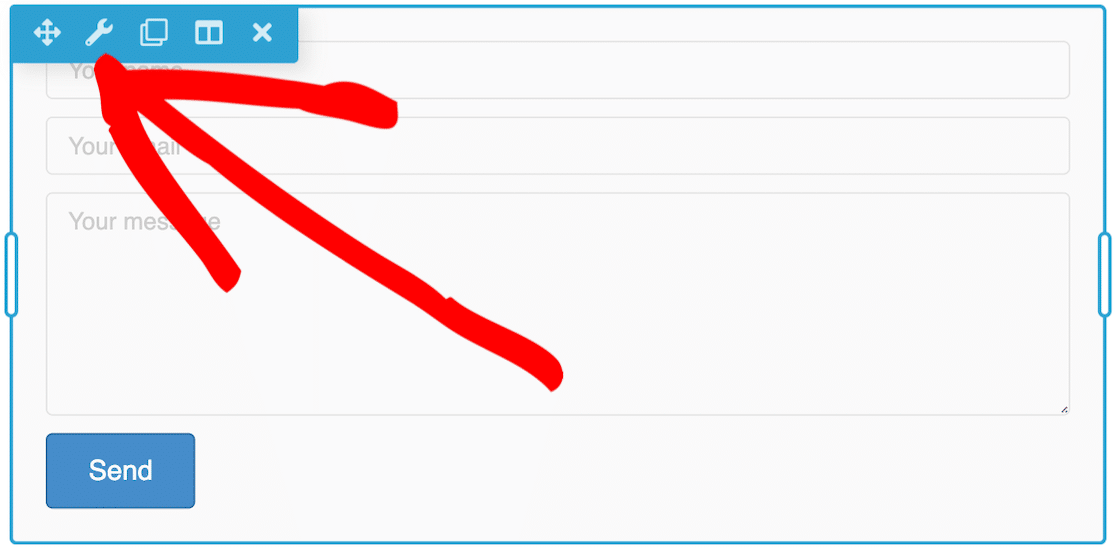
Suchen Sie unter Allgemeine Einstellungen nach dem Feld E-Mail senden an. Wenn das Feld leer ist, werden die E-Mails an die Admin-Adresse der Website gesendet, die Sie in Ihren WordPress-Einstellungen sehen können.
Sie können dies überschreiben, indem Sie hier eine andere E-Mail-Adresse eingeben. Stellen Sie einfach sicher, dass die E-Mail gültig ist und Sie darauf Zugriff haben.
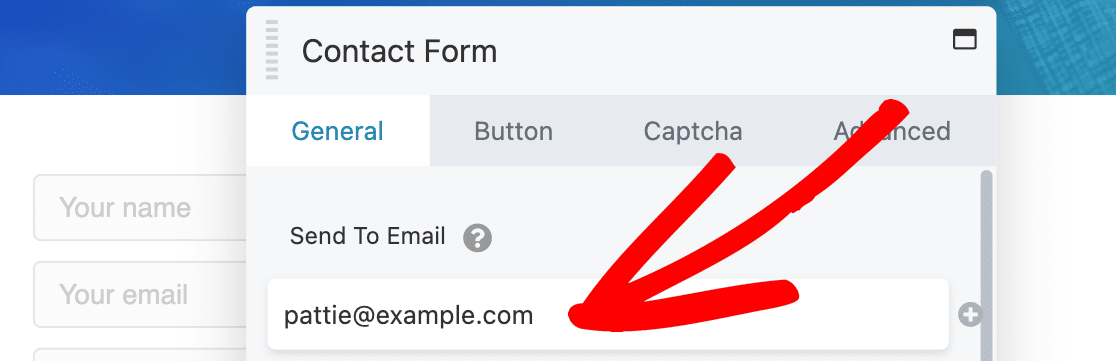
Es wird empfohlen, eine E-Mail-Adresse zu verwenden, die zu Ihrer Domain passt, um eine bessere E-Mail-Zustellbarkeit zu gewährleisten. In unserem Beispiel verwenden wir jedoch [email protected] als E-Mail-Adresse für unser Kontaktformular.
Wenn alles gut aussieht und Sie die E-Mail-Benachrichtigung immer noch nicht erhalten, installieren wir das SMTP-Plugin, das das Problem behebt.
Schritt 2: Installieren Sie das WP Mail SMTP Plugin
WP Mail SMTP ist das beste SMTP-Plugin für WordPress.
Es konfiguriert die wp_mail()-Funktion neu, um mit externen E-Mail-Anbietern zu arbeiten, sodass von Ihrer Website gesendete E-Mails die richtige Verifizierung aufweisen.
Dies behebt das Problem, dass das Kontaktformular von Beaver Builder keine E-Mails sendet und E-Mails als Spam markiert werden.
Gehen Sie zunächst zu Ihrem WP Mail SMTP-Konto und klicken Sie auf die orangefarbene Schaltfläche WP Mail SMTP herunterladen, um die neueste Version des Plugins herunterzuladen.
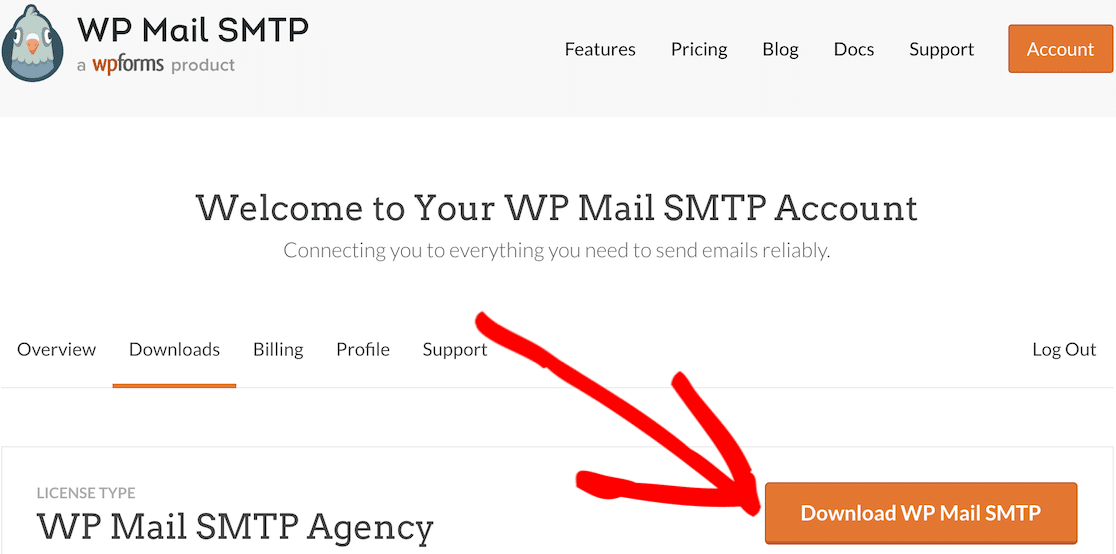
Laden Sie die ZIP-Datei auf Ihrer Website auf der Plugin-Seite hoch und stellen Sie sicher, dass Sie sie aktivieren. Sobald Sie dies tun, startet der Einrichtungsassistent in Ihrem Browser.

Wenn Sie Hilfe benötigen, können Sie sich auf diese Anleitung beziehen, die die Installation eines WordPress-Plugins detaillierter erklärt.
Schritt 3: Wählen Sie einen E-Mail-Dienst
Lassen Sie uns mit der Konfiguration von WP Mail SMTP beginnen.
Zuerst wählen wir einen E-Mail-Dienst aus, um das Problem zu beheben, dass das Kontaktformular von Beaver Builder keine E-Mails sendet.
Klicken Sie auf die Schaltfläche Los geht's, um zum nächsten Schritt zu gelangen.

Der E-Mail-Dienst hängt von vielen Faktoren ab. Hier sind einige Tipps, die Ihnen bei der Auswahl des richtigen Dienstes helfen.
- Für große Websites, die täglich viele E-Mails versenden, sind E-Mail-Dienste wie SendLayer, SMTP.com und Brevo (ehemals Sendinblue) aufgrund der angebotenen Zuverlässigkeit die ideale Wahl.
- Für kleine Unternehmenswebsites oder Blogs mit moderatem Traffic sind Gmail oder Google Workspace eine großartige Option. Sie können auch eine Gmail-Aliasadresse verwenden, um WordPress-E-Mails zu senden, wenn Sie möchten.
- Wenn Ihr Hosting-Anbieter den E-Mail-Dienst bereitstellt, können Sie die Option Other SMTP verwenden. Mit WP Mail SMTP können Sie vermeiden, die Anmeldeinformationen in Ihrem WordPress-Dashboard preiszugeben, indem Sie Konstanten zur Sicherung Ihrer SMTP-Einstellungen verwenden.
Wählen Sie den E-Mail-Dienst entsprechend Ihren Anforderungen aus.

Nachdem Sie den E-Mail-Dienst ausgewählt haben, öffnen Sie die Dokumentationsseite aus der folgenden Liste und befolgen Sie die Schritte, um Ihre Verbindung herzustellen.
| Mailer in allen Versionen verfügbar | Mailer in WP Mail SMTP Pro |
|---|---|
| SendLayer | Amazon SES |
| SMTP.com | Microsoft 365 / Outlook.com |
| Brevo | Zoho Mail |
| Google Workspace / Gmail | |
| Mailgun | |
| Postmark | |
| SendGrid | |
| SparkPost | |
| Anderer SMTP |
Möchten Sie mehrere Mailer einrichten? Dies können Sie in den Einstellungen für Zusätzliche Verbindungen tun, nachdem Sie den Einrichtungsassistenten abgeschlossen haben. Anschließend können Sie eine Backup-Verbindung auswählen und Smart Routing konfigurieren.
Wenn Sie alles eingerichtet haben, kehren Sie zu dieser Anleitung zurück und folgen Sie den nachstehenden Schritten.
Schritt 4: E-Mail-Funktionen aktivieren (Optional)
Der nächste Schritt besteht darin, die E-Mail-Funktionen zu aktivieren, die die Zustellbarkeit aller von Ihrer WordPress-Site gesendeten E-Mails verbessern. Sie haben standardmäßig 2 Funktionen aktiviert:
- Verbesserte E-Mail-Zustellbarkeit
- E-Mail-Fehlerverfolgung

Wenn Sie die Pro-Version des Plugins haben, können Sie die Detaillierten E-Mail-Protokolle aktivieren, um alle von Ihrer Website gesendeten E-Mails zu verfolgen. WP Mail SMTP Pro enthält auch ein hilfreiches Diagramm-Widget im WordPress-Dashboard. Es zeigt den Status von E-Mails an und erleichtert das Erkennen und Beheben von Fehlern.

Die Aktivierung der E-Mail-Protokollierung schaltet automatisch Vollständige Fehlerberichte ein. Dann können Sie wählen, ob Sie die wöchentliche E-Mail-Zusammenfassung erhalten möchten, die die neuesten E-Mail-Zustellungsstatistiken für Ihre Website anzeigt.

Sofortige E-Mail-Benachrichtigungen informieren Sie, wenn Ihre Website keine E-Mail senden kann. So können Sie das Problem beheben und Ihre E-Mails schnell wieder ordnungsgemäß versenden.

Auf dem nächsten Bildschirm können Sie erweiterte E-Mail-Protokollierungsfunktionen aktivieren.

Diese Funktionen ermöglichen es Ihnen:
- Speichern Sie den Inhalt aller Ihrer E-Mails, damit Sie sie erneut senden können
- E-Mail-Protokolle drucken
- Anhänge speichern
- E-Mail-Öffnungen und Link-Klicks verfolgen
- Exportieren Sie Ihre E-Mail-Protokolle in eine Tabellenkalkulation
- Und mehr
Schauen Sie sich unseren Leitfaden zur WordPress-E-Mail-Protokollierung an, um vollständige Details darüber zu erhalten, wie dies funktioniert, und erfahren Sie auch, wie Sie Kontaktformular-E-Mails in der WordPress-Datenbank speichern.
Gehen Sie für den letzten Schritt zu Ihrem WP Mail SMTP-Konto und holen Sie sich den Lizenzschlüssel aus dem Tab Downloads. Geben Sie ihn hier ein, um automatische Plugin-Updates zu aktivieren.

Das war's! WP Mail SMTP sollte das Problem beheben, dass das Kontaktformular von Beaver Builder auf Ihrer Website keine E-Mails sendet.
Beaver Builder E-Mails jetzt reparieren
Verwenden Sie als Nächstes WPForms, um Kontaktformulare zu erstellen
Das von Beaver Builder angebotene Kontaktformular hat begrenzte Einstellungen und ermöglicht nur die Erstellung eines einfachen Formulars.
WPForms ist dagegen ein vollständiges Werkzeug zum Erstellen aller Arten von Formularen. Mit einigen seiner erweiterten Funktionen können Sie es verwenden, um Umfrageformulare zu erstellen, Zahlungen oder Spenden anzunehmen oder Benutzer sogar Ihre Formulare digital unterschreiben zu lassen.
Schauen Sie sich unseren Vergleich der besten Kontaktformular-Plugins für WordPress an.
Bereit, Ihre E-Mails zu reparieren? Fangen Sie noch heute an mit dem besten WordPress SMTP-Plugin. Wenn Sie keine Zeit haben, Ihre E-Mails zu reparieren, können Sie gegen eine zusätzliche Gebühr einen vollständigen White Glove Setup-Service erhalten, und für alle kostenpflichtigen Tarife gilt eine 14-tägige Geld-zurück-Garantie.Wenn dieser Artikel Ihnen geholfen hat, folgen Sie uns bitte auf Facebook und Twitter für weitere WordPress-Tipps und Tutorials.
