


KI-Zusammenfassung
Funktioniert Ihr Brizy Kontaktformular nicht richtig?
Wenn Ihre Formulare keine E-Mails senden, verpassen Sie wertvolle Leads. In diesem Leitfaden zeigen wir Ihnen, wie Sie die richtigen Einstellungen für Ihre Brizy Kontaktformulare überprüfen.
Brizy-E-Mails jetzt reparieren
Was ist Brizy?
Brizy Website Builder ist ein Drag-and-Drop WordPress Page Builder Plugin.
Um eine Seite zu gestalten, können Sie bei Null anfangen oder eine der Premium-Vorlagen verwenden, die in hellen und dunklen Designs verfügbar sind. Die Benutzeroberfläche ist einfach und alle Blockelemente sind vom linken Bedienfeld aus zugänglich. Sie müssen sie nur auf die Seite ziehen und platzieren.
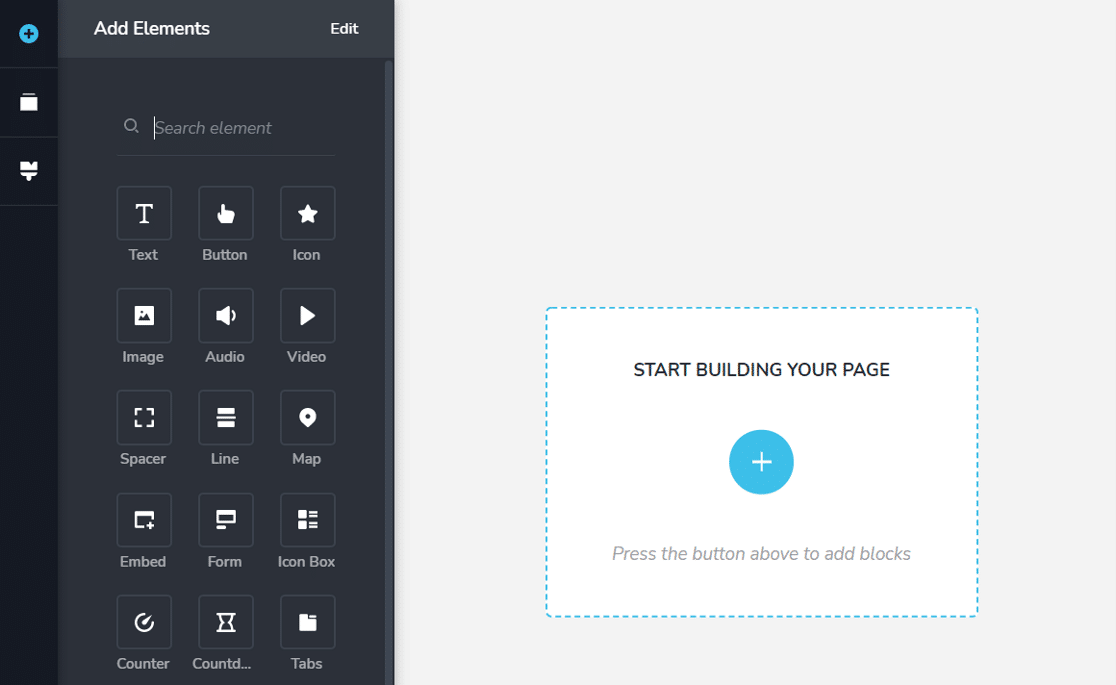
Brizy Website Builder ist sowohl in einer kostenlosen Version als auch in einer Premium-Version erhältlich. Das Kontaktformular-Modul ist in beiden Versionen verfügbar.
Nachdem wir nun ein wenig darüber wissen, wie Brizy funktioniert, sehen wir uns an, wie wir das Problem mit Ihren Kontaktformularen beheben können.
1. E-Mail-Einstellungen in Brizy überprüfen
Brizy hat separate Benachrichtigungseinstellungen für jedes Kontaktformular. Um die Einstellungen zu überprüfen, öffnen Sie die Seite, auf der sich das Kontaktformular mit Brizy Builder befindet.
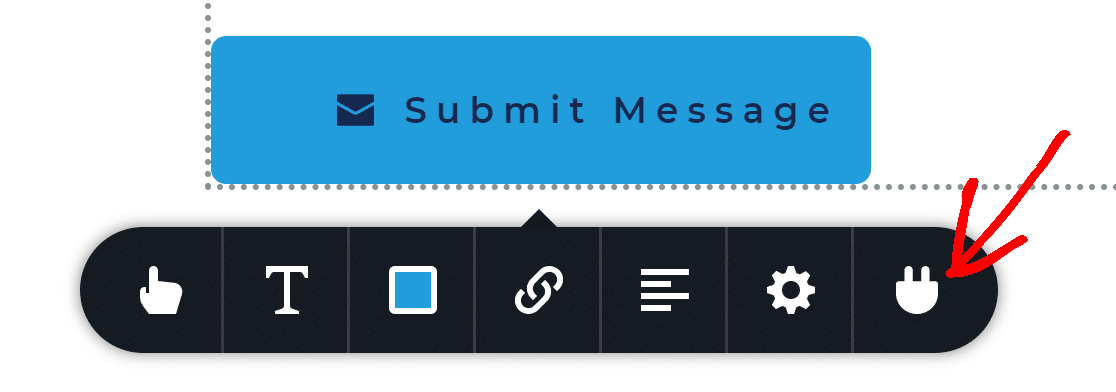
Klicken Sie auf die Schaltfläche "Senden" und einige Optionen werden angezeigt. Klicken Sie auf die letzte Option, die wie ein Stecker aussieht.
Ein Popup wird mit Optionen für E-Mails angezeigt. Klicken Sie hier auf die Option WordPress.
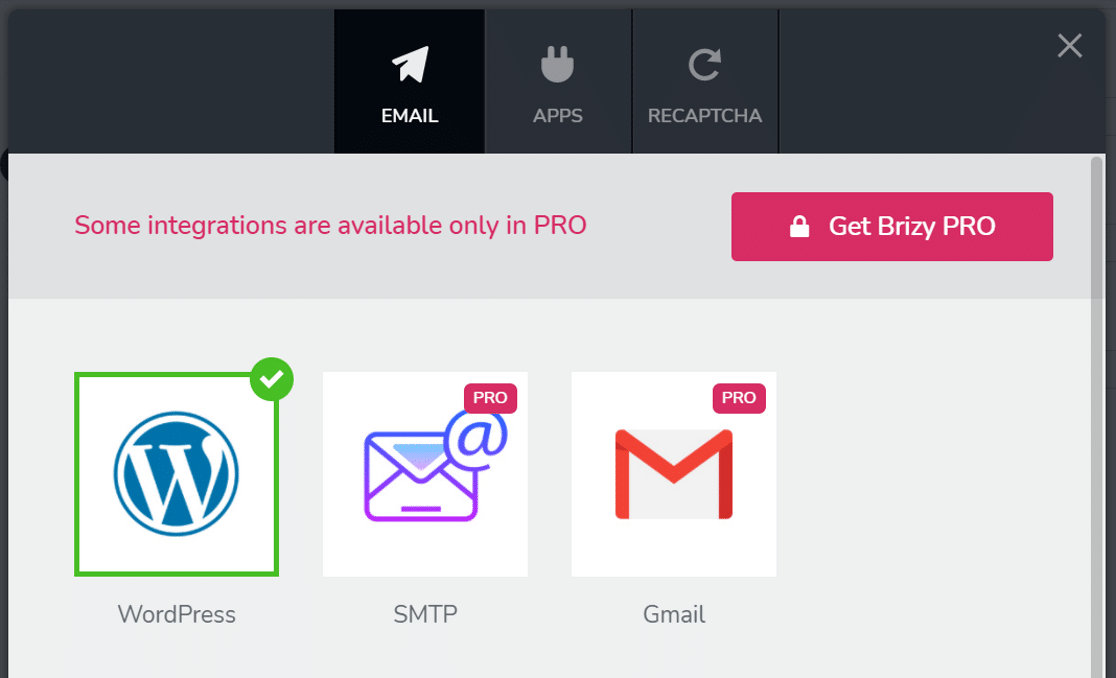
Die WordPress-Option verwendet wp_mail() – die Standardmethode zum Senden von E-Mails aus WordPress. Diese Methode kann unzuverlässig sein. Wir kommen gleich darauf zurück.
Überprüfen wir zuerst die E-Mail-Einstellungen.
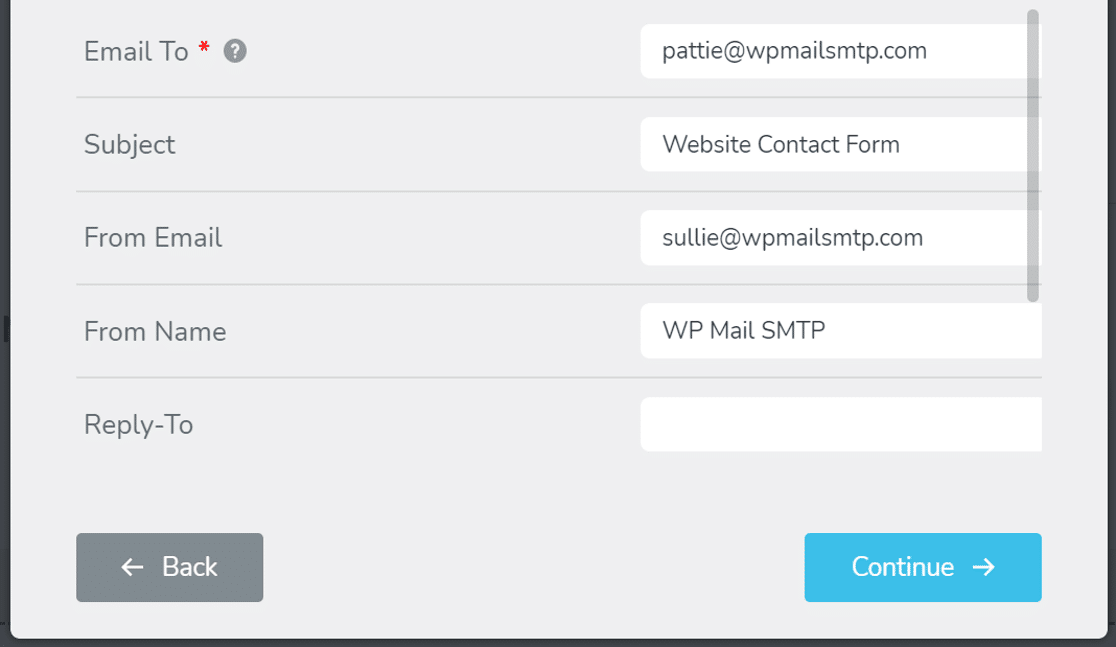
- Das Feld E-Mail an enthält die voreingestellte WordPress-Admin-E-Mail. Dies ist die Adresse, an die Sie E-Mails erhalten. Wir empfehlen, eine E-Mail-Adresse Ihrer eigenen Domain zu verwenden. Hier ist eine Anleitung, wie Sie die Admin-E-Mail in WordPress ändern (Sie sollten das zuerst tun und dann zu dieser Anleitung zurückkehren).
- Darunter sehen Sie die Absender-E-Mail. Dies ist die E-Mail-Adresse des Absenders. Sie sollten eine echte E-Mail-Adresse mit Ihrer Domain-Erweiterung eingeben.
- Geben Sie schließlich den Namen der Website in das Feld Absendername ein.
- Da diese E-Mail-Benachrichtigung für den Website-Besitzer bestimmt ist, können Sie das Feld "Antworten an" leer lassen.
Klicken Sie auf die Schaltfläche Weiter und Sie sehen eine Erfolgsmeldung.
Wenn Sie immer noch Probleme mit der E-Mail-Zustellbarkeit haben, installieren wir das WP Mail SMTP Plugin.
2. WordPress-E-Mail-Einstellungen reparieren
Wir haben bereits erwähnt, dass WordPress E-Mails über eine Funktion namens wp_mail() sendet. Dies ist eine grundlegende Funktion, die E-Mails von Ihrem Webserver generiert und sendet.
Das Problem ist, dass diesen E-Mails Authentifizierungsheader fehlen, sodass sie oft als Spam missverstanden werden können.
Um dies zu beheben, verwenden wir WP Mail SMTP, um Ihre E-Mails über einen professionellen E-Mail-Anbieter umzuleiten. Dies fügt den Nachrichten eine Authentifizierung hinzu und verhindert, dass sie in Spam-Ordnern landen oder blockiert werden.
Noge: Brizy bietet in der Premium-Version des Plugins auch eine Option für SMTP an. Es ist jedoch keine gute Idee, Ihre SMTP-Einstellungen mit Ihrem Kontaktformular zu verknüpfen, da dies zu Problemen mit anderen Plugins führen kann, die E-Mails versenden.
WP Mail SMTP ist eine bessere Option, da es E-Mails auf Ihrer gesamten Website repariert.
Melden Sie sich zunächst bei Ihrem WP Mail SMTP-Konto an. Klicken Sie auf die Registerkarte Downloads und dann auf die orangefarbene Schaltfläche, um das Plugin herunterzuladen.

Wechseln Sie zum Backend Ihrer WordPress-Website und laden Sie die ZIP-Datei auf der Plugin-Seite hoch. Wenn Sie nicht wissen, wie das geht, lesen Sie diese Anleitung zur Installation eines Plugins in WordPress.

Sobald Sie das Plugin aktivieren, wird der Einrichtungsassistent in Ihrem Browser ausgeführt.
3. Mailer-Dienst einrichten
In diesem Schritt richten wir ein E-Mail-Konto ein und verbinden es mit Ihrer Website.
Klicken Sie auf die Schaltfläche Los geht's, um den Einrichtungsprozess zu starten.

WP Mail SMTP ermöglicht Ihnen die Auswahl aus verschiedenen E-Mail-Dienstanbietern. Ihre Wahl hängt von der Art Ihrer Website ab.
Hier sind ein paar Tipps, die Ihnen bei der Auswahl des Besten helfen:
- Wenn Sie eine große Website haben oder eine Website, die viele transaktionale E-Mails versendet, empfehlen wir SendLayer, SMTP.com oder Brevo.
- WP Mail SMTP unterstützt Gmail oder Google Workspace. Dies ist eine großartige Option für eine kleine Website, und Sie können einen Gmail-Alias verwenden, um WordPress-E-Mails zu versenden, wenn Sie möchten.
- Sie können die Option „Anderer SMTP“ verwenden, wenn Sie bereits über SMTP-Serverdetails verfügen. Beachten Sie, dass dies weniger zuverlässig und weniger sicher ist als die Verwendung eines E-Mail-Dienstes.
Wählen Sie den E-Mail-Dienst aus, der Ihrer Meinung nach am besten zu Ihrer Website passt.
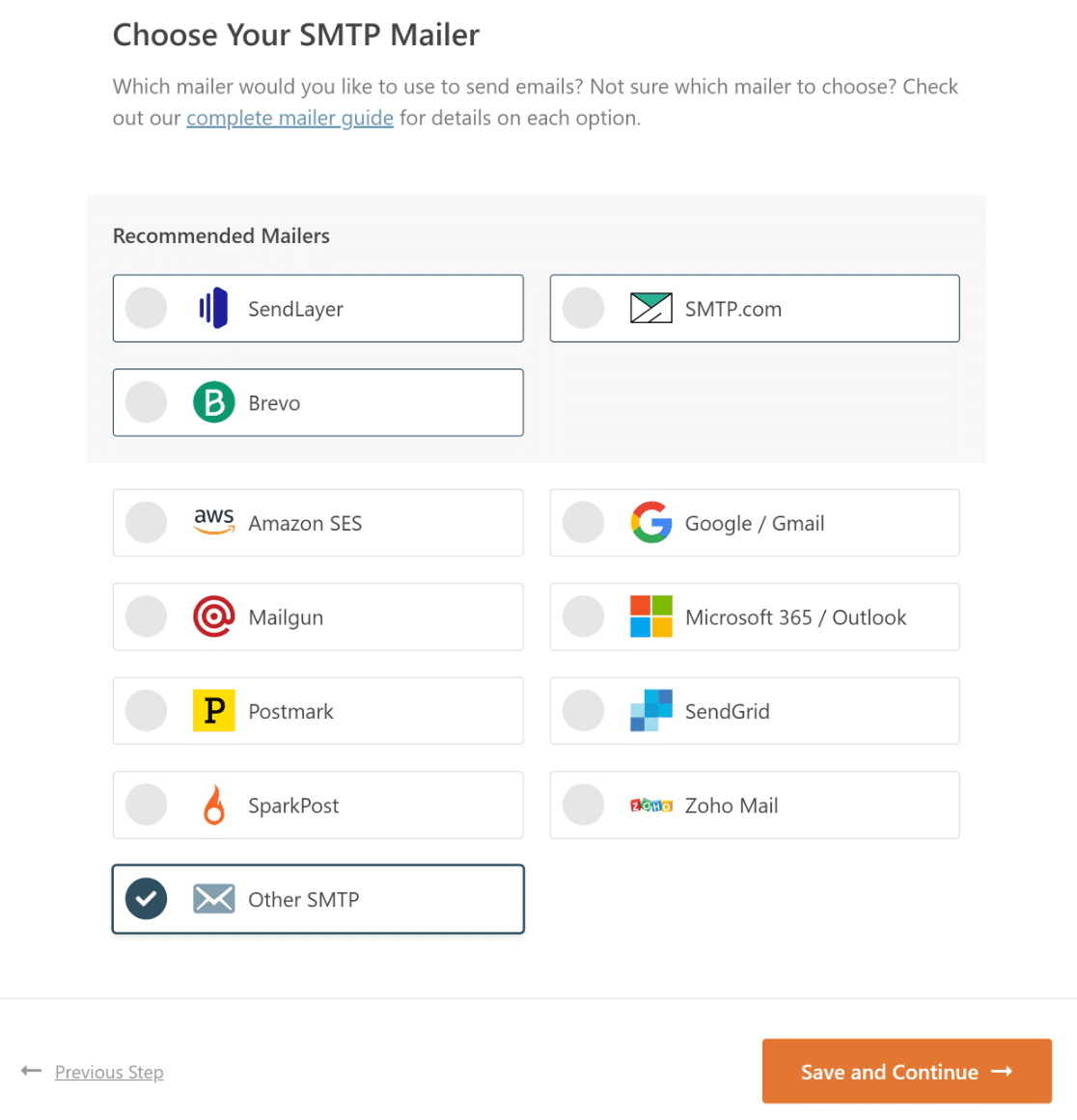
Wenn Sie Ihren Mailer ausgewählt haben, öffnen Sie unsere Dokumentation und folgen Sie den Schritten, um die Einrichtung abzuschließen:
- SendLayer
- SMTP.com
- Brevo
- Amazon SES
- Google Workspace / Gmail
- Mailgun
- Microsoft 365 / Outlook.com
- Postmark
- SendGrid
- SparkPost
- Zoho Mail
- Anderer SMTP
Wenn Sie alles eingerichtet haben, kehren Sie zu dieser Anleitung zurück, um die E-Mail-Protokollierung zu aktivieren.
4. E-Mail-Protokollierung aktivieren
Im nächsten Schritt fragt WP Mail SMTP, welche Funktionen Sie aktivieren möchten. Standardmäßig sind zwei Optionen aktiviert:
- Verbesserte E-Mail-Zustellbarkeit
- E-Mail-Fehlerverfolgung
Wenn Sie die Pro-Version haben, können Sie Detaillierte E-Mail-Protokolle aktivieren, um jede E-Mail aufzuzeichnen, die von Ihrer Website gesendet wird.

Die Funktion E-Mail-Protokollierung ist äußerst hilfreich, wenn Sie Fehler bei Ihren E-Mails erkennen möchten.
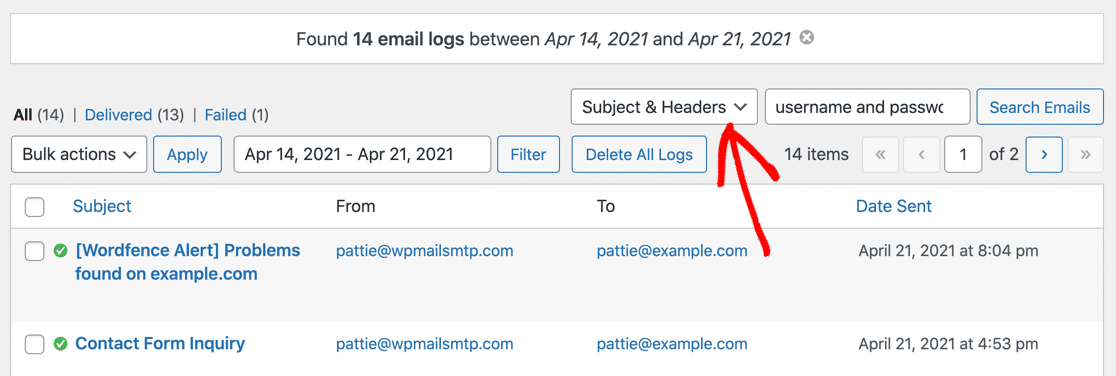
Der Protokollbildschirm erleichtert die Suche nach einer bestimmten E-Mail und die Überprüfung, ob sie erfolgreich gesendet wurde. Abhängig von Ihrem E-Mail-Dienstanbieter sehen Sie die verschiedenen Status der E-Mails.
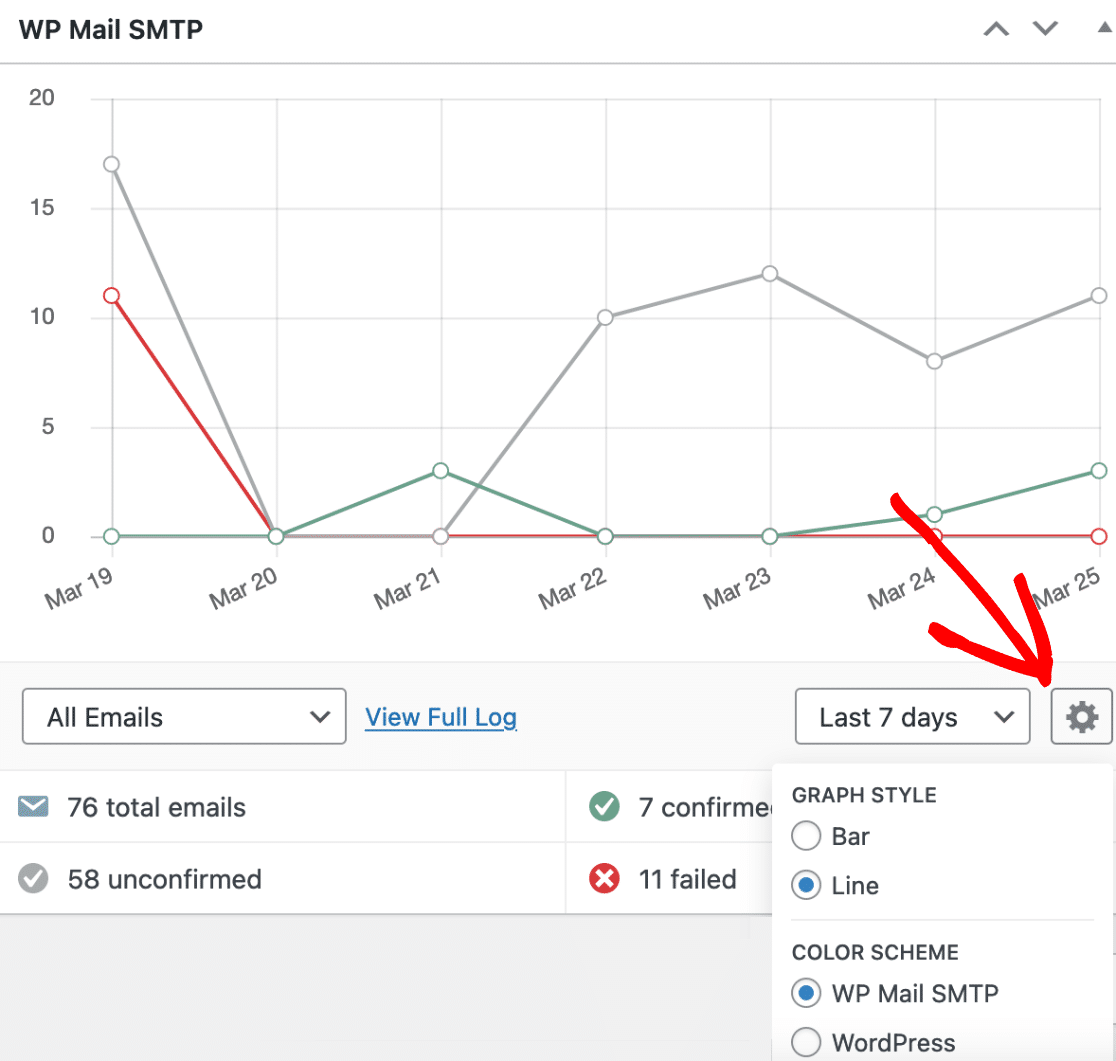
Das Plugin verfügt auch über ein Dashboard-Widget, das die E-Mail-Protokolle in Form eines Diagramms anzeigt. Sie können auf das Zahnradsymbol klicken, um die angezeigten Daten anzupassen.
Wir empfehlen, die E-Mail-Protokollierung zu aktivieren, damit Sie die besten Chancen haben, die E-Mail-Zustellbarkeit zu verbessern. Dadurch werden automatisch Vollständige E-Mail-Berichte aktiviert und Sie haben auch die Möglichkeit, die Wöchentliche E-Mail-Zusammenfassung zu erhalten.
Sofortige E-Mail-Benachrichtigungen benachrichtigen Sie, wenn Ihre Website keine E-Mail senden kann, damit Sie das Problem schnell beheben können.

Auf dem nächsten Bildschirm können Sie erweiterte E-Mail-Protokollierungsfunktionen aktivieren.

Dazu gehören:
- Speichern Sie den Inhalt aller gesendeten E-Mails. Speichern Sie E-Mail-Inhalte in Ihrer WordPress-Datenbank, damit Sie E-Mails erneut senden können.
- Speichern Sie Dateianhänge, die von WordPress gesendet wurden. Speichern Sie E-Mail-Anhänge im Upload-Ordner Ihrer Website.
Für den letzten Schritt gehen Sie zu Ihrem WP Mail SMTP-Konto, kopieren Sie den Lizenzschlüssel und fügen Sie ihn in das Feld ein. Dies aktiviert automatische Updates für das Plugin.

Das war's! Sie haben alles getan, um das Problem mit Ihrem nicht funktionierenden Brizy-Kontaktformular zu beheben.
5. Absender-E-Mail in WordPress erzwingen
Sie haben die Absender-E-Mail-Adresse in Brizy festgelegt. Was ist mit all den anderen E-Mail-Versand-Plugins, die Sie möglicherweise auf Ihrer Website verwenden?
WP Mail SMTP ermöglicht es Ihnen, die Absender-E-Mail-Adresse für alle Plugins Ihrer Website zu erzwingen. Dies erspart Ihnen das manuelle Ändern der Absender-E-Mail-Adresse in jedem Plugin.
Aktivieren Sie in den Plugin-Einstellungen unter der Registerkarte „Allgemein“ die Kontrollkästchen für Absender-E-Mail-Adresse erzwingen und Absendername erzwingen.
Hinweis: Bei einigen Mailern wie Zoho müssen Sie diese Einstellung immer verwenden, sodass Sie sie nicht deaktivieren können.
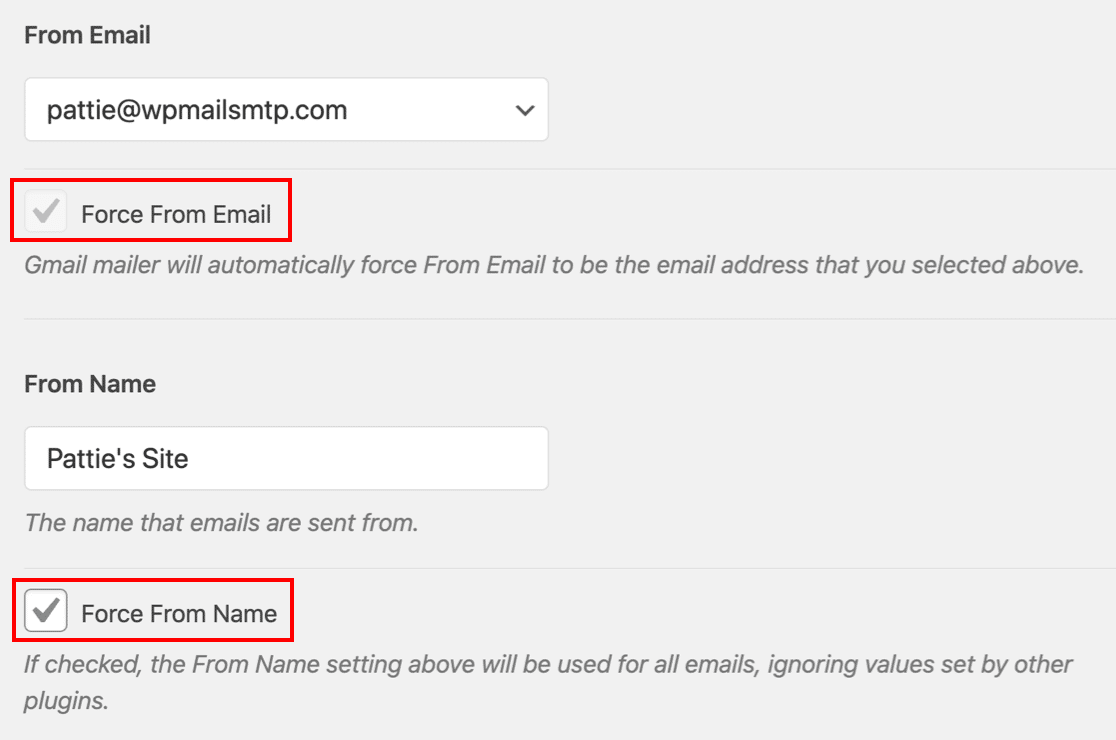
Die Verwendung von „Absender-E-Mail-Adresse erzwingen“ löst nicht nur das Problem mit dem nicht funktionierenden Brizy-Kontaktformular, sondern auch alle Probleme mit E-Mail-Benachrichtigungen, die Sie möglicherweise mit anderen Plugins haben.
Brizy-E-Mails jetzt reparieren
Als Nächstes: Schauen Sie sich diese Brizy-Alternative an
Wenn Sie Brizy zum Erstellen von Landing Pages verwenden, sollten Sie sich SeedProd ansehen. Es ist zweifellos der beste Drag-and-Drop-Landing-Page-Builder für WordPress.
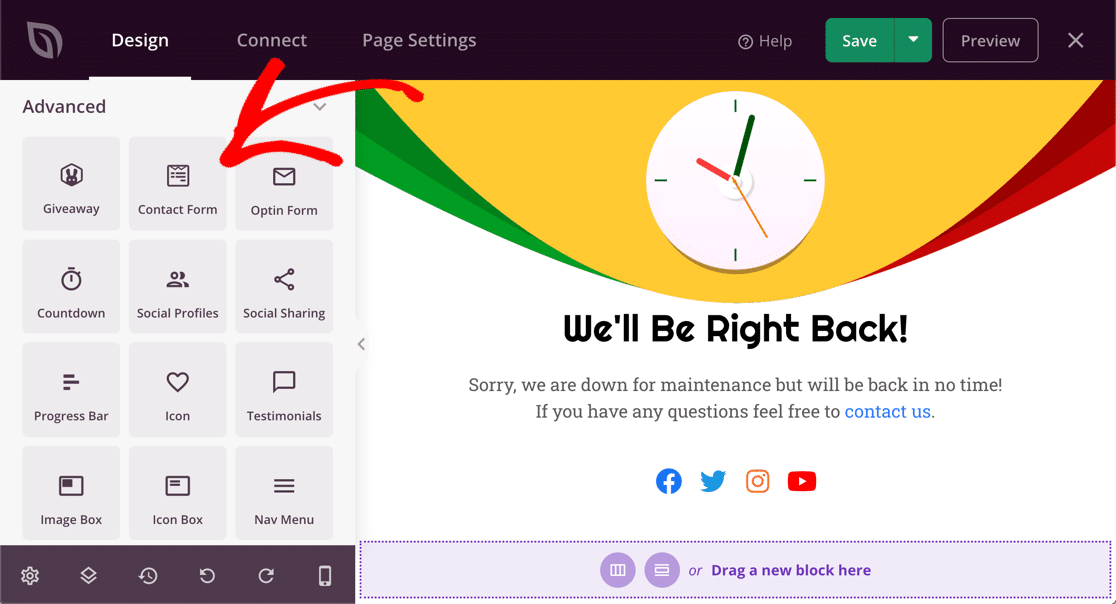
SeedProd bietet unzählige schöne Vorlagen, die speziell für die Konversion und zur Steigerung des Umsatzes entwickelt wurden. Sie können sie mit einem Klick in jede Seite einfügen.
Das Coole ist, dass Sie das Styling der gesamten Seite von einem einzigen Bildschirm aus steuern können. Wählen Sie aus einer integrierten Farbpalette und Schriftkombination oder erstellen Sie Ihre eigene.
Wenn Sie auch andere Formularersteller wie Gravity Forms verwenden, lesen Sie diese Anleitung zur Behebung von Problemen mit E-Mail-Benachrichtigungen von Gravity Forms.
Bereit, Ihre E-Mails zu reparieren? Beginnen Sie noch heute mit dem besten WordPress SMTP-Plugin. WP Mail SMTP Elite beinhaltet die vollständige White Glove-Einrichtung und bietet eine 14-tägige Geld-zurück-Garantie.
Wenn dieser Artikel Ihnen geholfen hat, folgen Sie uns bitte auf Facebook und Twitter für weitere WordPress-Tipps und Tutorials.
