


KI-Zusammenfassung
Sehen Sie „dmarc=fail“ in einer Bounce-Nachricht oder einem E-Mail-Header? Das ist ein DMARC-Fehler: Posteingangs-Provider konnten nicht bestätigen, dass Ihre Domain die E-Mail gesendet hat. Daher könnten sie sie als Spam markieren oder sie direkt ablehnen.
WordPress kann E-Mails von Haus aus senden, aber nicht signiert mit Ihrer Domain. Ihre Einträge können also korrekt aussehen, aber der Fehler liegt in der Ausrichtung.
In diesem Leitfaden führe ich Sie durch die Suche nach der Ursache und deren Behebung mit WP Mail SMTP.
- Was ein DMARC-Fehler bedeutet
- DMARC-Bounce-Fehler nach Anbieter
- So finden Sie die Ursache in Ihren E-Mail-Headern
- Häufige Ursachen für DMARC-Fehler (und die jeweilige Lösung)
- So beheben Sie DMARC-Fehler in WordPress mit WP Mail SMTP
- Fehlerbehebung bei DMARC-Fehlern nach der Einrichtung
- So stellen Sie sicher, dass Ihre E-Mails DMARC bestehen
- Häufig gestellte Fragen
Was ein DMARC-Fehler bedeutet
Ein DMARC-Fehler bedeutet, dass weder SPF noch DKIM für Ihre Von-Domain bestanden wurden.
Bestehen allein reicht nicht aus. Mindestens eine Prüfung muss bestanden werden und mit der Von-Domain übereinstimmen.
Deshalb kann eine Nachricht spf=pass und dkim=pass anzeigen, aber trotzdem DMARC fehlschlagen. Beide Prüfungen wurden bestanden, aber für die Domain eines anderen. Weitere Details finden Sie in unserem Leitfaden SPF, DKIM und DMARC.
Die Ausrichtungsregel in einer Tabelle
Jede E-Mail enthält 3 Domains, die DMARC vergleicht. Hier ist, wo jede einzelne lebt:
| Domain | Wo sie lebt | Wofür es ist |
|---|---|---|
| Von-Domain | Der From:-Header, den Ihr Empfänger sieht | Die Domain, die DMARC schützt |
| SPF-Domain | Der Return-Path (smtp.mailfrom) | Wo Bounces hingehen |
| DKIM-Domain | Der d=-Tag in der DKIM-Signatur | Wer die Nachricht signiert hat |
DMARC besteht, wenn entweder die SPF-Domain oder die DKIM-Domain mit der Von-Domain übereinstimmt. Hier sind die Ergebnisse kombiniert:
| SPF besteht und stimmt überein? | DKIM besteht und stimmt überein? | DMARC-Ergebnis |
|---|---|---|
| Ja | Ja | Bestanden |
| Ja | Nein | Bestanden |
| Nein | Ja | Bestanden |
| Nein | Nein | Fehlgeschlagen |

Standardmäßig verwendet DMARC lockere Ausrichtung. Das bedeutet, eine Subdomain wie mail.example.com stimmt immer noch mit example.com überein.
Was mit einer E-Mail passiert, die DMARC nicht besteht
Was als Nächstes passiert, hängt von der Richtlinie im DMARC-Eintrag des Absenders ab. Es gibt 3 Optionen:
- p=none: Der Empfänger liefert die E-Mail wie gewohnt aus und sendet Ihnen einen Bericht.
- p=quarantine: Der Empfänger verschiebt die E-Mail in den Spam- oder Junk-Ordner.
- p=reject: Der Empfänger lehnt die E-Mail ab, und der Absender erhält eine Fehlermeldung (Bounce).
Selbst bei p=none schadet ein fehlgeschlagener Check Ihrer Absenderreputation. Und seit Februar 2024 verlangen Gmail und Yahoo von Massenversendern, die DMARC-Ausrichtung zu bestehen.
DMARC-Bounce-Fehler nach Anbieter
Jeder E-Mail-Anbieter formuliert einen DMARC-Fehler anders. Wenn Sie eine Fehlermeldung erhalten, gleichen Sie diese mit dieser Tabelle ab:
| Anbieter | Angezeigter Fehler | Was es bedeutet |
|---|---|---|
| Gmail | 550 5.7.26 Unauthentifizierte E-Mail von example.com wird aufgrund der DMARC-Richtlinie der Domain nicht akzeptiert | DMARC fehlgeschlagen, und Ihre Richtlinie ist reject |
| Gmail | 421 4.7.32 (Ratenbegrenzung) oder 421 5.7.32 (blockiert) „Der From:-Header … stimmt weder mit der authentifizierten SPF- noch mit der DKIM-Organisationsdomain überein“ | SPF oder DKIM bestanden, aber nicht für Ihre From-Domain |
| Gmail | 451 4.7.26 „temporäre DNS-Fehler verhindern die Authentifizierung“ | Gmail konnte Ihre Einträge nicht abrufen. Es wird erneut versucht. |
| Microsoft 365 / Outlook | 550 5.7.509 Zugriff verweigert, sendende Domain example.com besteht die DMARC-Überprüfung nicht und hat eine DMARC-Richtlinie von reject | DMARC fehlgeschlagen unter einer reject-Richtlinie |
| Yahoo / AOL | 554 5.7.9 Nachricht aus Richtliniengründen nicht akzeptiert | Eine Richtlinienablehnung. Ein DMARC-Fehler ist eine häufige Ursache. |
| Mimecast | DNS-Authentifizierung: DMARC-Fehler | Mimecast hat die Nachricht wegen eines fehlgeschlagenen DMARC zurückgehalten oder abgelehnt. |
| Beliebiger Header | dmarc=fail in Authentication-Results | Der Empfänger hat die Prüfung durchgeführt und sie ist fehlgeschlagen. |
Wenn nur die Empfänger eines Unternehmens Sie abweisen, bitten Sie deren Administrator um den Authentication-Results-Header der zurückgewiesenen Nachricht. Er zeigt an, ob SPF, DKIM oder die Ausrichtung auf deren Seite fehlgeschlagen ist.
So finden Sie die Ursache in Ihren E-Mail-Headern
Ein schneller Weg, die Ursache zu finden, ist das Lesen des Authentifizierungsheaders der E-Mail. Er sagt Ihnen, welche Prüfung fehlgeschlagen ist und welche Domain jede Prüfung verwendet hat.
Schritt 1: Öffnen Sie die E-Mail-Header
Senden Sie zuerst eine E-Mail von Ihrer Website an Ihre Gmail-Adresse. Sie können dies unter WP Mail SMTP » Tools » E-Mail-Test tun.
Öffnen Sie die E-Mail in Gmail. Klicken Sie dann auf das Symbol ⋮ (Mehr) und wählen Sie Original anzeigen.

Gmail zeigt oben eine Zusammenfassungstabelle mit SPF-, DKIM- und DMARC-Ergebnissen an. Darunter befindet sich der Roh-Header.

Schritt 2: Lesen Sie die Zeile Authentication-Results
Scrollen Sie zu der Zeile, die mit Authentication-Results beginnt. Hier ist ein typisches fehlerhaftes Beispiel:
Authentication-Results: mx.google.com;
  dkim=pass [email protected] header.s=s1;
  spf=pass [email protected];
  dmarc=fail (p=REJECT sp=REJECT dis=REJECT) header.from=example.com
Vergleichen Sie die 3 Domains in dieser Zeile:
- header.from:
example.comist die From-Domain. - smtp.mailfrom:
em.mailservice.netist die SPF-Domain. Sie stimmt nicht überein. - header.i oder header.d:
em.mailservice.netist die DKIM-Domain. Sie stimmt auch nicht überein.
Beide Prüfungen sind also bestanden, aber keine davon stimmte überein. Das ist ein klassischer DMARC-Fehler.
Schritt 3: Ordnen Sie das Ergebnis einer Ursache zu
Ordnen Sie nun das gefundene Muster einer Ursache zu. Jede davon hat ihre Behebung im nächsten Abschnitt.
| Was der Header anzeigt | Wahrscheinlichste Ursache |
|---|---|
spf=pass und dkim=pass, aber unterschiedliche Domains | Ihr Mailer signiert nicht mit Ihrer Domain |
dkim=none und die SPF-Domain ist der Server Ihres Hosts | WordPress sendet über PHP Mail |
header.from ist eine Gmail- oder Yahoo-Adresse | Ihr Formular verwendet die E-Mail des Besuchers als From-Adresse |
spf=fail oder spf=softfail nur für einen Dienst | Ein anderer Dienst ist nicht in SPF aufgeführt |
spf=permerror | Ihr SPF-Eintrag ist fehlerhaft |
| Bestanden für Sie, fehlgeschlagen für einen Empfänger | Die E-Mail wurde weitergeleitet |
Beheben Sie jetzt Ihre WordPress-E-Mails
Häufige Ursachen für DMARC-Fehler (und die jeweilige Lösung)
Die meisten DMARC-Fehler auf WordPress-Websites stammen von 7 Ursachen. Die ersten 2 sind spezifisch für WordPress, daher beginne ich dort.
WordPress sendet über PHP Mail
Standardmäßig sendet WordPress E-Mails mit der mail()-Funktion von PHP auf Ihrem Webserver. Dieser Server hat normalerweise keinen DKIM-Schlüssel für Ihre Domain.
Der Return-Path ist oft der Servername Ihres Hosts, wie z. B. [email protected]. SPF kann also für den Host erfolgreich sein, stimmt aber nie mit Ihrer Domain überein.
Behebung: Senden Sie über einen dedizierten Mailer mit WP Mail SMTP. Ich behandle das im Behebungsabschnitt unten.
Ihr Formular verwendet die E-Mail-Adresse des Besuchers als Absenderadresse
Einige Formular-Plugins erlauben es Ihnen, die Absender-E-Mail-Adresse auf ein Formularfeld zu setzen. Zum Beispiel können Sie in WPForms die Absender-E-Mail-Adresse festlegen. Wenn Sie sie auf die E-Mail-Adresse des Besuchers setzen, sendet Ihr Server E-Mails, die vorgeben, von [email protected] zu stammen.
Yahoo und AOL veröffentlichen beide p=reject. Ich habe beim Schreiben dieses Beitrags nachgesehen; beide taten es immer noch.
Yahoo und AOL lehnen diese Benachrichtigungen also ab, bevor sie Sie erreichen.
_dmarc.yahoo.com   "v=DMARC1; p=reject; pct=100; ..."
_dmarc.aol.com     "v=DMARC1; p=reject; pct=100; ..."
Korrektur: Setzen Sie die Absender-E-Mail-Adresse auf eine Adresse Ihrer eigenen Domain. Geben Sie die E-Mail-Adresse des Besuchers stattdessen in das Feld Antworten an ein.

Sie können trotzdem mit einem Klick antworten.
Ihr Mailer signiert nicht mit Ihrer Domain
Sie haben einen Mailer verbunden, aber Ihre Domain darin nicht verifiziert. Der Dienst signiert also DKIM mit seiner eigenen Domain, wie z. B. sendlayer.net. Er verwendet auch seinen eigenen Rückpfad.
Beide Prüfungen sind erfolgreich, aber keine ist ausgerichtet. Dies ist das Header-Muster aus dem Authentication-Results-Beispiel oben.
Korrektur: Schließen Sie die Domain-Authentifizierung im Dashboard Ihres Mailers ab. Dort erhalten Sie DKIM-Einträge (normalerweise CNAMEs), die Sie zu Ihrem DNS hinzufügen müssen.
Sobald sie verifiziert sind, wird das d=-Tag zu Ihrer Domain.
Ein anderer Dienst sendet E-Mails und ist nicht in SPF aufgeführt
Ihre Website ist wahrscheinlich nicht das Einzige, das unter Ihrer Domain sendet. Andere Tools könnten ebenfalls senden:
- Google Workspace
- Ein Newsletter-Tool
- Ein Helpdesk
- Eine Shop-Plattform
Nehmen wir an, einer ist nicht in Ihrem SPF-Eintrag aufgeführt und signiert DKIM nicht mit Ihrer Domain. Dann schlägt seine E-Mail DMARC fehl.
Korrektur: Listen Sie jeden Dienst auf, der unter Ihrer Domain sendet. Fügen Sie dann den SPF-Include jedes Dienstes hinzu und richten Sie dessen DKIM ein.
Ihre DMARC-Aggregatberichte zeigen jede Quelle an, was das Erstellen dieser Liste erleichtert. Um zu erfahren, wie Sie mehr als einen SPF-Eintrag hinzufügen, lesen Sie unsere Anleitung zum Hinzufügen mehrerer SPF-Einträge.
Ihr SPF-Eintrag ist fehlerhaft oder überschreitet das Nachforschungslimit
Ein fehlerhafter SPF-Eintrag schlägt für jeden Absender gleichzeitig fehl. Die 2 häufigsten Probleme sind doppelte SPF-Einträge und das Überschreiten von 10 DNS-Lookups.
Hier ist ein fehlerhaftes Setup mit 2 Einträgen:
example.com  TXT  "v=spf1 include:_spf.google.com ~all"
example.com  TXT  "v=spf1 include:spf.mailservice.net ~all"
Und hier ist die korrigierte Version, zusammengeführt in 1 Eintrag:
example.com TXT "v=spf1 include:_spf.google.com include:spf.mailservice.net ~all"
Korrektur: Führen Sie sie zu einem einzigen Eintrag zusammen und entfernen Sie Includes für Dienste, die Sie nicht mehr verwenden.
So beheben Sie DMARC-Fehler in WordPress mit WP Mail SMTP
Um einen DMARC-Fehler in WordPress zu beheben, verwenden Sie einen Mailer, der mit Ihrer Domain signiert. Erzwingen Sie dann eine Absender-E-Mail-Adresse für diese Domain und fügen Sie die DNS-Einträge des Mailers hinzu.
WP Mail SMTP verwaltet die Einstellungen für Mailer und Absender-E-Mail-Adresse. Hier sind die Schritte.
Schritt 1: Verbinden Sie einen Mailer, der mit Ihrer Domain signiert
Gehen Sie zu WP Mail SMTP » Einstellungen und klicken Sie auf Setup-Assistent starten. Wählen Sie dann einen Mailer, z. B. SendLayer, Brevo, Mailgun oder Amazon SES.

Der Assistent führt Sie durch die Verbindung des Kontos.
Die Einrichtungsanleitung jedes Mailers behandelt auch die Verifizierung Ihrer Domain. Das ist der Teil, der die DKIM-Ausrichtung behebt.
| Mailer in allen Versionen verfügbar | Mailer in WP Mail SMTP Pro |
|---|---|
| SendLayer | Amazon SES |
| SMTP.com | Microsoft 365 / Outlook.com |
| Brevo | Zoho Mail |
| Google Workspace / Gmail | |
| Mailjet | |
| Mailgun | |
| Postmark | |
| SendGrid | |
| SMTP2GO | |
| SparkPost | |
| Elastic Email | |
| Anderer SMTP |
Schritt 2: Legen Sie die Von-E-Mail-Adresse fest und erzwingen Sie sie
Sobald Sie Ihren Mailer konfiguriert haben, gehen Sie zu WP Mail SMTP » Einstellungen » Allgemein. Geben Sie im Feld Absender-E-Mail eine Adresse auf der Domain ein, die Sie authentifiziert haben.
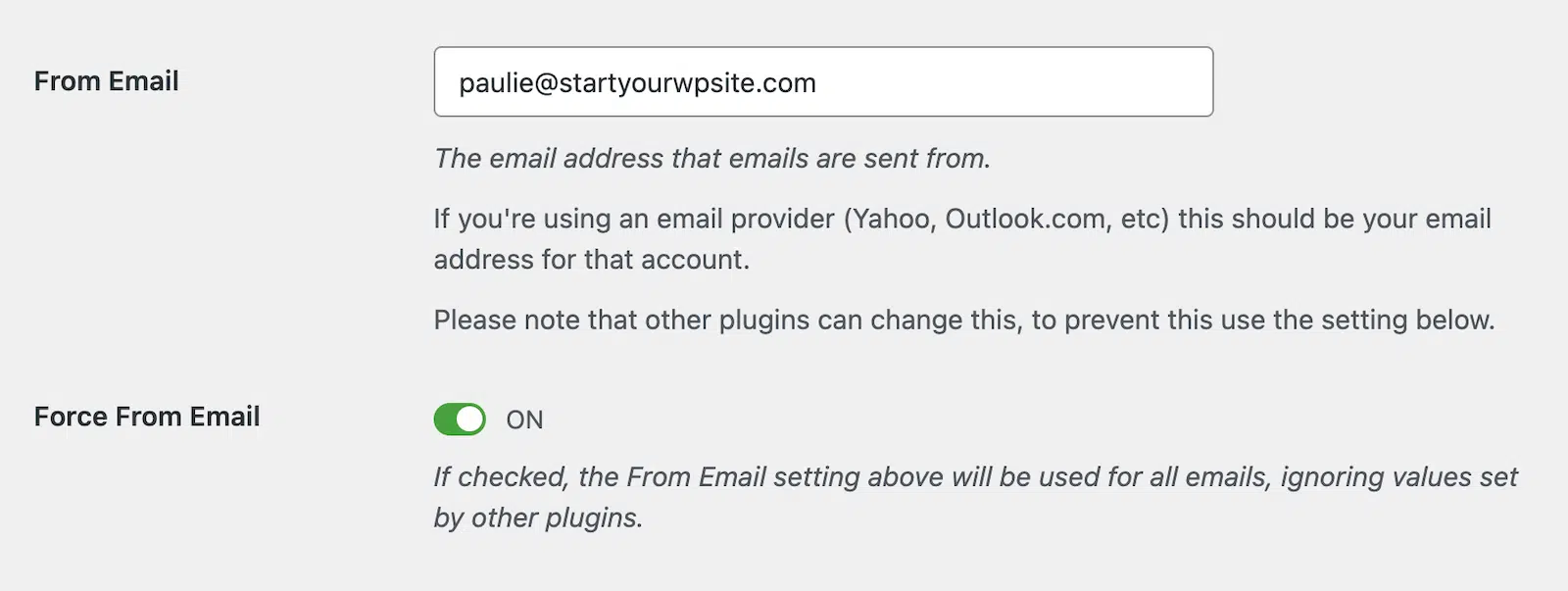
Aktivieren Sie dann das Kontrollkästchen Absender-E-Mail erzwingen. Dadurch wird jedes Plugin diese Adresse verwenden, einschließlich Formular-Plugins, die auf die E-Mail des Besuchers eingestellt sind.
Hier sehen die Einstellungen für meine Testseite aus:
From Email:        [email protected]
Force From Email:  On
From Name:         Example Store
Force From Name:   Off
Schritt 3: Fügen Sie die SPF- und DKIM-Einträge des Mailers hinzu
Fügen Sie nun die DNS-Einträge hinzu, die Ihnen Ihr Mailer gegeben hat. Die meisten geben Ihnen DKIM-CNAMEs und ein SPF-Include.
Hier sieht ein vollständiger Satz aus:
example.com              TXT    "v=spf1 /include:spf.mailservice.net ~all"
s1._domainkey.example.com  CNAME  s1.domainkey.mailservice.net
_dmarc.example.com       TXT    "v=DMARC1; p=none; rua=mailto:[email protected]"
Die Hostnamen Ihres Mailers werden unterschiedlich sein, kopieren Sie sie also aus seinem Dashboard.
DNS-Änderungen können einige Minuten bis einige Stunden dauern, bis sie wirksam werden.
Schritt 4: Testen Sie die Korrektur mit Email Detective
Sobald Ihre Einträge live sind, senden Sie einen neuen Test. Ich empfehle, zweimal zu prüfen: einmal mit dem E-Mail-Test und dann mit dem E-Mail-Detektiv. Glücklicherweise enthält WP Mail SMTP beide Testoptionen.
Um eine Test-E-Mail zu senden, gehen Sie zu WP Mail SMTP » Werkzeuge » E-Mail-Test und senden Sie eine Test-E-Mail. Wenn ein SPF-, DKIM- oder DMARC-Problem gefunden wird, sehen Sie Domain Check Results mit der Lösung.

Klicken Sie dann auf den Tab Email Detective auf derselben Seite. Es ist ein kostenloser Zustellbarkeitsprüfer von SendLayer, der in WP Mail SMTP integriert ist.

Geben Sie Ihre E-Mail-Adresse ein und klicken Sie auf Deliverability Test ausführen. Ihre Website sendet einen Test über Ihre primäre Verbindung, und Email Detective sendet Ihnen einen Link zum Bericht per E-Mail.
Öffnen Sie den Bericht und sehen Sie sich Authentifizierung an. SPF, DKIM und DMARC sollten alle erfolgreich sein.
Wenn einer fehlschlägt, nennt die Liste Was zu beheben ist das Problem. Hier ist ein Beispielbericht, bei dem DKIM fehlt:

Gleichen Sie dieses Problem mit der Ursachentabelle in So finden Sie die Ursache in Ihren E-Mail-Headern ab, beheben Sie es und testen Sie erneut. Die vollständige Checkliste finden Sie in unserem Leitfaden E-Mail-Zustellbarkeit testen.
Fehlerbehebung bei DMARC-Fehlern nach der Einrichtung
Immer noch fehlerhaft nach den 4 Schritten? Hier sind die 3 Symptome, die ich zuerst überprüfen würde.
DKIM zeigt immer noch die Domain des Mailers an
Ihre Domain ist im Mailer noch nicht verifiziert. Überprüfen Sie die Domain-Seite in Ihrem Mailer-Dashboard und bestätigen Sie, dass jeder DKIM-Eintrag als verifiziert angezeigt wird.
Wenn Sie die Einträge gerade erst hinzugefügt haben, geben Sie DNS ein paar Stunden Zeit. Senden Sie dann einen neuen Test.
SPF zeigt Permerror an
Sie haben wahrscheinlich 2 SPF-Einträge oder Sie haben 10 DNS-Lookups überschritten. Führen Sie Ihre Einträge zu einem zusammen, wie im obigen Beispiel für fehlerhaftes SPF gezeigt.
DMARC besteht Tests, schlägt aber für einen Empfänger fehl
Das deutet auf Weiterleitung oder ein Gateway auf Empfängerseite hin. Bitten Sie den Administrator des Empfängers um den Header Authentication-Results aus der zurückgewiesenen Kopie.
So stellen Sie sicher, dass Ihre E-Mails DMARC bestehen
Die meisten DMARC-Fehler treten auf, wenn jemand einen neuen E-Mail-Dienst hinzufügt. Hier sind ein paar Gewohnheiten, die Sie annehmen können, um sie frühzeitig zu erkennen:
- Behalten Sie
rua-Berichte bei: Aggregierte Berichte listen jeden Server auf, der unter Ihrer Domain sendet. Dazu gehören auch solche, die Sie vergessen haben. - Überprüfen Sie neue Tools, bevor sie senden: Richten Sie SPF und DKIM für einen neuen Dienst ein, bevor Sie ihn aktivieren.
- Aktivieren Sie E-Mail-Protokolle: WP Mail SMTP Pro protokolliert jede E-Mail, die Ihre Website sendet. Fehler werden Sie schnell erkennen.
- Gehen Sie langsam zur Durchsetzung über: Bleiben Sie bei
p=none, bis die Berichte sauber sind. Wechseln Sie dann zuquarantine.
Denken Sie daran, dass WP Mail SMTP nur E-Mails steuert, die Ihre WordPress-Website sendet. E-Mails von Google Workspace oder Ihrem Newsletter-Tool erfordern immer noch eine eigene Einrichtung.
Häufig gestellte Fragen
Hier sind Antworten auf die Fragen, die ich am häufigsten zu DMARC-Fehlern sehe.
Kann DMARC fehlschlagen, auch wenn SPF und DKIM erfolgreich sind?
Ja. DMARC benötigt SPF oder DKIM, um für dieselbe Domain wie Ihre Von-Adresse zu bestehen.
Wenn Ihr Mailer mit seiner eigenen Domain signiert, bestehen beide Prüfungen, aber DMARC schlägt trotzdem fehl. Die Verifizierung Ihrer Domain im Mailer behebt dies.
Können weitergeleitete E-Mails einen DMARC-Fehler verursachen?
Ja. Weiterleitung bricht SPF, da der Weiterleitungsserver nicht in Ihrem SPF-Eintrag enthalten ist.
Ausgerichtetes DKIM überlebt die Weiterleitung normalerweise. Eine weitergeleitete E-Mail kann also immer noch DMARC bestehen.
Warum schlagen die E-Mails meines WordPress-Kontaktformulars DMARC fehl?
Ihr Formular sendet wahrscheinlich „von“ der E-Mail-Adresse des Besuchers. Domains wie yahoo.com lehnen dies ab, da sie Ihren Server nicht autorisiert haben.
Stellen Sie die Von-E-Mail-Adresse auf Ihre eigene Domain ein und setzen Sie den Besucher auf Antwort an. Aktivieren Sie dann Von-E-Mail-Adresse erzwingen in WP Mail SMTP.
Wie lange dauert es, bis eine DMARC-Korrektur funktioniert?
Die Korrektur wird wirksam, sobald Ihre DNS-Änderungen live sind, was oft innerhalb einer Stunde geschieht. Einige DNS-Anbieter benötigen bis zu 48 Stunden.
Senden Sie nach der Änderung einen neuen Test, da alte E-Mails ihre ursprünglichen Ergebnisse behalten.
Bedeutet ein DMARC-Fehler, dass meine Domain gefälscht wurde?
Nicht immer. Die meisten DMARC-Fehler stammen von Ihren eigenen Diensten, die Sie nicht vollständig eingerichtet haben.
Unbekannte Quellen in Ihren Berichten können jedoch bedeuten, dass jemand Sie spoofed. Ein Wechsel zu p=reject stoppt sie.
Verschieben Sie als Nächstes Ihre DMARC-Richtlinie auf Erzwingung
Sobald Ihre E-Mails DMARC bestehen, besteht der nächste Schritt darin, den Schutz zu aktivieren. Mein Leitfaden zur Behebung der Warnung „DMARC-Richtlinie nicht aktiviert“ behandelt dies.
Er zeigt Ihnen, wie Sie sicher von p=none zu reject wechseln. Dies ist der Schritt, der Postfachanbieter anweist, gefälschte E-Mails von Ihrer Domain abzulehnen.
Beheben Sie jetzt Ihre WordPress-E-Mails
Bereit, Ihre E-Mails zu reparieren? Fangen Sie noch heute an mit dem besten WordPress SMTP-Plugin. Wenn Sie keine Zeit haben, Ihre E-Mails zu reparieren, können Sie gegen Aufpreis eine vollständige White Glove Setup-Unterstützung erhalten, und für alle kostenpflichtigen Tarife gilt eine 14-tägige Geld-zurück-Garantie.
Wenn dieser Artikel Ihnen geholfen hat, folgen Sie uns bitte auf Facebook und Twitter für weitere WordPress-Tipps und Tutorials.
