


KI-Zusammenfassung
Wenn Sie Ihre WordPress-Website mit ChatGPT verbinden, können Sie die Daten Ihrer Website in einfacher Sprache lesen. Sie installieren einen kostenlosen Connector und autorisieren Ihre Website einmal. Dann stellen Sie ChatGPT Fragen wie „Zeige mir mein E-Mail-Protokoll“. Es gibt keinen Code und keine Exporte.
Die meisten Website-Besitzer schauen sich ihre E-Mail-Protokolle oder Formulareinträge erst an, wenn etwas schiefgeht. Eine Quittung fehlt, ein Lead antwortet nie, und Sie müssen die Admin-Bildschirme von Hand durchsuchen. Eine schreibgeschützte ChatGPT-Verbindung verwandelt dieses Graben in eine einzige Frage.
In diesem Beitrag erfahren Sie, wie Sie Ihre WordPress-Website mit WP Mail SMTP und dem kostenlosen WPVibe-Plugin mit ChatGPT verbinden. Dann zeige ich Ihnen zwei echte Prompts: einen, um Ihre WP Mail SMTP-E-Mail-Protokolle zu überprüfen, und einen, um Ihre WPForms-Einträge zu lesen.
WordPress-E-Mails jetzt beheben
- Was kann ChatGPT mit Ihrer WordPress-Website tun?
- Was benötigen Sie, um ChatGPT mit WordPress zu verbinden?
- WP Mail SMTP installieren
- So verbinden Sie Ihre WordPress-Website mit ChatGPT
- So überprüfen Sie Ihre WP Mail SMTP-E-Mail-Protokolle von ChatGPT aus
- So zeigen Sie Ihre WPForms-Einträge von ChatGPT aus an
- Ist es sicher, ChatGPT mit Ihrer WordPress-Website zu verbinden?
Was kann ChatGPT mit Ihrer WordPress-Website tun?
Nach der Verbindung kann ChatGPT Ihre WordPress-Daten lesen und Fragen dazu beantworten. Der Zugriff ist schreibgeschützt, sodass ChatGPT Ihre Daten überprüft, aber niemals eine Einstellung ändert oder eine E-Mail sendet.
Mit installiertem WP Mail SMTP und WPForms kann ChatGPT 3 Dinge lesen:
- E-Mail-Protokolle: jede E-Mail, die Ihre Website gesendet hat, mit Status, Mailer, Datum und Empfänger.
- Sendestatistiken: Erfolgsraten, Gesamtanzahlen und Trends für jeden Zeitraum.
- WPForms-Einträge: Formulareinreichungen mit Namen, E-Mails und Daten.
Hier ist, wie sich das auf reale Fragen bezieht:
| Was Sie wollen | Beispiel-Prompt | Was ChatGPT liest |
|---|---|---|
| Aktuelle Sendungen überprüfen | „Zeige mir mein E-Mail-Protokoll der letzten 7 Tage.“ | WP Mail SMTP E-Mail-Protokoll |
| Zustellbarkeit prüfen | „Wie hoch ist meine E-Mail-Erfolgsrate diesen Monat?“ | Statistiken zum Versand |
| Neue Leads lesen | „Liste meine Formulareinträge der letzten 3 Tage auf.“ | WPForms-Einträge |
| Spam-Einreichungen erkennen | „Sehen einige aktuelle Einträge wie Spam aus?“ | WPForms-Einträge |
Was benötigen Sie, um ChatGPT mit WordPress zu verbinden?
Sie benötigen 5 Dinge, um ChatGPT mit Ihrer WordPress-Website zu verbinden. Jedes ist schnell einzurichten, und die meisten Websites haben bereits einige davon.
- WordPress 6.9 oder neuer. Diese Version fügte die Abilities API hinzu, die Plugins zur Bereitstellung von Daten verwenden.
- WP Mail SMTP 4.9 oder neuer. Das E-Mail-Protokoll und die Berichte sind Teil von WP Mail SMTP Pro.
- WPForms (optional). Sie benötigen es nur für den Anwendungsfall der Formulareinträge.
- Das WPVibe-Plugin. Es ist ein kostenloser Connector, der Ihre Website mit ChatGPT verbindet.
- Ein ChatGPT-Konto. Der kostenlose Plan funktioniert einwandfrei.
WP Mail SMTP installieren
Um die Pro-Version herunterzuladen, gehen Sie zu Ihrem WP Mail SMTP-Konto. Klicken Sie auf die Registerkarte Downloads und laden Sie die neueste Version auf Ihren Desktop herunter.

Öffnen Sie als Nächstes Ihr WordPress-Dashboard und laden Sie die ZIP-Datei hoch, um das Plugin zu installieren.

Nachdem das Plugin hochgeladen wurde, klicken Sie auf Aktivieren.
Hinweis: Wenn Sie Hilfe bei diesem Schritt benötigen, lesen Sie diese Anleitung zur Installation von WP Mail SMTP.
Der Einrichtungsassistent führt Sie durch die Verbindung eines Mailers. Wir werden das hier nicht behandeln, aber Sie können aus einer Vielzahl von Optionen wählen:
| Mailer in allen Versionen verfügbar | Mailer in WP Mail SMTP Pro |
|---|---|
| SendLayer | Amazon SES |
| SMTP.com | Microsoft 365 / Outlook.com |
| Brevo | Zoho Mail |
| Google Workspace / Gmail | |
| Mailjet | |
| Mailgun | |
| Postmark | |
| SendGrid | |
| SMTP2GO | |
| SparkPost | |
| Elastic Email | |
| Anderer SMTP |
So verbinden Sie Ihre WordPress-Website mit ChatGPT
Sie verbinden Ihre Website über das kostenlose WPVibe-Plugin, das die sichere Verbindung zu ChatGPT verwaltet. Die Einrichtung dauert etwa 5 Minuten und erfordert keinen Code. Befolgen Sie die 3 Schritte unten.
Schritt 1: Öffnen Sie den AI MCP-Tab und installieren Sie WPVibe
Nachdem WP Mail SMTP installiert und aktiviert wurde, navigieren Sie zu WP Mail SMTP » Tools und öffnen Sie dann den Tab AI MCP.
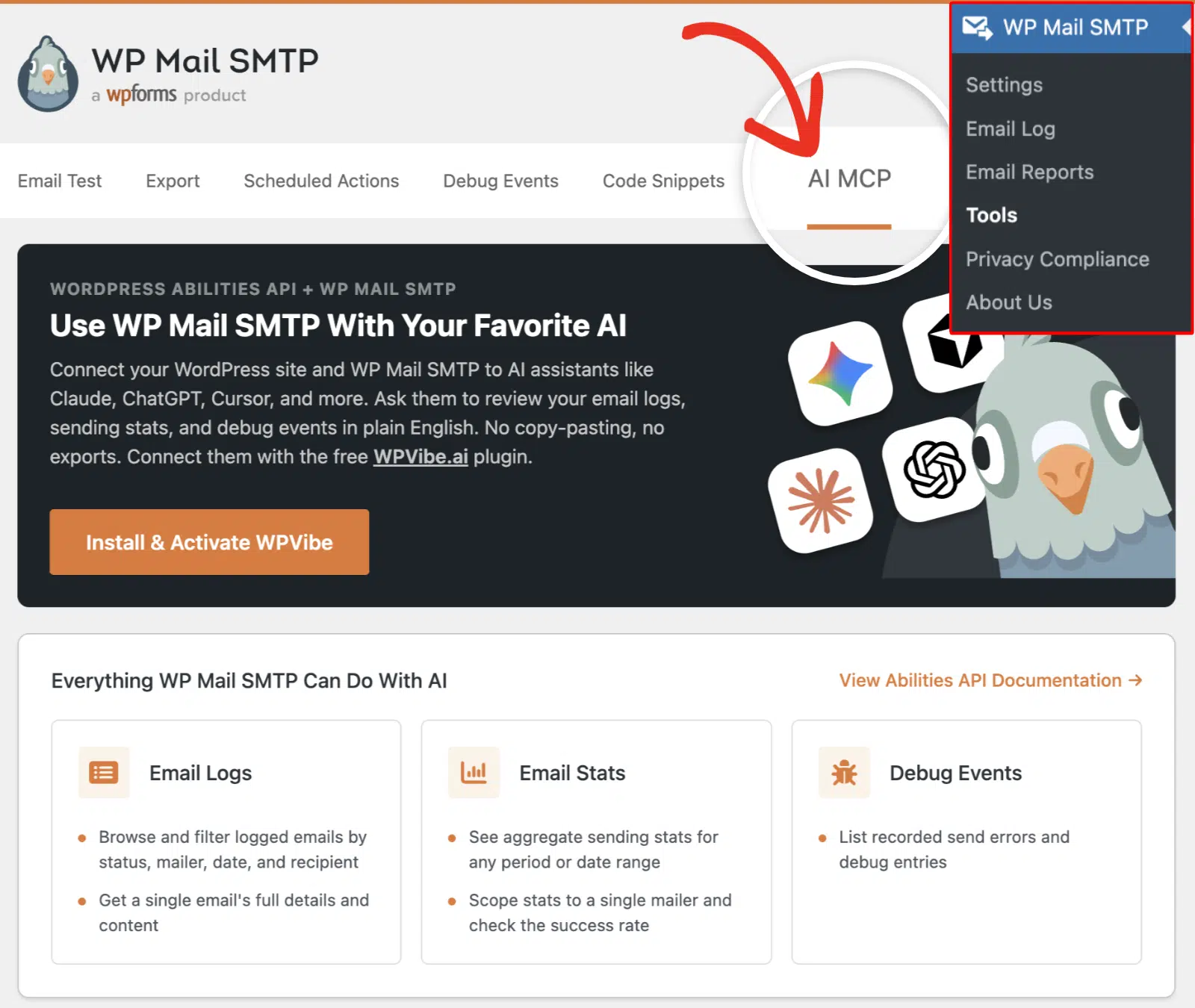
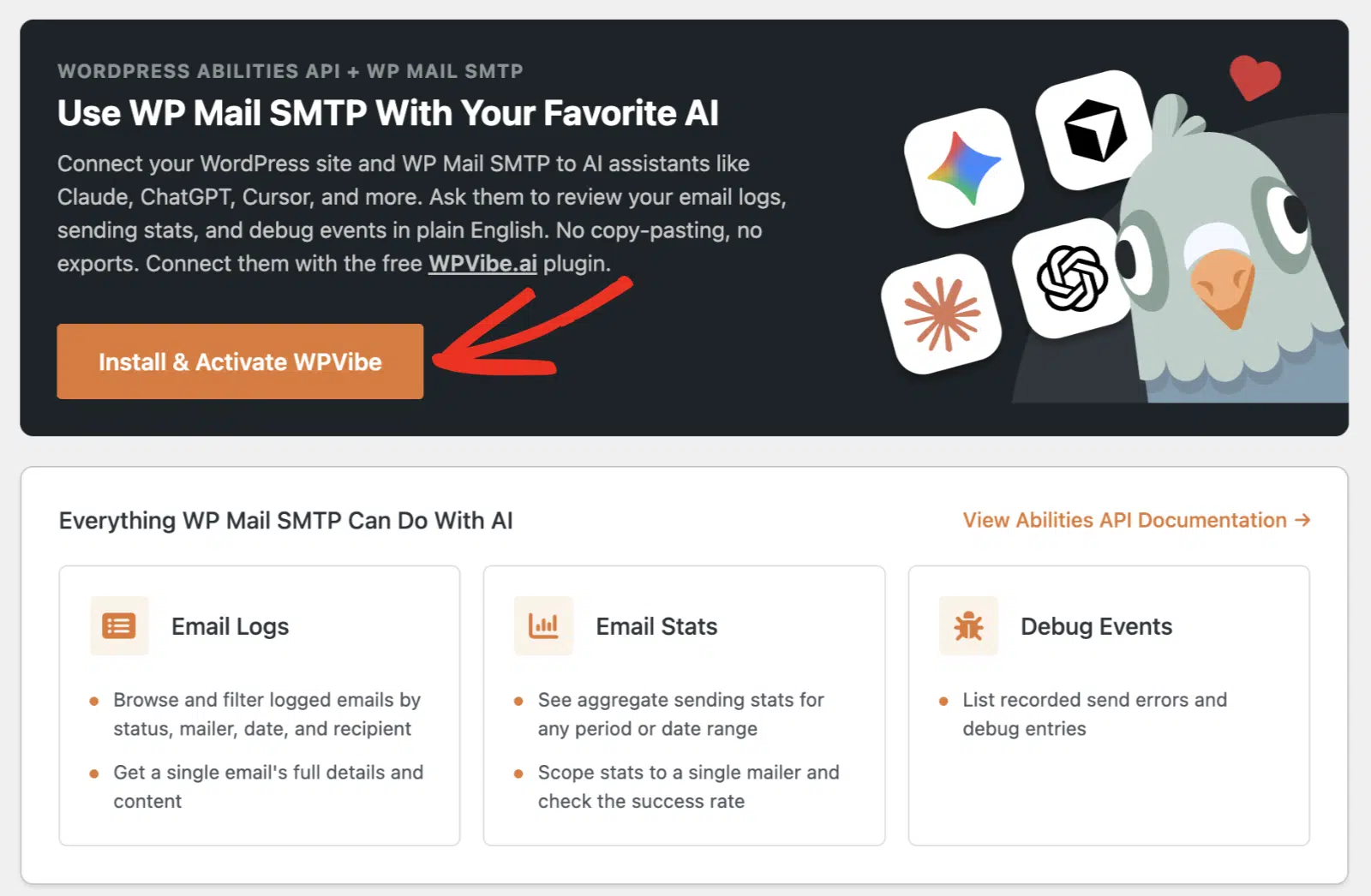
Klicken Sie dort auf WPVibe installieren & aktivieren, um das Connector-Plugin hinzuzufügen. WPVibe ist kostenlos und ermöglicht die sichere Verbindung zwischen Ihrer Website und ChatGPT.
Schritt 2: Fügen Sie WPVibe in ChatGPT hinzu
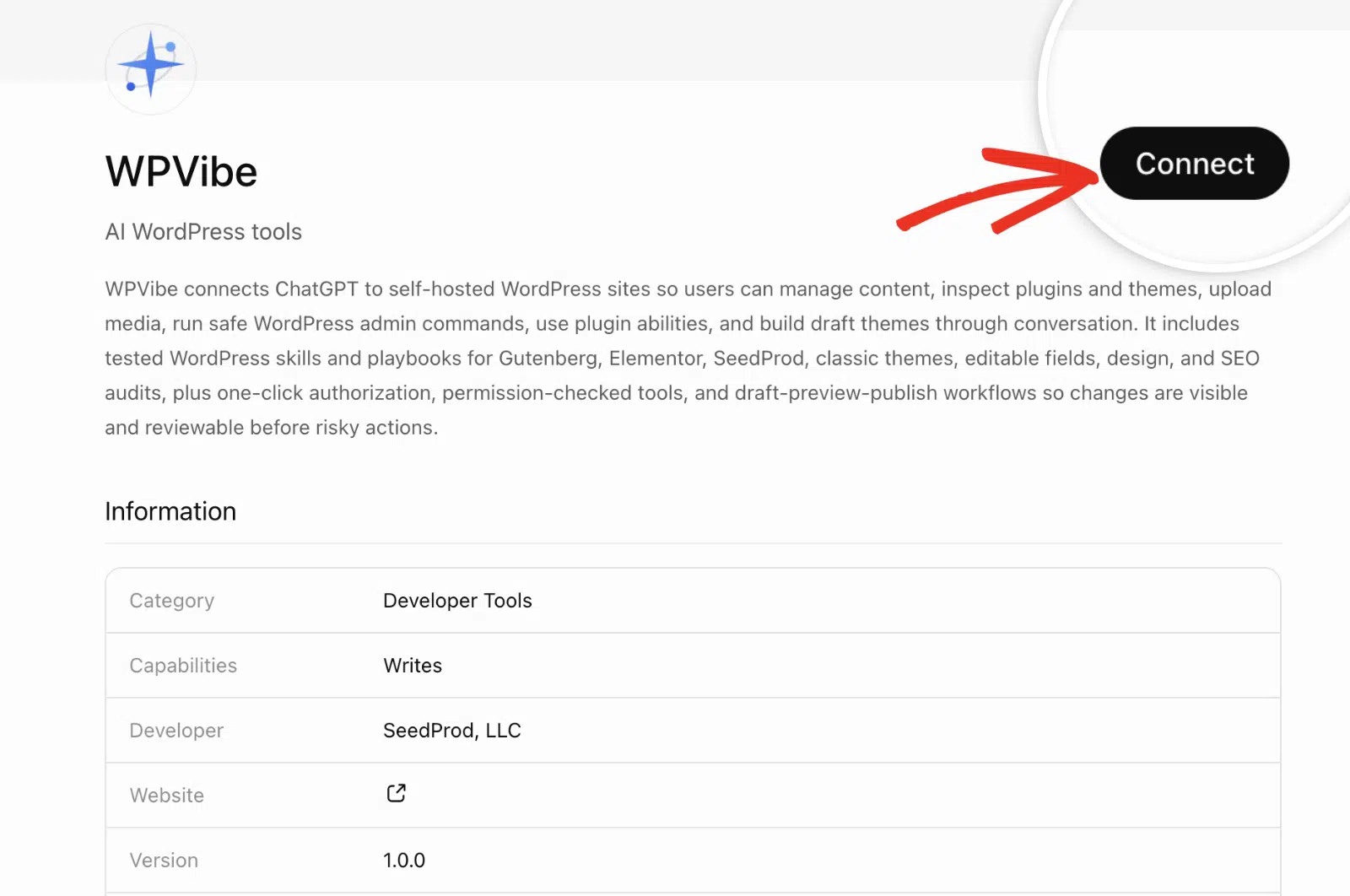
Öffnen Sie als Nächstes ChatGPT und gehen Sie zu Ihren Apps. Suchen Sie im App-Verzeichnis nach wpvibe.
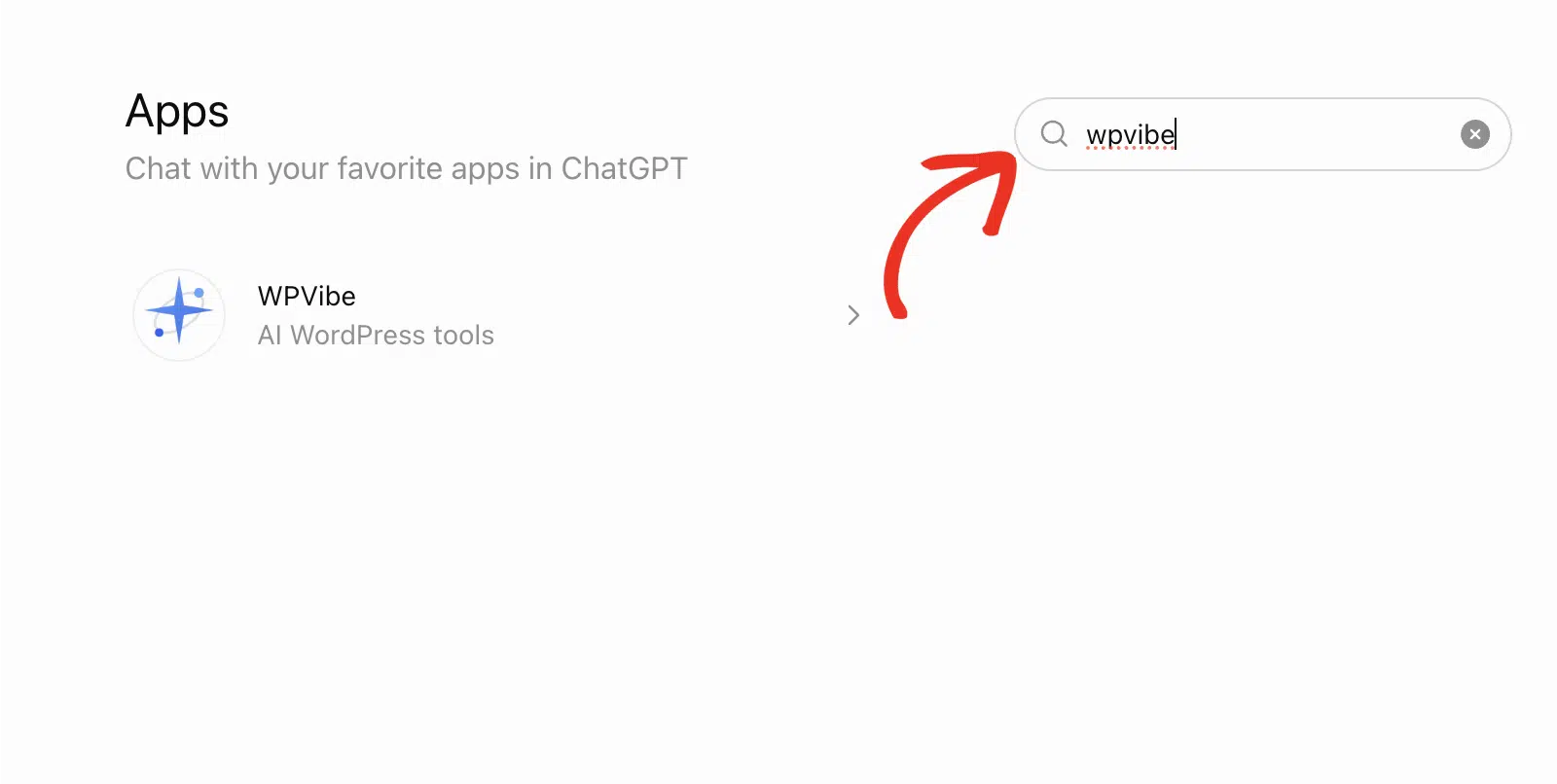
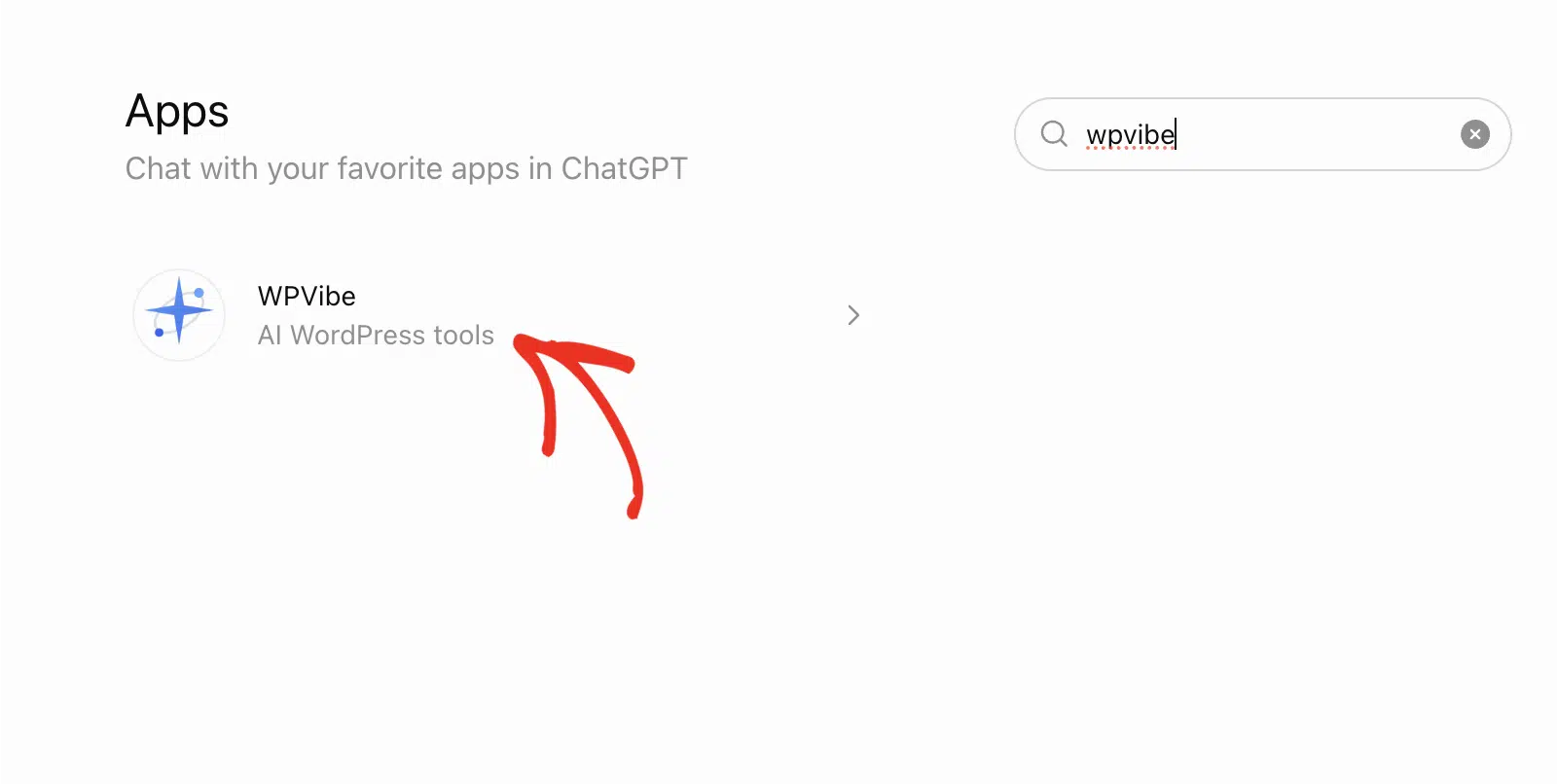
Wählen Sie WPVibe aus den Ergebnissen aus, um die Seite zu öffnen.
Klicken Sie auf der WPVibe-Seite auf Verbinden.
Schritt 3: Melden Sie sich an und autorisieren Sie Ihre Website
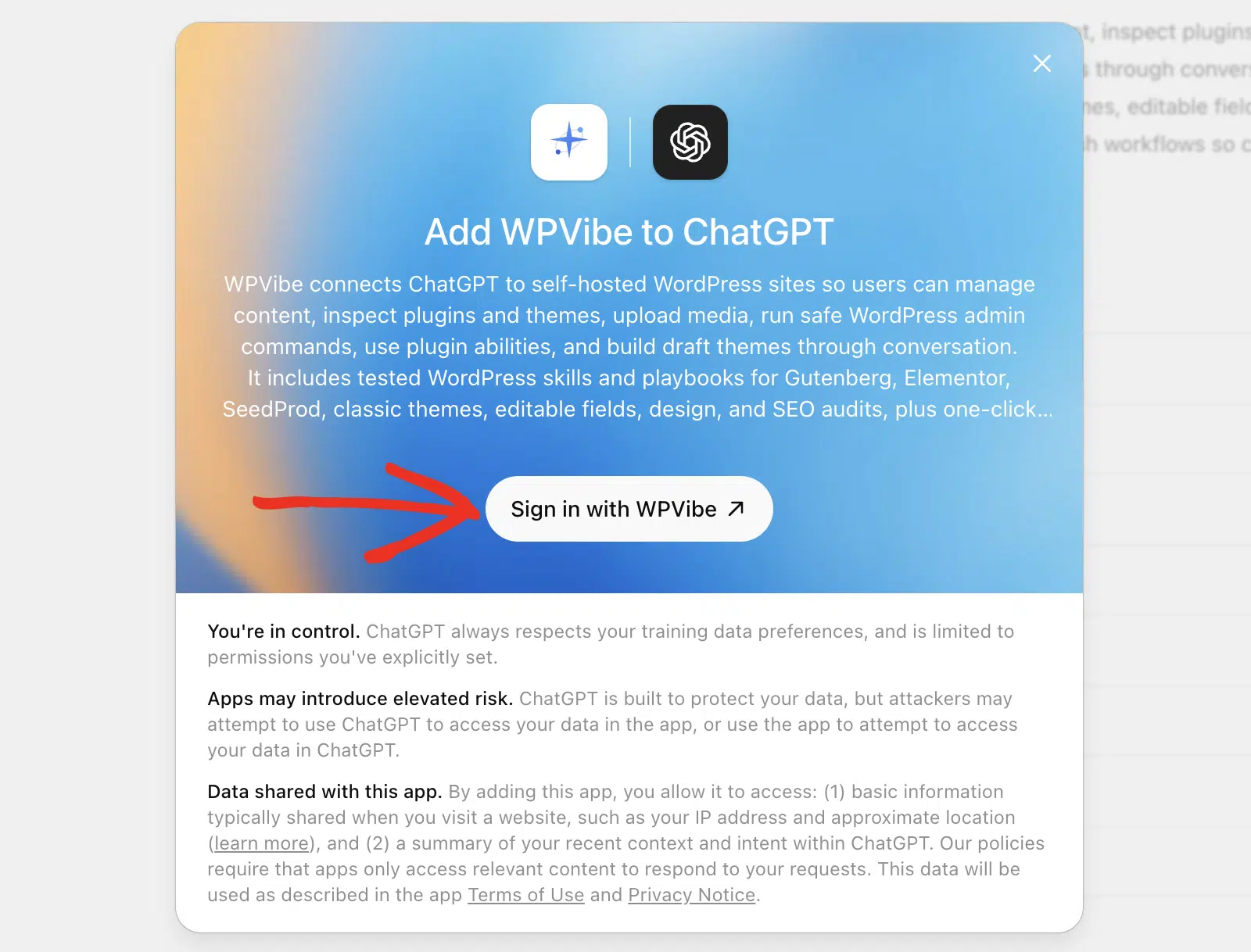
Klicken Sie im Pop-up auf Mit WPVibe anmelden. WPVibe verwendet einen magischen Link, sodass Sie niemals ein Passwort mit ChatGPT teilen.
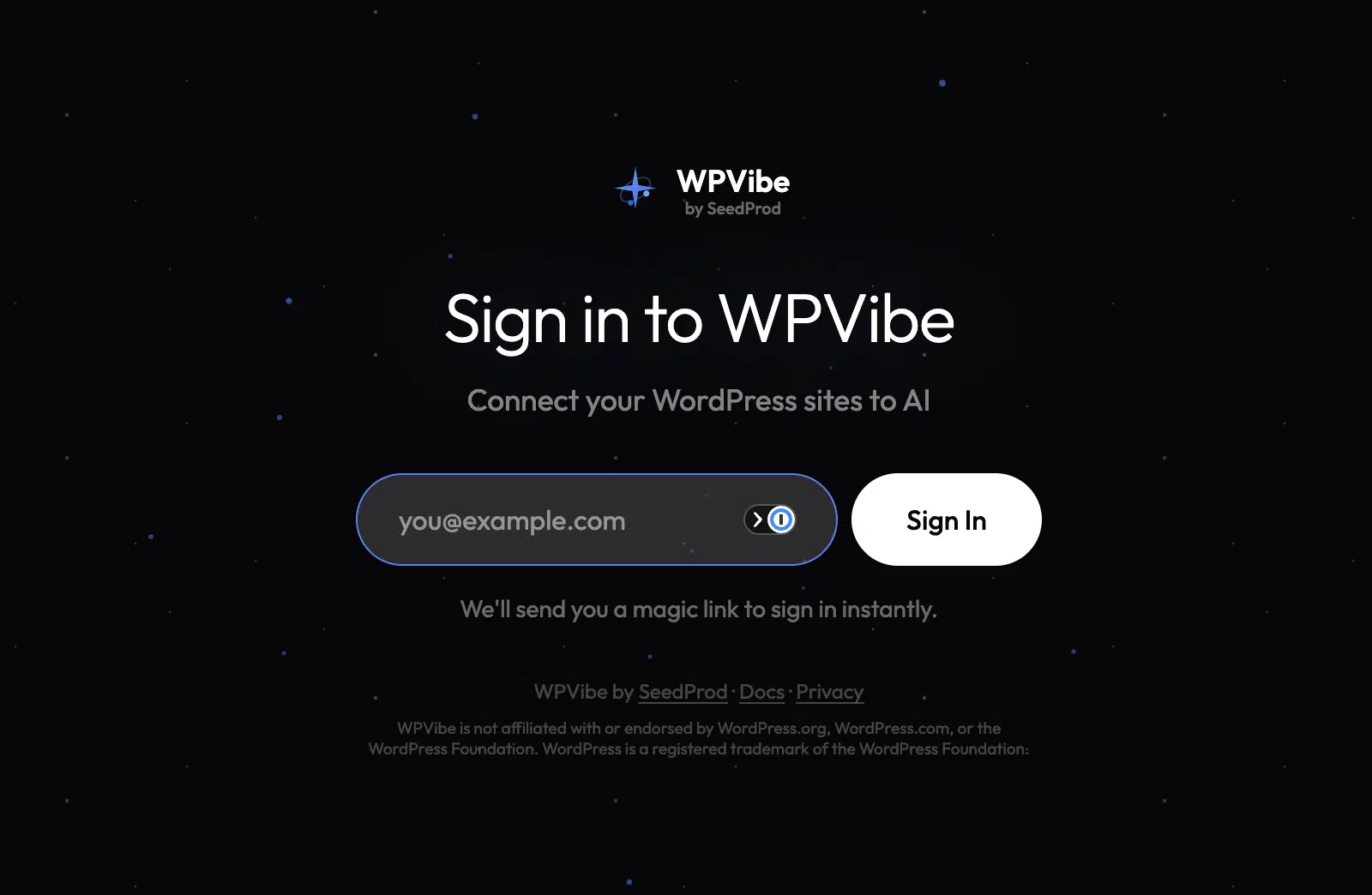
Geben Sie Ihre E-Mail-Adresse ein und klicken Sie dann auf Anmelden. WPVibe sendet Ihnen einen magischen Link zur sofortigen Anmeldung.
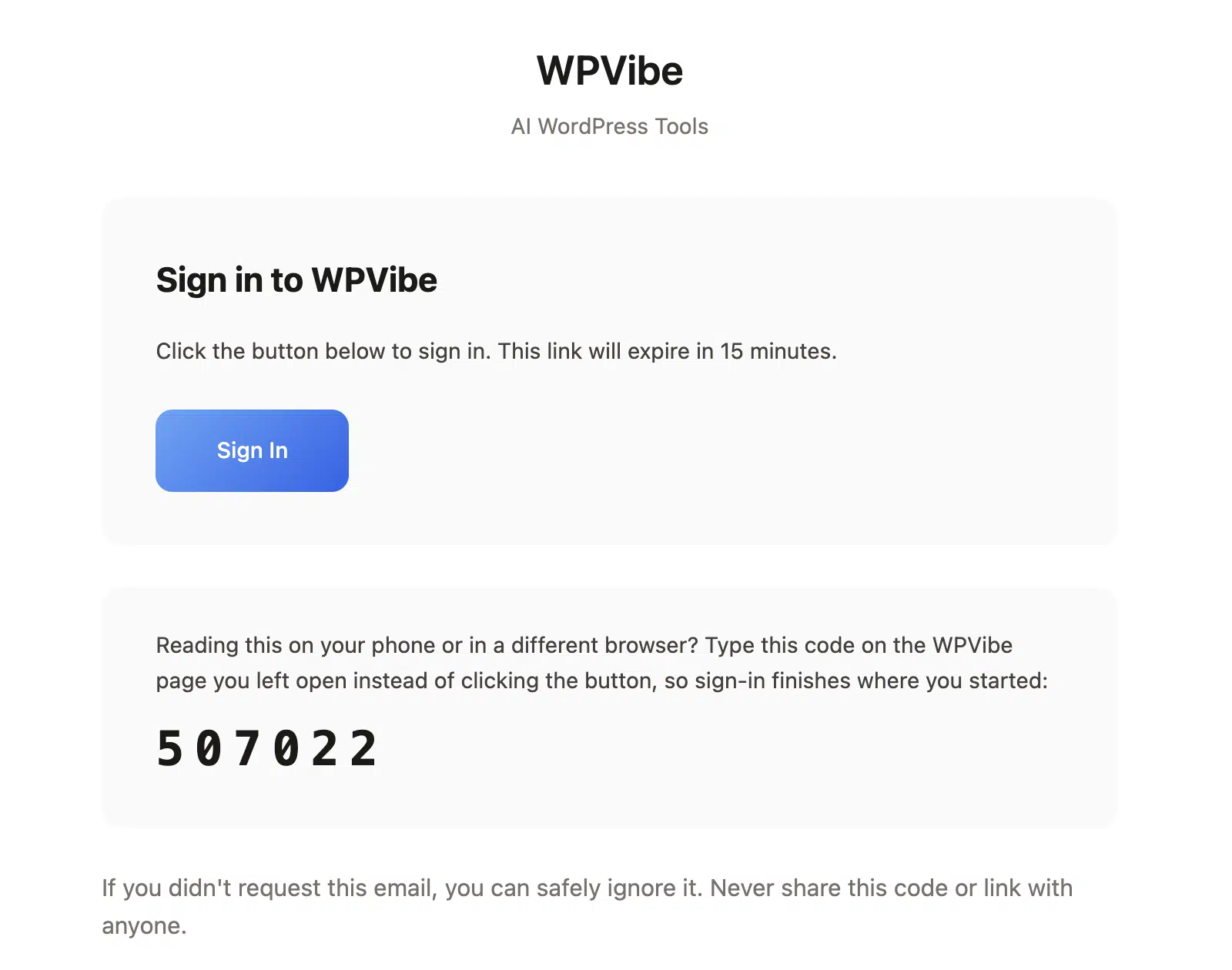
Öffnen Sie die E-Mail von WPVibe und klicken Sie auf Anmelden. Der Link läuft in 15 Minuten ab, also verwenden Sie ihn sofort.
Zurück in ChatGPT bitten Sie es, Ihre Website zu verbinden. Geben Sie Verbinde meine Website unter https://yoursite.com ein und genehmigen Sie dann die Verbindung, wenn Sie dazu aufgefordert werden.
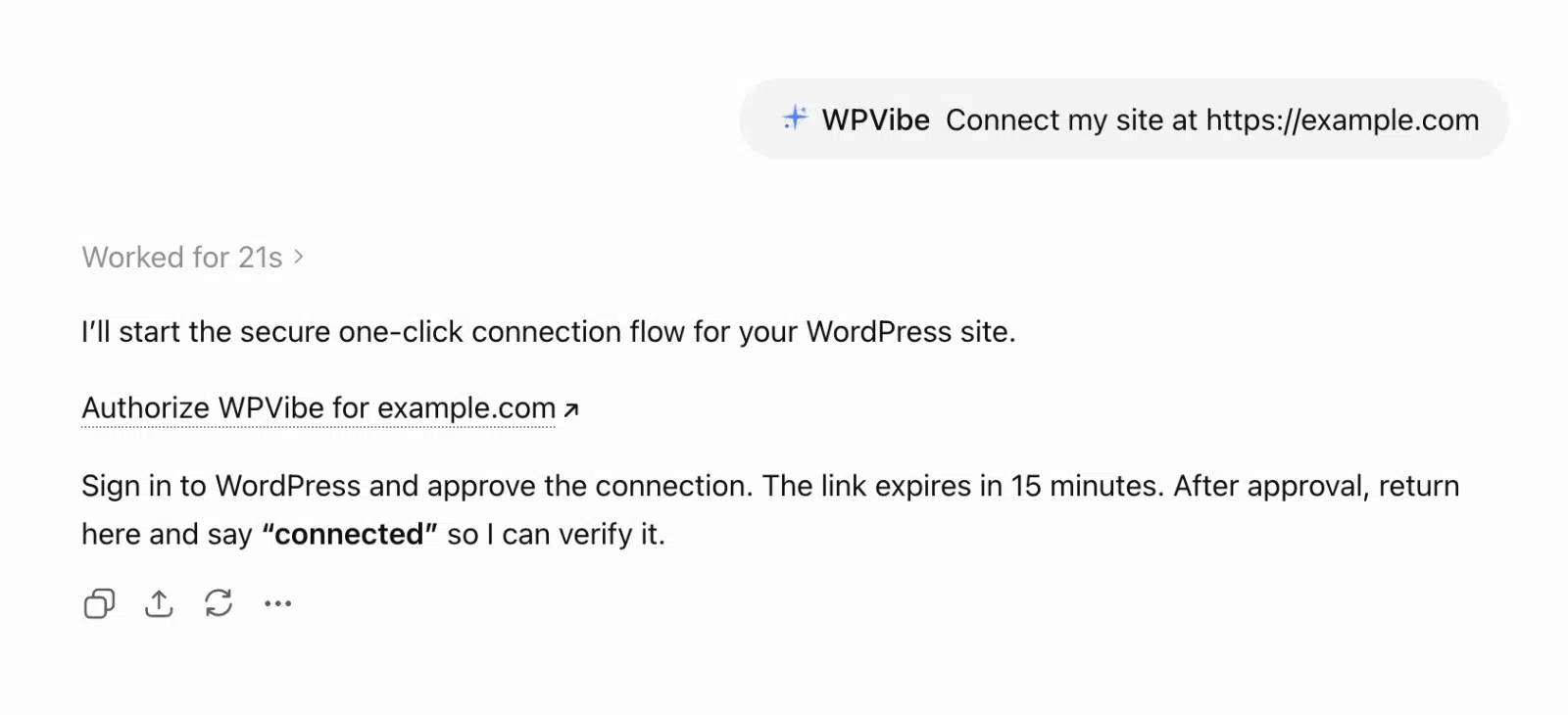
Sobald Sie die Bestätigung der Verbindung sehen, sind Sie bereit. Versuchen Sie eine Testfrage wie „Welchen Mailer verwendet meine Website?“, um zu überprüfen, ob es funktioniert.
So überprüfen Sie Ihre WP Mail SMTP-E-Mail-Protokolle von ChatGPT aus
Fragen Sie ChatGPT nach einem Protokoll Ihrer gesendeten E-Mails, und es liest Ihr WP Mail SMTP-Protokoll für Sie. Sie erhalten die Sendungen, deren Status und den Mailer, alles, ohne Ihr Dashboard zu öffnen.
Versuchen Sie zum Beispiel diesen Prompt: „Gib mir ein Protokoll der in den letzten 7 Tagen von meiner verbundenen Website gesendeten E-Mails.“
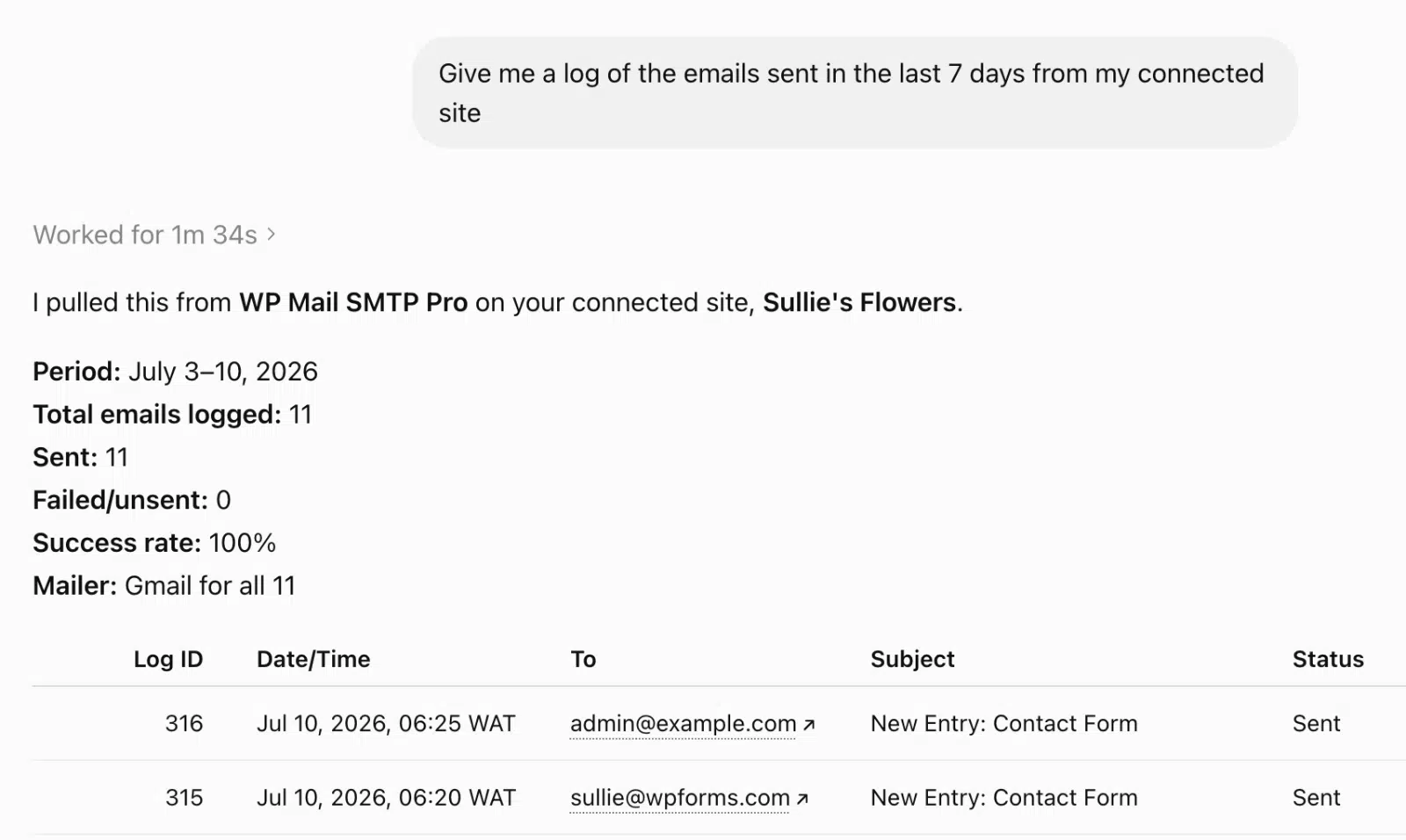
ChatGPT gibt eine klare Zusammenfassung zurück: den Zeitraum, die Gesamtzahl der protokollierten E-Mails, die Erfolgsquote und den Mailer. Darunter listet es jede Sendung mit Datum, Empfänger, Betreff und Status auf.
Das ist der schnellste Weg, um Ihre E-Mail-Zustellbarkeit zu testen, ohne den Chat zu verlassen. Wenn Sendungen fehlschlagen, erkennen Sie es hier, bevor sich ein Kunde beschwert.
Weitere Prompt-Ideen finden Sie in unserem Leitfaden zur Überwachung Ihrer WordPress-E-Mails mit KI.
So zeigen Sie Ihre WPForms-Einträge von ChatGPT aus an
Sobald Sie Ihre WordPress-Site mit Ihrem KI-Assistenten verbunden haben, können Sie auf andere Plugin-Einstellungen zugreifen, die mit der WordPress Abilities API integriert sind. Wenn Sie beispielsweise WPForms auf Ihrer Website verwenden, können Sie nach neuen Einträgen fragen.
Bitten Sie ChatGPT, Ihre letzten Formulareinträge aufzulisten, und es liest sie aus WPForms aus. Sie erhalten Namen, E-Mails und Daten, ohne sich bei WordPress anmelden zu müssen.
Versuchen Sie diesen Prompt: „Gib mir eine Liste der Formulareinträge der letzten 3 Tage auf meiner verbundenen Website.“
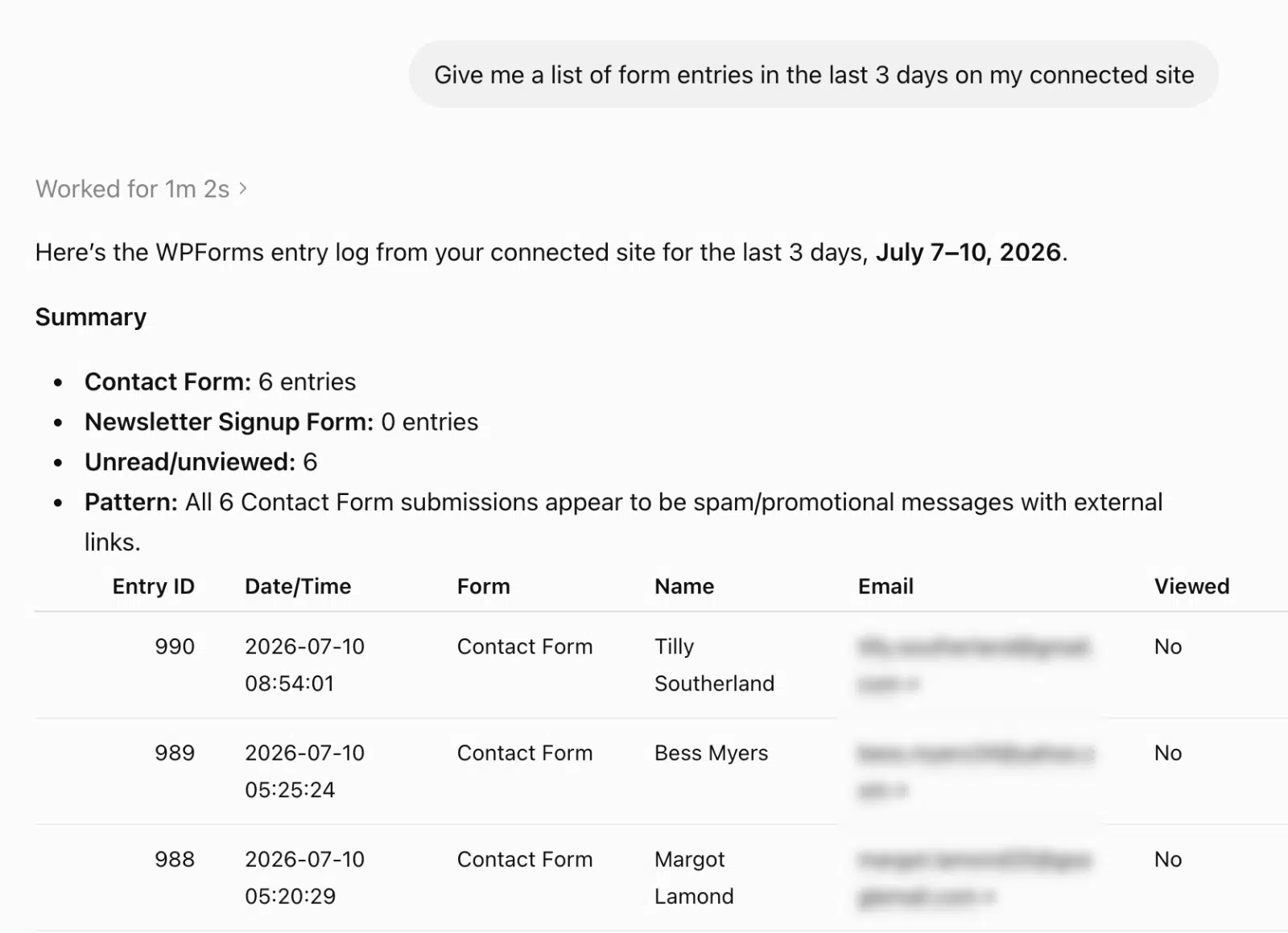
ChatGPT gruppiert die Einträge nach Formular und zählt sie. Es kann sogar ein Muster erkennen, wie eine Reihe von Spam-Einreichungen mit externen Links.
Das erleichtert die schnelle Übersicht über neue Leads. Sie können dann zu WordPress springen, um zu antworten oder Spam-Einträge zu bereinigen.
Ist es sicher, ChatGPT mit Ihrer WordPress-Website zu verbinden?
Ja, denn die WordPress-Fähigkeiten sind von Natur aus schreibgeschützt. ChatGPT überprüft Ihre Protokolle, Statistiken und Einträge, kann aber keine E-Mails senden, keine Daten löschen oder Ihre Einstellungen ändern.
Ein paar Details sorgen für eine sichere Verbindung:
- Keine geteilten Anmeldedaten. Sie melden sich mit einem Magic-Link an, nicht mit einem Passwort.
- Berechtigungsübernahme. ChatGPT sieht nur, was Ihr Benutzerkonto sehen kann.
- Administrator-Widerruf. Sie können ChatGPT jederzeit trennen.
Sie behalten jederzeit die Kontrolle. ChatGPT liest Ihre Daten, handelt aber nie auf Ihrer Website.
FAQs – WordPress mit ChatGPT verbinden
Benötigen Sie Code, um ChatGPT mit WordPress zu verbinden?
Nein. Sie installieren das kostenlose WPVibe-Plugin und autorisieren dann Ihre Website mit einem magischen Link. Es gibt keinen Code, keine API-Schlüssel und keine manuelle Server-Einrichtung.
Funktioniert dies mit dem kostenlosen ChatGPT-Plan?
Ja. Der kostenlose ChatGPT-Plan kann WPVibe hinzufügen und Ihre Website verbinden. Sie benötigen lediglich eine WordPress-Website, auf der Version 6.9 oder höher ausgeführt wird.
Kann ChatGPT meine Einstellungen ändern oder E-Mails senden?
Nein. Die Fähigkeiten sind schreibgeschützt. ChatGPT überprüft Ihre E-Mail-Protokolle, Versandstatistiken und WPForms-Einträge, kann aber keine Einstellungen ändern oder E-Mails senden.
Benötige ich WordPress 6.9 und WP Mail SMTP 4.9?
Ja. Die KI-Verbindung benötigt WordPress 6.9 oder höher und WP Mail SMTP 4.9 oder höher. Aktualisieren Sie beide und suchen Sie dann nach dem KI-MCP-Tab unter WP Mail SMTP » Tools.
Funktioniert es auf WordPress.com?
Nein. WPVibe verbindet nur selbst gehostete WordPress-Websites. Managed WordPress.com-Hosting blockiert diese Art von Verbindung.
Beginnen Sie mit dem Lesen Ihrer Website-Daten mit ChatGPT
Sie haben nun Ihre WordPress-Website mit ChatGPT verbunden und Ihre ersten 2 Prompts ausgeführt. Sie können Ihre E-Mail-Protokolle und Formulareinträge abfragen, anstatt sich durch Admin-Bildschirme zu wühlen.
Als Nächstes sollten Sie sich mit der Zustellbarkeit von E-Mails befassen, damit Sie wissen, was Ihre Protokolle und Statistiken Ihnen sagen.
WordPress-E-Mails jetzt beheben
Sind Sie bereit, mehr aus Ihren WordPress-E-Mails herauszuholen? Starten Sie noch heute mit WP Mail SMTP, dem besten WordPress SMTP-Plugin. Für alle kostenpflichtigen Pläne gilt eine 14-tägige Geld-zurück-Garantie.
Wenn dieser Artikel Ihnen geholfen hat, folgen Sie uns bitte auf Facebook und Twitter für weitere WordPress-Tipps und Tutorials.
