


KI-Zusammenfassung
Die Arbeit mit Ninja Forms auf WordPress-Seiten kann sehr frustrierend sein, wenn Sie keine E-Mails mit Ihren Kontaktformular-Einreichungen erhalten.
Fehlende Formular-Einreichungen können Ihr Geschäft ernsthaft beeinträchtigen. Wenn potenzielle Kunden Ihr Kontaktformular ausfüllen, Sie aber nie ihre Nachricht erhalten, verlieren Sie wertvolle Gelegenheiten, ohne es überhaupt zu wissen. Und dieses Problem ist häufiger, als Sie vielleicht denken.
Die gute Nachricht ist, dass dieses Problem nichts mit Ninja Forms selbst zu tun hat. Stattdessen hängt es damit zusammen, wie WordPress E-Mails verarbeitet. Die Funktion, die WordPress zum Senden von E-Mails verwendet, ist auf vielen Hosting-Servern oft nicht richtig konfiguriert. Dies führt dazu, dass E-Mails als Spam markiert oder gar nicht zugestellt werden.
In diesem Tutorial zeige ich Ihnen genau, wie Sie beheben, dass Ninja Forms keine E-Mails sendet, mit WP Mail SMTP. Dieses Plugin leitet alle E-Mails von Ihrer Website über einen E-Mail-Dienst eines Drittanbieters. Auf diese Weise werden Ihre E-Mails ordnungsgemäß authentifiziert und erreichen den richtigen Posteingang. Es ist der zuverlässigste Weg, um sicherzustellen, dass Ihre Formular-Einreichungen tatsächlich in Ihrem Posteingang ankommen.
Beheben Sie jetzt Ihre Ninja Forms E-Mails
So beheben Sie, dass Ninja Forms keine E-Mails sendet
Es gibt mehrere Gründe, warum Ninja Forms keine E-Mails sendet. Ich werde sie in den folgenden Schritten durchgehen und eine umfassende Anleitung zur Behebung des Problems geben.
- Schritt 1: Überprüfen Sie Ihre Ninja Formular-Einstellungen
- Schritt 2: Installieren Sie WP Mail SMTP für Ninja Forms
- Schritt 3: Senden Sie alle E-Mails von derselben Adresse
- Schritt 4: Verhindern Sie, dass E-Mails von Ninja Forms im Spam landen
- Verfolgen Sie als Nächstes weitere Benutzeraktivitäten auf Ihrer Website
Schritt 1: Überprüfen Sie Ihre Ninja Formular-Einstellungen
Wenn Sie keine E-Mails von einem Kontaktformular oder einem anderen in Ninja Forms erstellten Formular erhalten, versuchen Sie, das Formular selbst auszufüllen, um sicherzustellen, dass es ordnungsgemäß übermittelt wird. Wenn Sie nach dem Absenden des Formulars eine Dankesseite oder eine Erfolgsmeldung erhalten, bedeutet dies, dass das Formular funktioniert, aber Ihre E-Mail-Benachrichtigungen nicht durchkommen.
Der erste Schritt zur Fehlerbehebung besteht darin, die Einstellungen Ihres Formulars zu überprüfen, um herauszufinden, warum es keine E-Mails sendet.
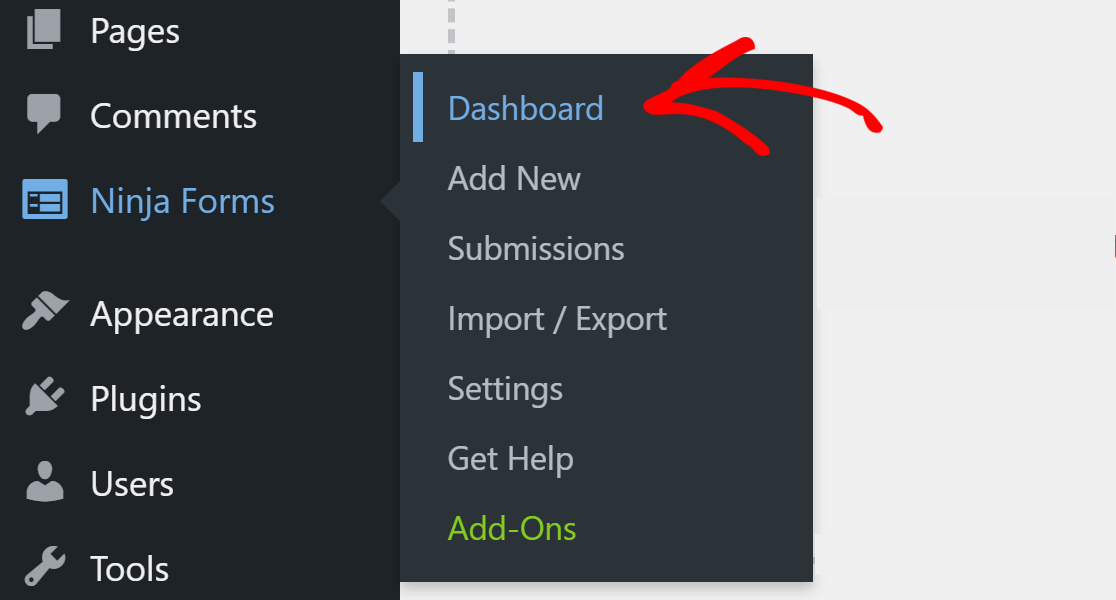
Klicken Sie zunächst auf Ninja Forms » Dashboard.
Klicken Sie neben dem Formular auf das Zahnradsymbol rechts, um das Optionenfeld darunter zu öffnen.

Klicken Sie dann auf Bearbeiten, um den Formular-Builder zu öffnen, und klicken Sie auf die Registerkarte E-Mails & Aktionen, um die E-Mail-Einstellungen für Ihr Formular zu öffnen.

Ninja Forms ermöglicht es Ihnen, verschiedene Aktionen einzurichten, die ausgelöst werden, wenn Ihr Formular übermittelt wird. Wir werden uns hier die Standardeinstellungen ansehen, aber Ihre könnten etwas anders aussehen.
Auf unserem Standardformular sind dies die 4 Aktionen, die Ninja Forms hinzugefügt hat. Sie können hier sehen, dass sie alle aktiviert sind.

Wir wissen, dass die Erfolgsmeldung funktioniert, da wir das Formular bereits getestet haben. Lassen Sie uns die anderen 3 Aktionen nacheinander überprüfen.
Sie können auf das Zahnradsymbol neben jeder Aktion klicken, während wir die Liste durchgehen.
Einreichung aufzeichnen
Einreichung aufzeichnen speichert Ihren Eintrag in einer einfachen Liste in WordPress. So sieht unser Testeintrag aus.

Sie können die Einträge für jedes Formular überprüfen, indem Sie unter dem Namen des Formulars auf Einsendungen anzeigen klicken oder direkt auf Einsendungen im Ninja Forms-Menü in Ihrem WordPress-Dashboard klicken.
Wenn die Einträge gespeichert werden, können wir mit den E-Mail-Einstellungen fortfahren.
E-Mail-Bestätigung
Die nächste Aktion auf der Liste ist die E-Mail-Bestätigung. In Ninja Forms ist dies die E-Mail, die an Ihren Besucher gesendet werden soll, wenn er Ihr Formular absendet.
Standardmäßig wird diese E-Mail an die im Formular angegebene E-Mail-Adresse gesendet, wobei der Smart Tag {form:email} oder der Merge-Tag verwendet wird.
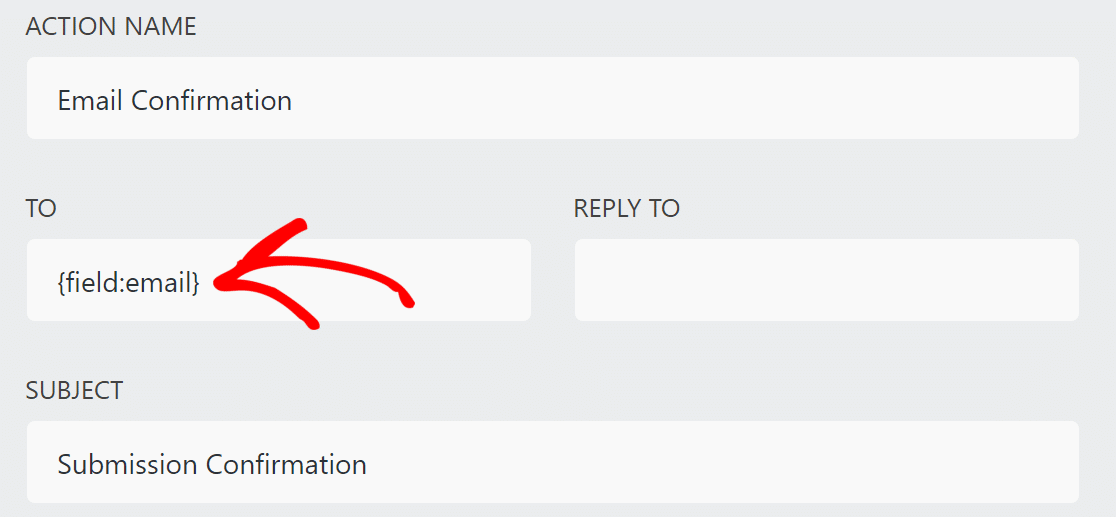
Ninja Forms gibt an, dass mehrere Empfänger zu Zustellungsproblemen führen können. Daher ist es während des Testens eine gute Idee, hier nur 1 E-Mail-Adresse oder 1 Tag zu haben.
E-Mail-Benachrichtigung
Die nächste Aktion, die wir überprüfen müssen, ist die Ninja Forms E-Mail-Benachrichtigung. Dies ist die E-Mail, die an den Website-Besitzer mit dem gesamten Inhalt der Formularübermittlung gesendet wird.
Standardmäßig wird diese E-Mail an {system:admin_email} gesendet.
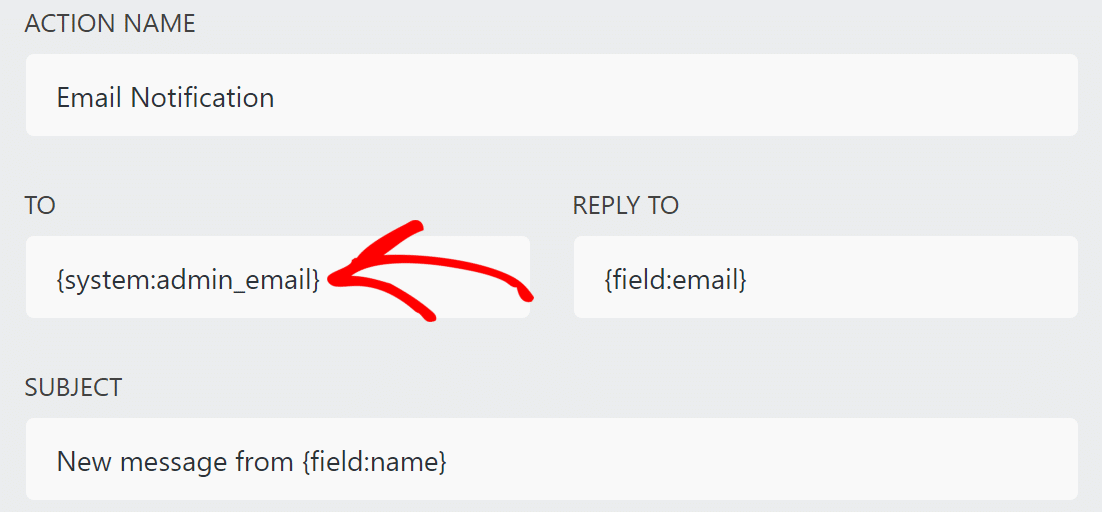
Falls Sie sich fragen, was {system:admin_email} bedeutet: Es ist die Standard-WordPress-Admin-E-Mail-Adresse. Hier ist eine einfache Anleitung, die Ihnen hilft, die WordPress-Admin-E-Mail zu ändern, falls sie falsch ist.
Beachten Sie, dass Ninja Forms 2 weitere E-Mail-Smart-Tags für Benachrichtigungs-E-Mails hat:
{wp:user_email}– die E-Mail des Benutzers, der gerade bei WordPress angemeldet ist{wp:post_author_email}– die E-Mail des Autors des Beitrags oder der Seite, auf der das Formular veröffentlicht wird.
Wenn Sie versehentlich einen dieser Tags zu Ihren Ninja Forms-Benachrichtigungen hinzufügen, denken Sie vielleicht, dass Ninja Forms keine E-Mails sendet, obwohl es tatsächlich Nachrichten an die falsche Person sendet. Es ist also definitiv eine gute Idee zu überprüfen, ob der von Ihnen verwendete Tag korrekt ist.
Spam-Schutz-Einstellungen
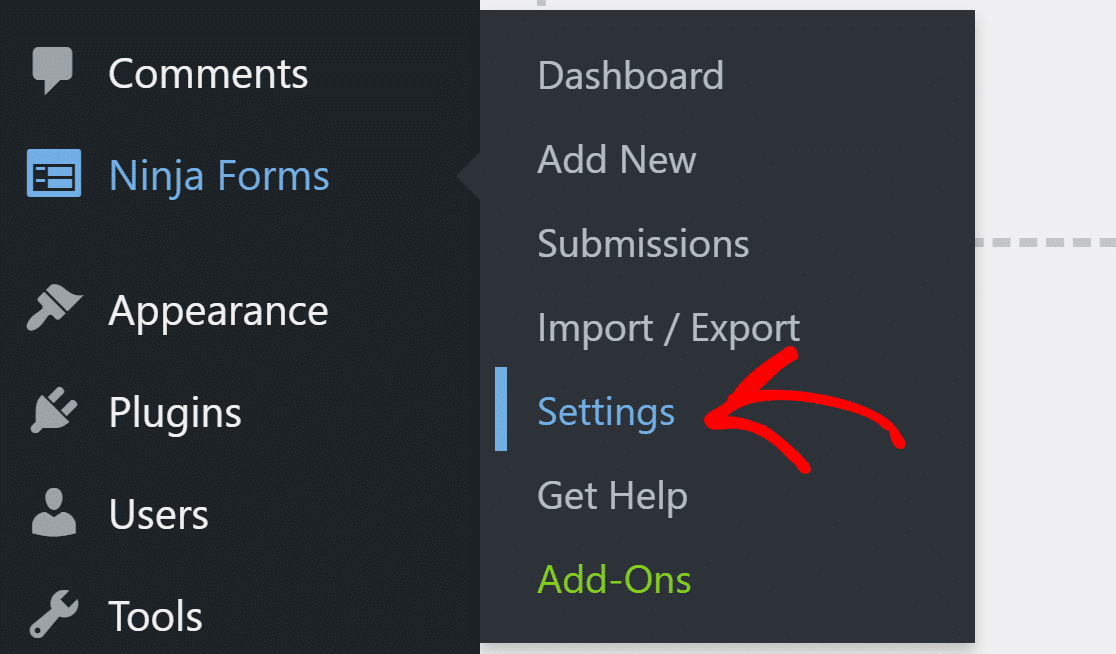
Der nächste Punkt, den wir überprüfen möchten, sind die Spam-Schutzeinstellungen. Wenn reCAPTCHA von Ninja Forms nicht funktioniert, gehen Sie zu Ninja Forms » Einstellungen.
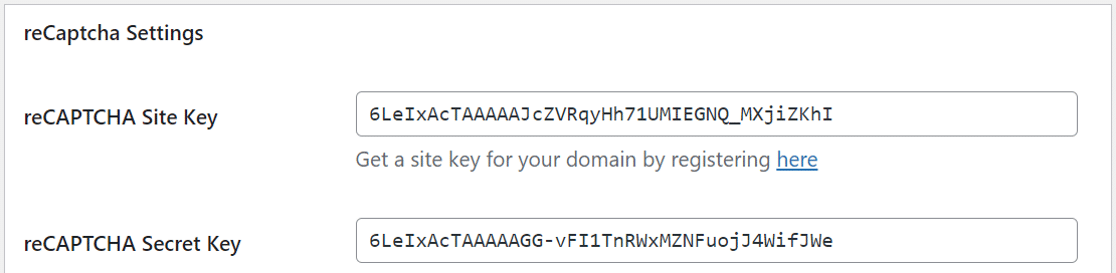
Die Formulare funktionieren manchmal aufgrund falscher Spam-Schutzeinstellungen nicht. Überprüfen Sie unter den reCAPTCHA-Einstellungen, ob Sie den richtigen Website-Schlüssel und geheimen Schlüssel eingegeben haben.
Wenn Sie bisher alles überprüft haben und keinen Fehler finden können, verwenden wir das beste SMTP-Plugin, um das Problem zu beheben, dass Ninja Forms nicht funktioniert.
Schritt 2: Installieren Sie WP Mail SMTP für Ninja Forms
WP Mail SMTP ist das beste SMTP (Simple Mail Transfer Protocol)-Plugin für WordPress. Es sendet Ihre Ninja Forms-E-Mails über einen Drittanbieter-Mail-Dienst, um Zustellungsprobleme zu lösen.

Das Tolle ist, dass Sie aus vielen verschiedenen Mail-Diensten wählen können. Es gibt kostenlose und kostenpflichtige Optionen.
Der E-Mail-Dienst fügt den E-Mails die richtige Authentifizierung hinzu, damit sie im richtigen Posteingang ankommen. Dies verhindert auch, dass sie im Spam-Ordner landen.
Lassen Sie uns nun WP Mail SMTP auf Ihrer WordPress-Website einrichten.
Installieren Sie das WP Mail SMTP-Plugin
Um das Problem, dass Ninja Forms-E-Mails nicht gesendet werden, endgültig zu beheben, müssen Sie das WP Mail SMTP-Plugin auf Ihrer WordPress-Website installieren.
Sie können entweder das Lite (kostenlose) Plugin verwenden oder eine kostenpflichtige Lizenz erwerben. Während viele Benutzer mit dem kostenlosen Plugin beginnen, enthält WP Mail SMTP Pro unzählige coole Funktionen und Vorteile, die die Verwaltung Ihrer WordPress-E-Mails erleichtern.
Zum Beispiel können Sie mit WP Mail SMTP Pro mehr E-Mail-Dienste nutzen, einschließlich der Einrichtung mit einem Klick für Gmail und Outlook, was eine RIESIGE Zeitersparnis bedeutet. Es enthält auch E-Mail-Benachrichtigungen, sodass Sie eine Benachrichtigung auf Ihrem Telefon oder in Slack/Discord/Teams erhalten, wenn eine E-Mail nicht gesendet werden kann. Darüber hinaus können Sie eine automatische Backup-Verbindung einrichten, die greift, wenn Ihr primärer E-Mail-Dienst ausfällt.
Option 1: WP Mail SMTP Pro installieren
Wenn Sie eine Lizenz für WP Mail SMTP erwerben möchten, um Zugriff auf alle Funktionen zu erhalten, sparen Sie später etwas Zeit.
Nachdem Sie eine Lizenz erworben haben, gehen Sie zu Ihrem WP Mail SMTP-Konto und klicken Sie im Abschnitt Downloads auf die orangefarbene Schaltfläche, um die neueste Version der Plugin-Datei herunterzuladen.

Wechseln Sie zurück zu Ihrem WordPress-Dashboard und laden Sie die ZIP-Datei auf der Plugin-Seite hoch. Wenn Sie Hilfe bei diesem Schritt benötigen, lesen Sie diese Anfängeranleitung zur Installation eines Plugins in WordPress.

Vergessen Sie nicht, das Plugin zu aktivieren, bevor Sie fortfahren. Sobald Sie dies tun, startet der Einrichtungsassistent in Ihrem Browser. Dies erleichtert die Konfiguration des Plugins.
Wenn Sie den Assistenten jetzt noch nicht starten möchten, können Sie ihn später erneut starten, indem Sie in den Plugin-Einstellungen auf die Schaltfläche Einrichtungsassistent starten klicken.
Option 2: WP Mail SMTP Lite installieren
Wenn Sie die kostenlose Version von WP Mail Lite ohne die zusätzlichen Funktionen ausprobieren möchten, gehen Sie einfach zu Ihrem WordPress-Dashboard und navigieren Sie zu Plugins » Neues Plugin hinzufügen.
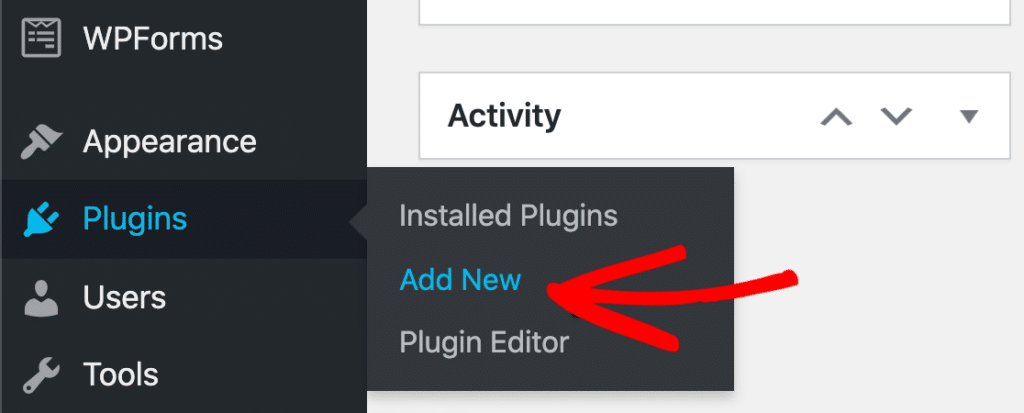
Geben Sie im Suchfeld oben rechts „WP Mail SMTP“ ein und drücken Sie die Eingabetaste. Suchen Sie nach dem Plugin von WPForms – es ist das mit über 3 Millionen aktiven Installationen und großartigen Bewertungen.
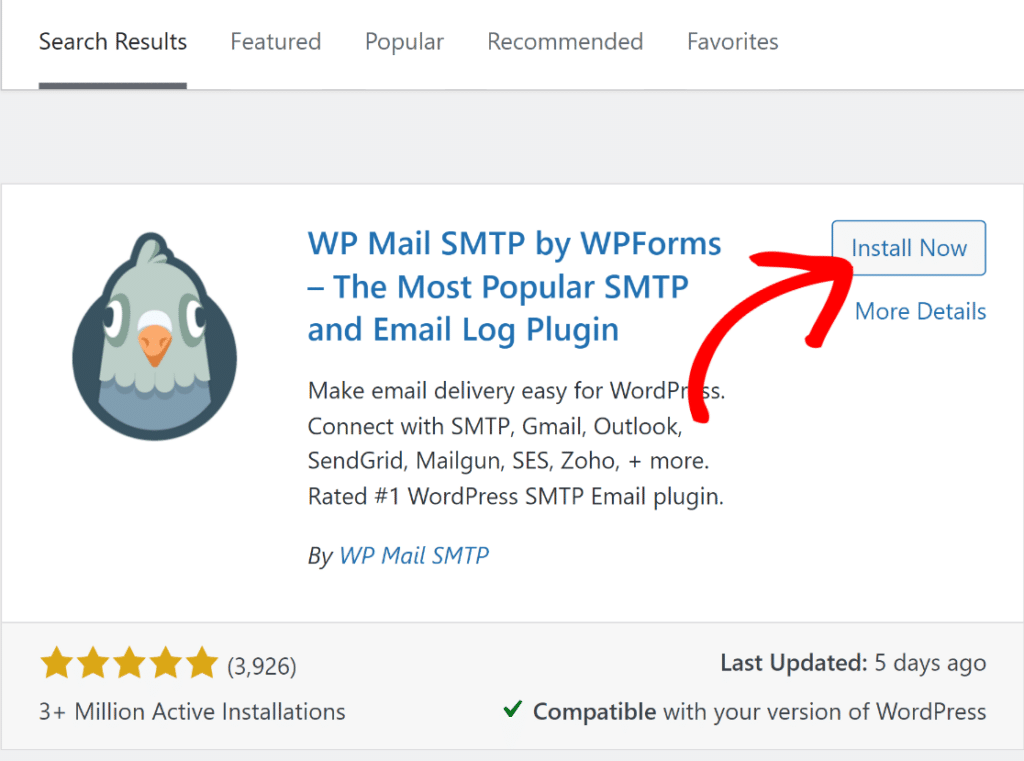
Klicken Sie auf die Schaltfläche Jetzt installieren neben WP Mail SMTP. Sobald die Installation abgeschlossen ist, ändert sich die Schaltfläche zu Aktivieren. Klicken Sie darauf, um das Plugin auf Ihrer Website zu aktivieren und den Einrichtungsassistenten zu starten.
Wählen Sie einen E-Mail-Dienst
Jetzt ist es an der Zeit, den Mailer-Dienst auszuwählen. Dies fügt den E-Mails eine Authentifizierung hinzu und behebt das Problem, dass Ninja Forms-E-Mails nicht gesendet werden.
Um den Assistenten zu starten, klicken Sie auf die Schaltfläche Los geht’s.

WP Mail SMTP bietet eine breite Palette von Optionen für den Mailer-Dienst.

Ich empfehle SendLayer, SMTP.com oder Brevo (ehemals Sendinblue), da sie zuverlässig und einfach einzurichten sind.
Sobald Sie den Mailer ausgewählt haben, sollten Sie zu unserer Dokumentation wechseln, um die Einrichtungsschritte abzuschließen. Wir haben detaillierte Anleitungen für jeden E-Mail-Anbieter erstellt:
| Mailer in allen Versionen verfügbar | Mailer in WP Mail SMTP Pro |
|---|---|
| SendLayer | Amazon SES |
| SMTP.com | Microsoft 365 / Outlook.com |
| Brevo | Zoho Mail |
| Google Workspace / Gmail | |
| Mailjet | |
| Mailgun | |
| Postmark | |
| SendGrid | |
| SMTP2GO | |
| SparkPost | |
| Elastic Email | |
| Anderer SMTP |
Wenn Sie WP Mail SMTP Pro verwenden und mehrere Mailer einrichten möchten, können Sie dies in den Einstellungen für Zusätzliche Verbindungen tun, nachdem Sie den Einrichtungsassistenten abgeschlossen haben. Dann können Sie eine Backup-Verbindung auswählen und Smart Routing konfigurieren.
Wenn Sie alles auf Ihrer Website eingerichtet haben, kehren Sie zu dieser Anleitung zurück, um die E-Mail-Protokollierung auf Ihrer Website zu aktivieren.
E-Mail-Protokollierung aktivieren (Optional)
In diesem Schritt können Sie die gewünschten E-Mail-Funktionen aktivieren oder deaktivieren. Sie haben standardmäßig zwei Optionen aktiviert.
- Verbesserte E-Mail-Zustellbarkeit
- E-Mail-Fehlerverfolgung
Wenn Sie unsere Pro-Version oder höher haben, können Sie auch Detaillierte E-Mail-Protokolle und die Wöchentliche E-Mail-Zusammenfassung aktivieren. Dies hilft Ihnen, alle E-Mails zu verfolgen, die von Ihrer Website gesendet werden.

Wenn die E-Mail-Protokollierung aktiviert ist, können Sie die Zustellungsstatus Ihrer E-Mails und andere wichtige Informationen in Vollständige E-Mail-Berichte sowie im WP Mail SMTP Dashboard-Widget einsehen.

Die andere hier verfügbare Funktion sind Sofortige E-Mail-Benachrichtigungen. Diese informieren Sie sofort, wenn Ihre Website keine E-Mail senden kann, damit Sie das Problem schnell beheben können.

Als Nächstes gibt es einige erweiterte Optionen für die E-Mail-Protokollierung, die Sie aktivieren können.

Diese Funktionen ermöglichen es Ihnen, E-Mail-Inhalte und Anhänge zu speichern und das Öffnen von E-Mails sowie Klicks auf Links zu verfolgen. Lesen Sie unseren Artikel darüber, wie man WordPress-E-Mails protokolliert, um zu sehen, wie diese Funktionen funktionieren.
Für den letzten Schritt gehen Sie zu Ihrem WP Mail SMTP-Konto, kopieren Sie den Lizenzschlüssel und fügen Sie ihn in das Feld ein. Dies aktiviert automatische Updates für das Plugin.

Und das war's! Wir haben alle Schritte durchlaufen, um das Problem zu beheben, dass Ninja Forms keine E-Mails auf Ihrer Website sendet. Sie erhalten eine automatische Test-E-Mail, die bestätigt, dass Ihre Einstellungen live sind.

Schließlich werfen wir einen Blick auf eine einfache Möglichkeit, sicherzustellen, dass jede E-Mail von einer authentifizierten Adresse gesendet wird.
Schritt 3: Senden Sie alle E-Mails von derselben Adresse
Die meisten von uns verwenden eine Reihe verschiedener Plugins, um E-Mails von WordPress zu senden. Jetzt, da Sie WP Mail SMTP eingerichtet haben, ist es sinnvoll, dass alle Ihre Plugins dieselbe Absender-E-Mail verwenden.
Anstatt jedes Plugin einzeln zu durchlaufen, können Sie die gleiche Absenderadresse für alle Ihre Plugins erzwingen.
Gehen Sie dazu zu WP Mail SMTP » Einstellungen.

Stellen Sie im Abschnitt Absender-E-Mail sicher, dass Absender-E-Mail erzwingen aktiviert ist.

Sobald Sie Ihre Einstellungen speichern, werden alle Plugins auf Ihrer Website E-Mails von derselben Adresse senden.
Wenn Sie versucht haben, dies zu tun, und die Einstellung ausgegraut war, ist es wahrscheinlich, dass Ihr E-Mail-Anbieter nur die Verwendung von 1 Absender-E-Mail erlaubt. Wenn wir dies erkennen, grauen wir die Einstellung aus.

Und das war's! Jetzt werden alle Ihre E-Mails von der E-Mail-Adresse gesendet, die Sie in WP Mail SMTP authentifiziert haben.
Werden Ihre Ninja Forms-E-Mails immer noch im Spam-Ordner angezeigt? Hier ist ein letzter Tipp zur E-Mail-Zustellung, um das zu beheben.
Schritt 4: Verhindern Sie, dass E-Mails von Ninja Forms im Spam landen
Wenn E-Mails von Ninja Forms im Spam-Ordner landen, haben Sie wahrscheinlich ein Problem mit Ihren DNS-Einstellungen.
Die meisten E-Mail-Anbieter verlangen, dass Sie bestimmte Einträge zu den DNS-Einstellungen Ihrer Domain hinzufügen, damit Ihre WordPress-E-Mails ordnungsgemäß authentifiziert werden. Wenn Sie dies nicht tun, können Ihre Ninja Forms-E-Mails immer noch im Spam-Ordner landen.
WP Mail SMTP verfügt über eine integrierte Domain-Prüfung, die Ihr DNS auf potenzielle Probleme scannt. Sie können sie ausprobieren, indem Sie eine Test-E-Mail senden und dann die Ergebnisse überprüfen.
Wenn Sie orange oder rote Symbole sehen, bedeutet dies, dass Ihnen möglicherweise DNS-Einträge fehlen, die das Problem verursachen.

Bereit, Ihr DNS zu überprüfen? Unsere Mailer-Dokumentation beschreibt die Schritte für jeden E-Mail-Anbieter in WP Mail SMTP. Wenn Sie sich jedoch nicht sicher sind, was diese Einträge bewirken, lesen Sie unseren Leitfaden zu DMARC, SPF und DKIM.
Sie sollten auch prüfen, ob Sie einen PTR-Eintrag erstellen müssen. Wenn Sie noch nie von PTR-Einträgen gehört haben, haben wir einen Artikel, der erklärt, was ein PTR-Eintrag ist und warum Sie einen benötigen könnten.
Beheben Sie jetzt Ihre Ninja Forms E-Mails
Verfolgen Sie als Nächstes weitere Benutzeraktivitäten auf Ihrer Website
Jetzt, da Sie Öffnungen und Klicks verfolgen, sind Sie vielleicht an weiteren Möglichkeiten interessiert, Benutzer auf Ihrer Website zu überwachen.
Die Verfolgung von WordPress-Benutzern kann unzählige Einblicke in die Art und Weise liefern, wie sie Ihre Website nutzen und mit Ihren Inhalten interagieren. Wenn Sie einen Blog mit mehreren Autoren haben, ist es auch hilfreich, die Änderungen zu verfolgen, die eingeloggte Benutzer vornehmen.
Um loszulegen, lesen Sie die besten Plugins zur Verfolgung der Benutzeraktivität in WordPress.
Und wenn Sie versuchen, Ihrer Website eine Seitenleiste hinzuzufügen, lesen Sie unseren Artikel darüber, wie Sie eine benutzerdefinierte WordPress-Seitenleiste erstellen.
Bereit, Ihre E-Mails zu reparieren? Fangen Sie noch heute an mit dem besten WordPress SMTP-Plugin. Wenn Sie keine Zeit haben, Ihre E-Mails zu reparieren, können Sie gegen Aufpreis eine vollständige White Glove Setup-Unterstützung erhalten, und für alle kostenpflichtigen Tarife gilt eine 14-tägige Geld-zurück-Garantie.
Wenn dieser Artikel Ihnen geholfen hat, folgen Sie uns bitte auf Facebook und Twitter für weitere WordPress-Tipps und Tutorials.
