


KI-Zusammenfassung
Sendet Ihr SiteOrigin Kontaktformular keine E-Mails?
Das SiteOrigin Kontaktformular-Widget kann verwendet werden, um einfache Formulare für Ihre Website zu erstellen. Wenn es nicht richtig eingerichtet ist, erhalten Sie die erwarteten Nachrichten nicht.
In diesem Tutorial zeigen wir Ihnen, wie Sie das Problem beheben, dass Ihr SiteOrigin Kontaktformular keine E-Mails sendet.
Beheben Sie jetzt die E-Mail-Probleme Ihres SiteOrigin Kontaktformulars
Was ist SiteOrigin?
SiteOrigin ist das Unternehmen hinter SiteOrigin Widgets und dem Page Builder von SiteOrigin. Sie können die Widgets mit oder ohne das Page Builder Plugin verwenden.
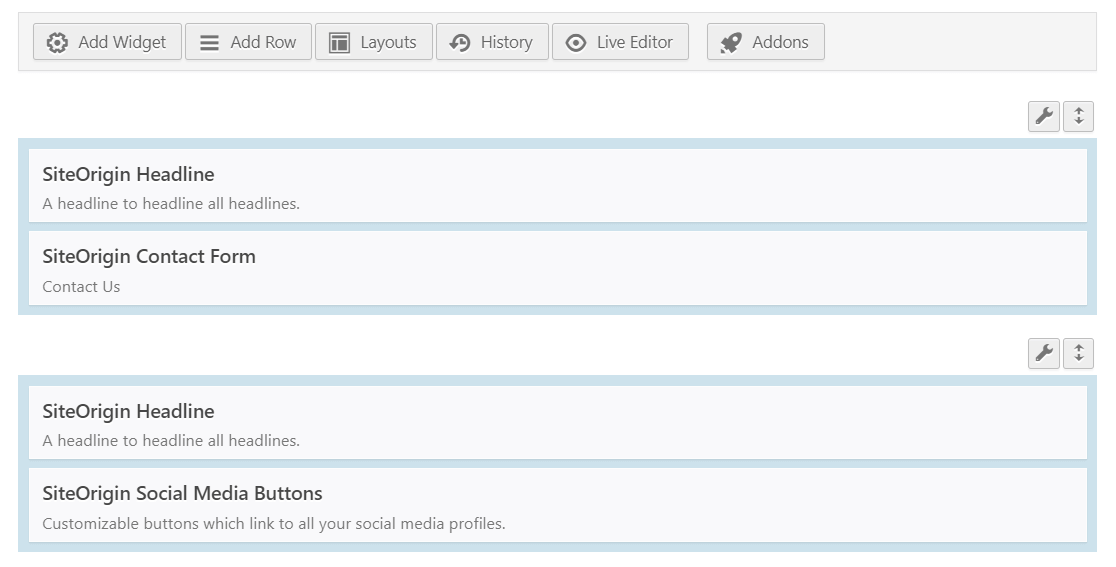
In diesem Artikel befassen wir uns speziell mit Problemen mit dem Kontaktformular-Widget.
Manchmal landen E-Mails von SiteOrigin Kontaktformularen direkt im Spam oder gehen verloren. Das liegt daran, dass WordPress die Funktion wp_mail() verwendet, um E-Mails von Ihrer Website zu generieren und zu senden.
E-Mails, die auf diese Weise gesendet werden, fehlen die Authentifizierung, und deshalb behandeln die meisten E-Mail-Client-Apps sie als Spam. Manchmal werden die E-Mails vollständig blockiert und gelangen nicht einmal in den Spam-Ordner.
Wir zeigen Ihnen in den folgenden Schritten, wie Sie dies beheben können.
So beheben Sie, dass das SiteOrigin-Kontaktformular keine E-Mails sendet
1: Testen Sie die Spam-Einstellungen des SiteOrigin Kontaktformulars
Das Kontaktformular von SiteOrigin verfügt über einen eigenen Spam-Schutz. Wenn die Spam-Schutz-Einstellungen auf der Website nicht richtig konfiguriert sind, kann dies zu Problemen beim Absenden des Formulars führen.
Öffnen Sie zuerst im WordPress-Dashboard die Seite, auf der Sie das Kontaktformular haben.
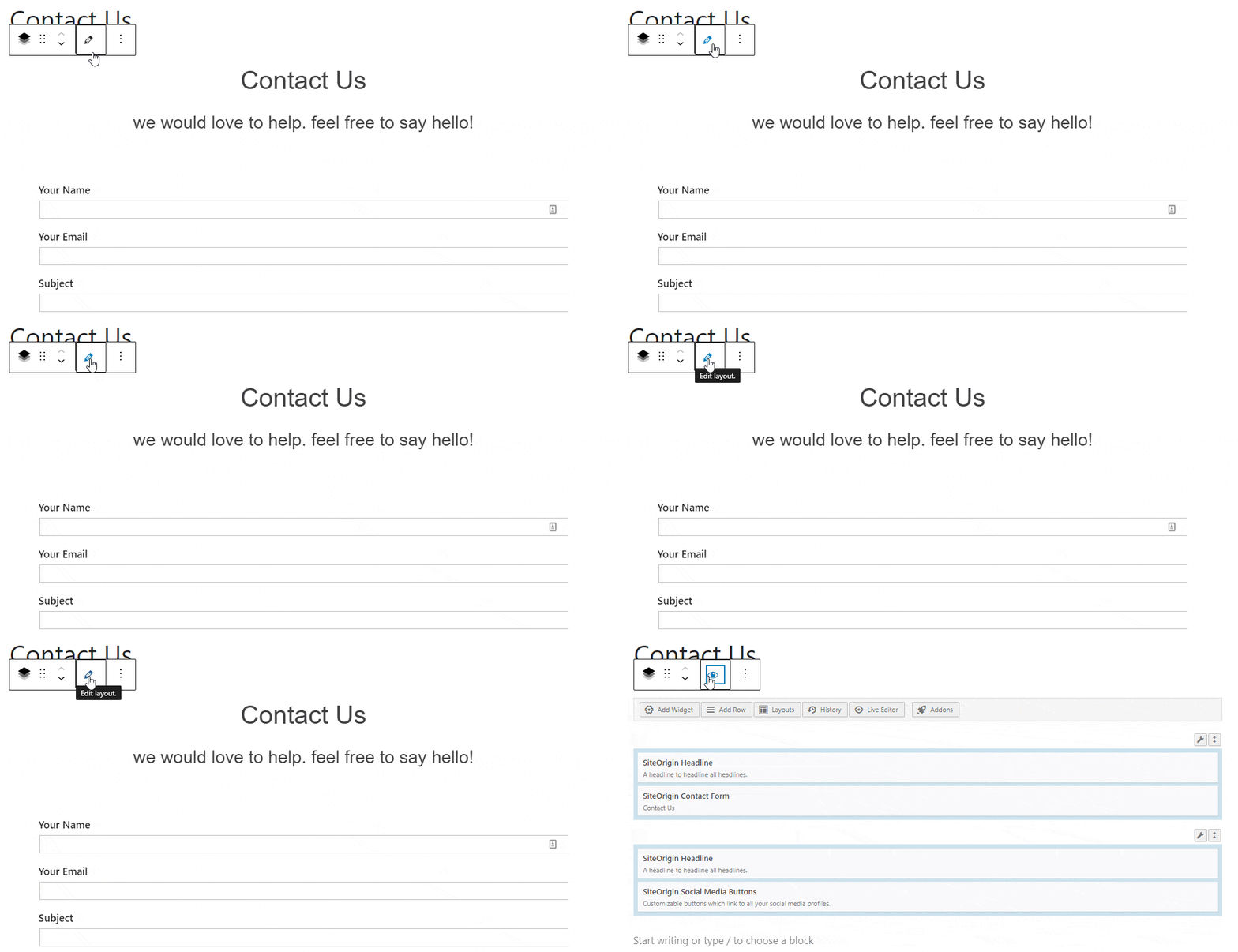
Klicken Sie auf das Stiftsymbol unter dem Titel, um die Einstellungen für den Layout-Block zu öffnen.
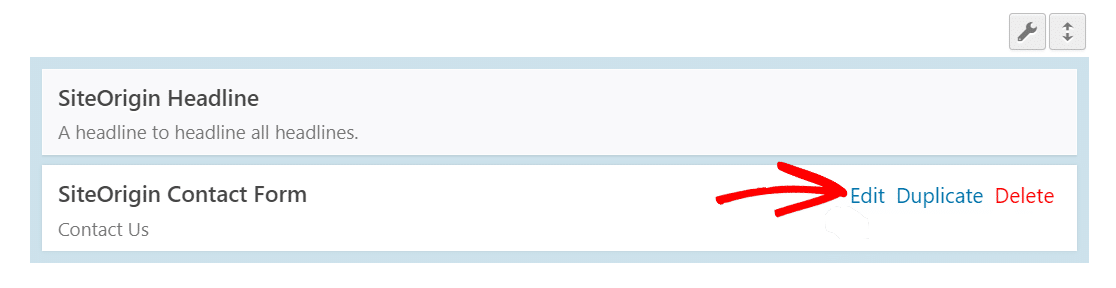
Fahren Sie mit der Maus über das SiteOrigin Kontaktformular-Widget und klicken Sie auf Bearbeiten. Dadurch wird das Fenster mit den Einstellungen für das Kontaktformular geöffnet.
Scrollen Sie nach unten zum Abschnitt Spam-Schutz und klicken Sie darauf, um ihn zu erweitern.
Deaktivieren Sie die Kontrollkästchen für reCAPTCHA v2 und Akismet.
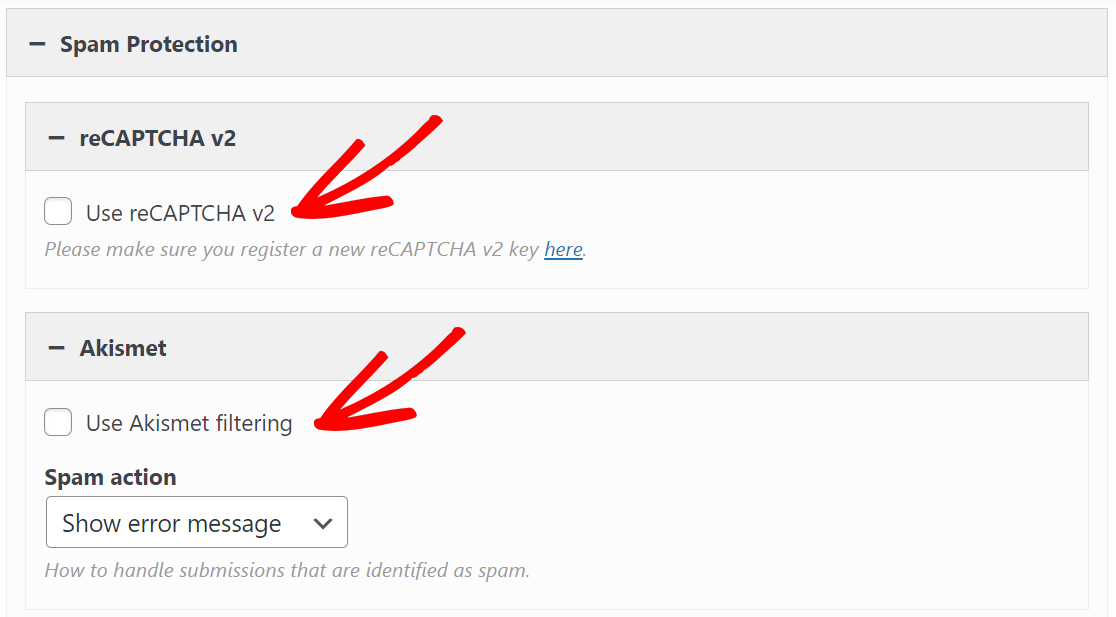
Klicken Sie auf Fertig, um die Einstellungen zu speichern.
Gehen Sie nun zum Frontend und senden Sie das Kontaktformular ab, um zu prüfen, ob das Problem behoben ist. Dies kann Ihnen helfen, das Problem zu identifizieren oder zumindest den Spam-Schutz während der Fehlerbehebung zu deaktivieren.
Als Nächstes werfen wir einen Blick auf die Absender- und Empfängeradressen.
2: Ändern Sie die „An“- und „Von“-E-Mail-Adresse in den Einstellungen
Überprüfen wir, ob das von Ihnen verwendete Kontaktformular die Benachrichtigungseinstellungen korrekt eingerichtet hat.
Ähnlich wie in den obigen Schritten öffnen Sie die Einstellungen für das SiteOrigin Kontaktformular und klicken Sie auf Einstellungen, um sie zu erweitern. Sie sehen die Optionen für die E-Mail-Einstellungen An und Von.
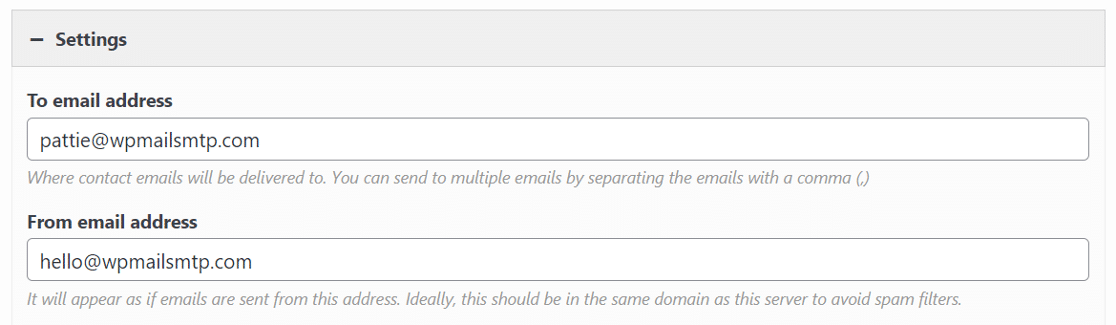
Stellen Sie sicher, dass die E-Mail-Adressen hier korrekt sind. Wenn Sie kein separates E-Mail-Plugin für SMTP verwenden, ist es am besten, eine Absenderadresse zu verwenden, die zur Domain der Website passt.
Wenn Sie dies nicht tun möchten, zeigen wir Ihnen im nächsten Abschnitt, wie Sie eine andere Von-E-Mail-Adresse mit WP Mail SMTP authentifizieren.
Wenn Sie mit der Bearbeitung fertig sind, klicken Sie auf Fertig, um die Änderungen zu speichern. Testen Sie nun das Kontaktformular im Frontend, um zu prüfen, ob Ihr Kontaktformular zuverlässiger E-Mails sendet.
Wenn die obigen Schritte zur Fehlerbehebung nicht helfen, besteht der nächste Schritt darin, das WP Mail SMTP-Plugin zu installieren.
3: Installieren Sie das WP Mail SMTP Plugin
WP Mail SMTP ist das beste SMTP-Plugin für WordPress.
Anstatt sich auf Ihren Webserver zum Senden von E-Mails zu verlassen, verbindet WP Mail SMTP Ihre Website stattdessen mit einem dedizierten E-Mail-Dienst wie SendLayer, SMTP.com oder Brevo (ehemals Sendinblue). Diese wichtige Änderung fügt eine zusätzliche Überprüfung hinzu, damit Ihre E-Mails nicht im Spam landen.
Um das WP Mail SMTP-Plugin herunterzuladen, gehen Sie zum Tab Downloads im Bereich Ihres Kontos. Dort klicken Sie auf die orangefarbene Schaltfläche, um die Zip-Datei herunterzuladen.

Sobald Sie die Zip-Datei haben, gehen Sie zum WordPress-Dashboard Ihrer Website und laden Sie die Datei hoch. Wenn Sie nicht sicher sind, wie das geht, lesen Sie unsere Schritt-für-Schritt-Anleitung, wie man ein WordPress-Plugin installiert.

Stellen Sie sicher, dass Sie das Plugin Aktivieren. Dadurch wird der Einrichtungsassistent geöffnet, der die Konfiguration des Plugins sehr einfach macht.
Nachdem wir das Plugin nun auf unserer Website aktiviert haben, beheben wir das Problem, dass das SiteOrigin-Kontaktformular keine E-Mails sendet.
4: Richten Sie Ihren Mailer-Dienst in WordPress ein
Sobald der Einrichtungsassistent läuft, klicken Sie auf die Schaltfläche Los geht's.

Wählen Sie als Nächstes den E-Mail-Dienst aus, den Sie verwenden möchten.
Wir empfehlen dringend, einen E-Mail-Dienst mit einer API zu verwenden. In einfacheren Worten bedeutet dies, dass Sie sich mit dem E-Mail-Anbieter verbinden, indem Sie einen geheimen Schlüssel hinzufügen, der eine zufällige Zeichenfolge aus Text und Zahlen ist.
Dies ist sicherer als die Verwendung eines SMTP-Passworts, aber die Option ist vorhanden, wenn Sie stattdessen SMTP verwenden möchten.
SendLayer, Brevo und SMTP.com sind unsere empfohlenen Mailer. Sie alle bieten API-Verbindungen.

Als Nächstes möchten Sie sich bei Ihrem Anbieter anmelden und Ihre Website verbinden.
Dies kann etwas zeitaufwändig sein. Wir haben für jeden E-Mail-Anbieter ein Dokument zusammengestellt, das Ihnen hilft, dies so schnell und reibungslos wie möglich abzuschließen:
| Mailer in allen Versionen verfügbar | Mailer in WP Mail SMTP Pro |
|---|---|
| SendLayer | Amazon SES |
| SMTP.com | Microsoft 365 / Outlook.com |
| Brevo | Zoho Mail |
| Google Workspace / Gmail | |
| Mailgun | |
| Postmark | |
| SendGrid | |
| SparkPost | |
| Anderer SMTP |
Wenn Sie mehrere E-Mail-Versender einrichten möchten, können Sie dies in den Einstellungen für Zusätzliche Verbindungen tun, nachdem Sie den Einrichtungsassistenten abgeschlossen haben. Anschließend können Sie eine Backup-Verbindung auswählen und Smart Routing konfigurieren.
Sobald Sie den vollständigen Einrichtungsprozess in unserem Dokument durchlaufen haben, wechseln Sie zurück zu diesem Tutorial.
Im nächsten Schritt aktivieren wir Detaillierte E-Mail-Protokolle, ein Pro-Feature.

Wenn Sie die WordPress-E-Mail-Protokollierung aktivieren, schalten Sie eine Fülle zusätzlicher Funktionen im WP Mail SMTP-Plugin frei. Vollständige E-Mail-Berichte werden automatisch aktiviert, und Sie können auch die wöchentliche E-Mail-Zusammenfassung auswählen, die Ihre E-Mail-Zustellungsstatistiken der letzten Woche enthält.

Die Funktion Sofortige E-Mail-Benachrichtigungen informiert Sie, wenn Ihre Website eine E-Mail nicht senden kann, damit Sie das Problem schnell beheben können.

Auf dem nächsten Bildschirm gibt es noch weitere E-Mail-Protokollierungsfunktionen, die Sie aktivieren können.

Diese Optionen umfassen:
- Vollständige Protokollierung des E-Mail-Inhalts
- Speicherung von Dateianhängen
- E-Mail-Öffnungs- und Klickverfolgung, eine großartige Möglichkeit, Benutzeraktivitäten zu verfolgen
Diese Funktionen können auch auf der Seite Einstellungen des Plugins aktiviert werden.
Klicken Sie nun auf Speichern und fortfahren, um zum nächsten Schritt zu gelangen. Geben Sie Ihren Lizenzschlüssel ein, wenn Sie dazu aufgefordert werden.

Und das war's! WP Mail SMTP sendet Ihnen eine automatische Test-E-Mail, damit Sie überprüfen können, ob Ihre WordPress-E-Mails behoben sind.
Beheben Sie jetzt die E-Mail-Probleme Ihres SiteOrigin Kontaktformulars
Als Nächstes: Richten Sie Ihre DNS-Zone ein
Jetzt wissen Sie, wie Sie beheben können, dass das SiteOrigin-Kontaktformular keine E-Mails sendet. Aber Ihre E-Mails könnten immer noch im Junk-Ordner landen. Sie können dies beheben, indem Sie unserer detaillierten Anleitung zum Erstellen eines DMARC-Eintrags für Ihre Domain folgen.
Bereit, Ihre E-Mails zu reparieren? Fangen Sie noch heute an mit dem besten WordPress SMTP-Plugin. Wenn Sie keine Zeit haben, Ihre E-Mails zu reparieren, können Sie gegen eine zusätzliche Gebühr den vollständigen White Glove Setup-Service in Anspruch nehmen, und für alle kostenpflichtigen Tarife gilt eine 14-tägige Geld-zurück-Garantie.Wenn dieser Artikel Ihnen geholfen hat, folgen Sie uns bitte auf Facebook und Twitter für weitere WordPress-Tipps und Tutorials.
