


Résumé IA
Connecter votre site WordPress à ChatGPT vous permet de lire les données de votre site en langage clair. Vous installez un connecteur gratuit et autorisez votre site une fois. Ensuite, vous posez des questions à ChatGPT comme « montre-moi mon journal d’e-mails ». Il n’y a pas de code et pas d’exportations.
La plupart des propriétaires de sites ne consultent jamais leurs journaux d’e-mails ou leurs entrées de formulaire tant que quelque chose ne fonctionne pas. Un reçu est manquant, un prospect ne répond jamais, et vous vous retrouvez à fouiller manuellement dans les écrans d’administration. Une connexion ChatGPT en lecture seule transforme cette recherche en une simple question.
Dans cet article, vous apprendrez comment connecter votre site WordPress à ChatGPT avec WP Mail SMTP et le plugin gratuit WPVibe. Ensuite, je vous montrerai deux invites réelles : une pour vérifier vos journaux d’e-mails WP Mail SMTP, et une pour lire vos entrées WPForms.
Corriger les e-mails WordPress maintenant
- Que peut faire ChatGPT avec votre site WordPress ?
- De quoi avez-vous besoin pour connecter ChatGPT à WordPress ?
- Installer WP Mail SMTP
- Comment connecter votre site WordPress à ChatGPT
- Comment vérifier vos journaux d’e-mails WP Mail SMTP depuis ChatGPT
- Comment consulter vos entrées WPForms depuis ChatGPT
- Est-il sûr de connecter ChatGPT à votre site WordPress ?
Que peut faire ChatGPT avec votre site WordPress ?
Une fois connecté, ChatGPT peut lire vos données WordPress et y répondre. L’accès est en lecture seule, donc ChatGPT examine vos données mais ne modifie jamais un paramètre ni n’envoie d’e-mail.
Avec WP Mail SMTP et WPForms installés, ChatGPT peut lire 3 choses :
- Journaux d'e-mails : chaque e-mail envoyé par votre site, avec le statut, l'expéditeur, la date et le destinataire.
- Statistiques d’envoi : taux de succès, totaux et tendances sur toute période.
- Entrées WPForms : soumissions de formulaires, avec noms, e-mails et dates.
Voici comment cela se traduit par des questions concrètes :
| Ce que vous voulez | Exemple d'invite | Ce que ChatGPT lit |
|---|---|---|
| Examiner les envois récents | « Montre-moi mon journal d’e-mails des 7 derniers jours. » | journal des e-mails WP Mail SMTP |
| Vérifier la délivrabilité | « Quel est mon taux de succès d’e-mails ce mois-ci ? » | Statistiques d'envoi |
| Lire les nouveaux prospects | « Liste mes entrées de formulaire des 3 derniers jours. » | Entrées WPForms |
| Repérer les soumissions de spam | « Certaines entrées récentes ressemblent-elles à du spam ? » | Entrées WPForms |
De quoi avez-vous besoin pour connecter ChatGPT à WordPress ?
Vous avez besoin de 5 éléments pour connecter ChatGPT à votre site WordPress. Chacun est rapide à configurer, et la plupart des sites en ont déjà certains en place.
- WordPress 6.9 ou version ultérieure. Cette version a ajouté l'API Abilities que les plugins utilisent pour exposer des données.
- WP Mail SMTP 4.9 ou version ultérieure. Le journal des e-mails et les rapports sont livrés avec WP Mail SMTP Pro.
- WPForms (facultatif). Vous n'en avez besoin que pour le cas d'utilisation des entrées de formulaire.
- Le plugin WPVibe. C'est un connecteur gratuit qui relie votre site à ChatGPT.
- Un compte ChatGPT. Le plan gratuit fonctionne très bien.
Installer WP Mail SMTP
Pour télécharger la version Pro, rendez-vous sur votre compte WP Mail SMTP. Cliquez sur l'onglet Téléchargements et téléchargez la dernière version sur votre bureau.

Ensuite, ouvrez votre tableau de bord WordPress et téléchargez le fichier zip pour installer le plugin.

Une fois le plugin téléchargé, appuyez sur Activer.
Remarque : Si vous avez besoin d'aide pour cette partie, consultez ce guide pour installer WP Mail SMTP.
L'assistant de configuration vous guide dans la connexion d'un expéditeur. Nous n'allons pas couvrir cela ici, mais vous pouvez choisir parmi une large gamme d'options :
| Expéditeurs disponibles dans toutes les versions | Expéditeurs dans WP Mail SMTP Pro |
|---|---|
| SendLayer | Amazon SES |
| SMTP.com | Microsoft 365 / Outlook.com |
| Brevo | Zoho Mail |
| Google Workspace / Gmail | |
| Mailjet | |
| Mailgun | |
| Postmark | |
| SendGrid | |
| SMTP2GO | |
| SparkPost | |
| Elastic Email | |
| Autre SMTP |
Comment connecter votre site WordPress à ChatGPT
Vous connectez votre site via le plugin gratuit WPVibe, qui gère la liaison sécurisée avec ChatGPT. La configuration prend environ 5 minutes et ne nécessite aucun code. Suivez les 3 étapes ci-dessous.
Étape 1 : Ouvrez l’onglet AI MCP et installez WPVibe
Avec WP Mail SMTP installé et activé, accédez à WP Mail SMTP » Outils, puis ouvrez l'onglet AI MCP.
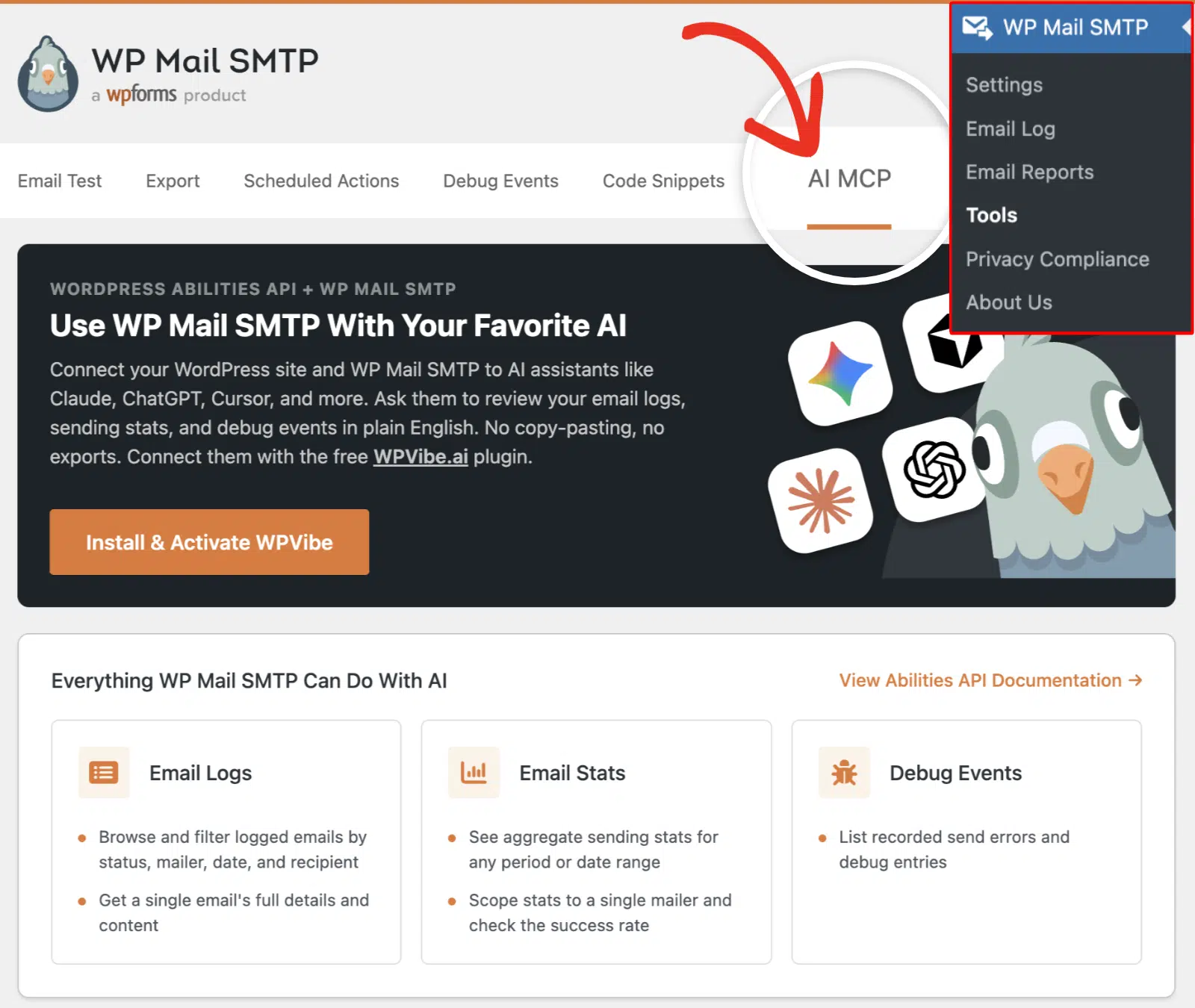
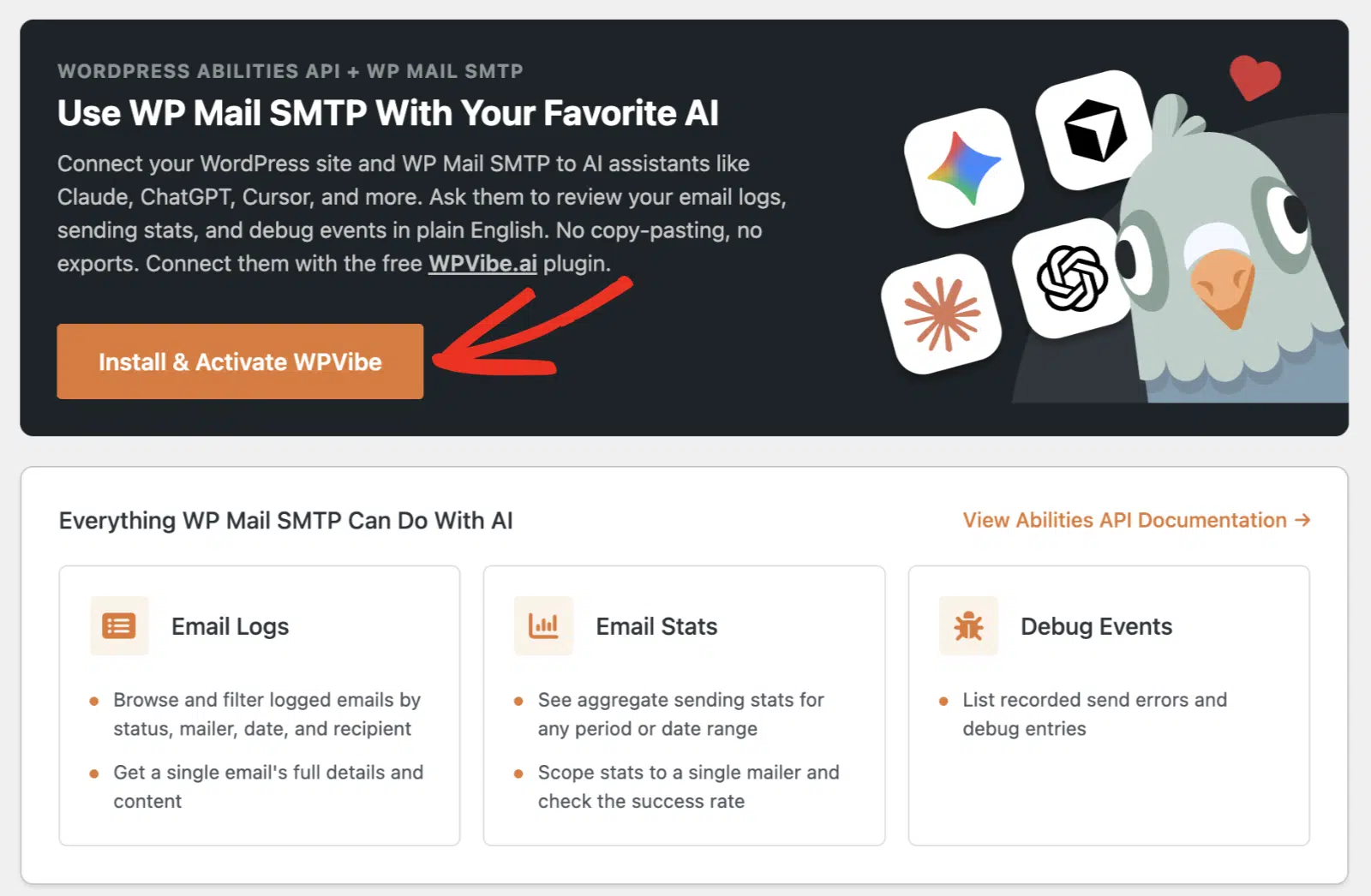
Une fois sur place, cliquez sur Installer et activer WPVibe pour ajouter le plugin connecteur. WPVibe est gratuit et alimente la liaison sécurisée entre votre site et ChatGPT.
Étape 2 : Ajoutez WPVibe dans ChatGPT
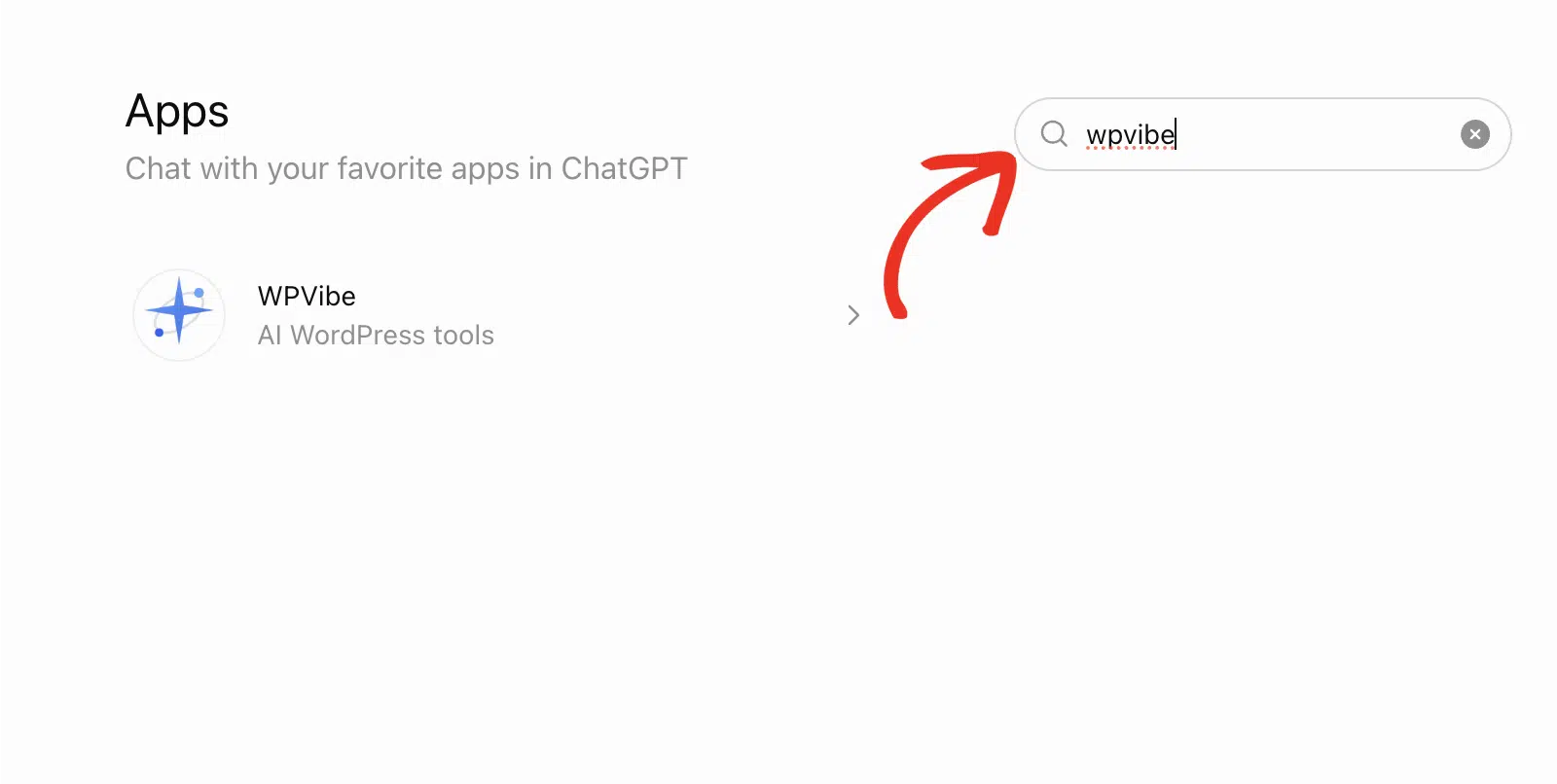
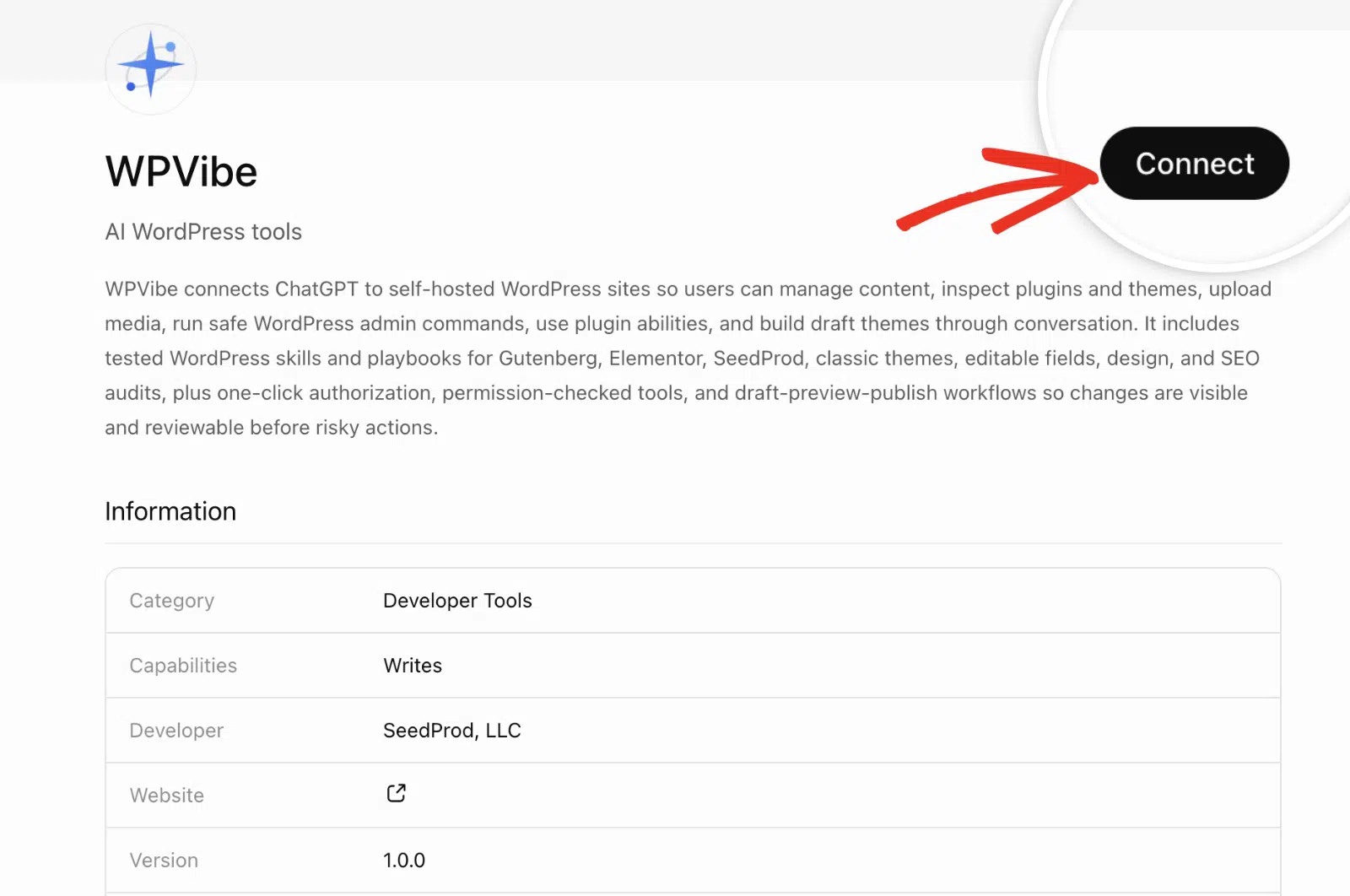
Ensuite, ouvrez ChatGPT et accédez à vos applications. Recherchez wpvibe dans le répertoire des applications.
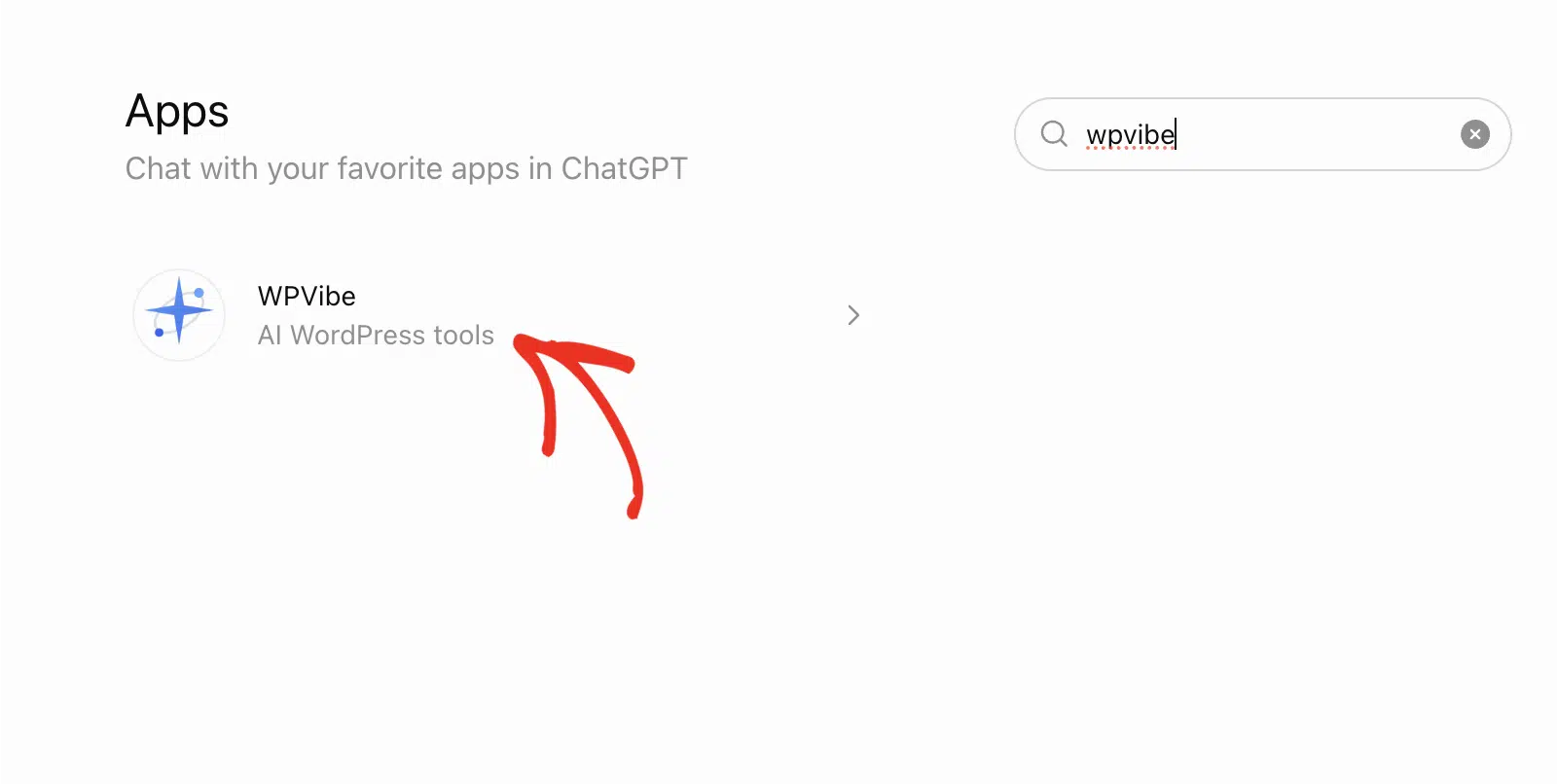
Sélectionnez WPVibe dans les résultats pour ouvrir sa page.
Sur la page WPVibe, cliquez sur Connecter.
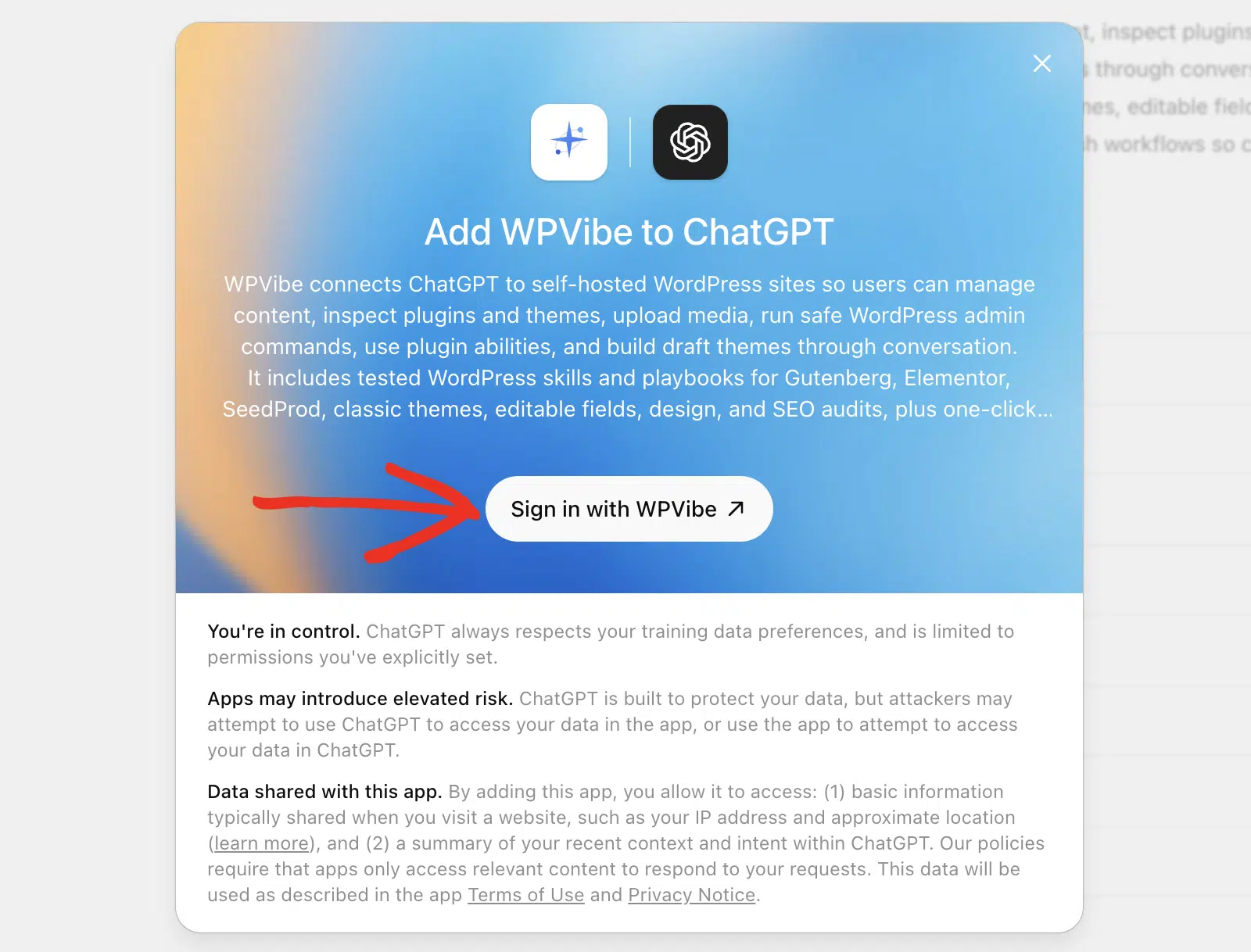
Étape 3 : Connectez-vous et autorisez votre site
Cliquez sur Se connecter avec WPVibe dans la fenêtre contextuelle. WPVibe utilise un lien magique, vous ne partagez donc jamais de mot de passe avec ChatGPT.
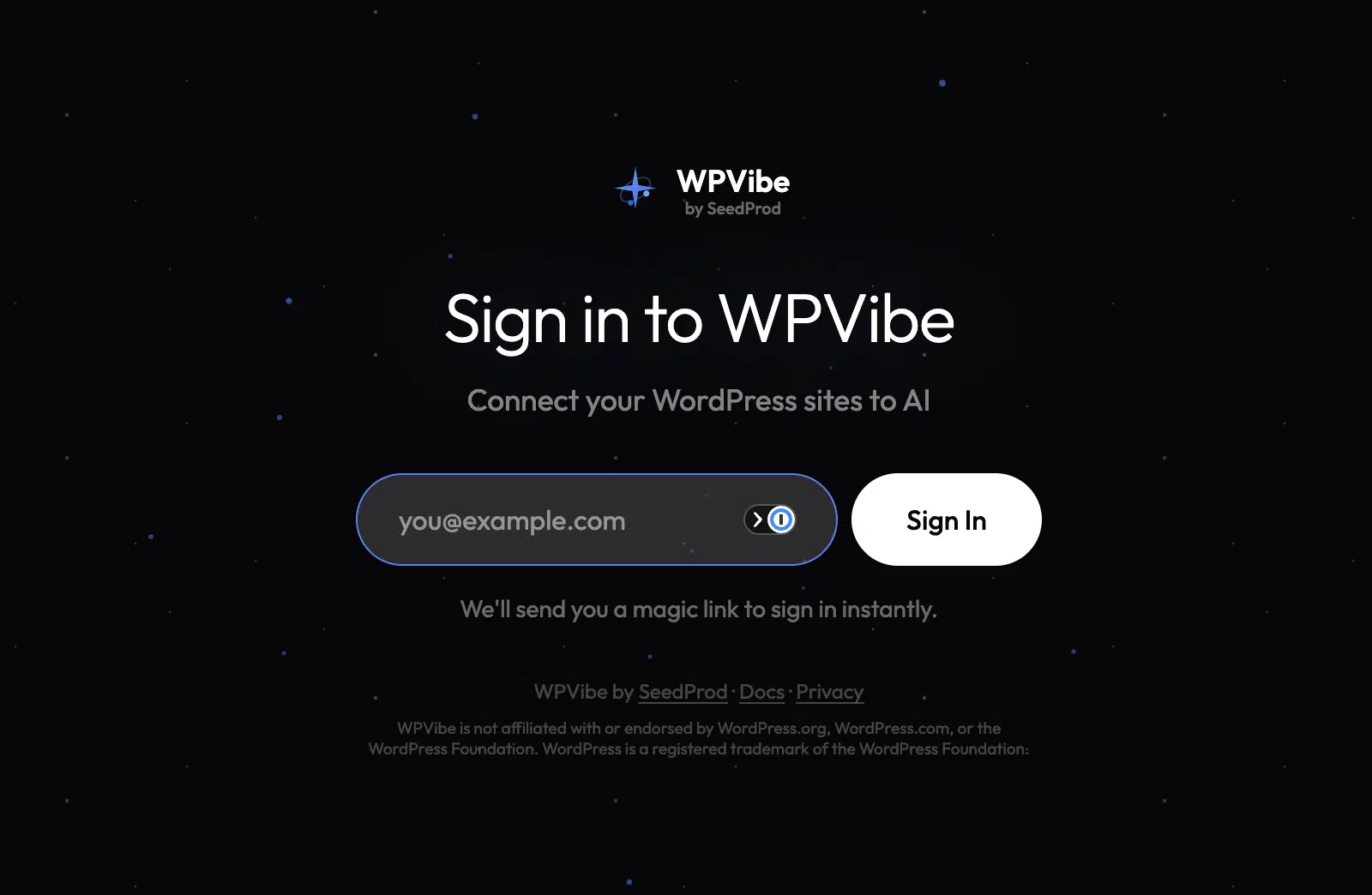
Entrez votre adresse e-mail, puis cliquez sur Se connecter. WPVibe vous envoie un lien magique pour vous connecter instantanément.
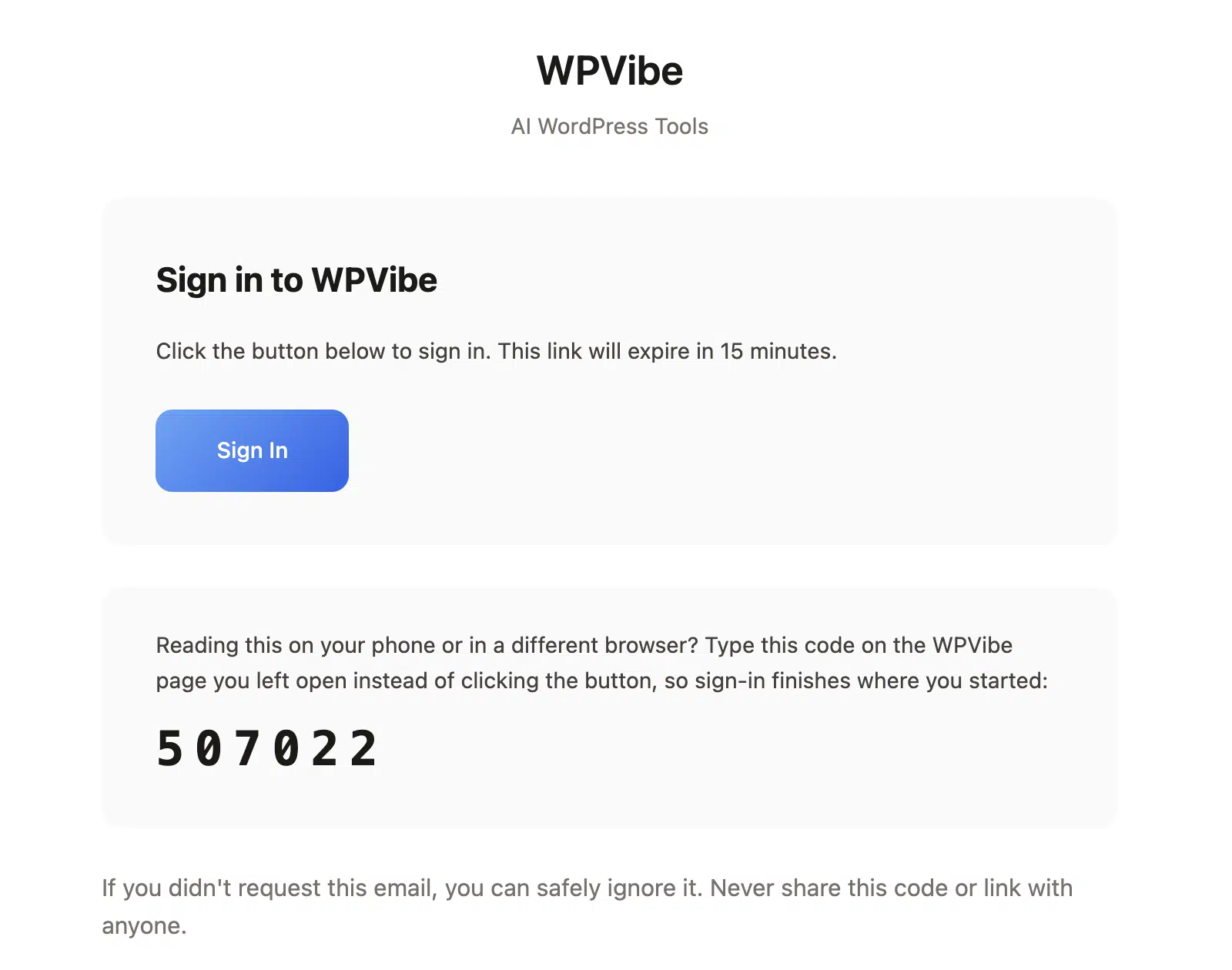
Ouvrez l'e-mail de WPVibe et cliquez sur Se connecter. Le lien expire dans 15 minutes, utilisez-le donc immédiatement.
De retour dans ChatGPT, demandez-lui de connecter votre site. Tapez Connectez mon site à https://yoursite.com, puis approuvez la connexion lorsqu'on vous le demande.
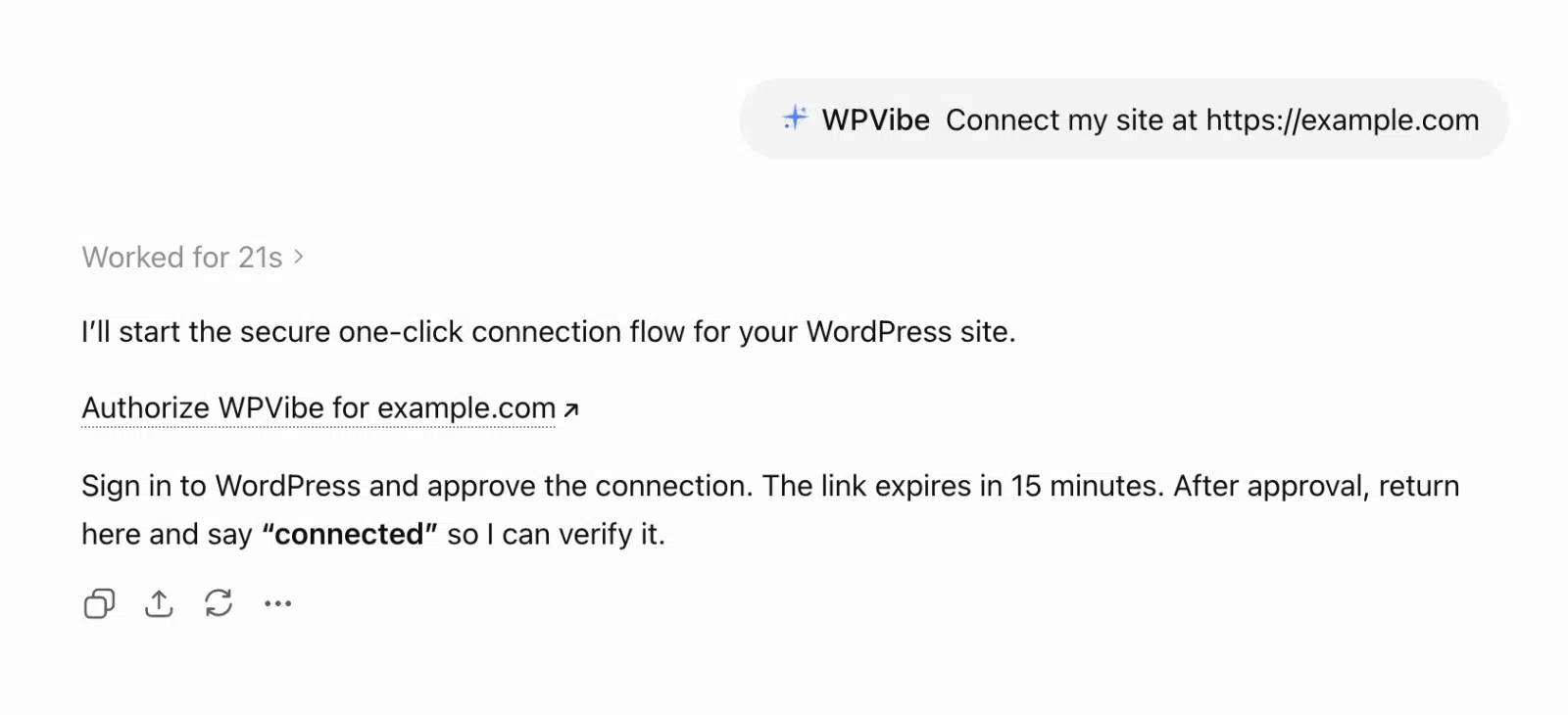
Une fois que vous voyez la connexion confirmée, vous êtes prêt. Essayez une question de test comme « Quel expéditeur mon site utilise-t-il ? » pour vérifier que cela fonctionne.
Comment vérifier vos journaux d’e-mails WP Mail SMTP depuis ChatGPT
Demandez à ChatGPT un journal de vos e-mails envoyés, et il lit votre journal WP Mail SMTP pour vous. Vous obtenez les envois, leur statut et l'expéditeur, le tout sans ouvrir votre tableau de bord.
Par exemple, essayez cette invite : « Donnez-moi un journal des e-mails envoyés au cours des 7 derniers jours depuis mon site connecté. »
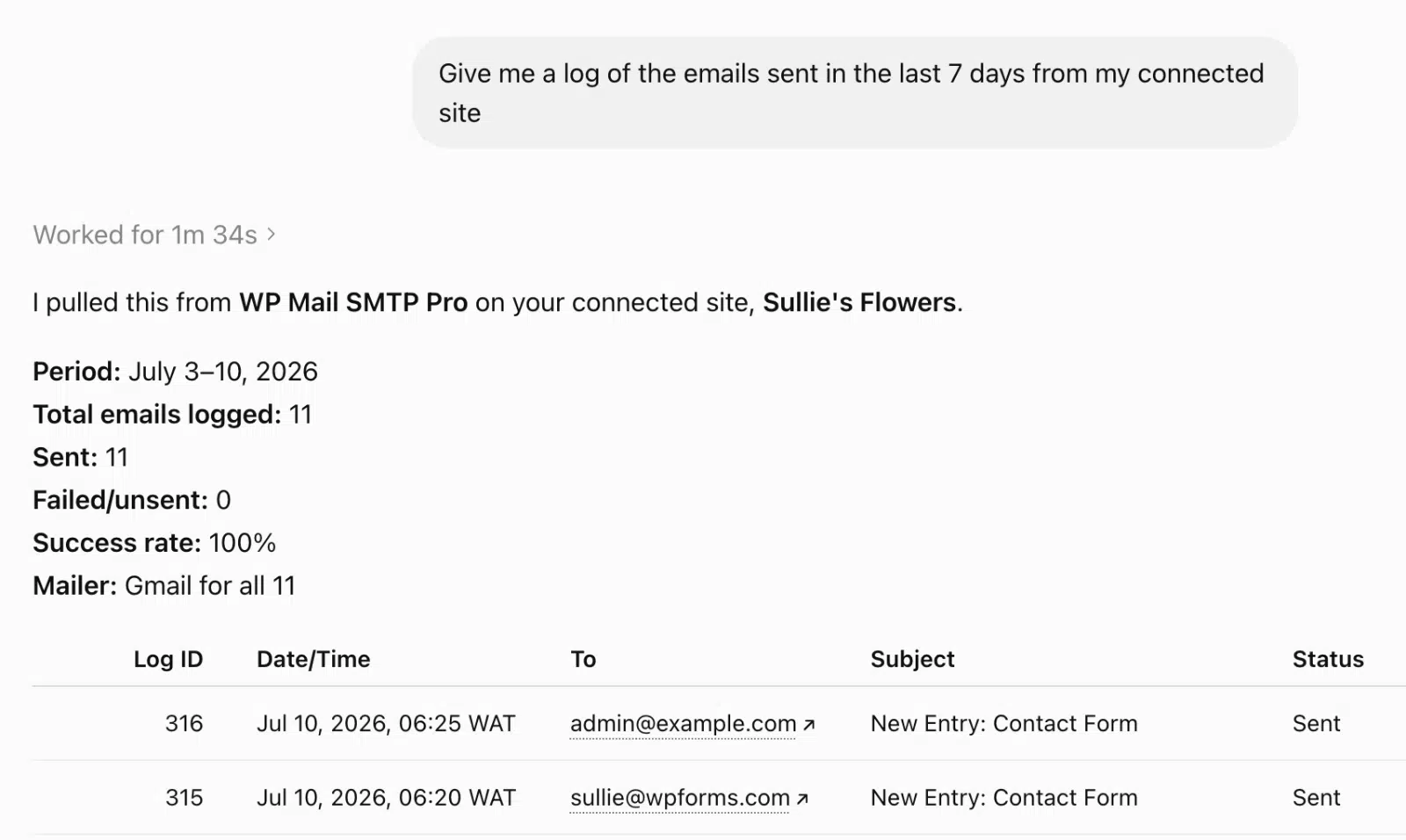
ChatGPT renvoie un résumé clair : la période, le nombre total d'e-mails enregistrés, le taux de réussite et l'expéditeur. Ci-dessous, il liste chaque envoi avec la date, le destinataire, l'objet et le statut.
C'est le moyen le plus rapide de tester la délivrabilité de vos e-mails sans quitter le chat. Si les envois commencent à échouer, vous le repérerez ici avant qu'un client ne se plaigne.
Pour plus d'idées de prompts, consultez notre guide sur la surveillance de vos e-mails WordPress avec l'IA.
Comment consulter vos entrées WPForms depuis ChatGPT
Une fois que vous avez connecté votre site WordPress à votre assistant IA, vous pouvez accéder à d'autres paramètres de plugin qui s'intègrent à l'API WordPress Abilities. Par exemple, si vous utilisez WPForms sur votre site, vous pouvez interroger les entrées récentes.
Demandez à ChatGPT de lister vos entrées de formulaire récentes, et il les lit depuis WPForms. Vous obtenez les noms, e-mails et dates sans vous connecter à WordPress.
Essayez ce prompt : « Donnez-moi une liste des entrées de formulaire des 3 derniers jours sur mon site connecté. »
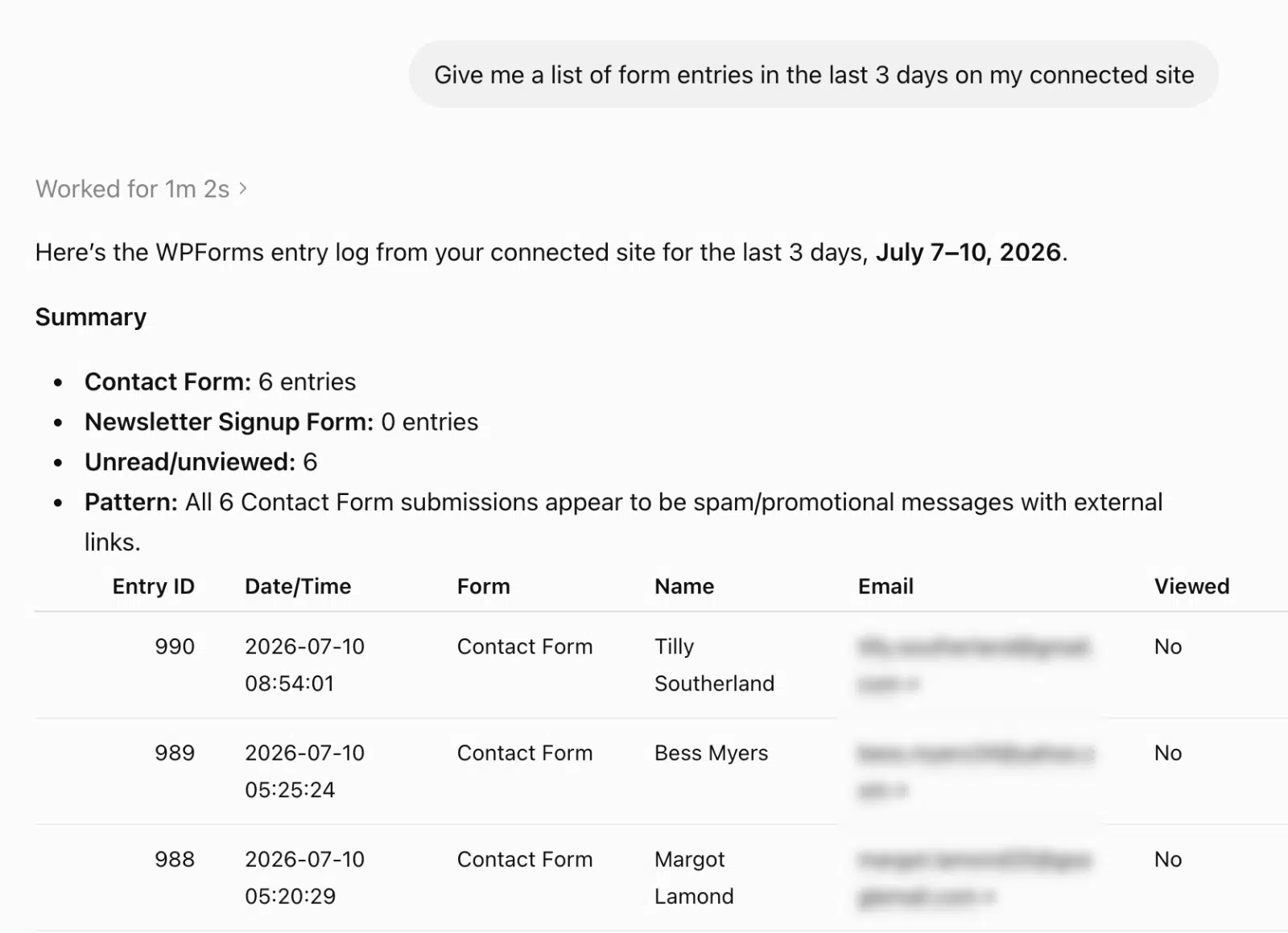
ChatGPT regroupe les entrées par formulaire et les compte. Il peut même signaler un schéma, comme une série de soumissions de spam avec des liens externes.
Cela facilite la revue des nouveaux prospects en un coup d'œil. Vous pouvez ensuite aller dans WordPress pour répondre ou nettoyer les entrées de spam.
Est-il sûr de connecter ChatGPT à votre site WordPress ?
Oui, car les capacités WordPress sont en lecture seule par conception. ChatGPT examine vos journaux, statistiques et entrées, mais il ne peut pas envoyer d'e-mails, supprimer de données ou modifier vos paramètres.
Quelques détails assurent la sécurité de la connexion :
- Aucune identifiants partagés. Vous vous connectez avec un lien magique, pas un mot de passe.
- Héritage des permissions. ChatGPT ne voit que ce que votre compte utilisateur peut voir.
- Révocation par l'administrateur. Vous pouvez déconnecter ChatGPT à tout moment.
Vous gardez le contrôle tout le temps. ChatGPT lit vos données, mais il n'agit jamais sur votre site.
FAQ – Connexion de WordPress à ChatGPT
Avez-vous besoin de code pour connecter ChatGPT à WordPress ?
Non. Vous installez le plugin gratuit WPVibe, puis vous autorisez votre site avec un lien magique. Il n'y a pas de code, pas de clés API et pas de configuration manuelle du serveur.
Est-ce que cela fonctionne avec le plan gratuit de ChatGPT ?
Oui. Le plan gratuit de ChatGPT peut ajouter WPVibe et connecter votre site. Vous avez seulement besoin d'un site WordPress exécutant la version 6.9 ou ultérieure.
ChatGPT peut-il modifier mes paramètres ou envoyer des e-mails ?
Non. Les capacités sont en lecture seule. ChatGPT examine vos journaux d'e-mails, vos statistiques d'envoi et vos entrées WPForms, mais il ne peut pas modifier les paramètres ni envoyer d'e-mails.
Ai-je besoin de WordPress 6.9 et WP Mail SMTP 4.9 ?
Oui. La connexion IA nécessite WordPress 6.9 ou ultérieur et WP Mail SMTP 4.9 ou ultérieur. Mettez à jour les deux, puis recherchez l'onglet AI MCP sous WP Mail SMTP » Outils.
Est-ce que cela fonctionne sur WordPress.com ?
Non. WPVibe connecte uniquement les sites WordPress auto-hébergés. L'hébergement géré WordPress.com bloque ce type de connexion.
Commencez à lire les données de votre site avec ChatGPT
Vous avez maintenant connecté votre site WordPress à ChatGPT et exécuté vos 2 premiers prompts. Vous pouvez lire vos journaux d'e-mails et vos entrées de formulaire en posant des questions, au lieu de fouiller dans les écrans d'administration.
Ensuite, révisez la délivrabilité des e-mails pour savoir ce que vos journaux et statistiques vous disent.
Corriger les e-mails WordPress maintenant
Prêt à tirer le meilleur parti de vos e-mails WordPress ? Commencez dès aujourd'hui avec WP Mail SMTP, le meilleur plugin SMTP WordPress. Il y a une garantie de remboursement de 14 jours sur tous les plans payants.
Si cet article vous a aidé, suivez-nous sur Facebook et Twitter pour plus de conseils et tutoriels WordPress.
