


Résumé IA
Vos e-mails WordPress arrivent-ils avec 20 minutes de retard ? Ou pire, arrivent-ils des heures après que quelqu'un ait soumis un formulaire ou finalisé un paiement ?
Le problème commence par la façon dont WordPress envoie les e-mails. Par défaut, il utilise la fonction mail() de PHP, qui est lente et peu fiable.
La plupart des hébergeurs limitent également le nombre d'e-mails que vous pouvez envoyer par heure. Atteignez cette limite et vos e-mails sont mis en file d'attente, provoquant des retards qui s'accumulent tout au long de la journée.
Dans ce guide, je vais vous expliquer ce qui cause réellement les retards sur votre site et comment les corriger afin que vos e-mails soient envoyés instantanément.
Corrigez vos retards d'e-mails maintenant ! 🙂
- Pourquoi les retards d'e-mails se produisent-ils dans WordPress
- Comment résoudre les retards d'e-mails dans WordPress
- Étape 1 : Vérifier si le cron de WordPress fonctionne
- Étape 2 : Installer et configurer WP Mail SMTP
- Étape 3 : Activer la journalisation et les alertes d’e-mails
- Étape 4 : Configurer la limitation du débit des e-mails (facultatif)
- Étape 5 : Ajouter un expéditeur de secours et un routage intelligent
- Étape 6 : Envoyer un e-mail de test pour confirmer la vitesse
- FAQ sur la façon de résoudre les retards d'e-mails dans WordPress
- Étape 1 : Vérifier si le cron de WordPress fonctionne
Pourquoi les retards d'e-mails se produisent-ils dans WordPress
La plupart des retards d'e-mails WordPress proviennent de quatre causes : la fonction mail() de PHP, les limitations d'hébergement, le non-fonctionnement de wp-cron à temps et le listage gris côté destinataire. Voici comment chacun d'eux crée un retard.
WordPress utilise la fonction mail() de PHP pour envoyer des e-mails, et c'est là que la plupart des problèmes de retard commencent. Lorsque vous envoyez un e-mail via la fonction mail() de PHP, WordPress le transmet à l'agent de transfert de courrier local de votre serveur. Ce processus est lent car il n'a pas été conçu pour les applications web qui nécessitent une livraison instantanée.
Votre serveur doit ensuite mettre l'e-mail en file d'attente, le traiter et tenter la livraison via le serveur de messagerie de votre fournisseur d'hébergement. Chaque étape ajoute du temps, et si le serveur est occupé à gérer d'autres tâches (ce qui est presque toujours le cas sur l'hébergement mutualisé), votre e-mail attend dans la file.

L'hébergement mutualisé aggrave ce problème car les fournisseurs imposent des limites strictes sur le nombre d'e-mails que vous pouvez envoyer par heure. La plupart des hébergeurs économiques vous limitent à 100 à 300 e-mails par heure. Une fois que vous atteignez cette limite, chaque e-mail supplémentaire est retardé jusqu'au début de l'heure suivante.
Il y a aussi le problème du listage gris, qui se produit côté destinataire. Lorsque votre e-mail arrive sur le serveur de messagerie de quelqu'un sans authentification appropriée, ce serveur peut le rejeter temporairement et demander à votre serveur de réessayer dans 15 minutes. C'est une technique de prévention du spam, mais elle entraîne des retards pour les e-mails légitimes.
Corrigez vos retards d'e-mails maintenant ! 🙂
Comment résoudre les retards d'e-mails dans WordPress
Dépannons les retards de livraison, vérifions que les planificateurs s'exécutent à temps et passons de la fonction mail() de PHP à un service d'envoi d'e-mails dédié à l'aide de WP Mail SMTP. Utilisez les étapes ci-dessous dans l'ordre, ou sautez à celle qui correspond à votre symptôme.
| Symptôme que vous observez | Cause la plus probable | Où commencer |
|---|---|---|
| Retard constant d'environ 15 minutes lors des premiers envois à de nouveaux destinataires | Listage gris (authentification d'e-mail manquante) | Configurer SPF, DKIM et DMARC |
| E-mails de newsletter, de membre ou planifiés retardés de plusieurs heures | File d'attente wp-cron non déclenchée sur les sites à faible trafic | Étape 1 |
| E-mails de commande ou de renouvellement WooCommerce retardés | File d'attente Action Scheduler bloquée | Étape 1 (Appel WooCommerce) |
| Tous les e-mails WordPress sont lents, tout le temps | Utilisez-vous toujours le mail PHP | Étape 2 |
| Retards uniquement lors des pics de trafic ou des envois en masse | Limitation du fournisseur d'hébergement | Étape 4 + Étape 5 |
| Retards intermittents ou aléatoires | Charge de l'hébergement mutualisé ou expéditeur unique surchargé | Étape 5 (expéditeur de secours) |
| Le journal des e-mails indique Envoyé, mais l'arrivée est toujours lente | File d'attente côté destinataire ou greylisting | Étape 6 |
Étape 1 : Vérifier si le cron de WordPress fonctionne
WordPress dépend également de wp-cron pour gérer les tâches planifiées, y compris certains envois d'e-mails par des plugins comme les outils de newsletter ou les sites d'adhésion.
Le problème est que wp-cron ne s'exécute que lorsque quelqu'un visite votre site. Les sites à faible trafic peuvent avoir des tâches cron qui ne se déclenchent pas pendant des heures, ce qui signifie que tous les e-mails liés à ces tâches restent là à attendre qu'un visiteur déclenche le processus.
Effectuons également un rapide bilan de santé. Allez dans Outils » Santé du site » État et recherchez la requête de bouclage et les événements planifiés. Si l'un d'eux montre un problème, vous devrez résoudre le problème.
Si les deux réussissent le test, vos retards d'e-mails sont probablement dus à PHP mail plutôt qu'à wp-cron, et l'étape 2 est la prochaine à suivre.

Étape 2 : Installer et configurer WP Mail SMTP
Nous allons maintenant remplacer PHP mail de WordPress par un expéditeur dédié, afin que vos e-mails soient envoyés rapidement et de manière cohérente. Cela prend quelques minutes et est immédiatement rentable.
Si vous avez WP Mail SMTP Pro, connectez-vous à votre compte. Passez à l'onglet Téléchargements pour obtenir la dernière version du fichier du plugin.

Dans votre tableau de bord WordPress, allez dans Extensions » Ajouter » Téléverser une extension, téléversez le zip, cliquez sur Installer maintenant. Une fois l'extension installée, assurez-vous de l'activer.

Dès que vous le faites, l'Assistant de configuration du plugin se lancera dans votre navigateur. Il est important de terminer l'intégralité de l'Assistant de configuration pour résoudre le problème.
Besoin d'aide ?
Notre licence Elite inclut la configuration White Glove pour WP Mail SMTP.
N'oubliez pas que si vous installez le plugin et que vous ne le configurez pas, il n'aura aucun effet. Dans l'assistant, cliquez sur C'est parti et choisissez votre expéditeur.

Je choisis généralement un fournisseur transactionnel comme SendLayer, SMTP.com ou Brevo pour la rapidité et la fiabilité, car ils gèrent mieux les files d'attente et les limites de débit que les webmails de base.

Une fois que vous avez choisi votre fournisseur de messagerie, cliquez sur le lien ci-dessous pour ouvrir la documentation correspondante. Nous avons produit un guide complet pour chaque expéditeur afin que vous puissiez facilement connecter votre site WordPress :
| Expéditeurs disponibles dans toutes les versions | Expéditeurs dans WP Mail SMTP Pro |
|---|---|
| SendLayer | Amazon SES |
| SMTP.com | Microsoft 365 / Outlook.com |
| Brevo | Zoho Mail |
| Google Workspace / Gmail | |
| Mailgun | |
| Postmark | |
| SendGrid | |
| SparkPost | |
| Autre SMTP |
Suivez les étapes à l'écran pour connecter votre compte, puis remplissez les champs demandés par l'expéditeur. Selon votre choix, vous collerez une clé API, vous vous connecterez avec OAuth, ou vous approuverez l'envoi depuis votre domaine.
Étape 3 : Activer la journalisation et les alertes d’e-mails
À la fin de l'Assistant de configuration, WP Mail SMTP vous demande quelles fonctionnalités vous souhaitez activer. Votre expéditeur est maintenant actif, les messages sont donc acheminés via celui-ci, et le plugin signalera les problèmes courants de DNS/authentification qui ralentissent souvent la livraison.
Pour diagnostiquer les retards, je recommande d'activer Journaux d'e-mails détaillés et le Résumé hebdomadaire des e-mails dans l'assistant. Ceux-ci permettent de repérer facilement quand les e-mails s'accumulent à certains moments ou restent bloqués avant l'envoi.

Une fois activé, allez dans WP Mail SMTP » Journal des e-mails pour voir le statut, les horodatages et les destinataires de chaque e-mail.
Si votre expéditeur le prend en charge, vous verrez également des marqueurs tels que Envoyé et Livré, qui vous aident à déterminer si le retard se situe dans WordPress, chez l'expéditeur, ou du côté du destinataire.
WP Mail SMTP Pro ajoute un widget de tableau de bord qui affiche des graphiques des e-mails envoyés et échoués afin que vous puissiez repérer les périodes creuses d'un coup d'œil.

Vous pouvez rechercher dans le journal par sujet ou en-têtes pour vérifier rapidement si une notification spécifique est en retard.
Si les retards entraînent des échecs, vous pouvez Renvoyer les e-mails échoués individuellement ou en masse, ou en transférer une copie à une autre adresse.
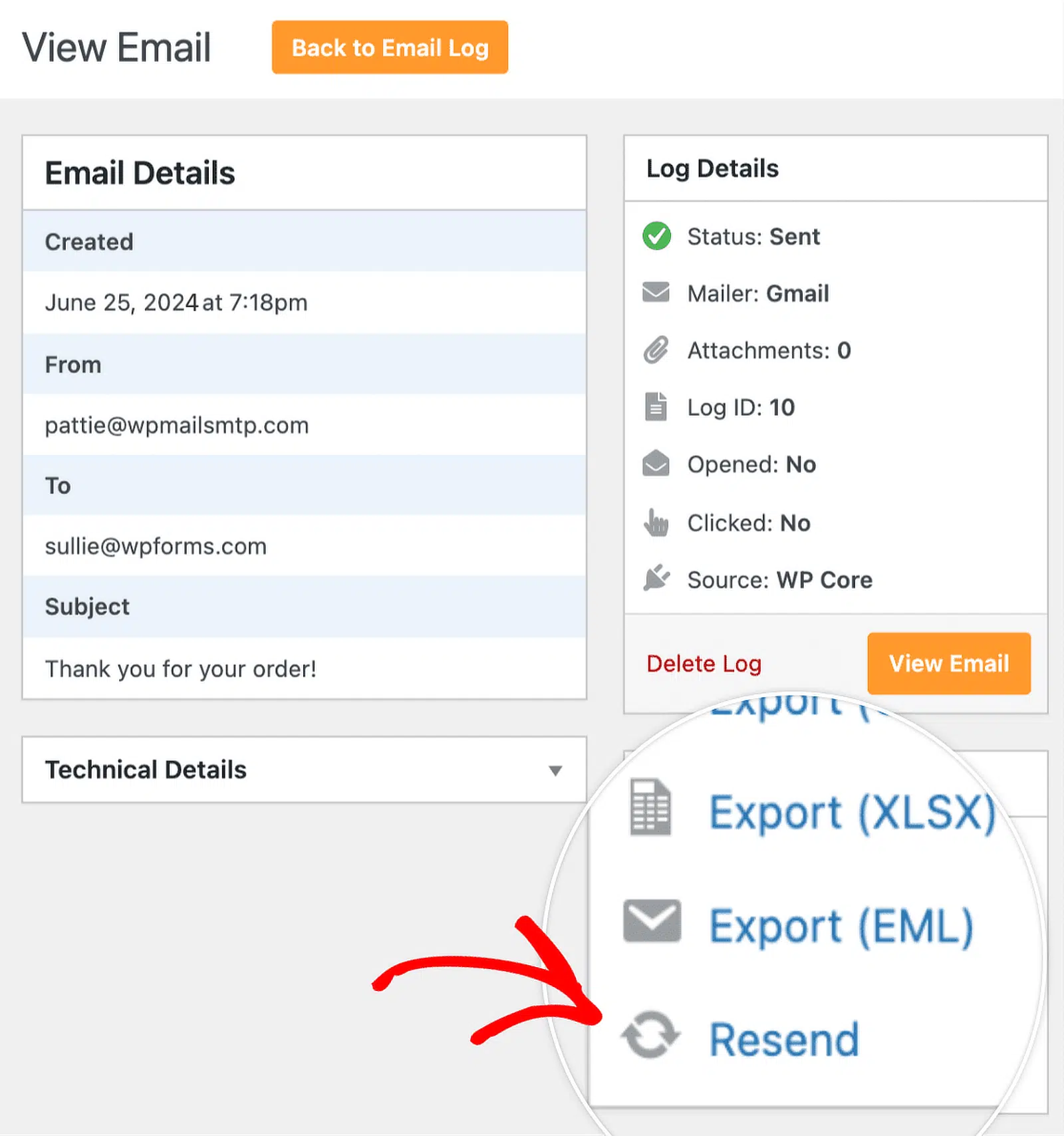
Vous pouvez ajuster la journalisation à tout moment sous WP Mail SMTP » Paramètres » Journal des e-mails.
Si vous souhaitez des alertes dès que quelque chose ne fonctionne pas, activez les alertes par e-mail afin d'être informé lorsque le site ne parvient pas à envoyer d'e-mails et que vous pouvez agir avant que les retards ne s'accumulent.
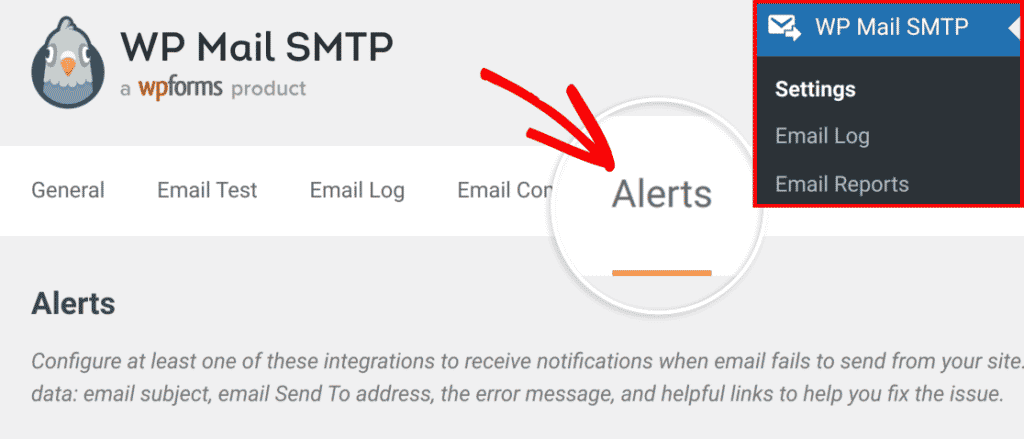
Étape 4 : Configurer la limitation du débit des e-mails (facultatif)
Si vous gérez un site WordPress qui envoie beaucoup d'e-mails, la limitation du débit aide en lissant votre rythme d'envoi afin que vous n'atteigniez pas les limites du fournisseur qui poussent les messages dans de longues files d'attente.
Vous bénéficierez également d'une meilleure vitesse perçue en envoyant en arrière-plan au lieu de pendant le chargement des pages. Allez dans WP Mail SMTP » Paramètres » Divers et activez Optimiser l'envoi d'e-mails pour envoyer les e-mails de manière asynchrone.

Cela permet aux processus de paiement, d'inscription et de soumission de formulaires d'être rapides, et permet à WP Mail SMTP de gérer l'envoi en arrière-plan.
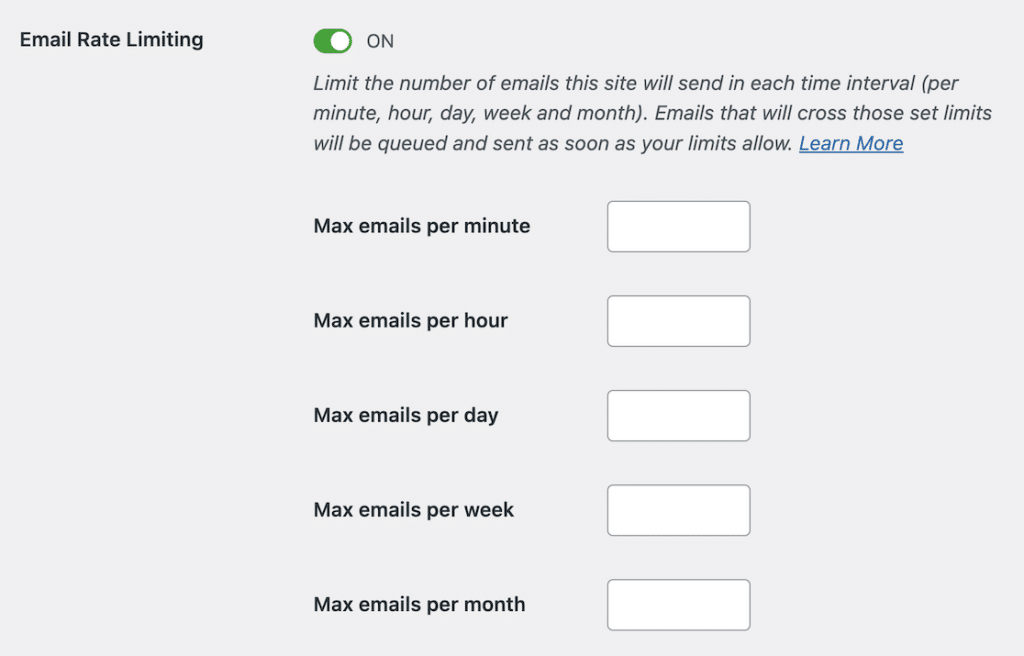
Ensuite, activez Limitation du débit des e-mails et définissez des plafonds adaptés à votre service de messagerie : par minute, heure, jour, semaine ou mois.
Si un envoi dépassait une limite, WP Mail SMTP le planifie automatiquement pour plus tard afin que votre fournisseur ne vous limite pas et ne cause pas de retards plus importants.
Étape 5 : Ajouter un expéditeur de secours et un routage intelligent
Les sites à fort trafic atteignent rapidement les limites du fournisseur, ce qui crée des files d'attente et ralentit tout. Un service de messagerie de secours avec routage intelligent répartit la charge et vous offre un basculement automatique.
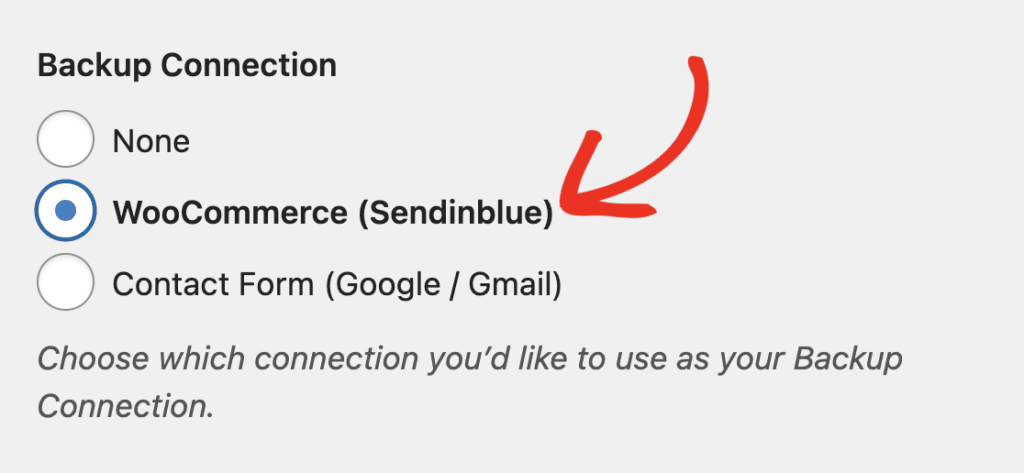
Tout d'abord, ajoutez une connexion secondaire. Allez dans WP Mail SMTP » Paramètres » Connexions supplémentaires et configurez votre nouveau service de messagerie pour le définir comme sauvegarde.
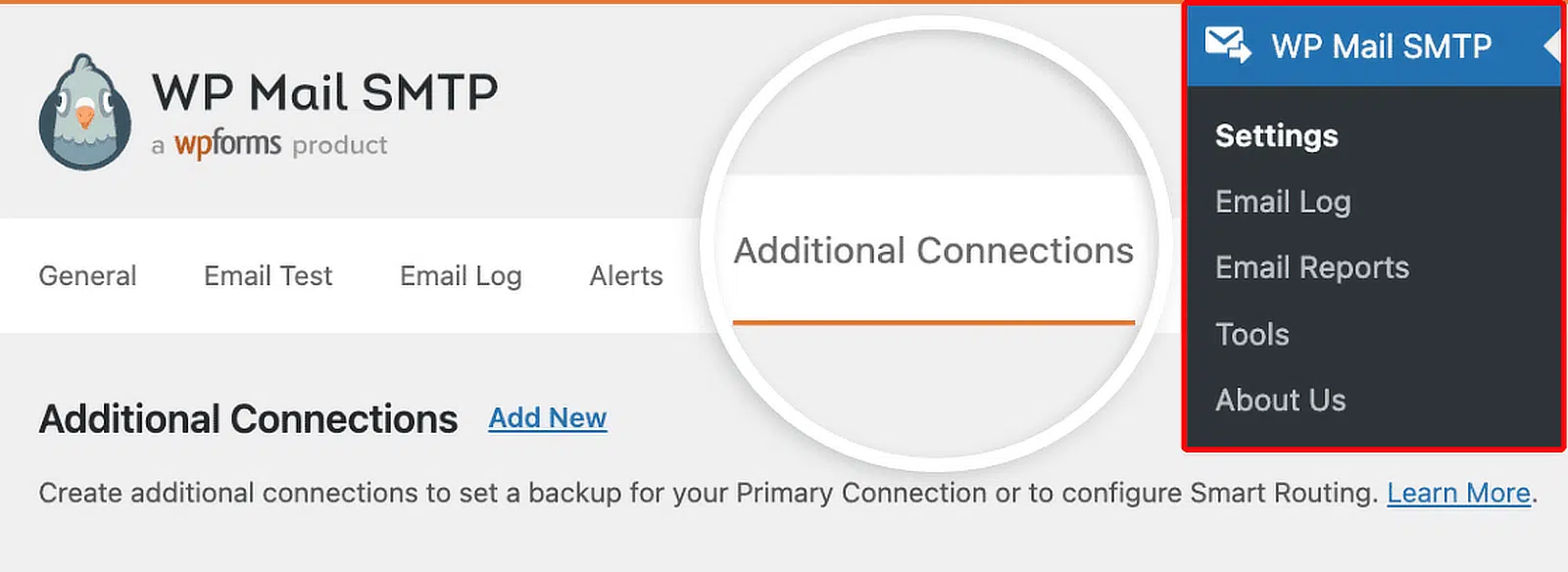
Une fois que vous avez ajouté une connexion supplémentaire, allez dans WP Mail SMTP » Paramètres pour accéder à la page des paramètres du plugin. Sous l'onglet Général, faites défiler jusqu'à la section Connexion de sauvegarde.
Ici, vous pourrez choisir n'importe quelle connexion supplémentaire que vous avez précédemment configurée. Allez-y et choisissez celle que vous souhaitez utiliser comme Connexion de sauvegarde.
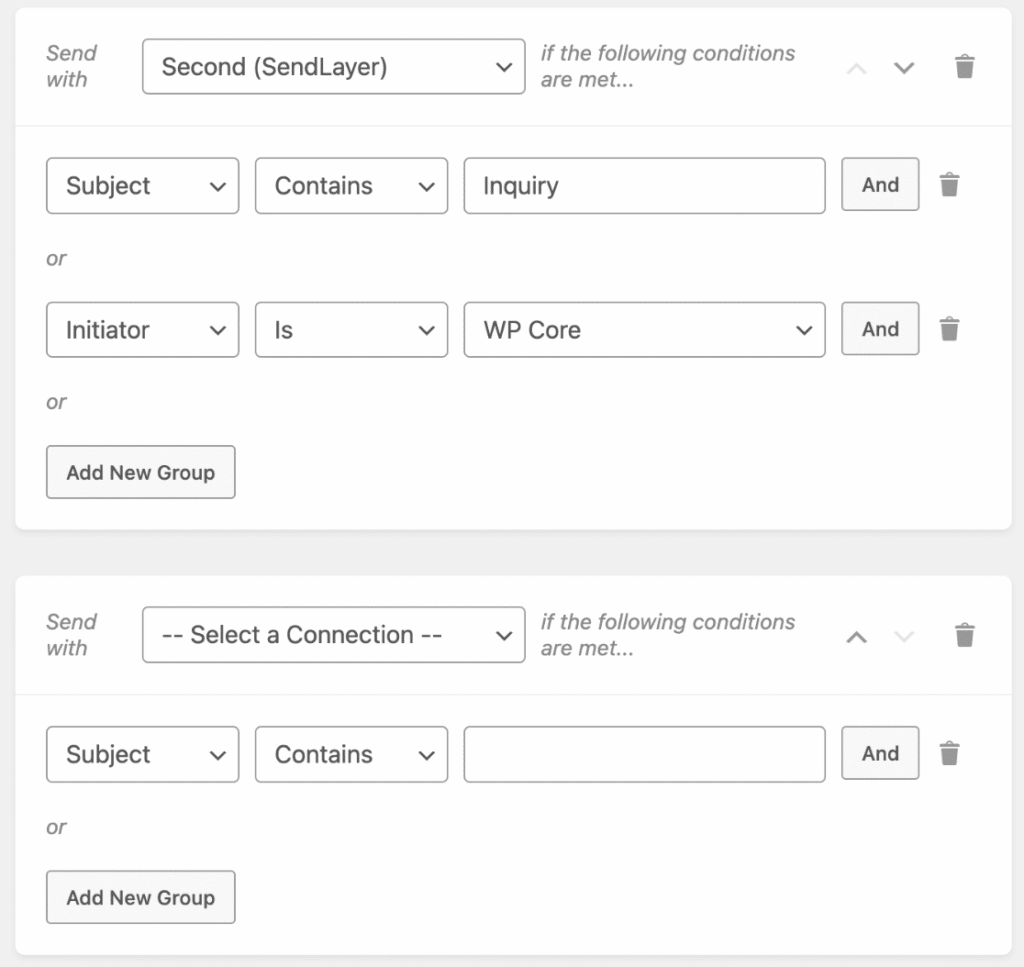
Ensuite, configurez le façonnage de votre trafic d'e-mails avec des règles. Ouvrez WP Mail SMTP » Paramètres. Cliquez ensuite sur l'onglet Routage intelligent.
Pour utiliser cette fonctionnalité, vous devrez activer l'option Activer le routage intelligent.
Une fois terminé, créez des règles pour router les e-mails sensibles au temps vers votre fournisseur le plus rapide et les e-mails en masse ou marketing vers un expéditeur conçu pour le volume.
Étape 6 : Envoyer un e-mail de test pour confirmer la vitesse
Maintenant que votre configuration est en place, assurons-nous que les e-mails sont envoyés rapidement, pas seulement avec succès. Allez dans WP Mail SMTP » Outils » Test d'e-mail.
Entrez la boîte de réception que vous souhaitez tester (Gmail, Outlook ou votre adresse professionnelle conviennent), laissez HTML activé, puis cliquez sur Envoyer l'e-mail. Gardez un œil sur l'heure à laquelle vous cliquez sur envoyer et quand il arrive dans votre boîte de réception.

S'il arrive en quelques secondes, vous êtes en bonne voie. Cependant, s'il faut une minute ou plus, ouvrez WP Mail SMTP » Journal des e-mails pour comparer l'horodatage Envoyé avec le moment où vous l'avez reçu. Cette comparaison vous indique si le retard est de votre côté (entre WordPress et votre service d'envoi) ou du côté du destinataire (entre le service d'envoi et la boîte de réception).

Enfin, si vous voyez une erreur à l'écran au lieu d'un avis de succès, suivez les suggestions affichées, corrigez le problème et envoyez un autre test. Si les retards persistent après cela, contactez notre équipe de support et incluez les détails de votre journal d'e-mails.
Corrigez vos retards d'e-mails maintenant ! 🚀
FAQ sur la façon de résoudre les retards d'e-mails dans WordPress
Apprendre comment corriger les retards d'e-mails sur les sites à faible et fort trafic est un sujet d'intérêt populaire parmi nos lecteurs. Voici les réponses à certaines questions courantes à ce sujet.
Pourquoi mes e-mails WordPress sont-ils retardés de plusieurs heures ?
La plupart des retards proviennent de PHP mail, de la limitation du fournisseur, du greylisting ou de wp-cron qui ne s'exécute pas à temps. Pour corriger les retards d'e-mails dans WordPress, connectez un service d'envoi transactionnel dans WP Mail SMTP, configurez un vrai cron système et ajoutez SPF, DKIM et DMARC.
Comment savoir si mes e-mails sont retardés ou simplement non envoyés ?
Vérifiez WP Mail SMTP » Journal des e-mails pour les statuts et les horodatages afin de voir quand l'e-mail a quitté votre site. Vous pouvez également envoyer un test rapide depuis WP Mail SMTP » Outils » Test d'e-mail pour confirmer si la livraison est réussie et combien de temps elle prend.
Pourquoi mes e-mails de commande WooCommerce sont-ils retardés ?
WooCommerce 3.0 et versions ultérieures diffèrent intentionnellement les e-mails transactionnels de 5 à 10 secondes pour les performances de paiement, donc de brefs retards sur les e-mails de commande sont par conception. Les retards plus longs pointent généralement vers Action Scheduler. Allez dans WooCommerce » Statut » Actions planifiées et recherchez les entrées En attente ou En retard. Une file d'attente croissante là-bas signifie que wp-cron ne s'exécute pas assez souvent. Configurez un vrai cron système à intervalles de 5 minutes pour vider la file d'attente.
Qu'est-ce que le greylisting des e-mails et comment puis-je l'arrêter ?
Le greylisting est lorsqu'un serveur de messagerie de réception rejette temporairement un e-mail d'un expéditeur inconnu et demande à votre serveur de réessayer environ 15 minutes plus tard. C'est une technique de prévention du spam. Le signe révélateur est un délai constant de 15 minutes lors des premiers envois à de nouveaux destinataires, les e-mails ultérieurs arrivant normalement. La solution consiste à configurer les enregistrements SPF, DKIM et DMARC sur votre domaine afin que les serveurs de réception puissent vous vérifier en tant qu'expéditeur légitime. Une fois l'authentification réussie, la plupart des serveurs arrêtent de mettre vos e-mails en greylisting.
Les retards d'e-mails peuvent-ils être causés par mon fournisseur d'hébergement ?
Oui, les hébergements mutualisés limitent ou mettent en file d'attente les messages et les serveurs occupés ralentissent le traitement des e-mails. Utilisez un service d'envoi d'e-mails dédié via WP Mail SMTP et activez les fonctionnalités qui répartissent la charge pour réduire les retards liés à l'hébergement.
Quelle est la méthode la plus rapide pour envoyer des e-mails depuis WordPress ?
Utilisez WP Mail SMTP avec un fournisseur transactionnel via API, puis définissez votre E-mail d'expéditeur authentifié dans WP Mail SMTP » Paramètres. C'est le moyen le plus fiable d'envoyer des messages en quelques secondes.
WP Mail SMTP Pro empêche-t-il les retards d'e-mails ?
Cela aide beaucoup avec des fonctionnalités comme l'optimisation de l'envoi d'e-mails, la limitation du débit d'e-mails, la connexion de secours et le routage intelligent. Il vous fournit également des journaux d'e-mails et des alertes afin que vous puissiez repérer et résoudre les ralentissements avant qu'ils ne s'accumulent.
Combien de temps faut-il pour qu'un e-mail WordPress arrive ?
Avec un service d'envoi d'e-mails transactionnel via API, attendez-vous à une livraison en moins de 5 secondes. Un service d'envoi d'e-mails SMTP standard arrive généralement en 30 secondes. La fonction PHP mail() par défaut de WordPress peut prendre de 30 secondes à plusieurs minutes. Si vous constatez constamment environ 15 minutes, le serveur du destinataire vous applique probablement un greylisting. Les retards plus longs indiquent généralement un problème avec wp-cron ou une limitation de l'hébergement.
Trop de plugins peuvent-ils causer des retards d'e-mails ?
Oui, des plugins lourds ou conflictuels peuvent ralentir PHP et bloquer les tâches planifiées, ce qui retarde l'envoi des e-mails. Désactivez les notifications inutiles dans WP Mail SMTP » Paramètres » Contrôles des e-mails et vérifiez les planificateurs de plugins pour les arriérés.
Quelle est la différence entre les retards d'e-mails et les e-mails allant dans le spam ?
Le délai concerne l'heure d'arrivée de l'e-mail, tandis que le spam concerne l'endroit où il atterrit. Une authentification correcte et un bon service d'envoi d'e-mails améliorent à la fois le timing et le placement dans la boîte de réception.
Ensuite, Pourquoi vos e-mails WordPress vont dans le spam (+ Comment y remédier)
Alors, pourquoi les e-mails vont-ils dans le spam ? Le problème survient après que le serveur a généré et envoyé l'e-mail.
Lorsque cet e-mail est transmis d'un serveur à un autre en route vers le destinataire, il est signalé comme un e-mail de spam et soit rejeté, soit classé dans le courrier indésirable.
Vous pouvez utiliser WP Mail SMTP pour résoudre ce problème. WP Mail SMTP redirige vos e-mails via un véritable serveur de messagerie pour appliquer la bonne authentification.
Réparez vos e-mails WordPress maintenant
Prêt à réparer vos e-mails ? Commencez dès aujourd'hui avec le meilleur plugin SMTP WordPress. Si vous n'avez pas le temps de réparer vos e-mails, vous pouvez obtenir une assistance complète de configuration "White Glove" moyennant un supplément, et il y a une garantie de remboursement de 14 jours pour tous les plans payants.
Si cet article vous a aidé, suivez-nous sur Facebook et Twitter pour plus de conseils et tutoriels WordPress.
