


Résumé IA
Un client finalise son paiement, mais son billet Sugar Calendar n'apparaît jamais. Sugar Calendar a-t-il échoué à créer l'e-mail, ou a-t-il disparu après que WordPress ait tenté de l'envoyer ?
Un détail peut aider à cerner le problème. Si une seule notification est manquante, vérifiez son modèle ou son activation. Si plusieurs types d'e-mails WordPress échouent, examinez la manière dont votre site envoie les e-mails.
Nous avons vérifié les écrans d'e-mails actuels d'Événements et de Réservations de Sugar Calendar pour suivre les deux chemins. Je vais vous montrer comment les vérifier, connecter WP Mail SMTP à un expéditeur authentifié et effectuer un test.
Vous apprendrez également à renvoyer un reçu, un ticket ou une notification de réservation manquant.
Réparez vos e-mails WordPress maintenant
Pourquoi Sugar Calendar n'envoie-t-il pas d'e-mails ?
Sugar Calendar génère des notifications via WordPress. Par défaut, WordPress utilise wp_mail() et PHPMailer pour les transmettre au système de messagerie du serveur. Une transmission réussie ne prouve pas qu'un message a atteint la boîte de réception.
Certains hébergeurs restreignent l'envoi d'e-mails sortants. Les messages peuvent également manquer l'authentification que les fournisseurs de boîtes de réception utilisent pour vérifier les expéditeurs. Un e-mail peut donc échouer, être rejeté ultérieurement ou atterrir dans les spams.
Tout d'abord, écartez un problème spécifique à la notification. Sugar Calendar a des paramètres distincts pour les Événements et les Réservations. Un expéditeur incorrect, une notification de réservation désactivée ou un problème de modèle peut affecter seulement une partie de votre flux de travail.
Vérifiez d'abord la notification Sugar Calendar affectée, puis configurez un expéditeur d'e-mails fiable.
Quels e-mails Sugar Calendar envoie-t-il ?
Sugar Calendar divise les notifications entre les Événements et les Réservations. Identifiez le groupe défaillant afin de commencer sur l'écran de paramètres correct.
Les e-mails d'événements et de tickets apparaissent sous Événements » Paramètres » E-mails. L'écran actuel contient ces 6 modèles :
| Quand Sugar Calendar l'envoie | |
|---|---|
| E-mail de reçu de commande au participant | Après qu'un client a finalisé l'achat d'un ticket |
| E-mail de reçu de ticket à l'acheteur | Lorsqu'un ticket individuel est envoyé par e-mail à son participant |
| E-mail RSVP « Présent » au participant | Après qu'un participant a répondu « Présent » |
| E-mail RSVP « Absent » au participant | Après qu'un participant a répondu « Absent » |
| Rappel d'inscription incomplète | Environ une heure après qu'un participant a laissé un formulaire d'inscription après paiement incomplet |
| Confirmation d'inscription | Chaque fois qu'un participant complète ou modifie un formulaire d'inscription après paiement |
Les 4 premiers sont des modèles d'événements standard. Les 2 e-mails d'inscription s'appliquent aux formulaires d'inscription après paiement. Sugar Calendar étiquette actuellement le message de commande « Au participant » et le message de ticket « À l'acheteur », bien que le reçu de commande soit envoyé au client et que chaque reçu de ticket contienne les détails du ticket d'un participant.
Les e-mails de réservation apparaissent sous Réservations » Paramètres » E-mails. Ils couvrent les rendez-vous en attente, confirmés, reprogrammés et annulés, ainsi que les rappels, les remboursements et un avertissement de crédit d'intégration. La plupart des notifications de rendez-vous ont des versions pour le participant et l'employé.
Si une notification est manquante, inspectez son modèle et son interrupteur. Si plusieurs échouent, continuez avec les vérifications de l'expéditeur ci-dessous.
Comment résoudre le problème de non-envoi d'e-mails par Sugar Calendar
- Étape 1 : Vérifiez vos paramètres d'e-mail Sugar Calendar
- Étape 2 : Installer le plugin WP Mail SMTP
- Étape 3 : Connectez un expéditeur avec l'assistant de configuration
- Étape 4 : Envoyer un e-mail de test
- Étape 5 : Forcer tous les e-mails depuis une seule adresse (facultatif)
- Étape 6 : Activer la journalisation des e-mails (facultatif)
Étape 1 : Vérifiez vos paramètres d'e-mail Sugar Calendar
Accédez à Événements » Paramètres, puis ouvrez l'onglet E-mails.

Vérifiez ces 2 champs :
- Adresse e-mail de l'expéditeur : L'adresse utilisée pour envoyer les notifications d'événement.
- Nom de l’expéditeur : Le nom de l’expéditeur que les destinataires voient.
Ensuite, examinez la liste Configurer les e-mails. Cliquez sur l’icône en forme de crayon à côté de la notification manquante pour vérifier son objet et son message.

Les espaces réservés dynamiques varient selon le modèle. Les reçus de billets, par exemple, prennent en charge {ticket_id}, {ticket_code} et {ticket_url}. Utilisez les espaces réservés indiqués dans l’éditeur de modèle, puis cliquez sur Enregistrer les paramètres.
Pour les e-mails de réservation, accédez à Réservations » Paramètres » E-mails. Cette section contient des champs d’expéditeur et des modèles de notification distincts.

Confirmez que le commutateur à côté de l’e-mail de réservation manquant est activé. Enregistrez vos modifications, puis créez un achat, une réponse ou une réservation test qui correspond au déclencheur de la notification. Si l’e-mail n’arrive toujours pas, passez à l’étape 2.
Réparez vos e-mails WordPress maintenant
Étape 2 : Installer le plugin WP Mail SMTP
WP Mail SMTP configure WordPress pour envoyer des e-mails via un service de messagerie dédié au lieu de s’appuyer sur la configuration de messagerie par défaut du serveur web. Cela s’applique aux notifications Sugar Calendar et aux autres e-mails générés par votre site.
Vous pouvez également installer et activer WP Mail SMTP depuis Extensions » Ajouter une nouvelle extension. Pour la version payante, téléchargez le fichier ZIP depuis votre compte WP Mail SMTP.
Pour télécharger la version Pro, rendez-vous sur votre compte WP Mail SMTP. Ensuite, cliquez sur l’onglet Téléchargements et téléchargez la dernière version sur votre bureau.

Ensuite, ouvrez votre tableau de bord WordPress et téléchargez le fichier zip pour installer le plugin.
Si vous avez besoin d'aide pour cette partie, consultez ce guide pour installer un plugin WordPress.

Une fois le plugin téléchargé, cliquez sur Activer. Cela lancera l'assistant de configuration de WP Mail SMTP dans votre navigateur.
La version gratuite peut connecter votre site à un service de messagerie et envoyer un e-mail de test. Les journaux d’e-mails et les rapports détaillés nécessitent WP Mail SMTP Pro.
Étape 3 : Connectez un expéditeur avec l'assistant de configuration
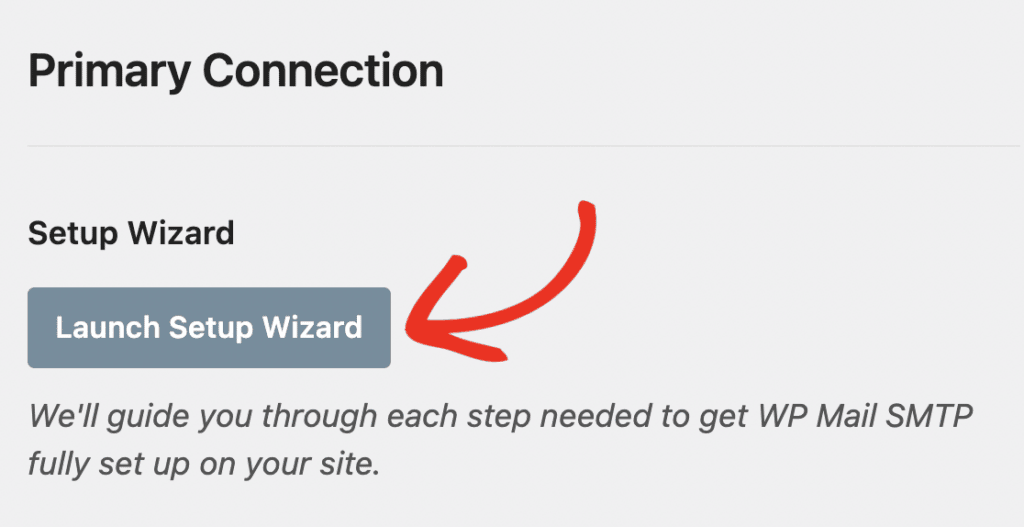
Accédez à WP Mail SMTP » Paramètres. Sous Connexion principale, cliquez sur Lancer l’assistant de configuration.
Cliquez sur C’est parti, puis choisissez un service de messagerie.

Choisissez un fournisseur capable de gérer votre volume de billets et de réservations. SendLayer, SMTP.com et Brevo sont des services d’e-mail transactionnels. Google Workspace ou Gmail peuvent convenir à un petit site. Le service de messagerie Autre SMTP accepte les identifiants SMTP existants.
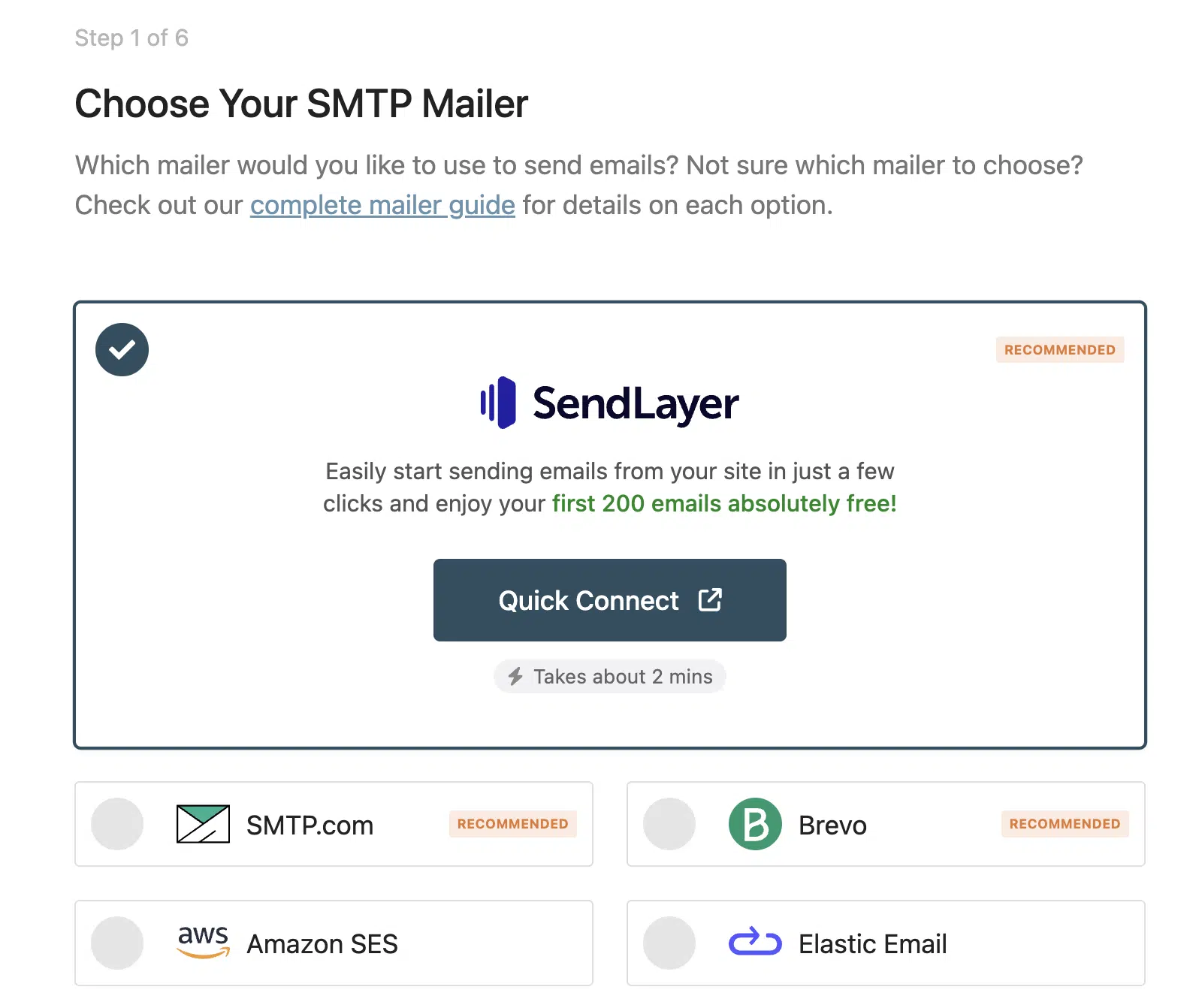
Vous ne savez pas quel service de messagerie utiliser pour votre site WordPress ? Le tableau ci-dessous examine les options disponibles prises en charge par WP Mail SMTP.
| Expéditeurs disponibles dans toutes les versions | Expéditeurs dans WP Mail SMTP Pro |
|---|---|
| SendLayer | Amazon SES |
| SMTP.com | Microsoft 365 / Outlook.com |
| Brevo | Zoho Mail |
| Google Workspace / Gmail | |
| Mailjet | |
| Mailgun | |
| Postmark | |
| SendGrid | |
| SMTP2GO | |
| SparkPost | |
| Elastic Email | |
| Autre SMTP |
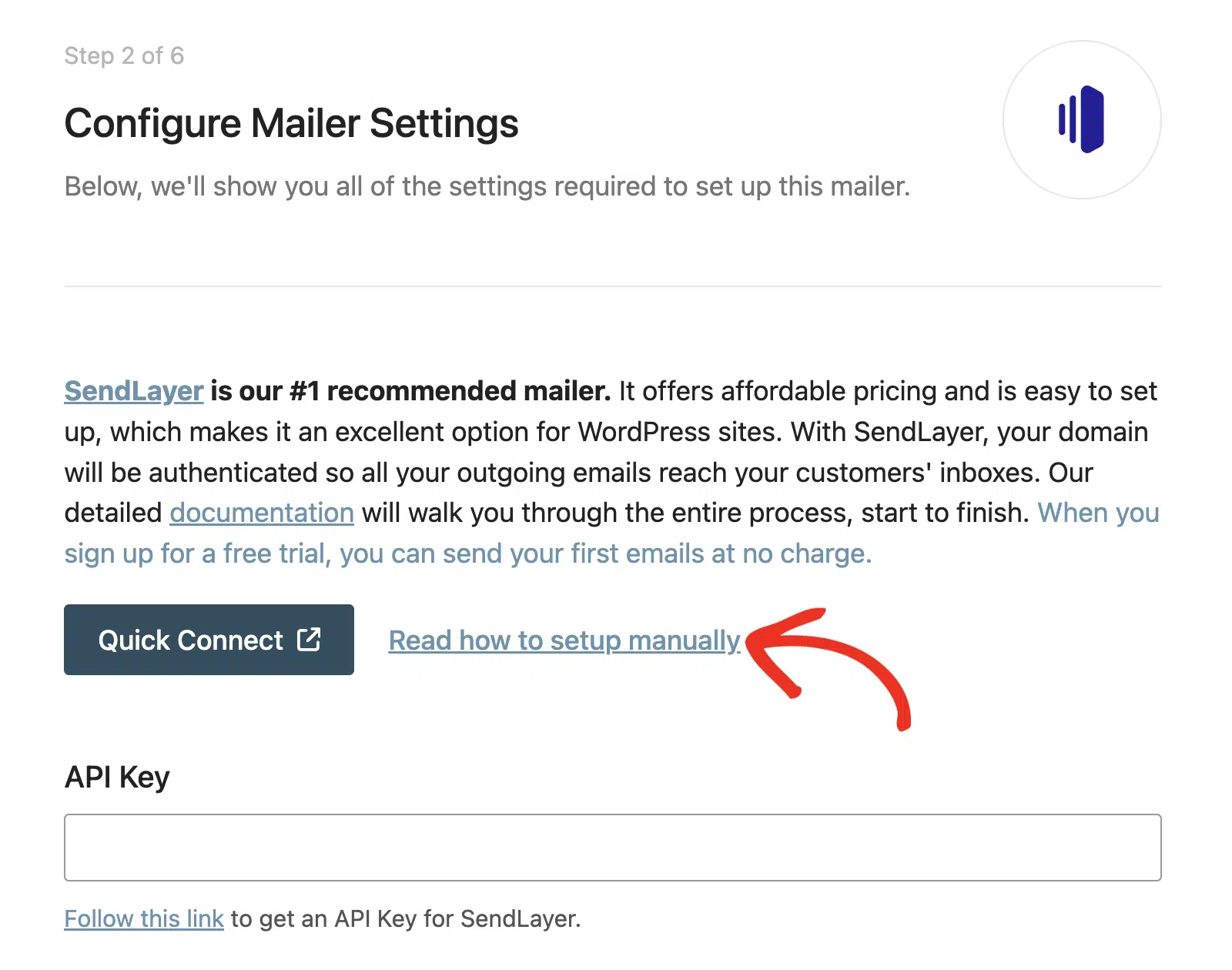
Cliquez sur Enregistrer et continuer, puis entrez les paramètres de votre fournisseur. Les champs obligatoires varient selon le service de messagerie, et l’assistant fournit des liens vers le guide de configuration pertinent.
Étape 4 : Envoyer un e-mail de test
L’assistant de configuration exécute une vérification de connexion à la fin. Si la configuration réussit, vous verrez le message « Félicitations, vous avez configuré WP Mail SMTP avec succès ! »
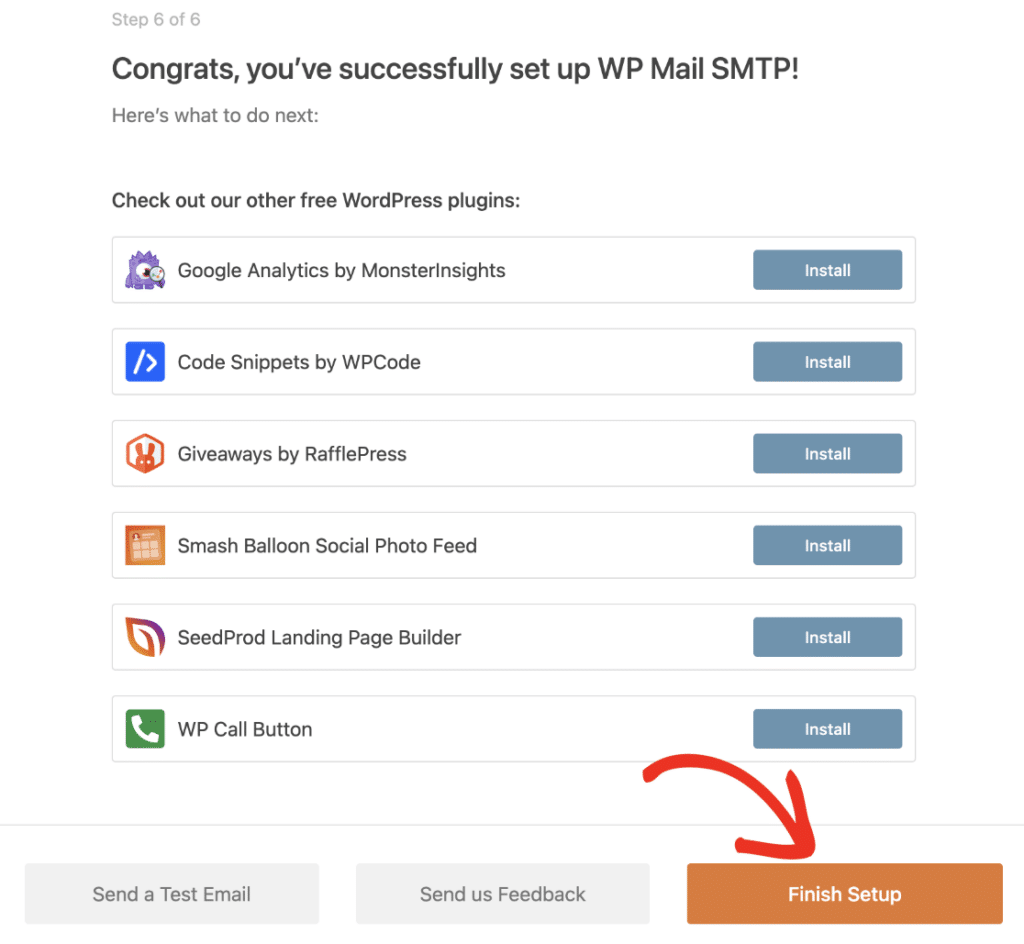
Si la vérification échoue, cliquez sur Démarrer le dépannage et examinez les détails de l’erreur.
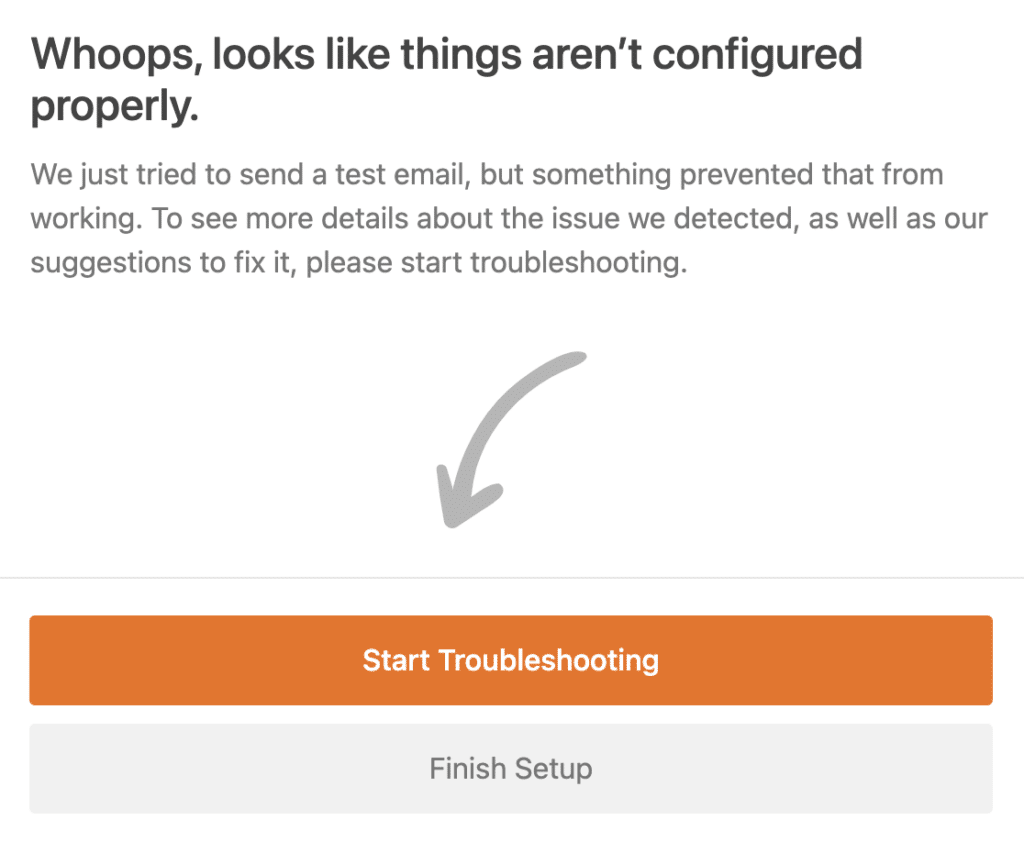
Vous pouvez envoyer un autre test à tout moment depuis WP Mail SMTP » Outils » Test d’e-mail.

Un test réussi confirme que WordPress peut transmettre un message au service d’envoi configuré. Vérifiez également la boîte de réception et le dossier spam du destinataire. Si le test échoue, notre guide pour corriger les erreurs de test d’e-mail de WP Mail SMTP explique les causes courantes.
Étape 5 : Forcer tous les e-mails depuis une seule adresse (facultatif)
Les extensions WordPress peuvent définir leurs propres adresses d’expéditeur. Activez Forcer l’e-mail de l’expéditeur dans WP Mail SMTP si vous souhaitez que toutes les extensions compatibles utilisent l’adresse configurée dans votre connexion principale.

Étape 6 : Activer la journalisation des e-mails (facultatif)
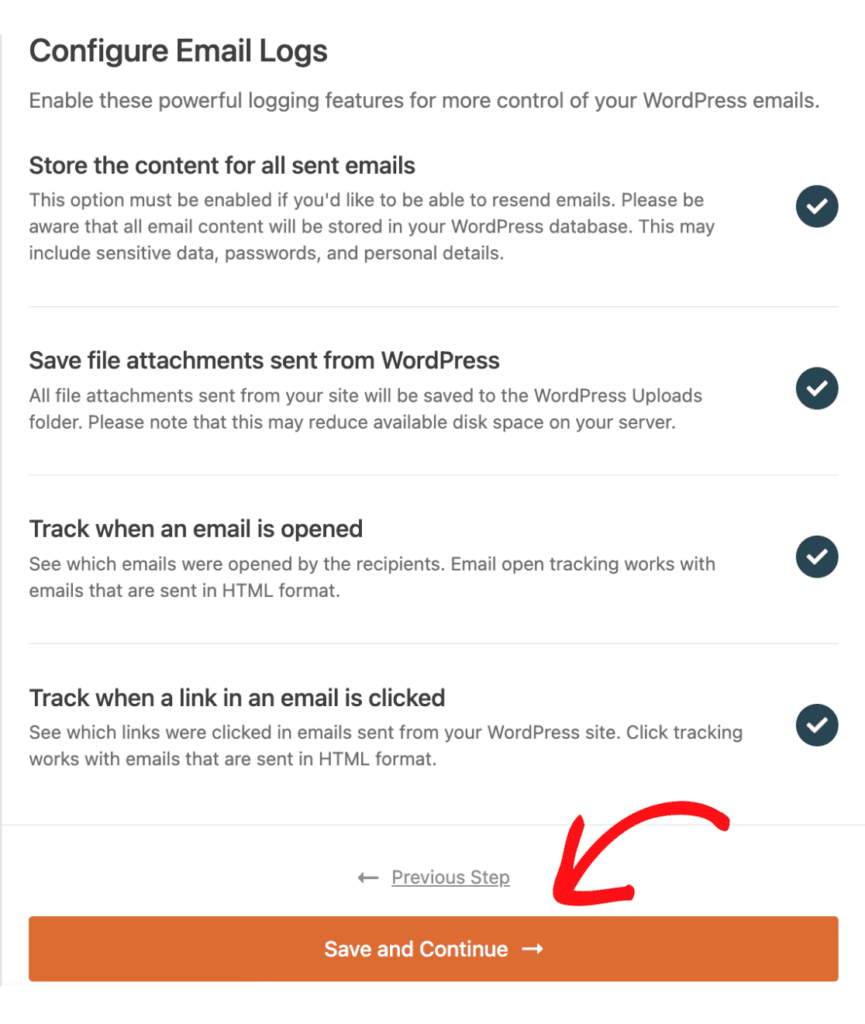
Les journaux d’e-mails indiquent si WordPress a généré un message et si le service d’envoi configuré a accepté la demande d’envoi. Cela vous aide à distinguer un problème de déclenchement de Sugar Calendar d’une erreur d’envoi.
Activez Journaux d’e-mails détaillés dans l’assistant de configuration ou plus tard dans les paramètres du journal d’e-mails de WP Mail SMTP.
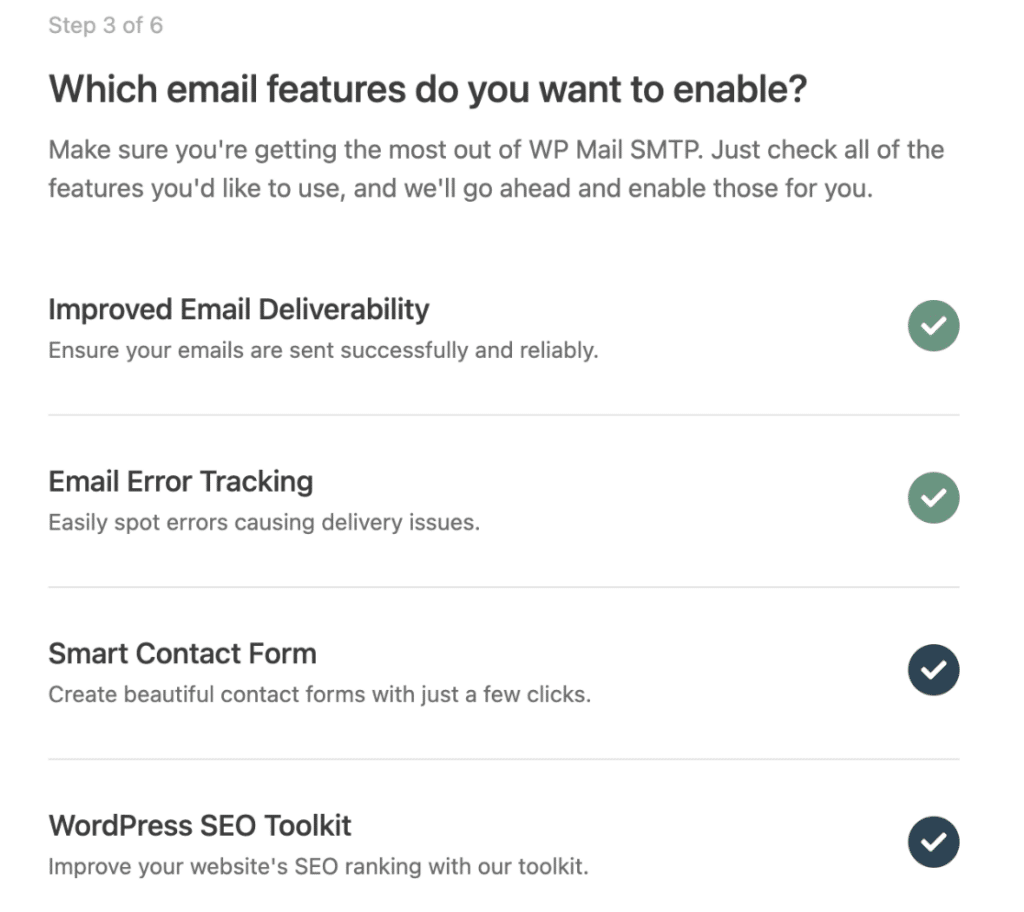
Avec la journalisation activée, WP Mail SMTP enregistre des détails tels que le destinataire, l’objet, la source, le service d’envoi et le statut d’envoi. Vous pouvez également activer les rapports, un résumé hebdomadaire et des alertes pour les envois échoués.
Vous n’avez peut-être pas besoin d’un journal pour renvoyer la notification d’origine. Pour une commande d’événement, ouvrez la commande et cliquez sur Renvoyer le reçu par e-mail.
Vous pouvez également renvoyer un billet individuel depuis la section Billets. Pour une réservation, ouvrez le rendez-vous et utilisez la section Actions pour renvoyer sa confirmation, son rappel ou sa notification de mise à jour.
Questions fréquemment posées
Pourquoi Sugar Calendar n'envoie-t-il pas les e-mails de billets ?
Vérifiez d’abord les détails de la commande ou du billet pour confirmer que Sugar Calendar a créé l’achat et possède la bonne adresse de destinataire. Vérifiez ensuite l’expéditeur sous Événements » Paramètres » E-mails. Si d’autres e-mails du site échouent également, connectez un service d’envoi authentifié avec WP Mail SMTP et envoyez un e-mail de test.
Sugar Calendar a-t-il besoin d'un plugin SMTP ?
Sugar Calendar peut générer des e-mails sans extension SMTP. Cependant, sa documentation sur les e-mails d’événements recommande d’en utiliser une pour améliorer la délivrabilité. WP Mail SMTP connecte WordPress à un service d’envoi dédié et ajoute des outils pour tester la connexion.
Où puis-je changer l'adresse e-mail de l'expéditeur de Sugar Calendar ?
Accédez à Événements » Paramètres » E-mails pour les notifications d'événements et de billets. Accédez à Réservations » Paramètres » E-mails pour les notifications de rendez-vous. Si le paramètre "Forcer l'e-mail de l'expéditeur" de WP Mail SMTP est activé, son adresse remplace l'expéditeur défini dans Sugar Calendar.
Puis-je renvoyer un e-mail de billet ou de réservation Sugar Calendar ?
Oui. À partir d'une commande d'événement, vous pouvez renvoyer le reçu de commande ou un billet individuel. À partir des détails du rendez-vous d'une réservation, vous pouvez renvoyer la confirmation, le rappel ou la notification de mise à jour. WP Mail SMTP Pro peut également renvoyer un e-mail enregistré lorsque le stockage du contenu des e-mails est activé.
Pourquoi les e-mails de Sugar Calendar vont-ils dans le spam ?
Les fournisseurs de boîtes de réception prennent en compte l'authentification de l'expéditeur, la réputation, le contenu du message et l'engagement du destinataire. Commencez par authentifier le domaine d'envoi comme requis par votre service de messagerie. Notre guide sur SPF, DKIM et DMARC explique ce que font ces enregistrements DNS.
Ensuite, rédigez de meilleurs e-mails de confirmation de commande
Une fois que vos reçus de billets arrivent dans la boîte de réception, examinez leur contenu. Notre aperçu des exemples d'e-mails de confirmation de commande montre les détails qui rendent une confirmation claire et utile. Vous pouvez appliquer les mêmes idées lors de la personnalisation des modèles de reçus de Sugar Calendar.
Réparez vos e-mails WordPress maintenant
Prêt à réparer vos e-mails ? Commencez dès aujourd'hui avec le meilleur plugin SMTP WordPress. Si vous n'avez pas le temps de réparer vos e-mails, vous pouvez obtenir une assistance complète de configuration "White Glove" moyennant un supplément, et il y a une garantie de remboursement de 14 jours pour tous les plans payants.
Si cet article vous a aidé, suivez-nous sur Facebook et Twitter pour plus de conseils et tutoriels WordPress.
