


Résumé IA
The Events Calendar n’envoie pas d’e-mails depuis votre site web ?
Si les notifications d’événements ne fonctionnent pas, vos visiteurs pourraient manquer des billets ou des notifications d’événements.
Nous allons vous montrer la manière simple de corriger les notifications par e-mail avec un plugin. En utilisant cette méthode, vous pouvez facilement forcer les plugins à envoyer des messages depuis la même adresse e-mail.
Corrigez les e-mails de The Events Calendar maintenant
Comment changer les paramètres d’e-mail de WordPress ?
WP Mail SMTP facilite le contrôle de vos paramètres d’e-mail WordPress.
Il vous permet de réacheminer automatiquement tous vos e-mails WordPress via un fournisseur d’e-mail distinct comme SendLayer, Brevo (anciennement Sendinblue) ou SMTP.com afin que chaque e-mail ait la bonne authentification.
Mieux encore, WP Mail SMTP vous permet également de contrôler les e-mails automatisés que WordPress envoie, tels que les notifications de mise à jour de plugin et les e-mails de réinitialisation de mot de passe.
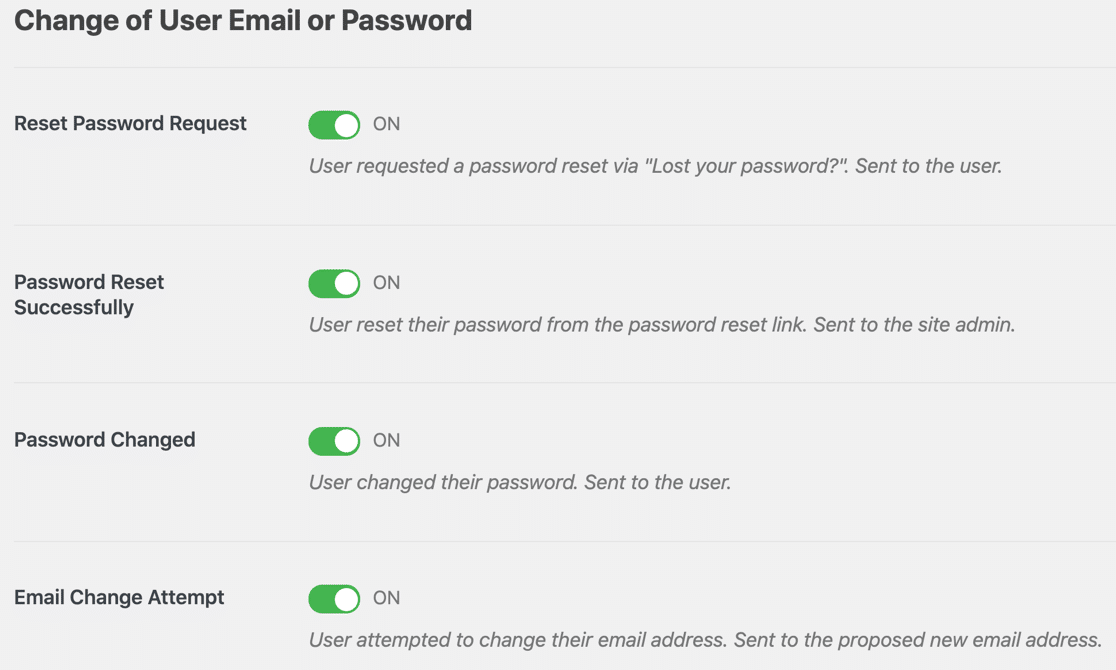
Dans ce tutoriel, nous allons vous montrer comment utiliser WP Mail SMTP pour résoudre le problème de The Events Calendar qui n’envoie pas de notifications par e-mail.
De cette façon, vous pouvez être sûr que vos organisateurs et participants auront toujours toutes les informations dont ils ont besoin.
Comment réparer The Events Calendar qui n’envoie pas d’e-mail
Étape 1 : Installer le plugin WP Mail SMTP
Commençons par installer le plugin.
Tout d’abord, téléchargez le fichier zip depuis votre compte WP Mail SMTP. Vous le trouverez dans l’onglet Téléchargements.

Ensuite, ouvrez le tableau de bord WordPress et téléchargez le plugin sur votre site WordPress.
Si vous avez besoin d'aide pour cela, consultez ce guide d'installation d'un plugin WordPress.

N’oubliez pas d’activer le plugin. Dès que vous l’activez, l’Assistant de configuration s’ouvre.
Si vous souhaitez faire une pause ici, vous pouvez revenir et redémarrer l'assistant à tout moment en cliquant sur le bouton Lancer l'Assistant de configuration dans les paramètres de WP Mail SMTP.
Étape 2 : Configurer votre expéditeur
Exécutons maintenant l’Assistant de configuration. Rappelez-vous, si vous avez déjà un service d’expédition configuré, relancer l’assistant pourrait effacer vos paramètres.
Tout d’abord, nous allons choisir un service d’expédition pour résoudre le problème de The Events Calendar qui n’envoie pas d’e-mails. Cliquez sur le bouton C’est parti.

Il est maintenant temps de choisir votre expéditeur. Voici quelques conseils pour vous aider :
- Pour les grands sites avec de nombreux événements, SendLayer, SMTP.com ou Brevo sont parfaits car ils sont tous très fiables et abordables.
- Vous pouvez également utiliser l’un des autres expéditeurs comme Mailgun ou SendGrid. Consultez ce guide complet des fournisseurs d’e-mail pour en savoir plus sur eux.
- WP Mail SMTP prend en charge Gmail ou Google Workspace. C'est une excellente option pour un petit site avec un trafic assez faible. Vous pouvez également utiliser un alias Gmail pour envoyer des e-mails WordPress si vous le souhaitez.
- Nous avons également une option Autre SMTP. Vous pouvez l’utiliser pour envoyer des e-mails depuis The Events Calendar via un serveur SMTP auquel vous avez accès.
Sélectionnez l’expéditeur que vous souhaitez utiliser.

Une fois que vous avez choisi votre expéditeur, consultez notre documentation et suivez les étapes de configuration :
- SendLayer
- SMTP.com
- Brevo
- Amazon SES
- Google Workspace / Gmail
- Mailgun
- Microsoft 365 / Outlook.com
- Postmark
- SendGrid
- SparkPost
- Zoho Mail
- Autre SMTP
Vous voulez configurer plusieurs expéditeurs ? Vous pouvez le faire dans les paramètres Connexions supplémentaires une fois que vous avez terminé l'Assistant de configuration. Ensuite, vous pouvez sélectionner une Connexion de secours et configurer le Routage intelligent.
La configuration de votre expéditeur ne prendra que quelques minutes. Une fois que vous avez tout configuré, revenez à ce guide.
Si vous préférez que quelqu’un d’autre résolve ce problème pour vous, un service complet de configuration White Glove est inclus avec la licence WP Mail SMTP Elite.
Étape 3 : Activer la journalisation des e-mails (facultatif)
WP Mail SMTP terminera la configuration en vous demandant quelles fonctionnalités activer. Par défaut, 2 seront déjà activées :
- Amélioration de la délivrabilité des e-mails
- Suivi des erreurs d'e-mail

Dans Pro, vous pouvez activer le paramètre Journaux d’e-mails détaillés pour enregistrer les e-mails envoyés depuis votre site.
Si la journalisation des e-mails est activée, vous pouvez afficher ou supprimer chaque fichier journal individuel dans Rapports d’e-mails complets. Vous pouvez également opter pour le Résumé hebdomadaire des e-mails pour voir vos dernières statistiques de livraison d’e-mails dans votre boîte de réception chaque semaine.

Une autre fonctionnalité utile est les Alertes e-mail instantanées. Si votre site ne parvient pas à envoyer un e-mail, vous serez immédiatement averti afin de pouvoir résoudre le problème.

Sur l’écran suivant, il y aura des fonctionnalités supplémentaires de journalisation des e-mails que vous pourrez activer.

Vous pourrez :
- Enregistrer le contenu complet de vos e-mails
- Enregistrer les pièces jointes
- Suivre les ouvertures d'e-mails et les clics sur les liens
Consultez notre guide sur la journalisation des e-mails WordPress pour découvrir à quoi cela ressemble.
À la fin de l’assistant, collez votre clé de licence. Cela débloquera l’accès à toutes les mises à jour et fonctionnalités de la version Pro.

Et voilà !
Vous pouvez maintenant envoyer un e-mail de test depuis WP Mail SMTP pour vérifier que tout fonctionne.

Ensuite, nous vous montrerons 1 autre paramètre facultatif qui peut aider à gérer les e-mails de votre calendrier d’événements.
Étape 4 : Envoyer tous les e-mails depuis la même adresse (facultatif)
Vous avez peut-être installé différentes extensions pour The Events Calendar afin de vendre différents articles, comme des billets.
Avec WP Mail SMTP, vous pouvez forcer chaque plugin de votre site à utiliser la même adresse e-mail d’expéditeur.

C’est une excellente façon de vous assurer que tous vos e-mails sont envoyés depuis l’adresse e-mail authentifiée. Cela aide également beaucoup si vous utilisez des extraits de code personnalisés pour The Events Calendar, car cela forcera la même adresse e-mail d’expéditeur pour ceux-ci également.
Et voilà ! Vous avez appris à résoudre le problème des e-mails non envoyés par The Events Calendar !
Corrigez les e-mails de The Events Calendar maintenant
Ensuite, laissez les utilisateurs soumettre leurs propres événements
Saviez-vous que vous pouvez laisser les utilisateurs soumettre leurs propres événements à votre calendrier ? Vous pouvez facilement inciter vos visiteurs à ajouter leurs propres événements pour créer un calendrier communautaire.
Il est facile de créer un formulaire de publication côté client à l’aide de WPForms. Consultez ce guide sur comment accepter les événements soumis par les utilisateurs dans WordPress pour apprendre comment le configurer avec The Events Calendar.
Nous vous recommandons également de lire notre article sur les meilleurs plugins de calendrier pour en savoir plus sur les façons dont vous pouvez gérer les événements sur votre site.
Prêt à corriger vos e-mails ? Commencez dès aujourd'hui avec le meilleur plugin SMTP WordPress. Si vous n'avez pas le temps de corriger vos e-mails, vous pouvez obtenir une assistance complète de configuration White Glove moyennant un achat supplémentaire, et il y a une garantie de remboursement de 14 jours pour tous les plans payants.
Si cet article vous a aidé, suivez-nous sur Facebook et Twitter pour plus de conseils et tutoriels WordPress.
