


Riassunto AI
Collegare il tuo sito WordPress a ChatGPT ti consente di leggere i dati del tuo sito in linguaggio naturale. Installi un connettore gratuito e autorizzi il tuo sito una volta. Quindi poni a ChatGPT domande come "mostrami il mio registro email". Non c'è codice né esportazioni.
La maggior parte dei proprietari di siti non guarda mai i propri registri email o le voci dei moduli finché qualcosa non si rompe. Una ricevuta scompare, un lead non risponde mai e ti ritrovi a scavare manualmente tra le schermate di amministrazione. Una connessione ChatGPT di sola lettura trasforma quella ricerca in una singola domanda.
In questo post, imparerai come collegare il tuo sito WordPress a ChatGPT con WP Mail SMTP e il plugin gratuito WPVibe. Poi, ti mostrerò due prompt reali: uno per controllare i tuoi registri email di WP Mail SMTP e uno per leggere le tue voci di WPForms.
Correggi subito le email di WordPress
- Cosa può fare ChatGPT con il tuo sito WordPress?
- Cosa ti serve per collegare ChatGPT a WordPress?
- Installa WP Mail SMTP
- Come collegare il tuo sito WordPress a ChatGPT
- Come controllare i tuoi registri email di WP Mail SMTP da ChatGPT
- Come visualizzare le tue voci di WPForms da ChatGPT
- È sicuro collegare ChatGPT al tuo sito WordPress?
Cosa può fare ChatGPT con il tuo sito WordPress?
Una volta connesso, ChatGPT può leggere i tuoi dati WordPress e rispondere a domande su di essi. L'accesso è di sola lettura, quindi ChatGPT esamina i tuoi dati ma non modifica mai un'impostazione o invia email.
Con WP Mail SMTP e WPForms installati, ChatGPT può leggere 3 cose:
- Log delle email: ogni email inviata dal tuo sito, con stato, provider di posta, data e destinatario.
- Statistiche di invio: tassi di successo, totali e tendenze per qualsiasi intervallo di date.
- Voci di WPForms: invii di moduli, con nomi, email e date.
Ecco come si traduce in domande reali:
| Cosa vuoi | Prompt di esempio | Cosa legge ChatGPT |
|---|---|---|
| Rivedi gli invii recenti | "Mostrami il mio registro email degli ultimi 7 giorni." | Log email di WP Mail SMTP |
| Controlla la recapito | "Qual è il mio tasso di successo delle email questo mese?" | Statistiche di invio |
| Leggi i nuovi lead | "Elenca le voci del mio modulo degli ultimi 3 giorni." | Voci di WPForms |
| Individua invii di spam | "Qualsiasi voce recente sembra spam?" | Voci di WPForms |
Cosa ti serve per collegare ChatGPT a WordPress?
Sono necessarie 5 cose per collegare ChatGPT al tuo sito WordPress. Ognuna è rapida da configurare e la maggior parte dei siti ne ha già alcune attive.
- WordPress 6.9 o versioni successive. Questa versione ha aggiunto l'Abilities API che i plugin utilizzano per esporre i dati.
- WP Mail SMTP 4.9 o versioni successive. Il registro e i report delle email sono inclusi con WP Mail SMTP Pro.
- WPForms (facoltativo). È necessario solo per il caso d'uso delle voci del modulo.
- Il plugin WPVibe. È un connettore gratuito che collega il tuo sito a ChatGPT.
- Un account ChatGPT. Il piano gratuito funziona bene.
Installa WP Mail SMTP
Per scaricare la versione Pro, vai al tuo account WP Mail SMTP. Fai clic sulla scheda Download e scarica l'ultima versione sul tuo desktop.

Successivamente, apri la tua bacheca di WordPress e carica il file zip per installare il plugin.

Una volta caricato il plugin, premi Attiva.
Nota: Se hai bisogno di aiuto con questa parte, consulta questa guida per installare WP Mail SMTP.
La procedura guidata di configurazione ti accompagna nella connessione di un mailer. Non la tratteremo qui, ma puoi scegliere tra un'ampia gamma di opzioni:
| Provider disponibili in tutte le versioni | Provider in WP Mail SMTP Pro |
|---|---|
| SendLayer | Amazon SES |
| SMTP.com | Microsoft 365 / Outlook.com |
| Brevo | Zoho Mail |
| Google Workspace / Gmail | |
| Mailjet | |
| Mailgun | |
| Postmark | |
| SendGrid | |
| SMTP2GO | |
| SparkPost | |
| Elastic Email | |
| Altri SMTP |
Come collegare il tuo sito WordPress a ChatGPT
Colleghi il tuo sito tramite il plugin gratuito WPVibe, che gestisce il collegamento sicuro a ChatGPT. La configurazione richiede circa 5 minuti e non necessita di codice. Segui i 3 passaggi seguenti.
Passaggio 1: Apri la scheda AI MCP e installa WPVibe
Con WP Mail SMTP installato e attivato, vai su WP Mail SMTP » Strumenti, quindi apri la scheda AI MCP.
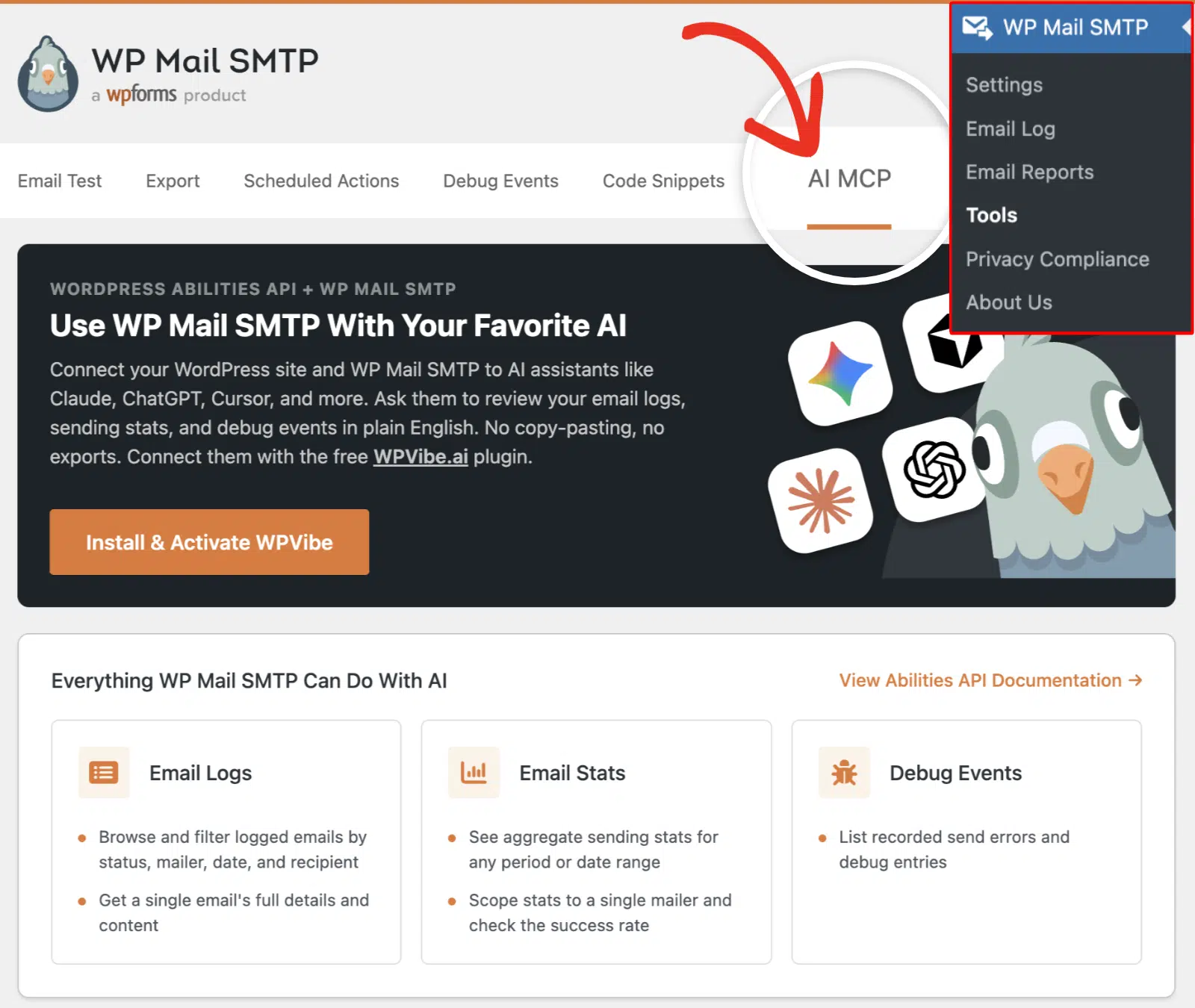
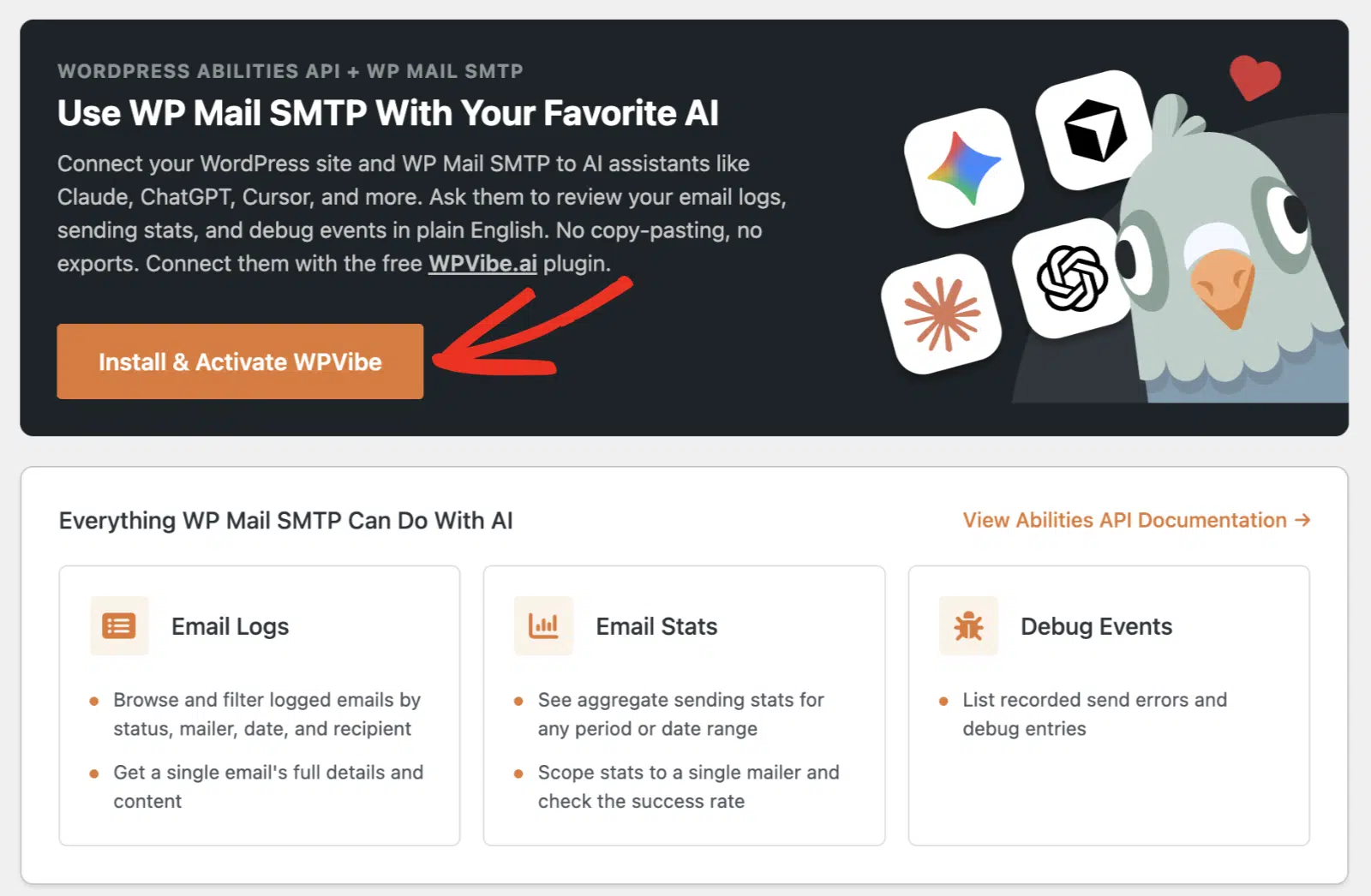
Una volta lì, fai clic su Installa e attiva WPVibe per aggiungere il plugin connettore. WPVibe è gratuito e alimenta il collegamento sicuro tra il tuo sito e ChatGPT.
Passaggio 2: Aggiungi WPVibe in ChatGPT
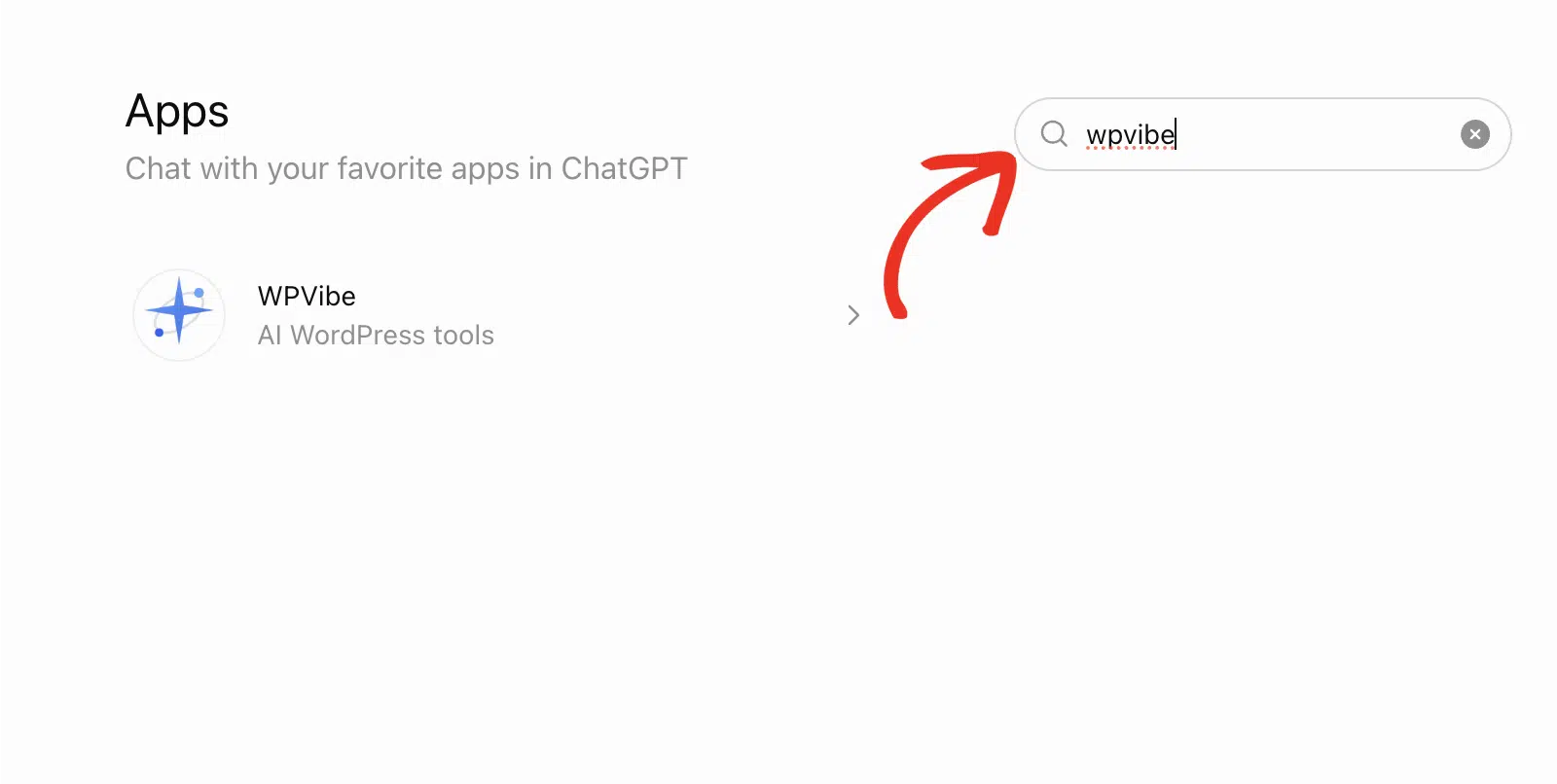
Successivamente, apri ChatGPT e vai alle tue app. Cerca wpvibe nella directory delle app.
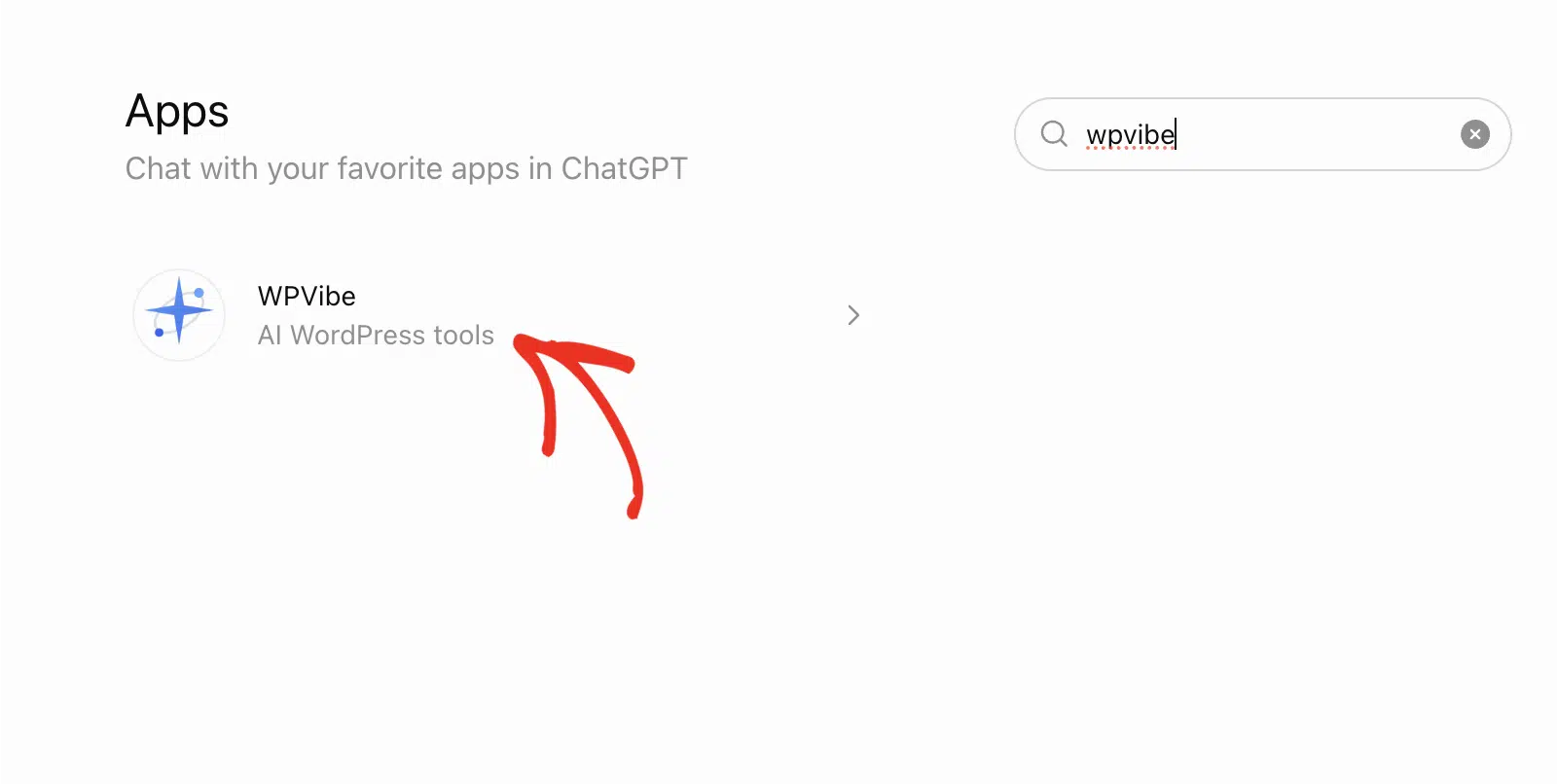
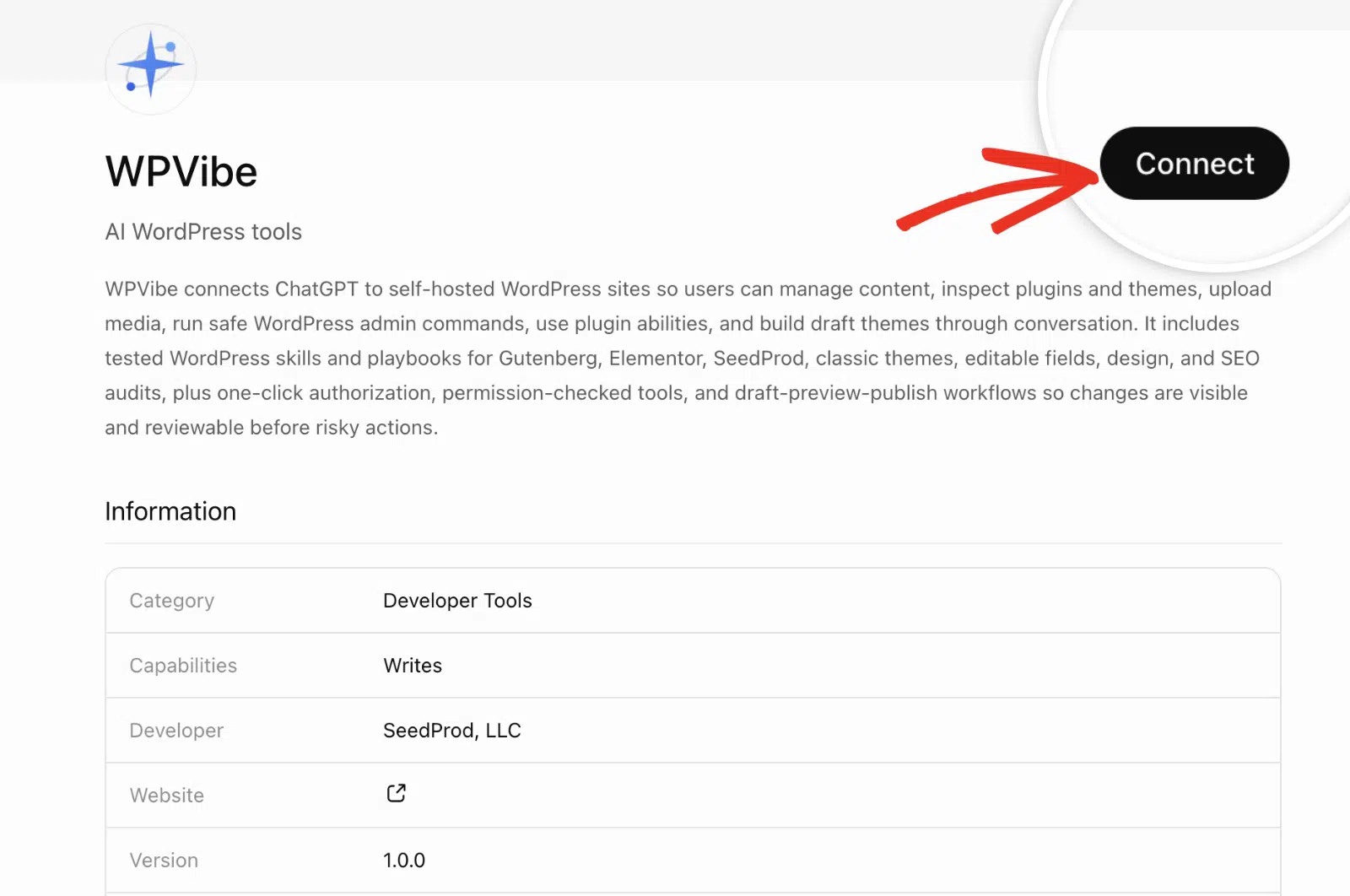
Seleziona WPVibe dai risultati per aprire la sua pagina.
Nella pagina WPVibe, fai clic su Connetti.
Passaggio 3: Accedi e autorizza il tuo sito
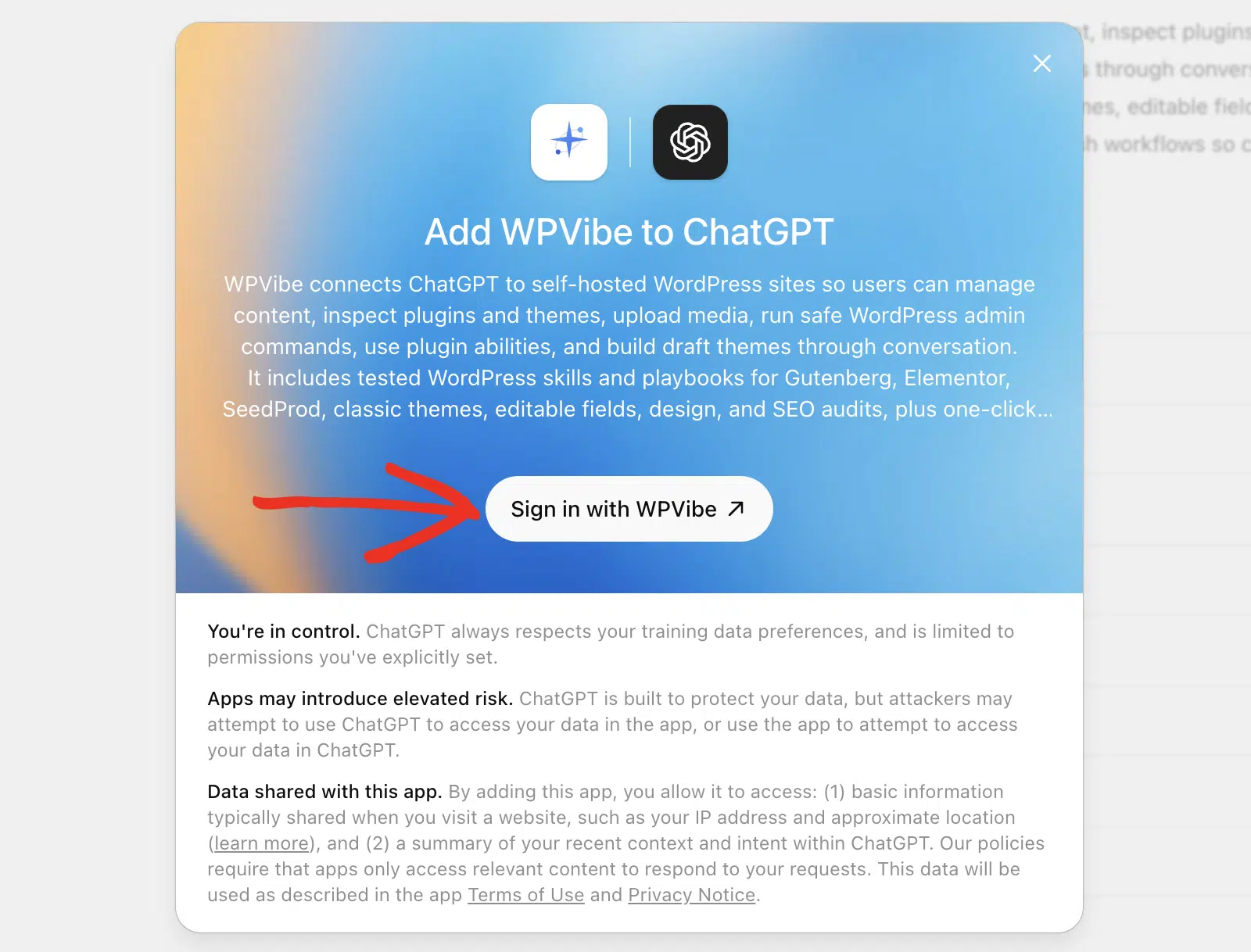
Fai clic su Accedi con WPVibe nel popup. WPVibe utilizza un link magico, quindi non condividi mai una password con ChatGPT.
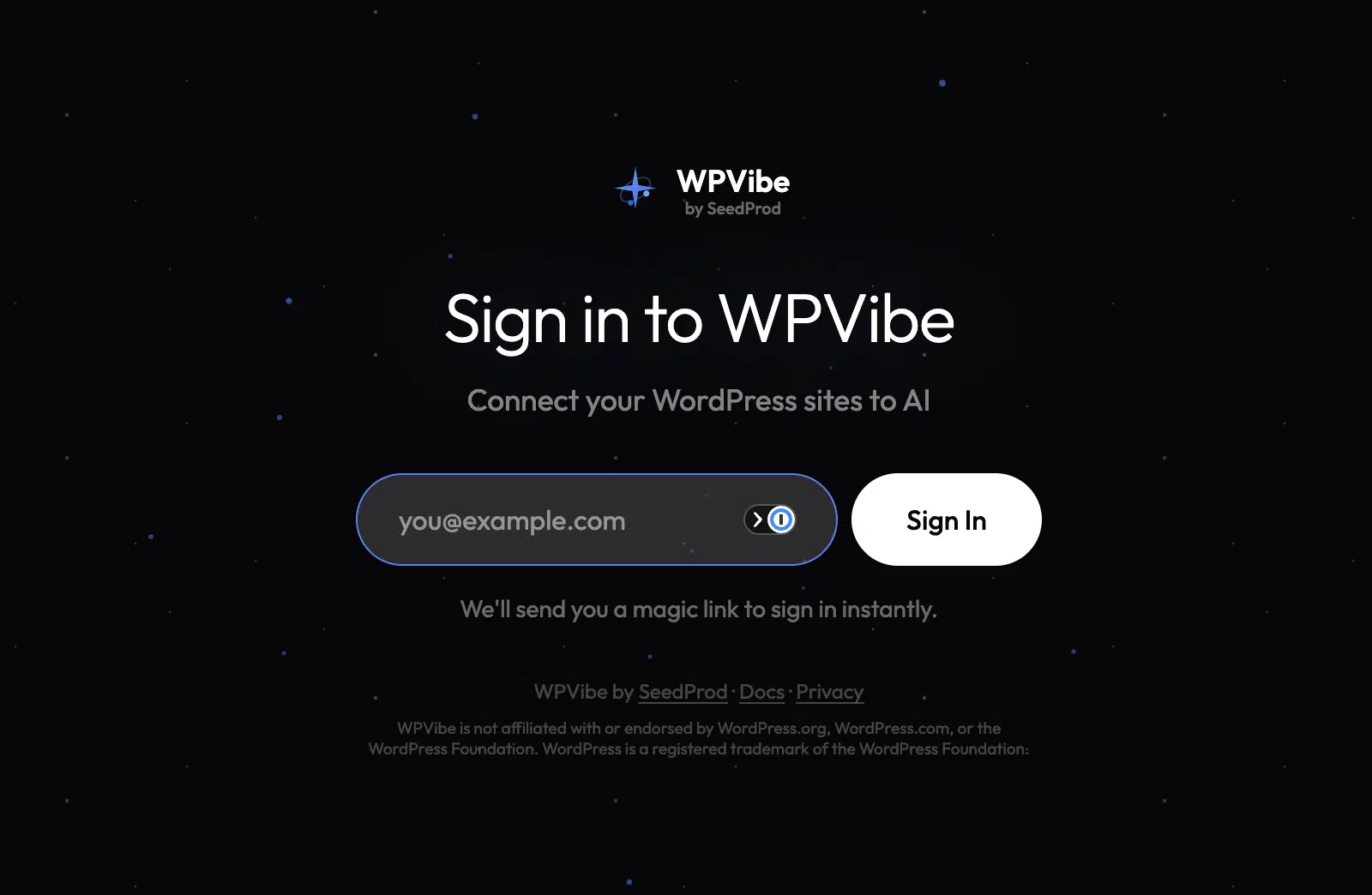
Inserisci il tuo indirizzo email, quindi fai clic su Accedi. WPVibe ti invia un link magico per accedere istantaneamente.
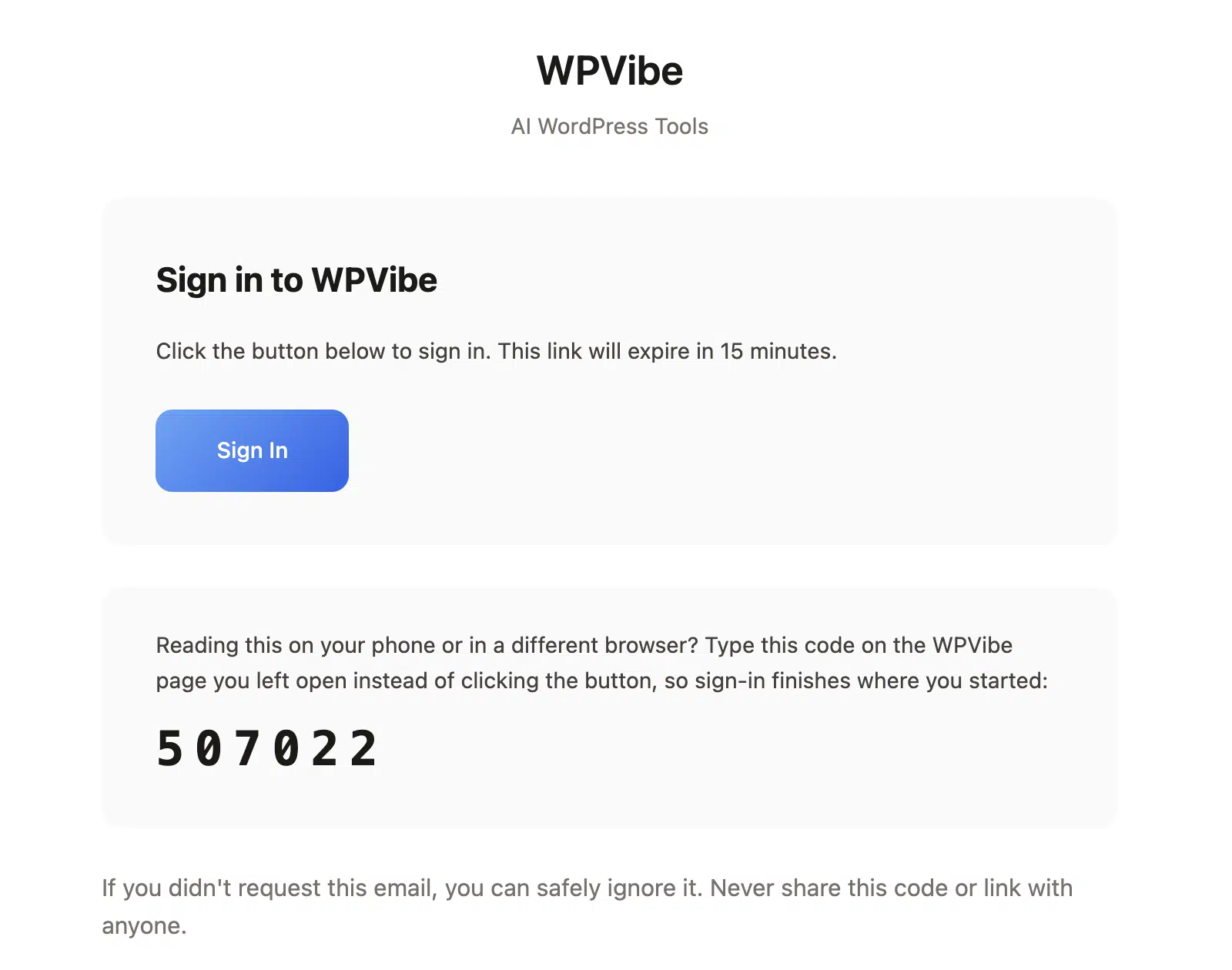
Apri l'email da WPVibe e fai clic su Accedi. Il link scade tra 15 minuti, quindi usalo subito.
Tornato in ChatGPT, chiedigli di connettere il tuo sito. Digita Connetti il mio sito su https://tuosito.com, quindi approva la connessione quando richiesto.
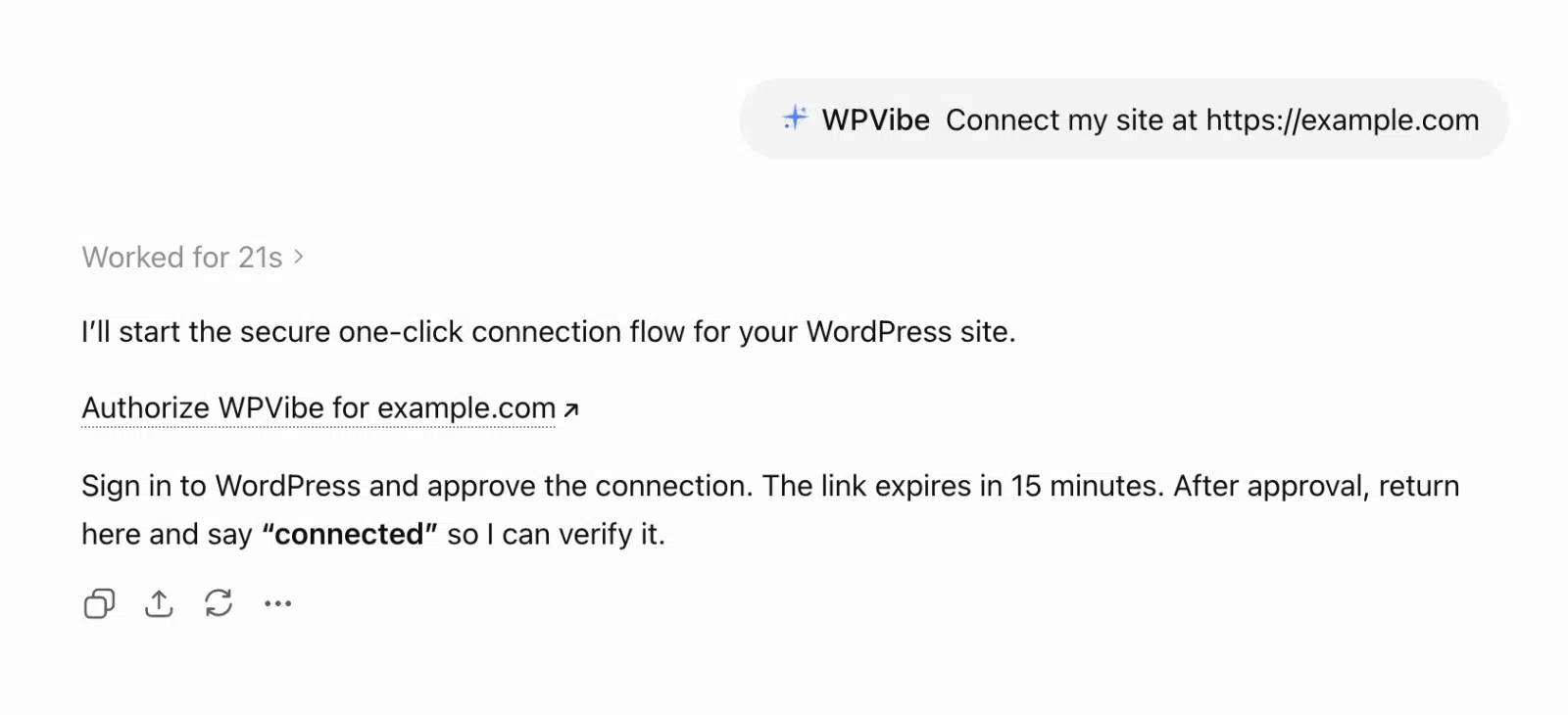
Una volta visualizzata la conferma della connessione, sei pronto. Prova una domanda di test come "Quale mailer sta usando il mio sito?" per verificare che funzioni.
Come controllare i tuoi registri email di WP Mail SMTP da ChatGPT
Chiedi a ChatGPT un registro delle tue email inviate e lui leggerà il tuo registro WP Mail SMTP per te. Otterrai gli invii, il loro stato e il mailer, tutto senza aprire la tua dashboard.
Ad esempio, prova questo prompt: "Dammi un registro delle email inviate negli ultimi 7 giorni dal mio sito connesso."
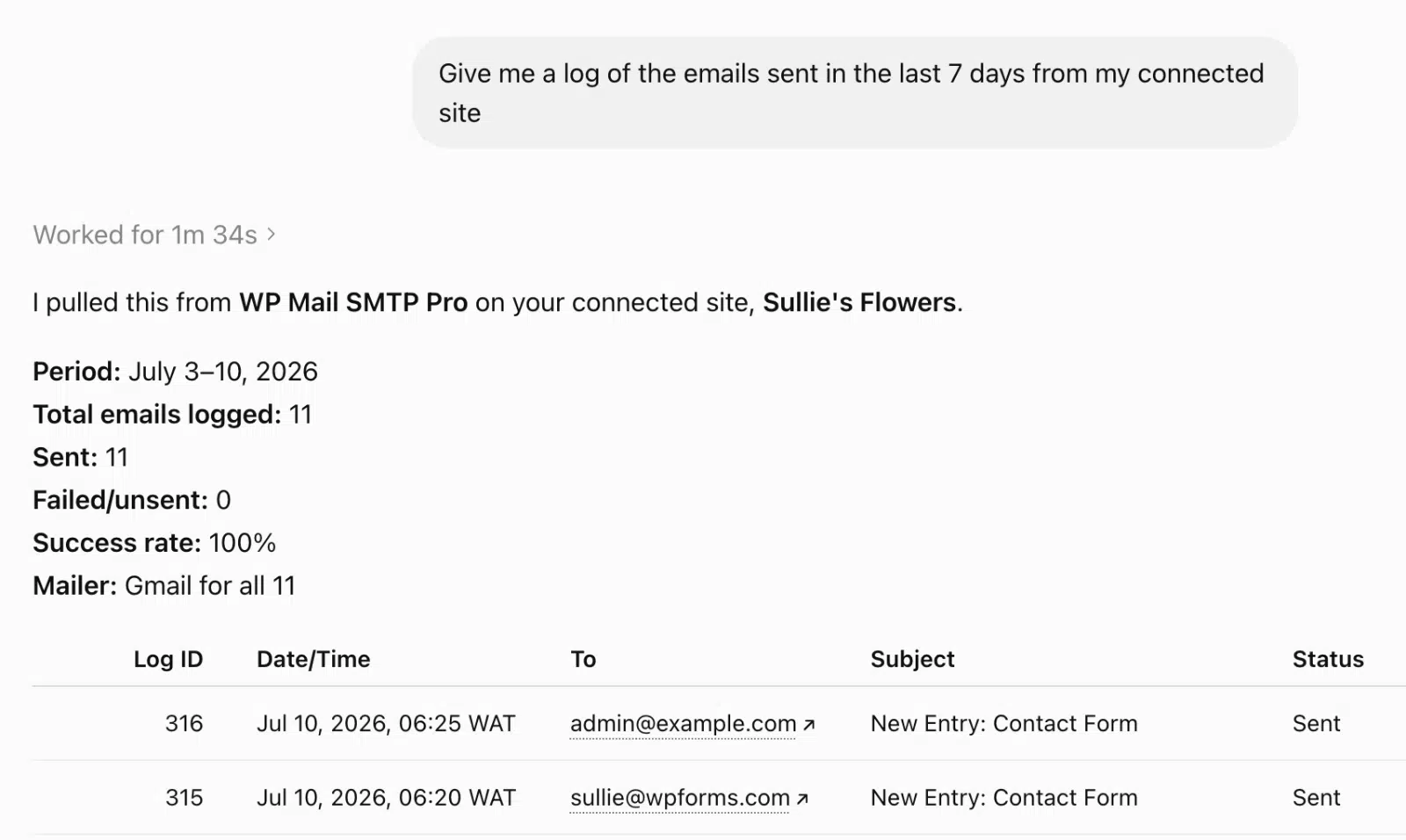
ChatGPT restituisce un riepilogo chiaro: il periodo, il numero totale di email registrate, il tasso di successo e il mailer. Sotto, elenca ogni invio con data, destinatario, oggetto e stato.
Questo è il modo più veloce per testare la tua deliverability delle email senza lasciare la chat. Se gli invii iniziano a fallire, lo noterai qui prima che un cliente si lamenti.
Per altre idee sui prompt, consulta la nostra guida al monitoraggio delle email di WordPress con l'IA.
Come visualizzare le tue voci di WPForms da ChatGPT
Una volta collegato il tuo sito WordPress al tuo assistente AI, puoi accedere ad altre impostazioni dei plugin che si integrano con l'API delle funzionalità di WordPress. Ad esempio, se stai utilizzando WPForms sul tuo sito, puoi chiedere informazioni sulle voci recenti.
Chiedi a ChatGPT di elencare le tue voci di modulo recenti, e le leggerà da WPForms. Ottieni nomi, email e date senza accedere a WordPress.
Prova questo prompt: "Dammi un elenco delle voci del modulo degli ultimi 3 giorni sul mio sito collegato."
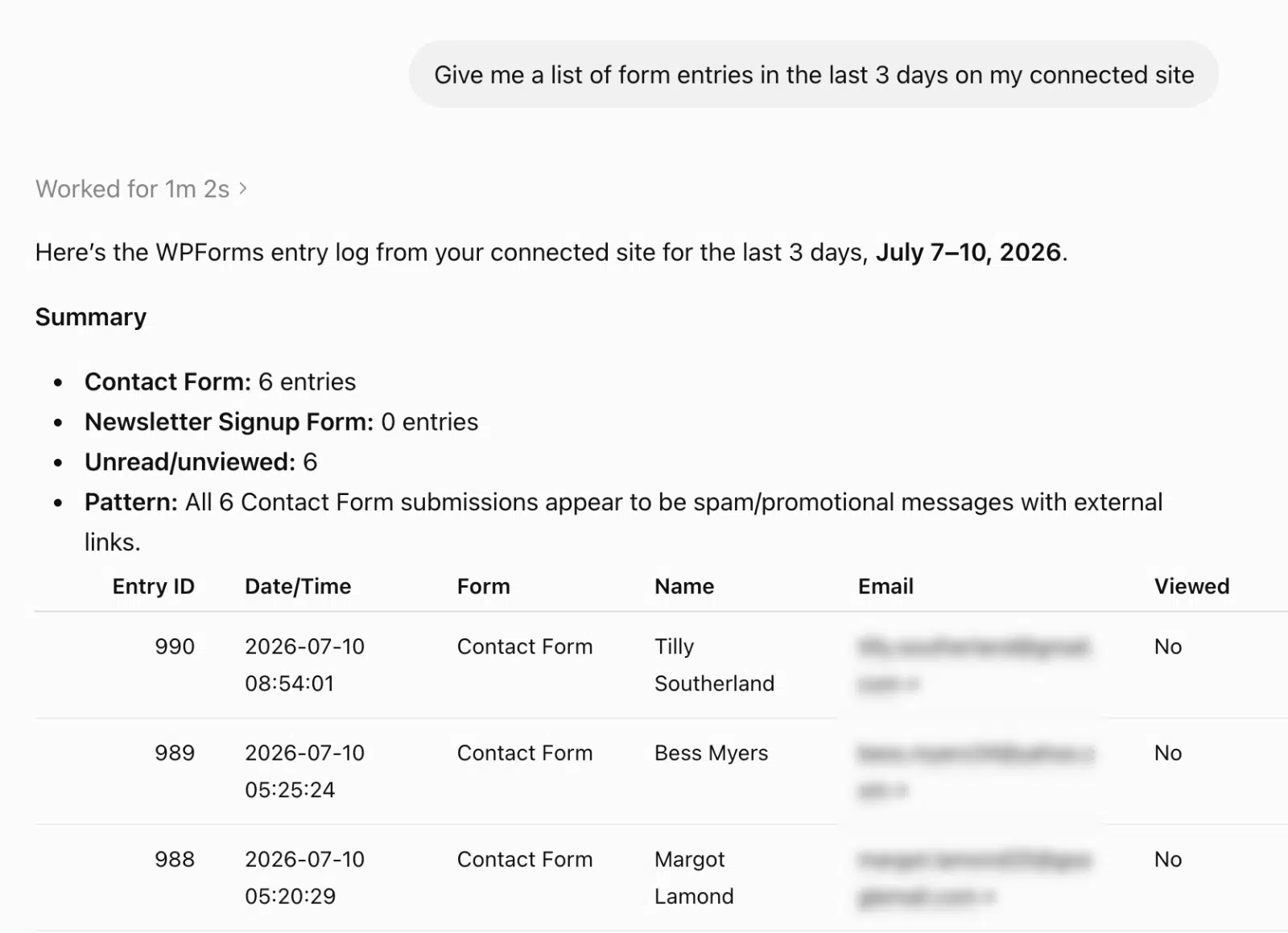
ChatGPT raggruppa le voci per modulo e le conta. Può persino segnalare un modello, come una serie di invii di spam con link esterni.
Ciò rende facile rivedere i nuovi lead a colpo d'occhio. Puoi quindi accedere a WordPress per rispondere o eliminare le voci di spam.
È sicuro collegare ChatGPT al tuo sito WordPress?
Sì, perché le funzionalità di WordPress sono di sola lettura per progettazione. ChatGPT esamina i tuoi log, le statistiche e le voci, ma non può inviare email, eliminare dati o modificare le tue impostazioni.
Alcuni dettagli mantengono sicura la connessione:
- Nessuna credenziale condivisa. Accedi con un link magico, non con una password.
- Ereditarietà dei permessi. ChatGPT vede solo ciò che il tuo account utente può vedere.
- Revoca dell'amministratore. Puoi disconnettere ChatGPT in qualsiasi momento.
Hai il controllo per tutto il tempo. ChatGPT legge i tuoi dati, ma non agisce mai sul tuo sito.
Domande frequenti – Collegare WordPress a ChatGPT
Hai bisogno di codice per collegare ChatGPT a WordPress?
No. Installa il plugin gratuito WPVibe, quindi autorizza il tuo sito con un link magico. Non c'è codice, nessuna chiave API e nessuna configurazione manuale del server.
Funziona con il piano gratuito di ChatGPT?
Sì. Il piano gratuito di ChatGPT può aggiungere WPVibe e collegare il tuo sito. Hai solo bisogno di un sito WordPress in esecuzione dalla versione 6.9 o successiva.
ChatGPT può modificare le mie impostazioni o inviare email?
No. Le funzionalità sono di sola lettura. ChatGPT esamina i tuoi log di posta elettronica, le statistiche di invio e le voci di WPForms, ma non può modificare le impostazioni o inviare posta.
Ho bisogno di WordPress 6.9 e WP Mail SMTP 4.9?
Sì. La connessione AI richiede WordPress 6.9 o versioni successive e WP Mail SMTP 4.9 o versioni successive. Aggiorna entrambi, quindi cerca la scheda AI MCP in WP Mail SMTP » Strumenti.
Funziona su WordPress.com?
No. WPVibe collega solo siti WordPress self-hosted. L'hosting gestito di WordPress.com blocca questo tipo di connessione.
Inizia a leggere i dati del tuo sito con ChatGPT
Ora hai collegato il tuo sito WordPress a ChatGPT ed eseguito i tuoi primi 2 prompt. Puoi leggere i tuoi log di posta elettronica e le voci dei moduli chiedendo, invece di scavare tra le schermate di amministrazione.
Successivamente, ripassa la deliverability delle email in modo da sapere cosa ti stanno dicendo i tuoi log e le tue statistiche.
Correggi subito le email di WordPress
Pronto a ottenere di più dalle tue email di WordPress? Inizia oggi stesso con WP Mail SMTP, il miglior plugin SMTP per WordPress. C'è una garanzia di rimborso di 14 giorni su tutti i piani a pagamento.
Se questo articolo ti è stato d'aiuto, seguici su Facebook e Twitter per altri suggerimenti e tutorial su WordPress.
