


Riassunto AI
Le tue e-mail di WordPress arrivano con 20 minuti di ritardo? O peggio, arrivano ore dopo che qualcuno ha inviato un modulo o completato un acquisto?
Il problema inizia con il modo in cui WordPress invia le e-mail. Per impostazione predefinita, utilizza la funzione mail() di PHP, che è lenta e inaffidabile.
La maggior parte degli host limita anche il numero di e-mail che puoi inviare all'ora. Raggiungi quel limite e le tue e-mail vengono messe in coda, causando ritardi che si accumulano durante il giorno.
In questa guida, ti spiegherò cosa sta effettivamente causando i ritardi sul tuo sito e come risolverli in modo che le tue e-mail vengano inviate istantaneamente.
Risolvi subito i tuoi ritardi email! :)
- Perché si verificano ritardi nelle email di WordPress
- Come risolvere i ritardi delle e-mail in WordPress
- Passaggio 1: Verifica se il cron di WordPress funziona
- Passaggio 2: Installa e configura WP Mail SMTP
- Passaggio 3: Abilita il registro delle email e gli avvisi
- Passaggio 4: Configura il limite di frequenza delle email (facoltativo)
- Passaggio 5: Aggiungi un mailer di backup e routing intelligente
- Passaggio 6: Invia un'email di prova per confermare la velocità
- FAQ su come risolvere i ritardi delle email in WordPress
- Passaggio 1: Verifica se il cron di WordPress funziona
Perché si verificano ritardi nelle email di WordPress
La maggior parte dei ritardi delle email di WordPress risale a quattro cause: la funzione mail() di PHP, i limiti di invio dell'hosting, il mancato funzionamento tempestivo di wp-cron e il greylisting sul lato del destinatario. Ecco come ognuna di esse crea un ritardo.
WordPress utilizza la funzione mail() di PHP per inviare email, ed è qui che iniziano la maggior parte dei problemi di ritardo. Quando invii un'email tramite la funzione mail() di PHP, WordPress la passa all'agente di trasferimento della posta locale del tuo server. Questo processo è lento perché non è stato progettato per applicazioni web che necessitano di consegna istantanea.
Il tuo server deve quindi mettere in coda l'email, elaborarla e tentare la consegna tramite il server di posta del tuo provider di hosting. Ogni passaggio aggiunge tempo e, se il server è occupato a gestire altre attività (cosa che quasi sempre accade sull'hosting condiviso), la tua email attende in coda.

L'hosting condiviso peggiora la situazione perché i provider impongono limiti rigorosi sul numero di email che puoi inviare all'ora. La maggior parte degli host economici ti limita a 100-300 email all'ora. Una volta raggiunto quel limite, ogni email aggiuntiva viene ritardata fino all'inizio dell'ora successiva.
C'è anche il problema del greylisting, che avviene sul lato del destinatario. Quando la tua email arriva al server di posta di qualcuno senza una corretta autenticazione, quel server potrebbe rifiutarla temporaneamente e dire al tuo server di riprovare tra 15 minuti. Questa è una tecnica di prevenzione dello spam, ma causa ritardi nelle email legittime.
Risolvi subito i tuoi ritardi email! :)
Come risolvere i ritardi delle e-mail in WordPress
Risolviamo i ritardi di consegna, verifichiamo che gli scheduler vengano eseguiti in tempo e passiamo dalla funzione mail() di PHP a un provider di posta dedicato utilizzando WP Mail SMTP. Utilizza i passaggi seguenti in ordine, o salta a quello che corrisponde al tuo sintomo.
| Sintomo che stai riscontrando | Causa più probabile | Dove iniziare |
|---|---|---|
| Ritardo costante di circa 15 minuti sulle prime email inviate a nuovi destinatari | Greylisting (mancanza di autenticazione email) | Configura SPF, DKIM e DMARC |
| Email di newsletter, membership o pianificate in ritardo di ore | wp-cron non viene eseguito su siti a basso traffico | Passaggio 1 |
| Email d'ordine o di rinnovo di WooCommerce in ritardo | Coda di Action Scheduler bloccata | Passaggio 1 (richiamo WooCommerce) |
| Ogni email di WordPress è lenta, sempre | Ancora in uso PHP mail | Passaggio 2 |
| Ritardi solo durante i picchi di traffico o gli invii in blocco | Limitazione del provider di hosting | Passaggio 4 + Passaggio 5 |
| Ritardi intermittenti o casuali | Carico dell'hosting condiviso o singolo mailer sovraccarico | Passaggio 5 (mailer di backup) |
| Il registro delle email mostra Inviato, ma l'arrivo è ancora lento | Coda lato destinatario o greylisting | Passaggio 6 |
Passaggio 1: Verifica se il cron di WordPress funziona
WordPress dipende anche da wp-cron per gestire le attività pianificate, inclusi alcuni invii di email da plugin come strumenti di newsletter o siti di appartenenza.
Il problema è che wp-cron viene eseguito solo quando qualcuno visita il tuo sito. I siti con poco traffico possono avere processi cron che non vengono attivati per ore, il che significa che qualsiasi email collegata a tali processi rimane lì in attesa che un visitatore attivi il processo.
Eseguiamo anche un rapido controllo di integrità. Vai su Strumenti » Integrità del sito » Stato e cerca Richiesta di loopback ed Eventi pianificati. Se uno dei due mostra un problema, dovrai risolverlo.
Se entrambi superano il test, i ritardi delle tue email sono probabilmente dovuti a PHP mail piuttosto che a wp-cron, e il Passaggio 2 è dove andare successivamente.

Passaggio 2: Installa e configura WP Mail SMTP
Ora sostituiremo WordPress da PHP mail a un mailer dedicato, in modo che le tue email vengano inviate in modo rapido e coerente. Ciò richiede alcuni minuti e ripaga immediatamente.
Se hai WP Mail SMTP Pro, accedi al tuo account. Passa alla scheda Download per scaricare l'ultima versione del file del plugin.

Nella tua bacheca di WordPress, vai su Plugin » Aggiungi nuovo » Carica plugin, carica lo zip, fai clic su Installa ora. Una volta installato il plugin, assicurati di attivarlo.

Non appena lo fai, la procedura guidata di configurazione del plugin si avvierà nel tuo browser. È importante completare l'intera procedura guidata di configurazione per risolvere il problema.
Hai bisogno di aiuto?
La nostra licenza Elite include la configurazione White Glove per WP Mail SMTP.
Ricorda che se installi il plugin e non lo configuri, non avrà alcun effetto. Nella procedura guidata, fai clic su Iniziamo e scegli il tuo mailer.

Di solito scelgo un provider transazionale come SendLayer, SMTP.com o Brevo per velocità e affidabilità, poiché gestiscono code e limiti di frequenza meglio della webmail di base.

Una volta scelto il tuo provider di posta elettronica, fai clic sul link sottostante per aprire la documentazione relativa. Abbiamo prodotto una guida completa per ogni mailer in modo che tu possa collegare facilmente il tuo sito WordPress:
| Provider disponibili in tutte le versioni | Provider in WP Mail SMTP Pro |
|---|---|
| SendLayer | Amazon SES |
| SMTP.com | Microsoft 365 / Outlook.com |
| Brevo | Zoho Mail |
| Google Workspace / Gmail | |
| Mailgun | |
| Postmark | |
| SendGrid | |
| SparkPost | |
| Altri SMTP |
Segui i passaggi sullo schermo per collegare il tuo account, quindi completa i campi richiesti dal mailer. A seconda della tua scelta, incollerai una chiave API, accederai con OAuth o approverai l'invio dal tuo dominio.
Passaggio 3: Abilita il registro delle email e gli avvisi
Alla fine della procedura guidata di configurazione, WP Mail SMTP ti chiede quali funzionalità desideri abilitare. Il tuo mailer è ora attivo, quindi i messaggi vengono instradati attraverso di esso e il plugin segnalerà problemi comuni di DNS/autenticazione che spesso rallentano la consegna.
Per diagnosticare i ritardi, consiglio di attivare Log email dettagliati e il Riepilogo email settimanale nella procedura guidata. Questi strumenti rendono facile individuare quando le email si accumulano in determinati momenti o rimangono bloccate prima dell'invio.

Una volta abilitato, vai su WP Mail SMTP » Log email per vedere lo stato, i timestamp e i destinatari di ogni email.
Se il tuo provider di posta lo supporta, vedrai anche indicatori come Inviato e Consegnato, che ti aiutano a capire se il ritardo è in WordPress, nel provider di posta o sul lato del destinatario.
WP Mail SMTP Pro aggiunge un widget della dashboard che mostra grafici delle email inviate e fallite, così puoi individuare i periodi di lentezza a colpo d'occhio.

Puoi cercare nel log per oggetto o intestazioni per verificare rapidamente se una notifica specifica è in ritardo.
Se i ritardi portano a fallimenti, puoi Reinviare le email fallite singolarmente o in blocco, o inoltrare una copia a un altro indirizzo.
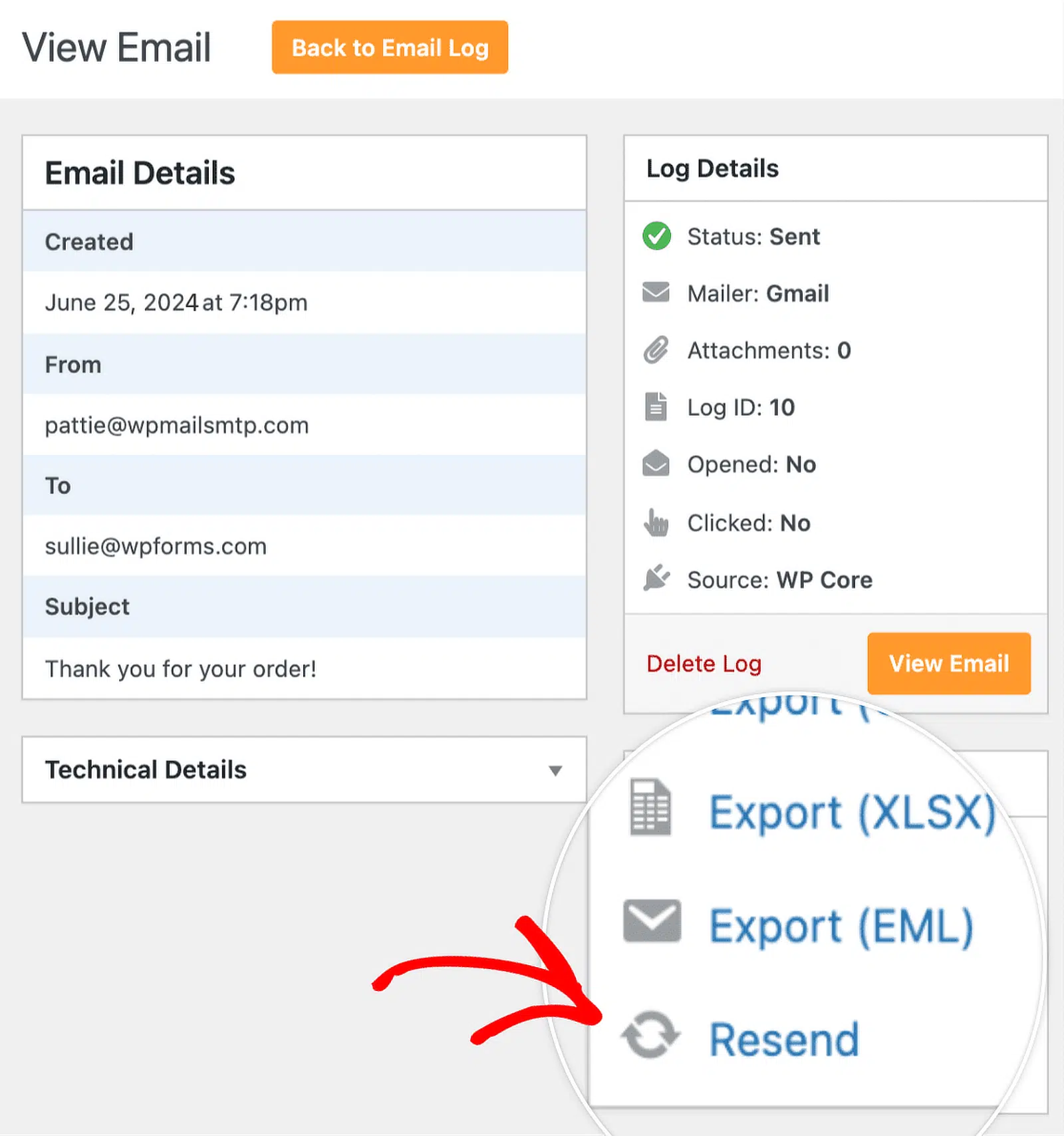
Puoi modificare le impostazioni di logging in qualsiasi momento in WP Mail SMTP » Impostazioni » Log email.
Se desideri avvisi nel momento in cui qualcosa si rompe, attiva Avvisi email in modo da essere notificato quando il sito non riesce a inviare e puoi agire prima che i ritardi si accumulino.
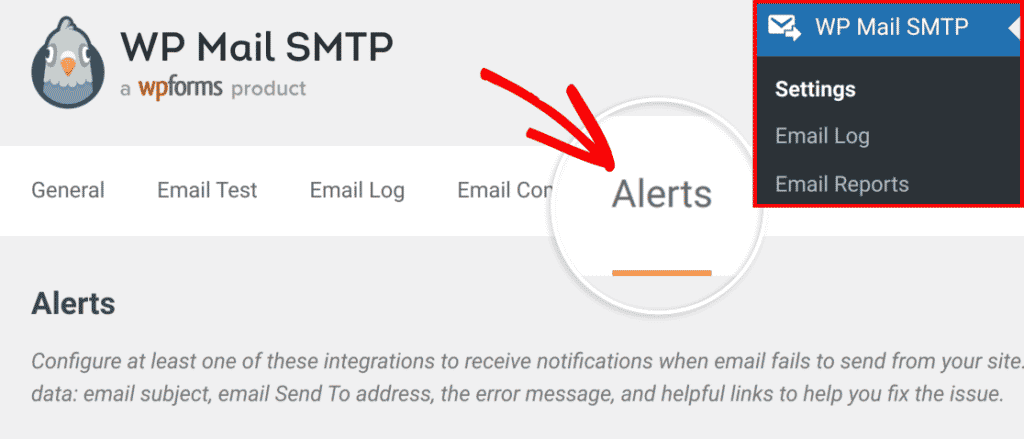
Passaggio 4: Configura il limite di frequenza delle email (facoltativo)
Se gestisci un sito WordPress che invia molte email, il rate limiting aiuta a regolarne il ritmo di invio in modo da non raggiungere i limiti del provider che spingono i messaggi in lunghe code.
Otterrai anche una migliore percezione della velocità inviando in background invece che durante il caricamento delle pagine. Vai su WP Mail SMTP » Impostazioni » Varie e attiva Ottimizza invio email per inviare le email in modo asincrono.

Ciò mantiene veloci i checkout, le registrazioni e l'invio di moduli, e consente a WP Mail SMTP di gestire l'invio in background.
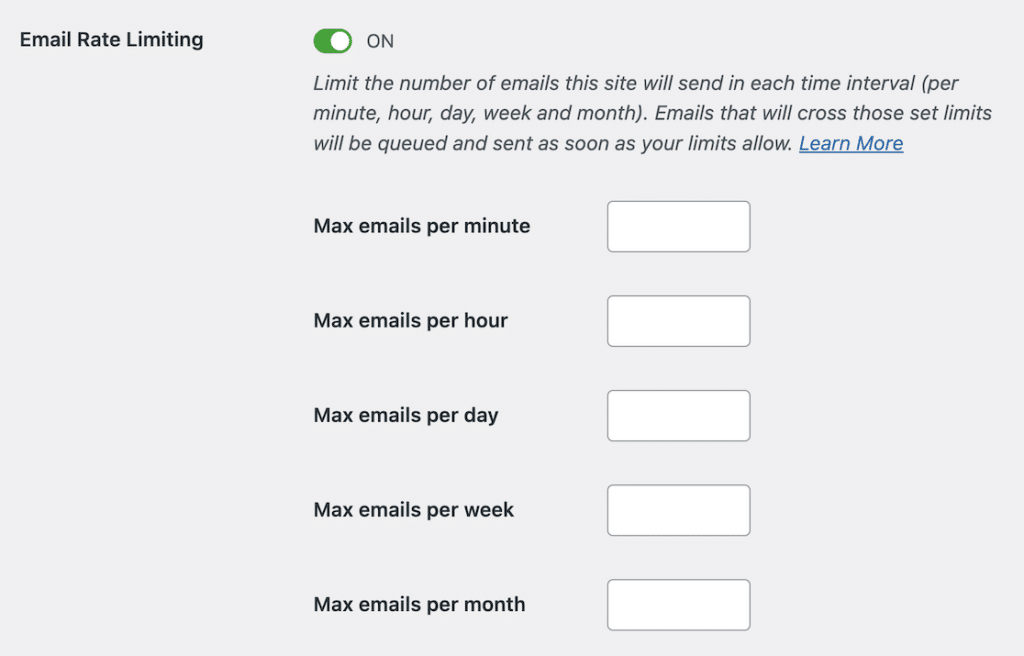
Successivamente, attiva Rate Limiting email e imposta limiti che si adattino al tuo provider: al minuto, all'ora, al giorno, alla settimana o al mese.
Se un invio supererebbe un limite, WP Mail SMTP lo pianifica automaticamente per dopo, in modo che il tuo provider non ti limiti e causi ritardi maggiori.
Passaggio 5: Aggiungi un mailer di backup e routing intelligente
I siti ad alto traffico raggiungono rapidamente i limiti del provider, il che crea code e rallenta tutto. Un provider di posta di backup con routing intelligente distribuisce il carico e ti fornisce un failover automatico.
Innanzitutto, aggiungi una connessione secondaria. Vai su WP Mail SMTP » Impostazioni » Connessioni aggiuntive e configura il tuo nuovo provider di posta per impostarlo come backup.
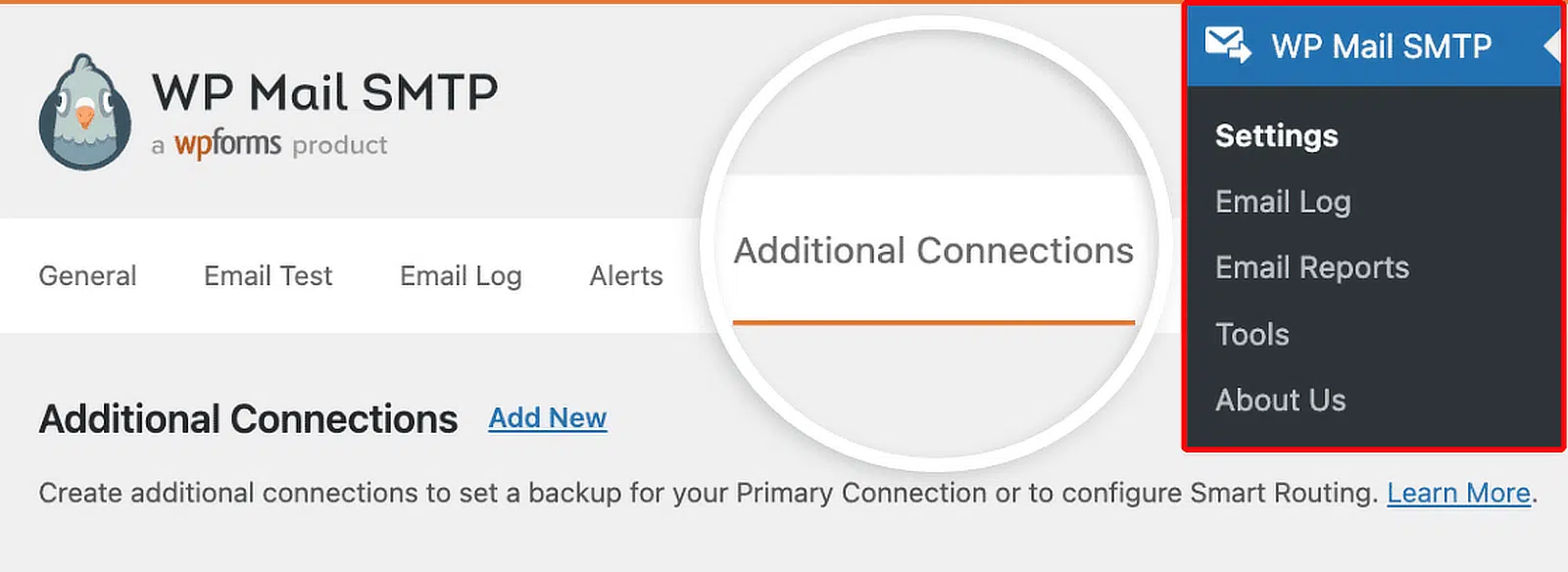
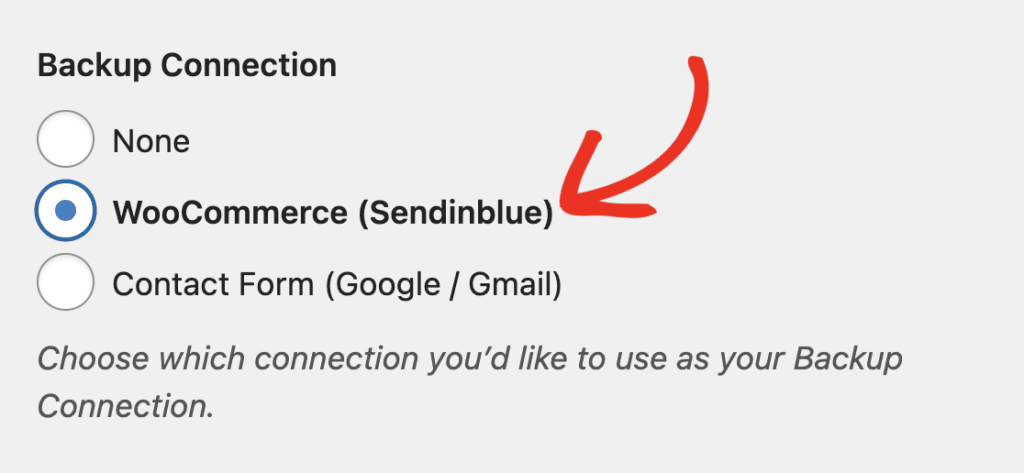
Una volta aggiunta una connessione aggiuntiva, vai su WP Mail SMTP » Impostazioni per accedere alla pagina delle impostazioni del plugin. Nella scheda Generale, scorri verso il basso fino alla sezione Connessione di backup.
Qui, potrai scegliere qualsiasi connessione aggiuntiva che hai configurato in precedenza. Procedi e scegli quella che desideri utilizzare come Connessione di backup.
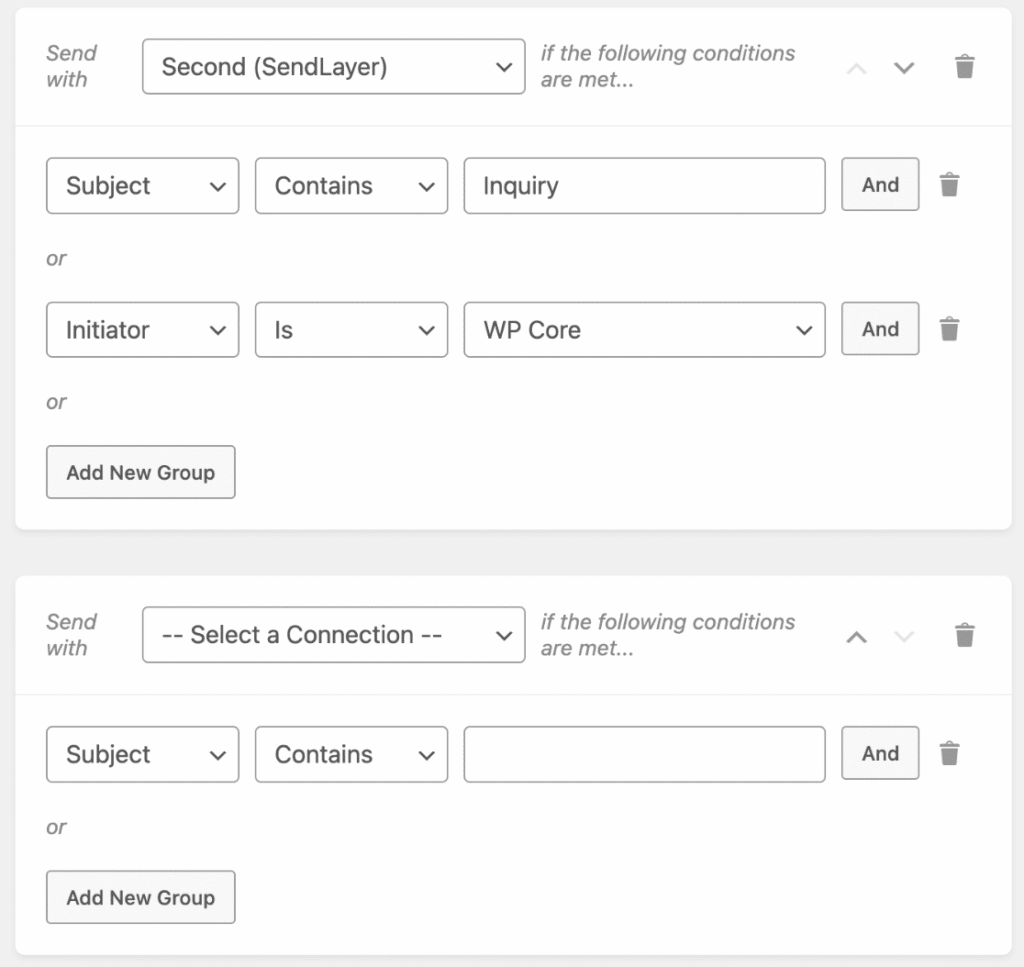
Successivamente, configura il tuo traffic shaping delle email con delle regole. Apri WP Mail SMTP » Impostazioni. Quindi fai clic sulla scheda Instradamento intelligente.
Per utilizzare questa funzionalità, dovrai attivare l'opzione Abilita Instradamento intelligente.
Una volta fatto, crea regole per instradare le email sensibili al tempo al tuo provider più veloce e le email di massa o di marketing a un mailer creato per i volumi.
Passaggio 6: Invia un'email di prova per confermare la velocità
Ora che la configurazione è a posto, assicuriamoci che le email vengano inviate rapidamente, non solo con successo. Vai su WP Mail SMTP » Strumenti » Test Email.
Inserisci la casella di posta che desideri testare (Gmail, Outlook o il tuo indirizzo di lavoro vanno bene), lascia HTML attivo, quindi fai clic su Invia Email. Tieni d'occhio l'ora in cui fai clic su invia e quando arriva nella tua casella di posta.

Se arriva entro pochi secondi, sei a posto. Tuttavia, se ci mette un minuto o più, apri WP Mail SMTP » Log Email per confrontare il timestamp di Invio con quando l'hai ricevuta. Questo confronto ti dice se il ritardo è dalla tua parte (tra WordPress e il tuo mailer) o dalla parte del destinatario (tra il mailer e la casella di posta).

Infine, se vedi un errore sullo schermo invece di un avviso di successo, segui i suggerimenti mostrati lì, risolvi il problema e invia un altro test. Se i ritardi persistono dopo, contatta il nostro team di supporto e includi i dettagli del tuo Log Email.
Risolvi i tuoi ritardi di posta elettronica ora! 🚀
FAQ su come risolvere i ritardi delle email in WordPress
Imparare come risolvere i ritardi di posta elettronica sia su siti a basso che ad alto traffico è un argomento di interesse popolare tra i nostri lettori. Ecco le risposte ad alcune domande comuni al riguardo.
Perché le mie email di WordPress vengono ritardate di ore?
La maggior parte dei ritardi deriva dalla posta PHP, dal throttling del provider, dal greylisting o da wp-cron che non viene eseguito in tempo. Per risolvere i ritardi di posta elettronica in WordPress, collega un mailer transazionale in WP Mail SMTP, imposta un cron di sistema reale e aggiungi SPF, DKIM e DMARC.
Come faccio a sapere se le mie email sono in ritardo o semplicemente non vengono inviate?
Controlla WP Mail SMTP » Log Email per stati e timestamp per vedere quando l'email ha lasciato il tuo sito. Puoi anche inviare un rapido controllo da WP Mail SMTP » Strumenti » Test Email per confermare se la consegna ha successo e quanto tempo ci vuole.
Perché le mie email degli ordini WooCommerce sono in ritardo?
WooCommerce 3.0 e versioni successive ritardano intenzionalmente le email transazionali di 5-10 secondi per le prestazioni del checkout, quindi brevi ritardi sulle email degli ordini sono voluti. Ritardi più lunghi di solito indicano Action Scheduler. Vai su WooCommerce » Stato » Azioni pianificate e controlla le voci in sospeso o in ritardo. Una coda in crescita lì significa che wp-cron non viene eseguito abbastanza spesso. Imposta un cron di sistema reale a intervalli di 5 minuti per svuotare il backlog.
Cos'è il greylisting delle email e come posso fermarlo?
Il greylisting si verifica quando un server di posta in ricezione rifiuta temporaneamente un'email da un mittente non familiare e indica al tuo server di riprovare circa 15 minuti dopo. È una tecnica di prevenzione dello spam. Il segno distintivo è un ritardo costante di 15 minuti per i primi invii a nuovi destinatari, con le email successive che arrivano normalmente. La soluzione è configurare i record SPF, DKIM e DMARC sul tuo dominio in modo che i server di ricezione possano verificarti come mittente legittimo. Una volta superata l'autenticazione, la maggior parte dei server smetterà di applicare il greylisting alla tua posta.
I ritardi delle email possono essere causati dal mio provider di hosting?
Sì, gli host condivisi spesso limitano o mettono in coda i messaggi e i server occupati rallentano l'elaborazione delle email. Utilizza un mailer dedicato tramite WP Mail SMTP e abilita le funzionalità che distribuiscono il carico per ridurre i ritardi legati all'host.
Qual è il modo più veloce per inviare email da WordPress?
Usa WP Mail SMTP con un provider transazionale tramite API, quindi imposta il tuo Indirizzo email mittente autenticato in WP Mail SMTP » Impostazioni. Questo è il modo più affidabile per inviare messaggi in pochi secondi.
WP Mail SMTP Pro previene i ritardi delle email?
Aiuta molto con funzionalità come Ottimizza invio email, Limita frequenza invio email, Connessione di backup e Instradamento intelligente. Ti fornisce anche Log email e avvisi in modo da poter individuare e risolvere i rallentamenti prima che si accumulino.
Quanto tempo dovrebbe impiegare un'email di WordPress per arrivare?
Con un mailer transazionale API, attenditi la consegna in meno di 5 secondi. Un mailer SMTP standard atterra tipicamente entro 30 secondi. La funzione PHP mail() predefinita di WordPress può richiedere da 30 secondi a diversi minuti. Se riscontri costantemente circa 15 minuti, è probabile che il server del destinatario ti stia applicando il greylisting. Ritardi superiori a questo di solito indicano un problema con wp-cron o una limitazione dell'hosting.
Troppi plugin possono causare ritardi nelle email?
Sì, plugin pesanti o in conflitto possono rallentare PHP e bloccare le attività pianificate, il che ritarda le email in uscita. Disabilita le notifiche non necessarie in WP Mail SMTP » Impostazioni » Controlli email e controlla gli scheduler dei plugin per eventuali arretrati.
Qual è la differenza tra ritardi nelle email e email che finiscono nello spam?
Il ritardo riguarda quando arriva l'email, mentre lo spam riguarda dove atterra. Un'autenticazione corretta e un buon mailer migliorano sia la tempistica che il posizionamento nella casella di posta.
Successivamente, Perché le tue email WordPress finiscono nello spam (+ Come risolvere)
Quindi, perché le email finiscono nello spam? Il problema si verifica dopo che il server ha generato e inviato l'email.
Quando quell'email passa da un server all'altro durante il suo percorso verso il destinatario, viene contrassegnata come spam e scartata o archiviata nella Posta indesiderata.
Puoi usare WP Mail SMTP per risolvere questo problema. WP Mail SMTP reindirizza le tue email attraverso un vero server di posta per applicare la corretta autenticazione.
Correggi subito le tue email WordPress
Pronto a risolvere i tuoi problemi di posta elettronica? Inizia oggi stesso con il miglior plugin SMTP per WordPress. Se non hai tempo per risolvere i tuoi problemi di posta elettronica, puoi ottenere assistenza completa per la configurazione White Glove come acquisto aggiuntivo, e c'è una garanzia di rimborso di 14 giorni per tutti i piani a pagamento.
Se questo articolo ti è stato d'aiuto, seguici su Facebook e Twitter per altri suggerimenti e tutorial su WordPress.
