


Riassunto AI
The Events Calendar non invia email dal tuo sito web?
Se le notifiche degli eventi non funzionano, i tuoi visitatori potrebbero perdere biglietti o notifiche degli eventi.
Ti mostreremo il modo semplice per correggere le notifiche email con un plugin. Utilizzando questo metodo, puoi facilmente forzare i plugin a inviare messaggi dallo stesso indirizzo email.
Correggi subito le email di The Events Calendar
Come modifico le impostazioni email di WordPress?
WP Mail SMTP semplifica il controllo delle impostazioni email di WordPress.
Ti consente di reindirizzare automaticamente tutte le tue email di WordPress tramite un provider di posta elettronica separato come SendLayer, Brevo (precedentemente Sendinblue) o SMTP.com in modo che ogni email abbia l'autenticazione corretta.
Ancora meglio, WP Mail SMTP ti consente anche di controllare le email automatiche inviate da WordPress, come le notifiche di aggiornamento dei plugin e le email di reimpostazione della password.
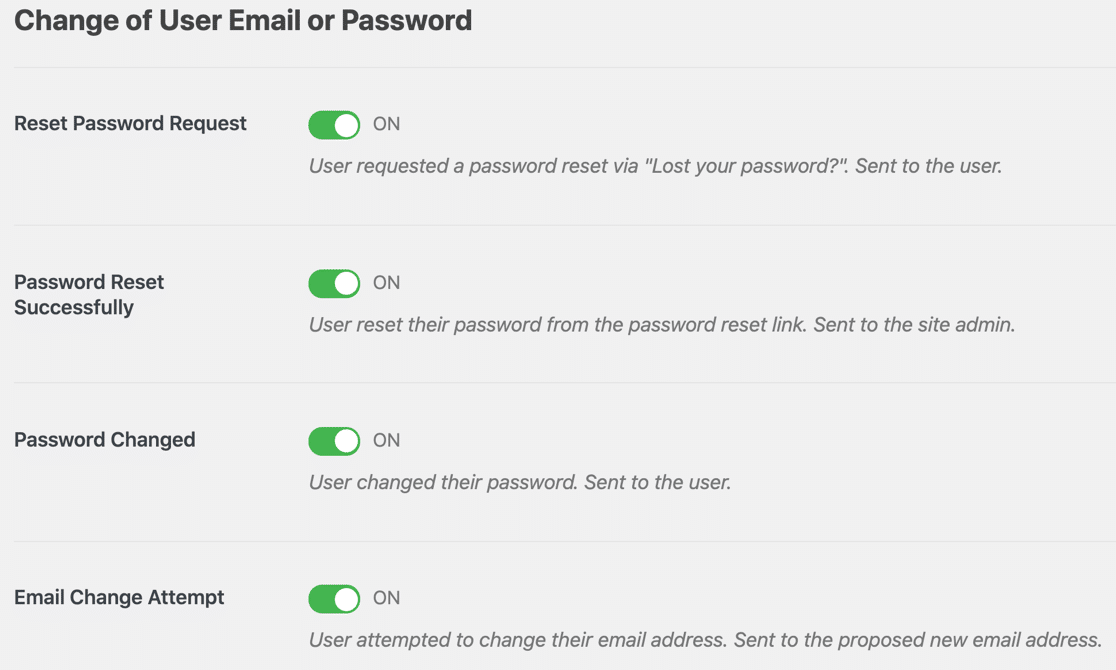
In questo tutorial, ti mostreremo come utilizzare WP Mail SMTP per risolvere il problema di The Events Calendar che non invia notifiche email.
In questo modo, puoi essere sicuro che i tuoi organizzatori e partecipanti abbiano sempre tutte le informazioni di cui hanno bisogno.
Come risolvere il problema de The Events Calendar che non invia email
Passaggio 1: Installa il plugin WP Mail SMTP
Iniziamo installando il plugin.
Innanzitutto, scarica il file zip dal tuo account WP Mail SMTP. Lo troverai nella scheda Download.

Successivamente, apri la dashboard di WordPress e carica il plugin sul tuo sito WordPress.
Se hai bisogno di aiuto con questo, consulta questa guida all'installazione di un plugin WordPress.

Non dimenticare di attivare il plugin. Non appena lo attivi, si aprirà la procedura guidata di configurazione.
Se desideri interrompere qui, puoi tornare e riavviare la procedura guidata in qualsiasi momento facendo clic sul pulsante Avvia procedura guidata di configurazione nelle impostazioni di WP Mail SMTP.
Passaggio 2: Configura il tuo Mailer
Ora eseguiamo la procedura guidata di configurazione. Ricorda, se hai già configurato un servizio di posta, l'esecuzione della procedura guidata potrebbe cancellare le tue impostazioni.
Innanzitutto, sceglieremo un servizio di posta per risolvere il problema di The Events Calendar che non invia email. Fai clic sul pulsante Iniziamo.

Ora è il momento di scegliere il tuo mailer. Ecco alcuni suggerimenti per aiutarti:
- Per siti di grandi dimensioni con molti eventi, SendLayer, SMTP.com o Brevo sono perfetti perché sono tutti super affidabili ed economici.
- Puoi anche utilizzare uno degli altri mailer come Mailgun o SendGrid. Dai un'occhiata a questa guida completa ai provider di posta elettronica per saperne di più su di essi.
- WP Mail SMTP supporta Gmail o Google Workspace. Questa è un'ottima opzione per un piccolo sito con traffico piuttosto basso. Puoi anche utilizzare un alias di Gmail per inviare email di WordPress se lo desideri.
- Abbiamo anche un'opzione Altro SMTP. Puoi usarla per inviare email da The Events Calendar tramite un server SMTP a cui hai accesso.
Procedi e seleziona il mailer che desideri utilizzare.

Una volta scelto il tuo mailer, apri la nostra documentazione e segui i passaggi per completare la configurazione:
- SendLayer
- SMTP.com
- Brevo
- Amazon SES
- Google Workspace / Gmail
- Mailgun
- Microsoft 365 / Outlook.com
- Postmark
- SendGrid
- SparkPost
- Zoho Mail
- Altri SMTP
Vuoi configurare più mailer? Puoi farlo nelle impostazioni Connessioni aggiuntive una volta terminata la procedura guidata di configurazione. Quindi puoi selezionare una Connessione di backup e configurare il Routing intelligente.
La configurazione del tuo mailer richiederà solo pochi minuti. Una volta impostato tutto, torna a questa guida.
Se preferisci che qualcun altro risolva questo problema per te, un servizio completo di White Glove Setup è incluso con la licenza WP Mail SMTP Elite.
Passaggio 3: Attiva il logging delle email (facoltativo)
WP Mail SMTP terminerà la configurazione chiedendoti quali funzionalità abilitare. Per impostazione predefinita, 2 saranno già attive:
- Miglioramento della recapitalità delle email
- Monitoraggio Errori Email

In Pro, puoi attivare l'impostazione Registri dettagliati delle email per registrare le email inviate dal tuo sito.
Se la registrazione delle email è abilitata, puoi visualizzare o eliminare ogni singolo file di registro in Report completi delle email. Puoi anche scegliere di ricevere il Riepilogo settimanale delle email per vedere le tue ultime statistiche di consegna delle email nella tua casella di posta ogni settimana.

Un'altra funzionalità utile sono gli Avvisi email istantanei. Se il tuo sito non riesce a inviare un'email, sarai avvisato immediatamente in modo da poter risolvere il problema.

Nella schermata successiva ci saranno ulteriori funzionalità di registrazione delle email che puoi attivare.

Sarai in grado di:
- Salvare il contenuto completo delle tue email
- Salvare gli allegati
- Tracciare le aperture delle email e i clic sui link
Dai un'occhiata alla nostra guida alla registrazione delle email di WordPress per scoprire come appare.
Alla fine della procedura guidata, incolla la tua chiave di licenza. Questo sbloccherà l'accesso a tutti gli aggiornamenti e le funzionalità della versione Pro.

E questo è tutto!
Ora puoi inviare un'email di prova da WP Mail SMTP per verificare che tutto funzioni.

Successivamente, ti mostreremo 1'altra impostazione opzionale che può aiutare a gestire le tue email di The Events Calendar.
Passaggio 4: Invia tutte le email dallo stesso indirizzo (facoltativo)
Potresti aver installato diverse estensioni per The Events Calendar per vendere diversi articoli, come i biglietti.
Con WP Mail SMTP, puoi forzare ogni plugin sul tuo sito a utilizzare lo stesso indirizzo email del mittente.

Questo è un modo fantastico per assicurarsi che tutte le tue email vengano inviate dall'indirizzo email autenticato. Aiuta anche molto se stai usando degli snippet di codice personalizzati per The Events Calendar perché forzerà lo stesso indirizzo email del mittente anche per quelli.
E questo è tutto! Hai imparato come risolvere il problema di The Events Calendar che non invia email!
Correggi subito le email di The Events Calendar
Successivamente, Consenti agli utenti di inviare i propri eventi
Sapevi che puoi consentire agli utenti di inviare i propri eventi al tuo calendario? Puoi facilmente far sì che i tuoi visitatori aggiungano i propri eventi per creare un calendario della community.
È facile creare un modulo di pubblicazione frontend utilizzando WPForms. Dai un'occhiata a questa guida su come accettare eventi inviati dagli utenti in WordPress per imparare come impostarlo con The Events Calendar.
Consigliamo inoltre di leggere il nostro post sui migliori plugin per calendari per saperne di più sui modi in cui puoi gestire gli eventi sul tuo sito.
Pronto a correggere le tue email? Inizia oggi stesso con il miglior plugin SMTP per WordPress. Se non hai tempo per correggere le tue email, puoi ottenere assistenza completa per l'impostazione White Glove come acquisto aggiuntivo, e c'è una garanzia di rimborso di 14 giorni per tutti i piani a pagamento.
Se questo articolo ti è stato d'aiuto, seguici su Facebook e Twitter per altri suggerimenti e tutorial su WordPress.
