


Riassunto AI
WP 2FA non invia notifiche email con la password monouso?
WP 2FA aggiunge l'autenticazione a due fattori al tuo modulo di accesso e invia un OTP via email. Senza queste notifiche via email, potresti rimanere bloccato fuori dal tuo sito web.
In questo articolo, ti mostrerò come risolvere facilmente questo problema di recapito delle email in modo che le email di WP 2FA raggiungano sempre la tua casella di posta.
Risolvi subito le tue email WP 2FA! :)
Perché non ricevo la mia email a due fattori?
Probabilmente non stai ricevendo le email di autenticazione a due fattori perché sono archiviate nella cartella spam. Questo è un problema molto comune con le email di WordPress.
Puoi risolvere facilmente questo problema utilizzando il plugin WP Mail SMTP. WP Mail SMTP invia le email tramite un provider di posta professionale invece che tramite il tuo server web.
Ciò aggiunge l'autenticazione ai tuoi messaggi e aiuta a garantire che non vengano contrassegnati come spam e raggiungano le caselle di posta in modo da poter ricevere i tuoi codici 2FA.

Come Risolvere WP 2FA che Non Invia Email
Nei passaggi seguenti, ti mostrerò come risolvere i problemi di WP 2FA che non invia email e quindi configurare WP Mail SMTP per risolvere eventuali problemi di recapito.
1. Verifica che il codice monouso via email sia abilitato
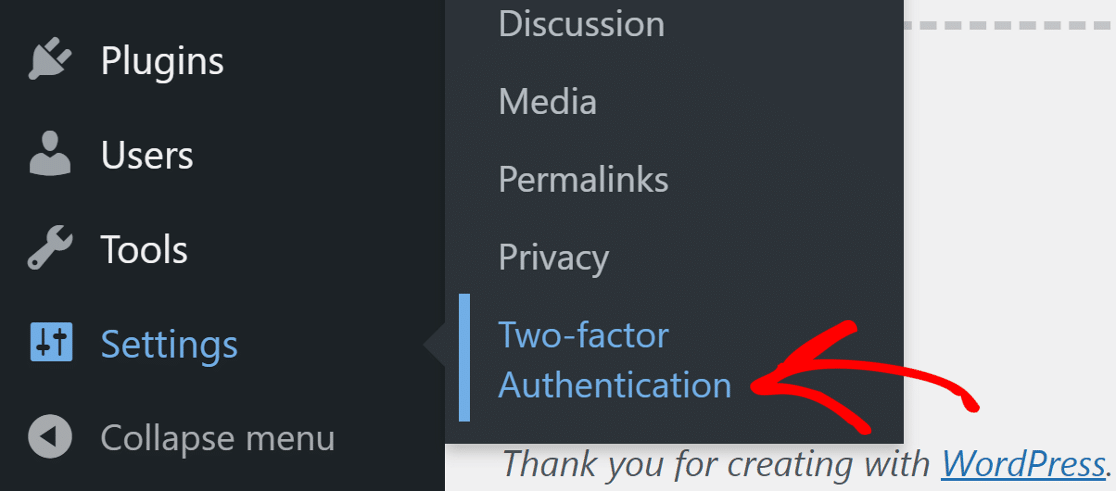
Affinché WP 2FA possa inviare codici via email, devi assicurarti che il metodo di invio email sia abilitato nelle impostazioni del plugin. Dal pannello di amministrazione di WordPress, vai su Impostazioni » Autenticazione a due fattori.
Nella scheda delle impostazioni 2FA, assicurati che ci sia un segno di spunta accanto al metodo codice monouso via email (HOTP).
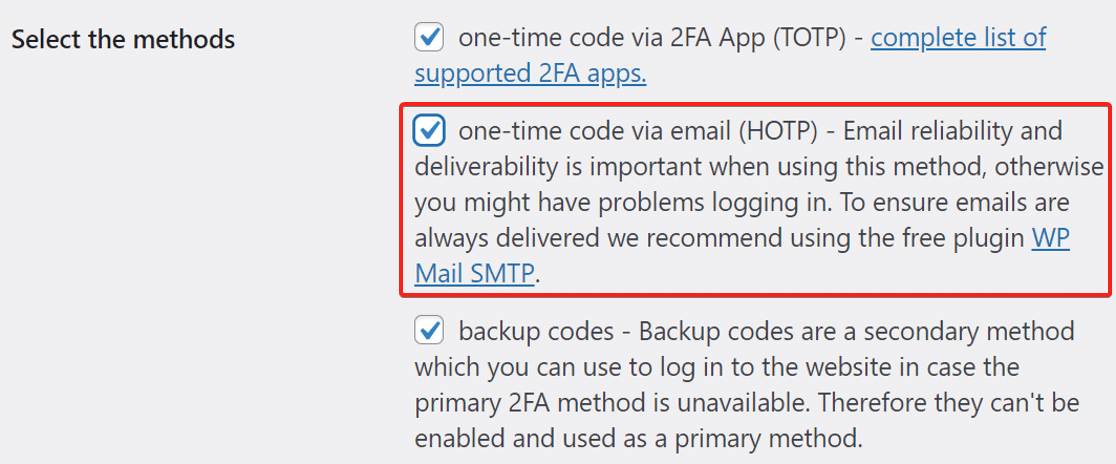
Se hai altri metodi abilitati, va bene. Non impedirà l'invio delle email. Passiamo a verificare se abbiamo le impostazioni corrette del mittente per l'invio delle email OTP.
2. Controlla l'email e il nome del mittente nelle impostazioni di WP 2FA
Le email con password monouso potrebbero comunque finire nello spam se vengono inviate utilizzando le impostazioni email predefinite di WordPress.
WordPress utilizzerà l'email dell'amministratore o l'email predefinita di WordPress ([email protected]) per inviare notifiche da WP 2FA. È buona norma cambiarla con un indirizzo email del tuo dominio.
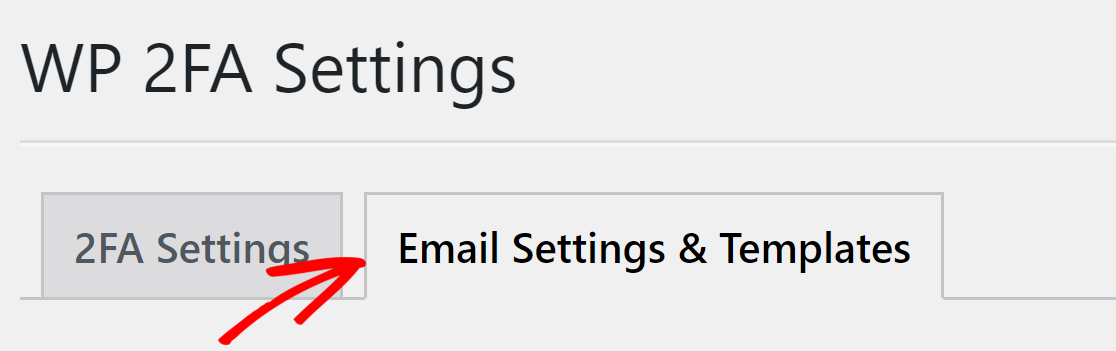
Per configurare l'opzione del mittente email, passa alla scheda Impostazioni e modello email dalla stessa pagina delle impostazioni di WP 2FA.
Nella sezione Email e nome del mittente, seleziona il pulsante radio che dice Usa un altro indirizzo email e digita l'Email del mittente che desideri utilizzare.

Ora, scorri la pagina verso il basso e salva le impostazioni affinché le modifiche abbiano effetto. Successivamente, installiamo WP Mail SMTP per assicurarci che le email arrivino.
3. Installa il plugin WP Mail SMTP
WP Mail SMTP è senza dubbio il miglior plugin SMTP per WordPress. Collega il tuo sito web a un servizio email di terze parti che aggiunge l'autenticazione ai tuoi messaggi.
Per scaricare il plugin, accedi al tuo account WP Mail SMTP e fai clic sul pulsante arancione nella scheda Download per ottenere l'ultima versione del file del plugin.

Passa al tuo pannello di amministrazione di WordPress e vai alla pagina dei plugin. Qui, carica il file che hai appena scaricato per installare il plugin.

Se sei nuovo di WordPress o non sai come caricare un file di plugin, potresti voler consultare questa guida all'installazione di un plugin di WordPress.
Una volta installato il plugin, assicurati di attivarlo. Non appena lo fai, la procedura guidata di configurazione del plugin si avvierà nel tuo browser. Lavoriamo attraverso i passaggi della procedura guidata.
4. Scegli un servizio di posta
Ora è il momento di scegliere un provider di posta elettronica che gestirà le email in uscita dal tuo sito WordPress. Per iniziare, fai clic sul pulsante Iniziamo.

WP Mail SMTP supporta diversi provider di posta elettronica di terze parti. Quello che scegli qui dipenderà dal tipo di sito web che hai.
Alcuni provider come SendLayer e Brevo (precedentemente Sendinblue) hanno un piano gratuito che puoi utilizzare per iniziare. Puoi passare a un account a pagamento in seguito.

Puoi consultare la nostra guida per saperne di più su ogni provider di posta elettronica supportato da WP Mail SMTP. Puoi fare clic sul link sottostante per aprire la pagina della documentazione e seguire i passaggi.
| Provider disponibili in tutte le versioni | Provider in WP Mail SMTP Pro |
|---|---|
| SendLayer | Amazon SES |
| SMTP.com | Microsoft 365 / Outlook.com |
| Brevo | Zoho Mail |
| Google Workspace / Gmail | |
| Mailgun | |
| Postmark | |
| SendGrid | |
| SparkPost | |
| Altri SMTP |
Se desideri configurare più mailer, puoi farlo nelle impostazioni Connessioni aggiuntive una volta completato il Setup Wizard.
Quindi puoi selezionare una Connessione di backup e configurare lo Smart Routing. Torna a questa guida dopo aver stabilito una connessione e aver proseguito con il passaggio successivo.
5. Abilita il logging delle email
Nel passaggio successivo, la procedura guidata avrà due opzioni abilitate per impostazione predefinita:
- Deliverability delle email
- Monitoraggio errori
Se hai la versione Pro del plugin, puoi abilitare i Log dettagliati delle email. Questo ti permetterà di monitorare ogni email inviata dal tuo sito web.

L'abilitazione del logging delle email attiva anche i Report email completi. Se desideri ricevere una panoramica dei tuoi log ogni settimana, puoi selezionare anche qui il Riepilogo email settimanale.
Avvisi email istantanei ti informano quando il tuo sito non riesce a inviare un'email in modo da poter risolvere il problema. Nella schermata successiva, puoi attivare funzionalità avanzate di logging delle email.

Per impostazione predefinita, il log non includerà il contenuto dell'email, quindi non devi preoccuparti di esporre i codici di autenticazione a due fattori.
Se desideri archiviare il contenuto delle email in modo da poterle re-inviare, tieni presente che le tue email WP 2FA verranno archiviate nel tuo log. Scopri come funziona nel nostro articolo su come registrare le tue email di WordPress.
Infine, prendi la chiave di licenza dal tuo account WP Mail SMTP e incollala nella casella per abilitare le funzionalità Pro e gli aggiornamenti futuri.

E questo è tutto! Hai fatto tutto il necessario per risolvere il problema di WP 2FA che non invia email. Gli utenti registrati sul tuo sito saranno ora in grado di ricevere codici di autenticazione a due fattori.
Domande frequenti su come risolvere il problema di WP 2FA che non invia email
Le email di autenticazione a due fattori di WordPress che non vengono inviate sono un argomento di interesse popolare tra i nostri lettori. Ecco le risposte ad alcune domande comuni al riguardo:
Perché la mia email 2FA non viene inviata in WordPress?
Nella maggior parte dei casi, le email 2FA falliscono perché il tuo sito WordPress non è configurato per inviare email nel modo corretto. Il metodo predefinito viene spesso bloccato dagli host web o finisce nella cartella spam.
Cosa causa il fallimento delle email 2FA in WordPress?
Potrebbe essere dovuto a diverse ragioni, come il tuo server che non invia email, impostazioni email errate o il tuo servizio di posta bloccato. Anche un conflitto tra plugin può impedire l'invio dell'email.
WP Mail SMTP può aiutare con i problemi di email 2FA?
Sì. WP Mail SMTP aiuta WordPress a inviare email tramite un servizio di posta appropriato. Questo garantisce che le tue email 2FA vengano recapitate senza essere bloccate o contrassegnate.
WordPress supporta l'autenticazione a due fattori senza un plugin?
No. WordPress non ha un 2FA integrato. Hai bisogno di un plugin come WP 2FA o simile per aggiungere la protezione a due fattori alla tua pagina di accesso.
Qual è la differenza tra 2FA e MFA in WordPress?
2FA significa che usi due cose per accedere, come una password e un codice. MFA è simile ma può includere più passaggi, come un'app per telefono o un'impronta digitale, a seconda di ciò che configuri.
Successivamente, Aggiungi più sicurezza al tuo sito web
Aggiungere l'autenticazione a due fattori al tuo modulo di accesso è un ottimo modo per aumentare la sicurezza del tuo sito web. Ma gli hacker possono comunque tentare di infiltrarsi sfruttando le vulnerabilità nei plugin o nei temi.
Hai bisogno di un plugin aggiuntivo che possa proteggere l'intero sito web da minacce alla sicurezza come attacchi di forza bruta. Puoi consultare questa guida che elenca alcuni dei migliori plugin di sicurezza disponibili per WordPress.
Correggi subito le tue email WordPress
Pronto a risolvere i tuoi problemi di posta elettronica? Inizia oggi stesso con il miglior plugin SMTP per WordPress. Se non hai tempo per risolvere i tuoi problemi di posta elettronica, puoi ottenere assistenza completa per la configurazione White Glove come acquisto aggiuntivo, e c'è una garanzia di rimborso di 14 giorni per tutti i piani a pagamento.
Se questo articolo ti è stato d'aiuto, seguici su Facebook e Twitter per altri suggerimenti e tutorial su WordPress.
