


AIサマリー
WordPressからのメールが顧客の受信箱ではなくスパムフォルダに届いていませんか?これは適切な認証が不足しているためであり、DNSレコードがこれを修正する鍵となります。
SPF、DKIM、DMARCレコードが正しく設定されていない場合、GmailやYahooなどのメールプロバイダーはあなたのメッセージを信頼できないものと見なし、ブロックするか、直接迷惑メールフォルダに送ります。
WP Mail SMTPはメール認証の設定を簡単に行えますが、プロセスを完了するにはドメイン登録業者またはホスティングプロバイダーで適切なDNSレコードを追加する必要があります。
DNSとは何か?そしてなぜメールにとって重要なのか?
DNS(ドメインネームシステム)はインターネットの電話帳のようなものです。ドメイン名をIPアドレスに変換することで、コンピューターがウェブサイトを見つけたり、メールの送信元を確認したりできるようにします。
WordPressからメールを送信する際、受信サーバーはDNSレコードを確認し、そのドメインからの送信権限があることを確認します。
セキュリティチェックポイントと考えてください:受信サーバーはあなたのドメインを照会し、その特定のメールサーバーがあなたに代わって送信することを許可しているかどうかを確認します。
適切なDNS認証レコード(SPF、DKIM、DMARC)がない場合、メールプロバイダーはあなたのメッセージをスパムまたはフィッシング攻撃とみなします。
Gmail、Yahoo、その他の主要プロバイダーは、メールを受信するためにこれらのレコードを必須としています。これらが欠けている場合、メッセージはスパムフォルダに振り分けられるか、完全にブロックされます。

メールにおける3つの主要なDNSレコードの理解
メール認証を設定する際には、主に3つのDNSレコードを操作します。それぞれがメールの正当性を証明する上で特定の役割を果たします。
SPF(送信者ポリシーフレームワーク)
SPF(Sender Policy Framework)は、どのメールサーバーがあなたのドメインに代わってメールを送信することを許可されているかを列挙するTXTレコードです。これは基本的にホワイトリストであり、受信サーバーに対して「はい、このメールサーバーは私のためにメールを送信することを許可されています」と伝えます。
指定したサーバーのみが、ご自身のドメイン名を使用してメールを送信することを許可されます。リストにないサーバーから送信されたメールは、受信メールサーバーによって不審なメールとしてフラグが立てられる可能性があります。
DKIM(ドメインキー識別メール)
DKIM(DomainKeys Identified Mail)は、メールに暗号化された署名を追加し、送信中に改ざんされていないことを証明します。これは封筒の蝋印のようなものです。
メールが到着すると、受信サーバーはDNSレコードに保存された公開鍵とこの署名を照合します。一致した場合、サーバーはメールの内容が送信者が正確に送信したものであることを認識します。
DMARC(ドメインベースのメッセージ認証、報告および適合性)
このレコードはSPFおよびDKIMを基盤とし、認証チェックに失敗したメールをどのように処理すべきか受信サーバーに指示します。
サーバーに、不審なメールを隔離するよう指示したり、完全に拒否したり、あるいは単に状況を監視させたりできます。DMARCはレポートも送信するため、誰かがあなたのドメインをなりすまそうとしているかどうかを確認できます。

WordPress SMTP用のDNSレコード設定方法
WP Mail SMTPメール送信設定のためにDNSレコードの追加でお困りですか?これは、さまざまなメール送信サービスを設定するためにドメインを認証する重要な手順です。
必要なものは以下の通りです:
- ドメイン登録業者アカウント(ドメインを購入した場所)またはcPanelなどのホスティング管理パネルへのアクセス。
- メールサービスプロバイダーから提供される特定のDNSレコード値(WP Mail SMTPはメール設定後に追加すべき内容を正確に表示します)。
WP Mail SMTPからDNSレコード値を取得する
ホスティングアカウントやDNSプロバイダーにDNSレコードを追加する前に、追加すべきレコードを正確に把握する必要があります。これらの値はメールサービスプロバイダー(メーラーとも呼ばれます)から提供されます。
WP Mail SMTPをご利用の場合、選択したメーラーに応じた設定場所については、当社のドキュメントをご確認ください。各メールプロバイダーの要件は若干異なりますが、基本的な原則は共通しています:
- SendLayer
- SMTP.com
- ブレボ(センディンブルー)
- アマゾンSES
- メールガン
- 消印
- センドグリッド
- 弾性メール
- 再送
- メーラーセンド
- メールジェット
- マンドリル(Mailchimp トランザクションメール)
- SMTP2GO
DNSレコードを確認すると、通常、各レコードについて以下の3つの情報が表示されます:
- レコードタイプ – 作成するDNSレコード の種類を示します (通常はTXT、CNAME、またはMX)。
- 名前/ホスト/ホスト名 – レコードを追加すべき場所です (通常は _dkim.yourdomain.com または単に @ のように見えます)。
- 値/データ/送信先 –これは実際の認証文字列または送信先(多くの場合、長い文字列)です。
方法1: cPanelを使用したDNSレコードの追加
ほとんどの共有ホスティングプロバイダーはcPanelを採用しており、DNSレコード管理用のゾーンエディタツールが含まれています。Bluehost、SiteGround、HostGatorなどのホスティングサービスを利用している場合、認証レコードを追加する最も簡単な方法がこれです。
この方法は、ドメインのネームサーバーがホスティングプロバイダーを指している場合に有効です。該当するか不明な場合は、ホスティングプロバイダーのサポートチームに問い合わせれば、数秒で確認してもらえます。
まず、cPanelにアクセスする必要があります。ほとんどのホスティング会社はウェルカムメールに直接リンクを記載していますが、ホスティングアカウントのダッシュボードにログインしても見つけることができます。

cPanelにログインしたら、画面を下にスクロールして「ドメイン」セクションを探します。その後、「ゾーンエディタ」をクリックしてください。ホスティングサービスによっては「DNSゾーンエディタ」や単に「DNS」と表示される場合もありますが、同じツールです。
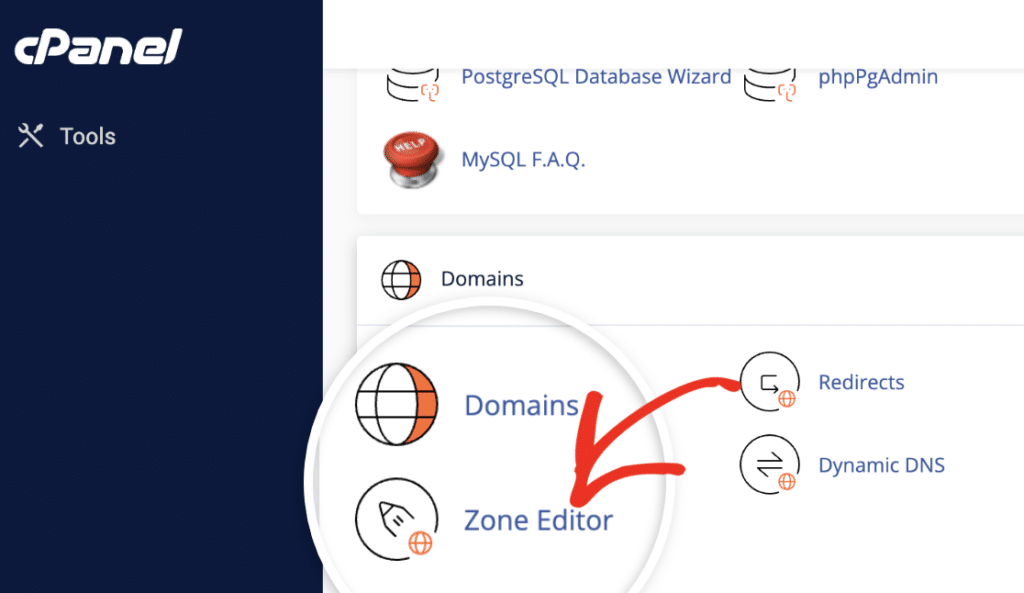
ゾーンエディタには、ホスティングアカウントに接続されている全ドメインの一覧が表示されます。設定したいドメインを見つけ、その横にある「管理」ボタンをクリックしてください。
ドメインが1つしかない場合は、すぐに表示されます。複数のサイトを管理している場合は、先に進む前に正しいサイトを選択しているか必ず確認してください。
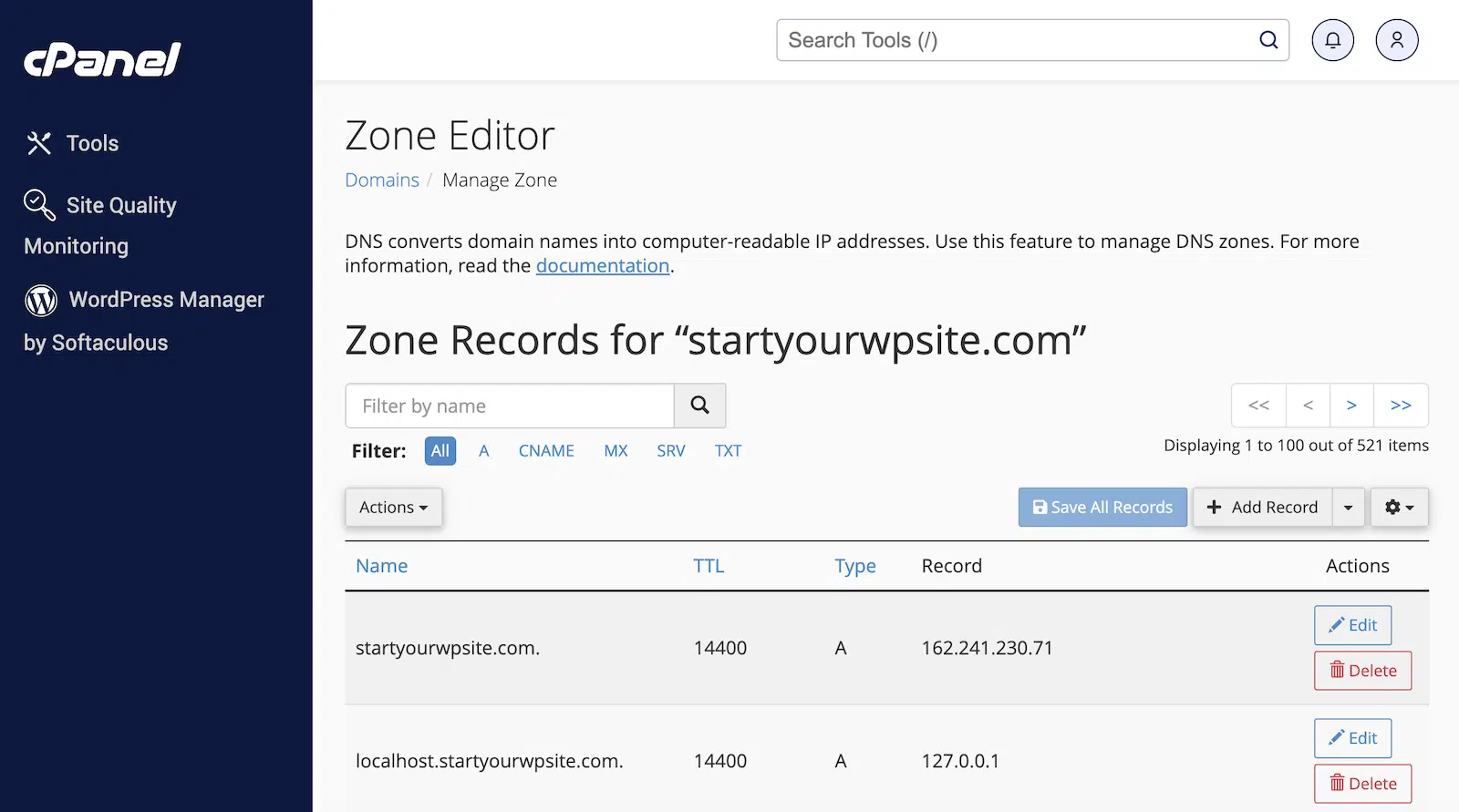
現在、ドメインのDNS管理画面にいます。「レコードを追加」または「+ レコードを追加」(通常は右上付近)というボタンを探してください。
クリックするとレコード作成フォームが開きます。ここにメールプロバイダーから取得したSPF、DKIM、またはDMARCの詳細を貼り付けてください。入力内容は以下の通りです:
- 名前: これはホスト名です。SPFおよびDMARCでは通常、`@`(ルートドメインを表します)を入力します。DKIMでは、`default._domainkey`のような特定のサブドメインを入力します(正確なテキストはメール送信サービスが提供します)。
- タイプ: ドロップダウンからTXTを選択してください。3つの認証レコード(SPF、DKIM、DMARC)はすべてTXTレコードを使用します。
- レコードまたは値:メールサービスから提供されたレコード文字列全体を貼り付けてください。SPFの場合は`v=spf1 include:_spf.example.com ~all`のような形式、DKIMの場合は長い暗号化文字列となります。
- TTL: デフォルト値(通常14400または3600)のままにしておけます。これは単にDNSサーバーが更新を確認する頻度を制御するものです。

レコード全体をコピーしたことを再確認してください(余分なスペースや欠落した文字がないか)。その後、「レコードを保存」をクリックします。次に、他のレコードについても同じ手順を繰り返してください。
私の経験では、ほとんどの変更は15分から30分以内に反映されますが、テストは必ず少なくとも1時間待ってから行います。WP Mail SMTPの組み込みDNSチェッカー(後述します)を使って、すべてが正常に動作していることを確認できます。
cPanelでの方法は以上です。次に、Cloudflareのようなサードパーティのネームサーバーを使用している場合のDNSレコードの扱い方を見ていきましょう。
方法2: サードパーティDNS(Cloudflare)を使用したDNSレコードの追加
DNS管理にCloudflareのようなサードパーティ製DNSサービスを利用する場合、ホスティングの管理パネルではなく、そのサービスのダッシュボードからレコードを追加します。
この方法は、ドメインのネームサーバーをCloudflareを指すように変更した場合に適用されます。ドメイン登録業者アカウント(GoDaddy、Namecheap、またはドメインを購入した場所)で確認できます。
ネームサーバーがCloudflareを指すようになると、ホスティングプロバイダーのDNS設定は有効ではなくなります。すべてのDNS変更は代わりにCloudflareで行う必要があります。
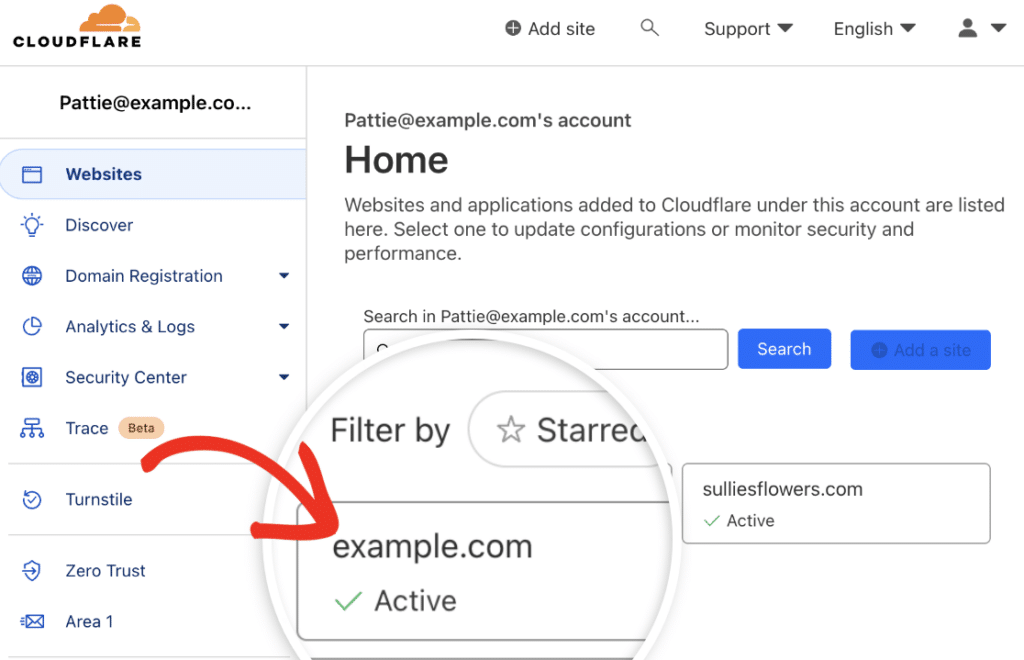
Cloudflareのダッシュボードにアクセスし、認証情報でログインしてください。ログイン後、アカウントに接続されている全ドメインの一覧が表示されます。メール認証用のDNSレコードを追加する必要があるドメインをクリックしてください。
ドメインを選択した後、左サイドバーメニューで「DNS」オプションを探してください。DNSをクリックすると、DNS管理ページが開きます。
レコードタブが表示されていることを確認してください。ここには既存のDNSレコードがすべて存在し、新しいレコードを追加する場所です。
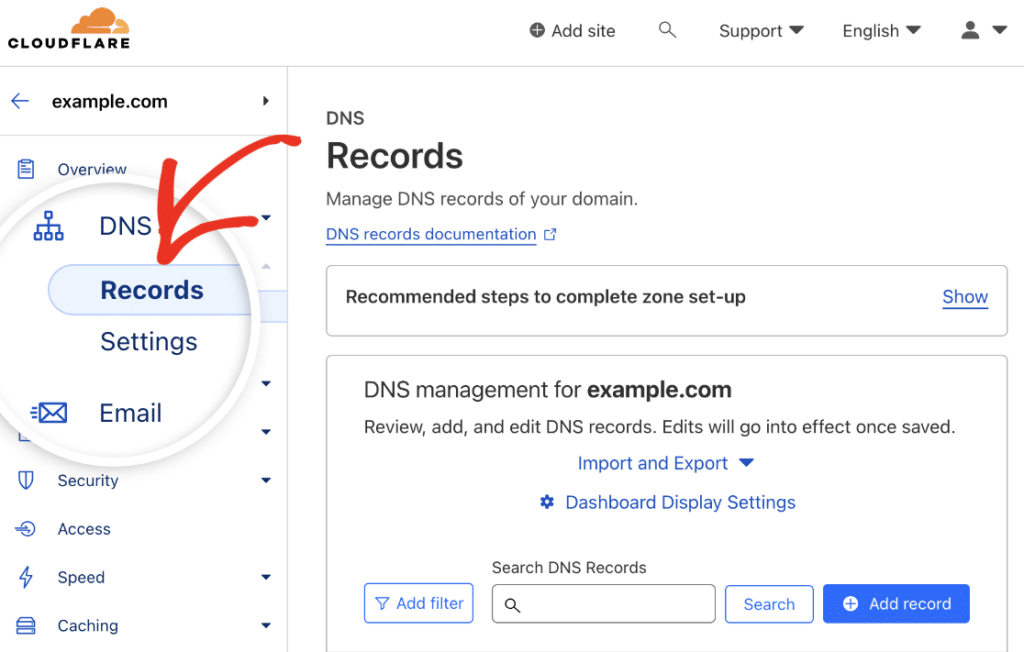
新しいレコードを追加するには、ページ上部の「レコードを追加」ボタンをクリックしてください。入力が必要な複数のフィールドを含むフォームが表示されます。
「タイプ」ドロップダウンでは、選択したメール送信サービスで必要なレコードタイプを選択する必要があります。SPF、DKIM、DMARCの設定に必要な事項は既に把握済みです。
ただし、この時点でCNAMEレコードを追加することも有効です SendLayer または他のメール送信サービスが提供するものを追加することをお勧めします。
続行するには、ドロップダウンから「CNAME」を選択してください。その後、SendLayer から値をコピーし、Cloudflareの必要なフィールドに貼り付けてください。
すべてが正しいと確信したら、[保存]ボタンをクリックしてください。
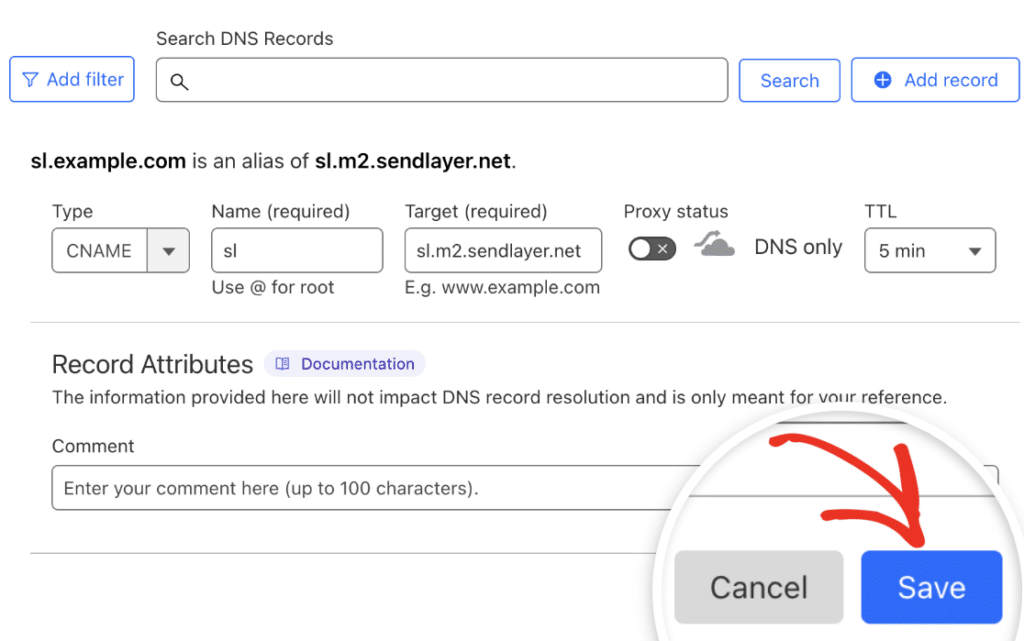
方法3:ドメイン登録業者でのDNSレコードの追加
cPanelやCloudflareを使用していない場合は、ドメイン登録業者で直接DNSレコードを追加できます。ドメイン名を購入した会社のことです。
一般的なレジストラにはGoDaddyやNamecheapなどがあります。それぞれインターフェースは若干異なりますが、基本的な手順は同じです。
まず、ドメイン登録業者のウェブサイト(GoDaddyなど)にアクセスしてログインしてください。登録業者がわからない場合は、WHOIS検索ツールで確認できます。
ログイン後、左側のメニューから「ドメイン」をクリックしてください。次に、DNSレコードを追加したいドメインの「DNS管理」ボタンをクリックします。
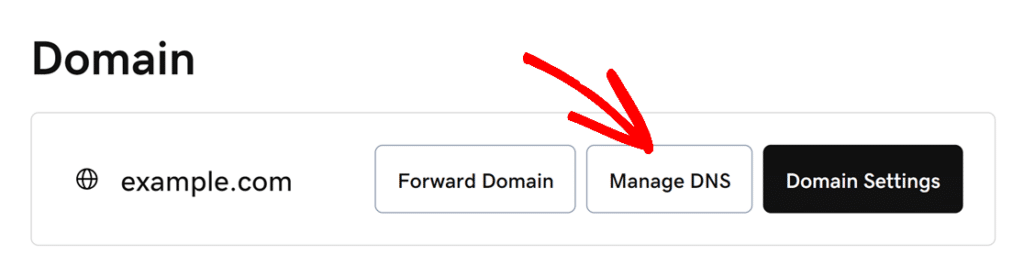
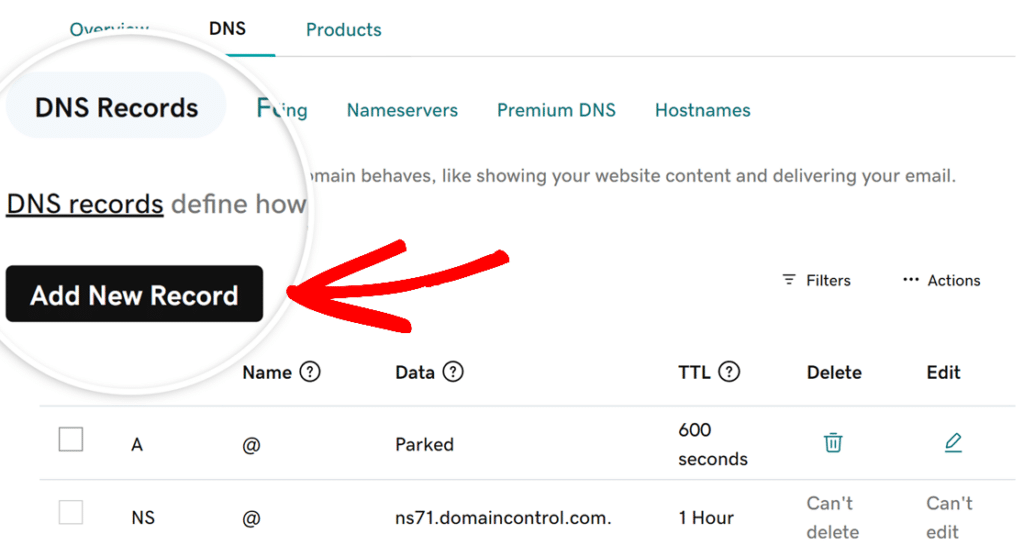
次のページでは、現在のDNSレコードの一覧が表示されます。新しいDNSレコードを追加するには、「新規レコードを追加」ボタンをクリックしてください。例として、CNAMEレコードの1つを追加します SendLayer が提供するレコードの1つを追加します。
まず、[タイプ] メニューから適切な DNS レコードカテゴリを選択します。このSendLayer では、利用可能な [タイプ] オプションからCNAMEを選択します。
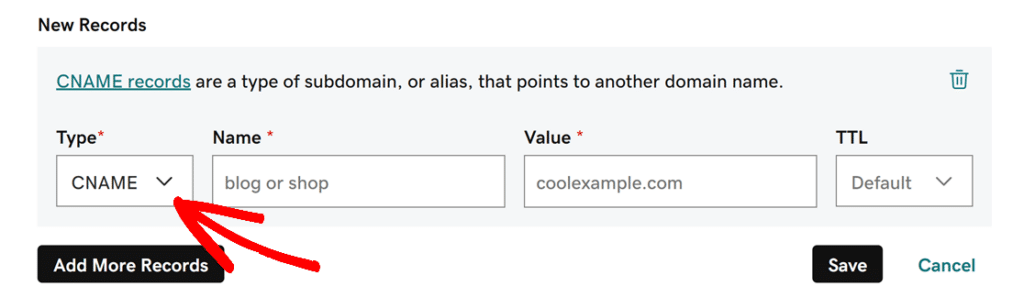
次に「名前」フィールドでは、メールプロバイダーから提供されたサブドメインのプレフィックスまたは識別子を追加します。サービスによって「ホスト」「ホスト名」「名前」など異なる名称で表示される場合があります。
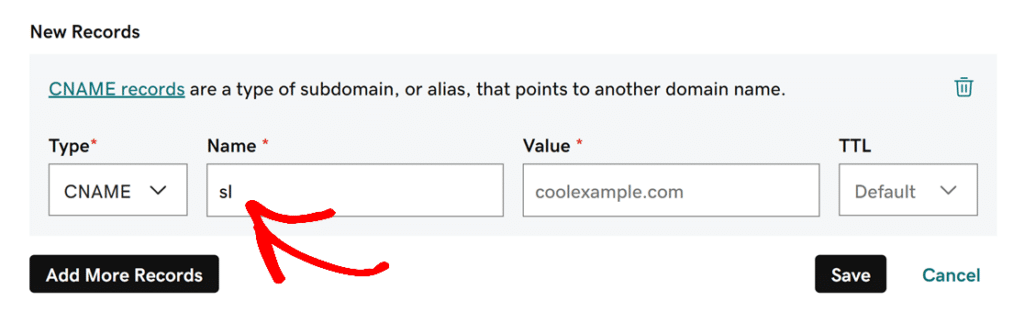
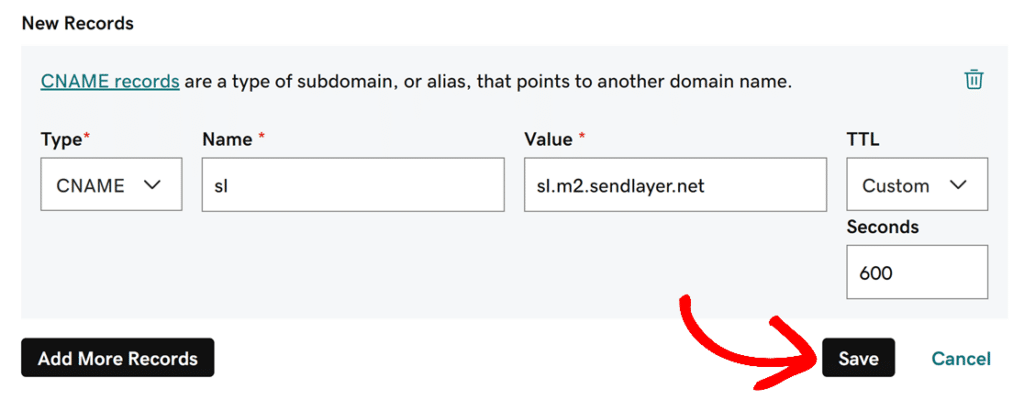
次に、メールサービスから提供された宛先アドレスを「値/ターゲット」フィールドに貼り付けます。これによりDNSサーバーはリクエストのルーティング先や処理方法を認識します。
その後、メールソフトで指定されたTTLを入力してください。DNSレコードの値の入力が完了したら、保存ボタンをクリックしてください。
DNSレコードが有効かどうかを確認する方法
DNSレコードを追加した後、最初の伝播には少なくとも15分から30分お待ちください。DNSの変更はインターネット全体で即座に更新されるわけではありません。
レコードは複数のDNSサーバーに反映される必要があり、プロバイダーによって数分から最大48時間かかる場合があります。
私は大抵コーヒーを一杯飲み、30分ほど後に再度確認します。その程度の時間があれば、変更が反映され始めるのが普通です。
WP Mail SMTP で DNS 設定をテストする
待機後、WordPressダッシュボードに戻ってください。WP Mail SMTP » 設定 » メールテスト に移動します。テストメールを送信して、組み込みのDNSチェッカーを起動させます。これが正常動作を確認する最も簡単な方法です。
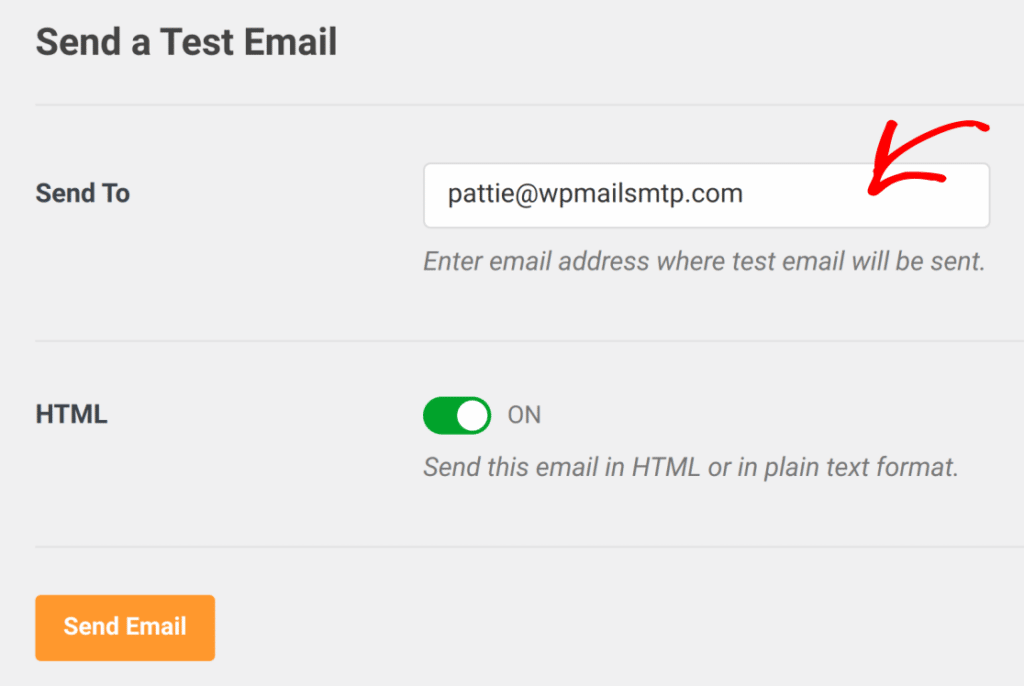
WP Mail SMTPはテスト送信時に自動的にドメインのDNSレコードをスキャンします。プラグインがDNSレコードの欠落や破損を検出した場合、直ちに通知します。
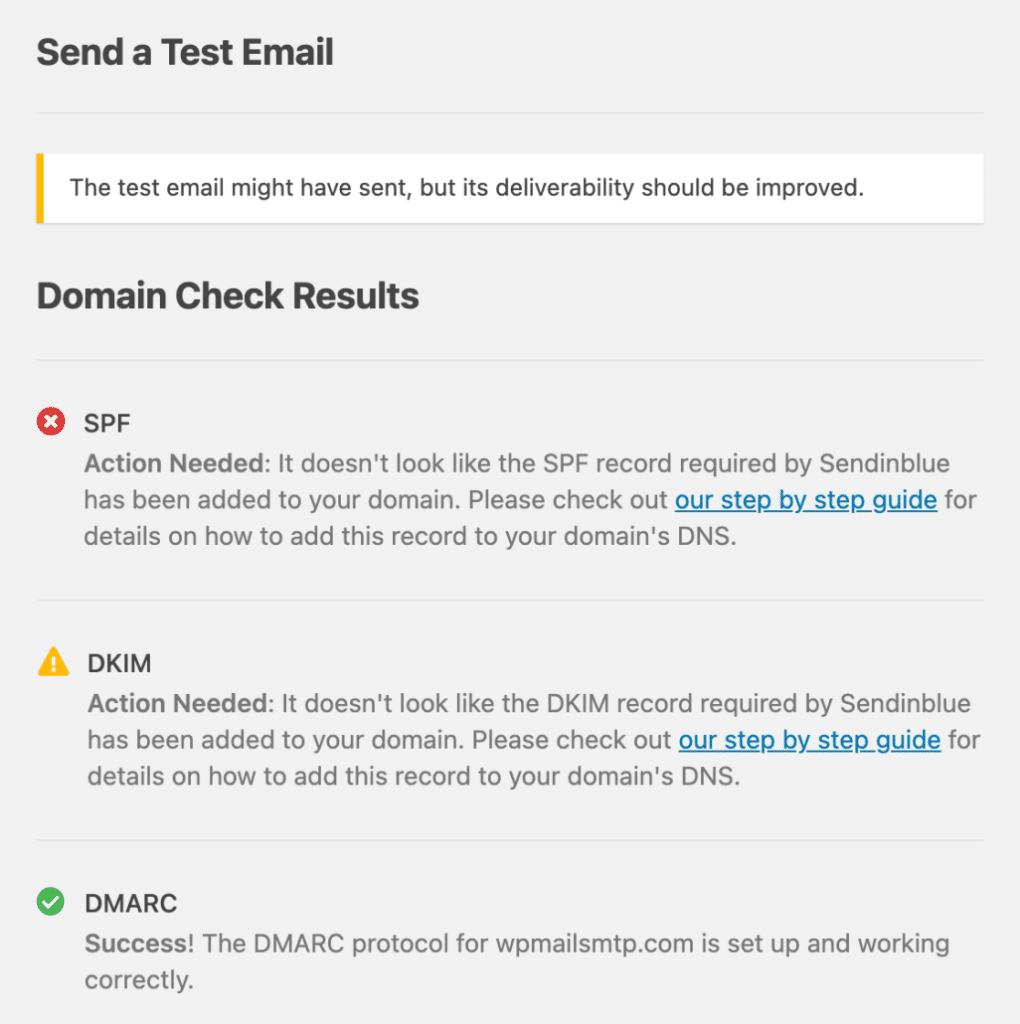
Gmailにテストメールを送信する
WP Mail SMTPにまだアクセスできない場合、DNSレコードを手動でテストしたいなら、メール送信ソフトからGmail宛にテストメールを送信するだけです。
その後、メッセージヘッダーを確認してください。三点リーダーをクリックし、「元のリンクを表示 」を選択する必要があります。以下の行が表示されていれば、問題ありません:
- SPF:合格
- DKIM: PASS
- DMARC: PASS

一般的なDNS問題のトラブルシューティング
DNSメール設定は、手順を慎重に踏んでも予期せぬ問題が発生することがあります。こうした問題は繰り返し発生するため、最も一般的なトラブルとその解決方法を見ていきましょう。
ドメインごとに1つのSPFレコードのみ
WP Mail SMTPでレコードを追加した後、SPF警告が表示される場合、ドメインに複数のSPFレコードが存在している可能性が高いです。これは問題です。メールサーバーは重複を検知すると、それらのすべてを拒否するからです。

新しいSPFレコードを追加する前に、DNSゾーンに既存のSPFレコードがないか確認してください。既存のレコードが見つかった場合は、2つ目のレコードを作成する代わりに、それらを1つのレコードに統合する必要があります。
例えば、既に `v=spf1 include:_spf.mailgun.com ~all` を設定している場合、Zohoを追加するには次のように結合します:`v=spf1 include:zoho.eu include:mailgun.org ~all`
DKIMセレクタとキーの不一致
ほとんどのDNSプロバイダーは、TXTレコードフィールドの最大文字数を255文字に設定しています。これは、1024ビットのDKIMキーを持っている場合には問題にはなりません。
しかし、2048ビットのキーでDKIM値を入力するのは問題がある。2048ビットのキーには255文字を超える文字が含まれているからだ。
この問題の簡単な回避策は、DKIM値を255文字の複数のチャンクに分割することです。
これを簡単に行うには、このDNSレコード分割ツールをご利用ください。ツールを開き、テキストボックスにDKIM値を入力するだけです。するとレコードが2行に分割されます。
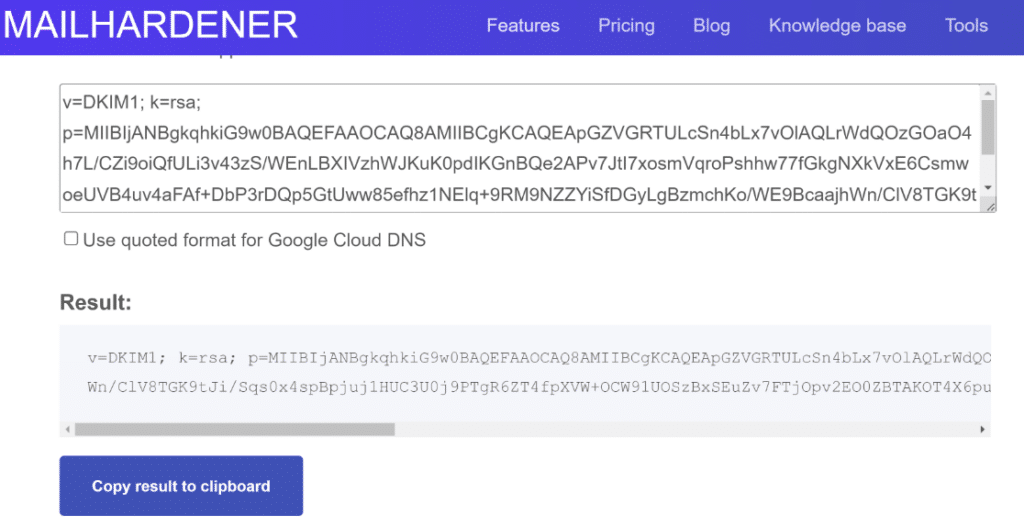
DNS設定にアクセスできません
DNSレコードを更新しようとした際に、障害に遭遇することがあります。コントロールパネルにアクセスできなくなっていたり、DNS管理セクション自体が見つからない場合もあるでしょう。
ホスティングプロバイダーにお問い合わせください
最も簡単な解決策?ホスティングプロバイダーまたはドメインレジストラにDNSレコードの追加を依頼してください。ほとんどのサポートチームは日常的にこのリクエストに対応しており、通常数分以内にレコードを追加できます。
一部のマネージドWordPressホスティングプロバイダー(WP Engine、Kinsta、Flywheelなど)は、サポートパッケージの一環としてDNS設定も提供しています。
WHOIS検索ツールを使用する
ドメインをどこで登録したか思い出せない?思っている以上に頻繁に起こることです。特にサイトを長年所有している場合はなおさらです。
WHOIS検索ツールを使用して、ドメインを管理している人物を確認してください。Googleで「WHOIS検索」と検索し、ドメイン名を入力するだけです。
検索結果には、登録機関の名称と連絡先情報が表示されます。そこからログイン(またはパスワードのリセット)を行い、DNS設定にアクセスできます。
DNSメール設定に関するよくある質問
メール認証用のDNSレコードを追加しなかった場合、どうなりますか?
あなたのメールはスパムフォルダに振り分けられるか、完全にブロックされる可能性があります。SPF、DKIM、DMARCレコードが設定されていない場合、受信メールサーバーはあなたのドメインが実際にメッセージを送信したことを確認できません。
何度も目にしてきた光景だ:誰かがWP Mail SMTPを完璧に設定しながら、DNS設定の手順を飛ばしてしまう。テストメールは届くのに、顧客通知メールはスパムフォルダに消えてしまうのだ。
DNS設定を追加してから、変更が反映されるまでどのくらいかかりますか?
DNSの変更は通常、15分から2時間以内に反映されますが、まれに最大48時間かかる場合があります。これは、何千もの場所に分散して配布されている電話帳を更新するようなものと考えてください。
各サーバーは、DNS情報のコピーを更新する時間を必要とします。約30分後にWP Mail SMTP経由でテストメールを送信し、正常に動作しているか確認できます。
同一ドメインに複数のSPFレコードを設定できますか?
いいえ、ドメインごとにSPFレコードは1つしか設定できません。複数のSPFレコードを設定すると、メール認証が完全に機能しなくなります。複数のメールサーバーを認証する必要がある場合は、それらを1つのSPFレコードに統合してください。
たとえば、SendLayer を使用していてSendLayer ホストのメールサーバーの認証SendLayer 必要な場合、SPF レコードは次のようになります: v=spf1 include:sendlayer.com include:yourhost.com ~all
DKIMレコードを追加したのに、なぜ見つからないと表示されるのですか?
これは通常、レコード名の末尾にピリオドが欠落しているか、フォーマットが正しくないために発生します。DKIMレコードには特定のセレクタプレフィックス(例: default._domainkey) ドメイン名の前に。
メーラーが「レコードを追加してください」と指示する場合 default._domainkey表示されているとおりに正確に入力してください。DNSマネージャーによってはセレクター部分のみを要求するものもあれば、ドメインを含む完全なホスト名が必要なものもあります。
ドメイン内のすべてのメールアドレスに対してDNSレコードを追加する必要がありますか?
いいえ、DNSレコードは個々のメールアドレスではなく、ドメイン全体に適用されます。例えばexample.comにSPFレコードを追加すると、[email protected]、[email protected]、およびそのドメインを使用するその他のアドレスすべてが対象となります。SPF、DKIM、DMARCの設定はドメインごとに1回だけ行えば十分です。
ホストとドメインレジストラのDNSレコードの違いは何ですか?
DNSレコードは、ドメインを購入した場所ではなく、ネームサーバーが指している場所で管理されます。
つまりこういうことです:ドメインはGoDaddy(レジストラ)で購入したかもしれませんが、ネームサーバーがBluehostやCloudflareを指している場合、DNSレコードの管理はそちらで行います。レジストラはドメイン登録そのものを所有しているだけです。
現在のネームサーバーは、ドメイン登録業者の管理画面で確認するか、MXToolboxなどのツールを使用して確認できます。
ネームサーバーが自分のホストを指しているのか、Cloudflareのようなサードパーティを指しているのか、どうすればわかりますか?
ドメイン登録業者にログインし、ネームサーバーのセクションを探してください。ネームサーバーのアドレスは、DNSが管理されている場所を示します。
次のようなネームサーバーを見かけた場合 ns1.bluehost.com そして ns2.bluehost.comホストがDNSを管理しています。 ns1.cloudflare.com または類似のサービスを利用している場合、Cloudflareを使用しています。
ホスティングの管理パネルに直接アクセスして確認することもできます:cPanelでDNSレコードを編集できる場合、ホストが管理しています。
次に、BIMI(メッセージ識別用ブランド指標)とは何ですか?
受信トレイのメールの横にブランドロゴが表示されているのに気づいたことはないだろうか?それは、BIMI(Brand Indicators for Message Identification)が働いているのだ。
これは、企業が検証済みのロゴをサポートされているメールクライアントに表示し、受信者が信頼できるソースからの本物のメッセージを認識しやすくするための、成長中の標準です。
BIMIは複雑に思えるかもしれませんが、やり方さえ分かれば実はとても簡単です。このガイドではBIMIに関するすべてを解説しますので、ご自身のメールにも適しているかどうか判断できるようになります。
メールを修正する準備はできていますか?最高のWordPress SMTPプラグインで今すぐ始めましょう。メールを修正する時間がない場合は、追加購入としてWhite Glove Setupのフルサポートを受けることができます。
この記事がお役に立ちましたら、Facebookや TwitterでWordPressのヒントやチュートリアルをご覧ください。
