


AIサマリー
最近、WordPressからのメールの一部がGmailアドレスに届かなくなっていることに気づいた方は、それには明確な理由があります。多くのユーザーからこの件についてお問い合わせをいただいていますが、このような現象が起きているのには、非常に具体的な原因があります。
2025年11月、Gmailは大量送信者に対する要件の適用を大幅に強化しました。Gmailの認証基準を満たさないメールは、もはや単にスパムフォルダに振り分けられるだけではありません。サーバーレベルで拒否されるため、受信者に届くことは一切ありません。
幸いなことに、Gmailの要件さえ把握すれば、この問題は簡単に解決できます。この記事では、その要件や最近の変更点、そしてWordPressサイトからのメールが確実に要件を満たすようにする方法について詳しく解説します。
Gmailの一括送信に関する要件は何ですか?
2023年10月、GoogleとYahooはともに、メール送信者向けの新しいルールを発表しました。その目的は、送信者に正当性を証明することを義務付けることで、スパム、フィッシング、なりすましメールを減らすことにありました。詳細な要件はGoogleの「メール送信者ガイドライン」ページで確認できますが、その概要は以下の通りです:
- 認証:SPF、DKIM、DMARCというプロトコルを使用して、ご自身のドメインからメールを送信する権限があることを証明する必要があります(これらについては後ほど詳しく説明します)。
- インフラストラクチャ:メールの設定は、暗号化された接続の使用や有効なDNSレコードの設定など、特定の技術基準を満たす必要があります。
- 受信者の体験:スパム通報率を低く抑え、配信停止の手続きを簡単に行えるようにし、実際に配信停止の依頼を48時間以内に処理する必要があります。
これらの要件を満たしていない場合、Gmailアドレス宛てのメールはスパムフォルダに振り分けられるか、あるいは完全に受信拒否されます。
また、マイクロソフトが2025年5月にOutlook、Hotmail、およびLiveアカウントに対して、ほぼ同様のルールを導入したことも知っておく価値があります。つまり、これらはもはやGmailだけのルールではなく、あらゆる場所で標準となりつつあるのです。
2025年と2026年には何が変化したのでしょうか?
Gmailが送信者要件の変更を初めて発表して以来、事態がどのように進展してきたかを簡単に時系列でまとめました:
| 日付 | 何が起きたのか |
|---|---|
| 2023年10月 | GoogleとYahoo!が送信者に関する新たな要件を発表 |
| 2024年2月 | Gmailは、規定に準拠していないメールに対して一時的な配信遅延を課すという段階的な措置を開始しました |
| 2024年3月 | Google、新しいコンプライアンスダッシュボードを搭載した「Postmaster Tools v2」をリリース |
| 2024年4月 | Gmailが一部の非準拠トラフィックの受信を拒否し始めた |
| 2024年6月 | ワンクリックでの配信停止の期限が到来 |
| 2025年5月 | マイクロソフト、Outlook、Hotmail、およびLive向けに独自の大量送信者向け要件の適用を開始 |
| 2025年9月 | GoogleはPostmaster Tools v1の提供を終了し、v2が唯一のインターフェースとなります。フランスの通信事業者La Posteも認証基準を強化しています |
| 2025年11月 | Gmailは恒久的な拒否措置を含む完全な適用に移行します |
| 2026年4月 | Outlook、Hotmail、およびLive宛ての規定に準拠していない一斉送信メールに対する、マイクロソフトによる厳格な拒否期限 |
2025年11月の大きな変更点は、一時的なエラーから恒久的なエラーへの移行でした。それ以前は、メールが要件を満たしていない場合、Gmailは一時的なエラーコード「421」を返していました。これは基本的に「後で再試行してください」という意味です。現在、Gmailは恒久的な拒否コード「550」を返すようになっており、これはメールが完全に拒否され、再試行されないことを意味します。
また、Googleは旧バージョンのPostmaster Toolsの提供を終了しました。これまで色分けされた評価バー(高、中、低、不良)を確認していた方は、これらが廃止されたことにご留意ください。新しいPostmaster Tools v2では、代わりに「合格/不合格」のコンプライアンス評価モデルが採用されています。これにより、結果がより分かりやすくなり、どの要件を満たしているか、またどの要件を満たしていないかが明確に把握できるようになりました。
ご自身のドメインでGoogle Postmaster Toolsを設定したい場合は、その手順を詳しく解説したガイドをご用意しています。
どのような送信者が「大量送信者」に該当しますか?
Gmailでは、24時間以内に個人のGmailアカウント(@gmail.com または @googlemail.com)へ約5,000通以上のメッセージを送信するユーザーを「大量送信者」と定義しています。同じプライマリドメインから送信されたすべてのメッセージが、この合計数にカウントされます。
この定義には、人々を驚かせる点がいくつかあります。
まず第一に、この分類は恒久的なものです。ドメインの送信数が一度でも5,000件の閾値を超えると、Gmailはその時点からそのドメインを「大量送信者」として扱います。したがって、大規模な製品リリースやWooCommerceのセールなどで、1日に数千件の注文確認メールが送信された場合、それだけで恒久的に「大量送信者」のカテゴリーに分類されてしまうことになります。
2つ目は、たとえ5,000件に遠く及ばない場合でも、やはり影響を受けるということです。Gmailでは、すべての送信者が一定の基準を満たすことが求められています(これについては次のセクションで説明します)。「大量送信者」のラベルが付くということは、単にその基準に加えて追加の要件が課されることを意味します。
また、新しいドメイン(2024年1月1日以降、Gmail宛てに1日あたり5,000通以上のメールを送信したことがないドメイン)から送信する場合、Googleは規制措置を通常よりも早い段階で適用することに留意してください。つまり、新しいサイトや新しいドメインには、既存の送信者に与えられていたような段階的な導入期間が適用されないのです。
もう一つ特筆すべき点があります。この5,000通という制限には、ドメインから送信されるあらゆる種類のメールが含まれます。具体的には、注文確認メールやパスワード再設定メールといったトランザクションメールだけでなく、マーケティングメールやニュースレターも対象となります。多くのサイト運営者は、実際にトラッキングを始めてみると、自分のサイトがこれほど多くのメールを送信していることに驚きます。もし「WP Mail SMTP Pro」をご利用であれば、メールログを確認するだけで、具体的にどのようなメールが送信されているかを簡単に把握できます。
すべてのメール送信者に対する要件
これらは、送信するメールの数にかかわらず、すべての方に適用される基本要件です。
SPFまたはDKIMによるメール認証を設定する
これらについてご存じない方のために、簡単にご説明します。
SPF(Sender Policy Framework)は、特定のドメインに代わってメールを送信することが許可されているサーバーを一覧にしたDNSレコードです。Gmailは、そのドメインから送信されたと主張するメールを受信すると、SPFレコードを確認し、送信サーバーがリストに含まれているかどうかを検証します。
DKIM(DomainKeys Identified Mail)の仕組みは異なります。DKIMは各メールにデジタル署名を付加するため、受信サーバーは、そのメールが実際にあなたのドメインから送信されたものであり、送信途中で改ざんされていないことを確認できます。
Gmailでは、少なくとも以下のいずれかを設定しておく必要があります。(一括送信を行う場合は両方が必要ですが、これについては後述します。)
ドメインにこれらの設定がされているか分からない場合は、MXToolboxを使って確認できます。また、 SendLayer 設定方法など、当社のメール送信ツールガイドではSPFやDKIMの設定についても解説しています。
スパム率を0.3%未満に抑えてください
この指標は、Gmailユーザーがあなたのメールに対して手動で「スパムとして報告」ボタンをクリックした割合によって測定されます。Googleが公式に定めている上限は0.3%ですが、実際には0.1%を目標とすべきです。2026年の規制強化について報じている複数の情報源によると、Gmailは0.1%を単なる目標値ではなく、安定した送信者が維持すべき基準値として扱っているとのことです。

0.3%を超えてしまう状態が長く続くと、配信率が大幅に低下します。Googleは、問題解決やサポートのためのチャネルへのアクセスを制限する可能性さえあります。その制限を解除してもらうには、7日間連続で0.3%未満を維持する必要があります。
この件についてさらに詳しく知りたい方は、スパム率の閾値について解説した記事をご用意しています。
TLS接続を使用する
Gmail へのすべてのメール接続は、TLS を使用して暗号化する必要があります。WP Mail SMTP がサポートするメール送信ツールを通じて送信する場合は、自動的に処理されます。
有効なフォワードDNSレコードとリバースDNSレコードを設定する
メールを送信するIPアドレスには、有効なPTR(逆DNS)レコードが必要です。SendLayer、Brevo、Mailgunなどのメールサービスを利用している場合は、これらのサービス側が対応してくれます。主に、独自のメールサーバーを運用している場合に考慮すべき点です。
メッセージを正しくフォーマットする
メールのヘッダーは、インターネットメッセージ形式の標準(RFC 5322)に準拠している必要があります。実際には、最近のメールサービスやSMTPプラグインであれば自動的にこれに対応しているため、問題になることはまずないでしょう。
Gmailになりすまさないでください
実際にGmailのサーバーを経由して送信しない限り、差出人アドレスに「@gmail.com」を含むメールを送信することはできません。現在、Gmailは自社のドメインに対してDMARCの隔離ポリシーを適用しているため、これを試みるとメールがブロックされてしまいます。
明確で正確な表示名を使用してください
これはガイドラインに新たに追加された項目です。Googleでは現在、送信者名の表示が送信者本人を正確に反映していることを求めています。送信者名は送信者を特定できるものでなければならず、件名やメッセージ本文を含んではならず、誤解を招くものであってはなりません。例えば、会社名を表示名として使用することは問題ありません。一方、「緊急:あなたのアカウント」のようなものを表示名として使用することは認められません。
一括送信者に対する追加要件
Gmailアカウント宛てに1日で5,000通以上のメールを送信したことがある場合、上記の要件に加えて、以下の追加要件が適用されます。
SPFとDKIMの両方を設定する
大量送信を行う場合、どちらか一方だけでは不十分です。SPFとDKIMの両方を設定し、検証に合格させる必要があります。
DMARCレコードを公開する
DMARC(Domain-based Message Authentication, Reporting, and Conformance)は、SPFおよびDKIMを基盤としています。これは、電子メールが認証チェックに失敗した場合に受信サーバーがどのように対応すべきかを指定するとともに、問題が発生した際に確認できるレポート機能を提供します。
Gmailでは、少なくとも以下のポリシーを持つDMARCレコードが必要です p=noneとはいえ、 p=none これは報告を収集するだけです。実際には、配信に失敗したメッセージに対してGmailに何らかの処理を行うよう指示するものではありません。プロバイダー各社が要件を厳格化していく中(マイクロソフトはすでに、より厳しいポリシーの義務化を示唆しています)、移行は p=quarantine または p=reject 長期的には賢明な考えだ。
送信元アドレスも、SPFまたはDKIMのドメインと一致している必要があります。一致していない場合、SPFとDKIMが個別に有効であっても、DMARCは失敗します。これはトラブルシューティングが特に難しい問題の一つであり、通常、エラーコード「421-4.7.32」が発生する原因となります。
WooCommerceストアを運営している場合、DMARCを真剣に検討すべきもう一つの理由があります。2026年に施行されるPCI DSS v4.0では、クレジットカードデータを扱うすべての組織に対してDMARCの導入が義務付けられているからです。したがって、サイトを通じて決済処理を行っている場合、DMARCはもはや単にメールの配信率の問題ではありません。これはコンプライアンス上の要件なのです。
ワンクリックでの配信停止に対応
すべてのマーケティングおよびプロモーション用のメールには、以下の内容を記載する必要があります List-Unsubscribe そして List-Unsubscribe-Post ヘッダー。これらは、Gmailがマーケティングメールの上部、差出人名のすぐ横に表示する「配信停止」ボタンを機能させるためのものです。
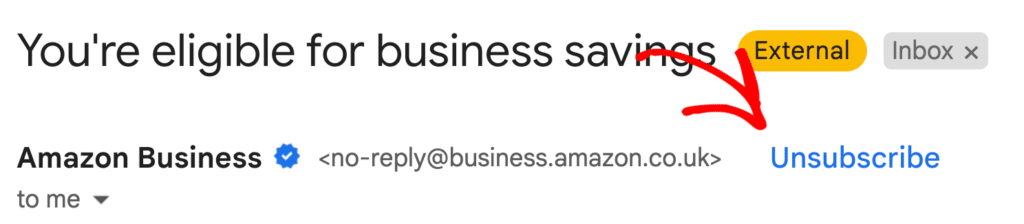
これは、メール配信サービスが対応している必要があるヘッダーレベルの機能です。メールのフッターに配置する配信停止リンクとは異なります(もちろん、そちらも必要です)。Mailchimp、Brevo、Dripなどの信頼できるメールマーケティングプラットフォームの多くは、この機能を自動的に処理してくれます。しかし、マーケティングプラットフォームを経由せずにWordPressサイトから直接マーケティングメールを送信している場合は、確認しておく価値があります。
Honorは48時間以内に配信停止手続きを行います
誰かが配信停止をクリックした場合は、2日以内にその人へのメール配信を停止する必要があります。理想的には即時対応が望ましいです。もしシステムが配信停止の処理を週単位のバッチ処理で行っている場合、問題が発生することになります。
WordPressからのメールがGmailの送信者要件にどのように影響を受けるか
ほとんどのウェブサーバーやCMSプラットフォーム(WordPressを含む)は、メール送信にPHPの組み込みメール関数を使用しています。メッセージの作成や送信という機能自体は果たしますが、Gmailが現在要求しているメール認証機能は含まれていません。つまり、SPFの設定もDKIM署名も含まれていないのです。
長い間、これはそれほど問題にはなりませんでした。この方法で送信されたメールは、認証がなくても通常は届いていました。しかし、GmailやMicrosoftが現在、認証されていないメッセージを積極的に拒否するようになったため、PHPの標準的なメール関数だけでは不十分です。
共有ホスティングという要素もあります。もしあなたのサイトが共有ホスティングを利用している場合、メールは、そのサーバー上の他のすべてのサイトと同じIPアドレスから送信されます。もしそれらのサイトのいずれかがスパムとしてマークされてしまうと、そのIPアドレス全体の評価が下がり、あなたのメールにも悪影響が及ぶ可能性があります。
さらに、メールのログ機能がないと、メールが実際に届いているかどうかを確認する手段がありません。注文確認メールや問い合わせフォームの通知が配信失敗しても、WordPressのダッシュボードにはエラーメッセージが表示されません。単に配信に失敗するだけで、誰かから連絡がない限り、その事実を知ることはできません。
これこそまさに、WP Mail SMTPが対応するために設計された機能です。このプラグインは、完全なSPFおよびDKIM認証を備えた適切なメールサービスを経由してサイトのメールを送信し、配信ログ機能も提供するため、どのメールが正常に配信され、どのメールが配信されなかったかを実際に確認することができます。
コンプライアンスを遵守しているか確認する方法
変更を加える前に、現状を把握しておくことをお勧めします。そのための簡単な方法がいくつかあります。
1. Google ウェブマスターツールを設定する
Google Postmaster Tools v2では、ドメインがどの要件を満たしており、どの要件に注意が必要かが明確に表示されます。データが表示されるようになるには、ドメインの確認を完了し、Gmail への送信量が 1 日あたり 100 通以上ある必要があります。ダッシュボードは 24~48 時間ごとに更新されます。

Google ウェブマスターツールの設定方法について、手順を詳しく解説したガイドをご用意しています。
2. DNSレコードを確認してください
MXToolboxにアクセスして、ご自身のドメインを検索してください。確認すべき点は以下の3つです:
- 有効なSPFレコード
- 送信サービス用のDKIMレコード
- A ディーエムエーアールシー 記録(基本的なものでさえ
p=none(とりあえずこれでいいでしょう)
もしこれらの中に欠けているものがあれば、そこが出発点となります。
3. テストメールを送信し、ヘッダーを確認する
WordPressサイトからGmailアドレスにメールを送信し、Gmailでそのメールを開いて、3つのドットをクリックし、「オリジナルを表示」を選択してください。これにより、SPF、DKIM、DMARCの認証結果が表示されます。それぞれの横に「PASS」と表示されていることを確認してください。
WP Mail SMTPをご利用の場合、このプラグインにはセットアップ時に認証が正しく機能しているかを確認するテストメール機能が含まれています。また、メールログでは送信されるすべてのメッセージの配信状況が記録されるため、問題を早期に発見することができます。
WordPressのメールをコンプライアンスに準拠させる方法
不足している部分がどこなのかがわかったら、その埋め方について説明します。順を追って解説していきます。
ステップ 1.WP Mail SMTPをインストールする
WordPressサイトのメールを適切に認証させる最も簡単な方法は、WP Mail SMTPを使用することです。セットアップウィザードがメールサービスへの接続手順を案内してくれます。設定が完了すれば、それ以降、サイトから送信されるすべてのメールは、適切な認証を経てそのサービスを通じて送信されるようになります。
ニーズや予算に応じて、さまざまなメール配信サービスから選ぶことができます:
| すべてのバージョンで利用可能なメーラー | WP Mail SMTP Proのメーラー |
|---|---|
| SendLayer | アマゾンSES |
| SMTP.com | マイクロソフト365 / Outlook.com |
| ブレヴォ | Zohoメール |
| Googleワークスペース / Gmail | |
| メールジェット | |
| メールガン | |
| 消印 | |
| センドグリッド | |
| SMTP2GO | |
| スパークポスト | |
| 弾性メール | |
| その他のSMTP |
WP Mail SMTP対応のメール送信ツールの比較については、当サイトのガイドをご覧ください。
ステップ 2. DNS レコードを設定する
ご利用のメールサービスプロバイダーから、ドメインに追加すべき具体的なDNSレコードが提供されます。通常、以下の3つを設定する必要があります:
- SPFレコード:ドメインに代わってメールを送信する権限を持つサーバーを指定するTXTレコードです。すでにSPFレコードを設定している場合は、新しいレコードを作成するのではなく、既存のレコードにメールサービスを追加する必要があります(1つのドメインにつきSPFレコードは1つしか設定できません)。
- DKIMレコード:送信メールサービスが送信メッセージに追加する署名と一致する公開鍵を含むTXTレコード。
- DMARCレコード: TXTレコードが
_dmarc.yourdomain.com基本的な出発点はv=DMARC1; p=none;これにより、配信に失敗したメールに対して何らかの処理を行うことなく、監視を行うことが可能になります。
これらのレコードは、ドメイン登録業者またはホスティングプロバイダー(GoDaddy、Cloudflare、Namecheap、ご利用のホスティングコントロールパネルなど)で追加してください。
もし設定作業を専門家に任せたい場合は、WP Mail SMTP Proの「ホワイトグローブ・セットアップ」(Eliteプランに含まれています)をご利用いただければ、設定のすべてを代行いたします。
ステップ3. メールのログ記録を有効にする
すべての設定が完了したら、メールログ機能を有効にすることを強くお勧めします。WP Mail SMTPのメールログには、サイトから送信されたすべてのメールが記録され、配信の成否も確認できます。
これは重要な点です。なぜなら、Gmailのこの措置により、DNSレコードやメールサービスの変更が、いつでも障害を引き起こす可能性があるからです。ログ記録を有効にしておけば、顧客から連絡を受ける前に、すぐにその事実に気づくことができます。
また、メールの配信に問題が発生した瞬間に通知を受け取れるよう、配信失敗アラートを設定することもできます。
ステップ4. 取引関連メールとマーケティングメールを区別する(任意ですが、推奨されます)
もしあなたのサイトが、マーケティングメール(ニュースレターやプロモーション)とトランザクションメール(注文確認メールやパスワード再設定メール)を同じアドレスから送信している場合は、それらを分けて送信することを検討する価値があります。
その理由は次のとおりです。もし誰かがあなたのマーケティングメールの配信停止を申し込んだにもかかわらず、同じアドレスから取引関連のメールを受け取り続けている場合、Gmailはそれを配信停止リクエストが適切に処理されていないと解釈する可能性があります。
WP Mail SMTP Proの「スマートルーティング」機能を使えば、これが簡単に実現できます。ルール設定を行うことで、メールの種類に応じて異なる送信サービスを利用できるようになり、トランザクションメールとマーケティングメールの送信レピュテーションを分離して管理できます。
Gmailのエラーコードとその意味
Gmailアドレスへの送信時にエラーが表示される場合、エラーコードは問題の原因を特定するのに非常に役立ちます。以下に、最も一般的なエラーコードを挙げます:
| エラーコード | タイプ | その意味 |
|---|---|---|
| 421-4.7.26 | 一時的な延期 | SPF または DKIM 認証に失敗しました。送信サービスで両方を設定する必要があります。 |
| 421-4.7.28 | 一時的な延期 | 送信元のIPアドレスの評価が低いです。これは共有ホスティングではよくあることです。専用のメールサービスに切り替えることで、通常は解決します。 |
| 421-4.7.32 | 一時的な延期 | DMARCの整合性が確認できませんでした。送信元アドレスが認証済みドメインと一致していません。 |
| 550-5.7.1 | 永久的な拒否 | GmailがあなたのIPアドレスを迷惑メールとしてマークしました。通常、これは共有ホスティングに起因する問題です。 |
| 550-5.7.26 | 永久的な拒否 | 認証が完全に失敗しました。SPFもDKIMも通過しませんでした。これは、SMTP接続が設定されていないサイトにおいて最もよく見られるエラーです。 |
これらそれぞれの詳細な手順については、Gmailによるメールのブロックを解決するためのガイドをご覧ください。
よくある質問
これらの要件は、Google Workspaceの受信者にも適用されますか?
いいえ、これらは個人のGmailアカウント(@gmail.com および @googlemail.com)宛てに送信されるメッセージにのみ適用されます。Google Workspaceアカウントについては、各組織独自のメールポリシーが適用されます。とはいえ、誰にメールを送る場合でも、適切な認証を行うことは常に推奨されます。
1日あたり5,000通未満のメールを送信しています。それでも何か対応が必要ですか?
はい。すべての送信者は、SPFまたはDKIMを設定し、TLS暗号化を使用し、スパム苦情率を0.3%未満に抑える必要があります。大量送信者の基準値を超えていない限り、技術的にはDMARCやワンクリック配信停止機能は必須ではありませんが、DMARCはドメインが他者によってなりすまされるのを防ぐため、設定しておく価値があります。
p=none の DMARC ポリシーは、実際に役立つのでしょうか?
これはGmailの大量送信者に対する最低要件を満たしています。しかし、このツールが行うのはレポートの収集のみです。認証に失敗したメールをGmailにブロックまたは隔離するよう指示する機能はありません。将来的には、 p=quarantine または p=reject より強固な保護のため。マイクロソフトはすでに、より厳格なポリシーの適用が義務化される可能性があると示唆している。
トランザクションメールには、ワンクリックで配信停止できる機能が必要ですか?
注:注文確認メール、発送通知、パスワード再設定メール、およびその他の取引関連メールは、ワンクリックでの配信停止要件の対象外となります。ただし、これらのメールについても、適切な認証は依然として必要です。
お問い合わせフォームからのメールが届かなくなりました。これと関係があるのでしょうか?
その可能性があります。デフォルトでは、ほとんどのウェブサーバーは、Gmailが現在要求している認証機能を含んでいない基本的なPHP関数を使用してメールを送信します。WP Mail SMTPのようなSMTPプラグインを使用すると、代わりに適切に認証されたサービスを経由してメールを送信できるようになります。WPFormsからメールが送信されない問題を解決する方法については、当サイトのガイドを参照して、手順ごとの詳細をご確認ください。
Postmaster Toolsに変更が反映されるまで、どのくらいかかりますか?
コンプライアンス状況ダッシュボードは移動平均を採用しているため、問題を修正しても、ダッシュボードにその変更が反映されるまで最大7日かかる場合があります。リアルタイムで更新されるわけではありません。
無料のGmailアカウントを使って、WordPressからのメールを送信することはできますか?
可能です。ただし、無料のGmailアカウントでは1日あたり500通の送信制限があり、GoogleのAPIには厳しいサーバー要件が設けられています。ほとんどのWordPressサイトにとっては、専用のメールサービスの方が適しています。すべての制限については、当社の「Gmail送信制限ガイド」をご覧ください。
メール認証の設定が適切に行われれば、その後はほぼ自動的に動作します。重要なのは、今すぐ設定を完了させることです。なぜなら、Gmail、Microsoft、Yahoo!は今後さらに厳格化していくからです。
次に、受信トレイ内でメールを見つけやすくしましょう
メールが受信箱に届いたとしても、実際に開封され、読まれているとは限りません。受信箱が溢れかえっていると、あなたのメッセージが見落とされがちです。メールSEOの コツを身につければ、受信箱の中であなたのメールが目に留まり、際立つようになります 。
メールを修正する準備はできていますか?最高のWordPress SMTPプラグインで今すぐ始めましょう。メールを修正する時間がない場合は、追加購入としてWhite Glove Setupのフルサポートを受けることができます。
この記事がお役に立ちましたら、Facebookや TwitterでWordPressのヒントやチュートリアルをご覧ください。
