



AI要約
WordPressサイトからKali Formsがメールを送信していませんか?
訪問者がコンタクトフォームから送信したすべてのメールを受信することは非常に重要です。
WordPressのSMTPプラグインを使用して、この問題を解決しましょう。
Kali Formsとは?
Kali FormsはWordPress用のコンタクトフォームプラグインです。基本バージョンは無料ですが、Proバージョンのアドオンで追加機能を利用できます。
Kali Formは比較的新しい製品ですが、より高度なコンタクトフォームプラグインに見られる基本的な機能の一部を備えています。フォームビルダーに加えて、Kali Formsには独自のSMTP設定もあります。
Kali FormsのSMTPオプションは基本的なものなので、SMTPプラグインを使用してバイパスし、メールの到達性を向上させる方法を説明します。
Kali Formsがメールを送信しない問題を修正する方法
1. Kali Formsの設定を確認する
Kali Formsを有効にすると、デフォルトのコンタクトフォームが作成されます。このフォームを使用する場合は、その設定を確認することをお勧めします。
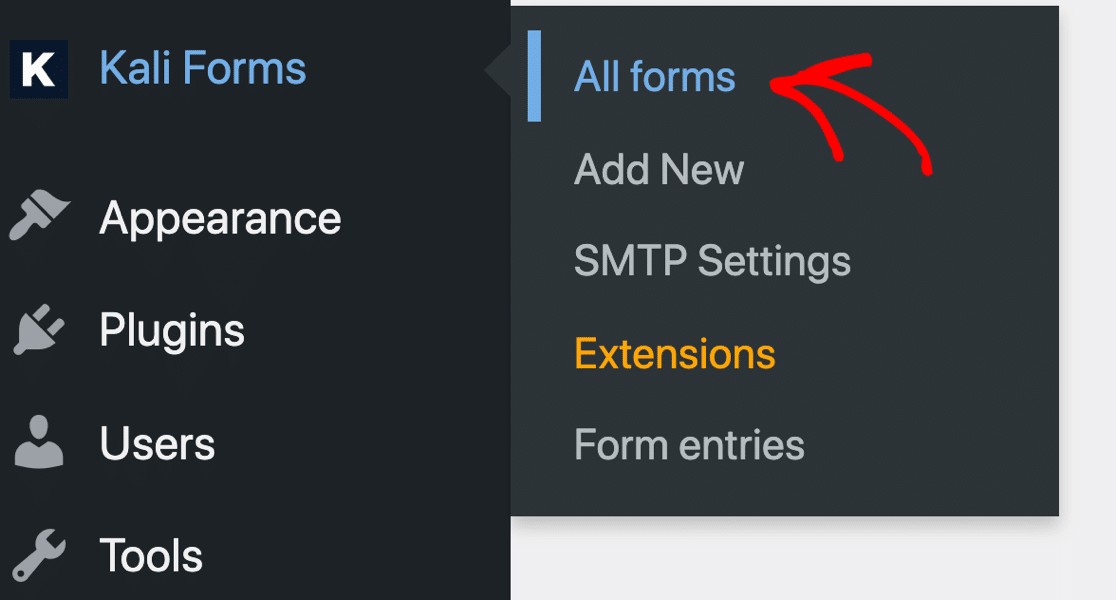
まず、**Kali Forms » すべてのフォーム**に移動してフォームを開きます。
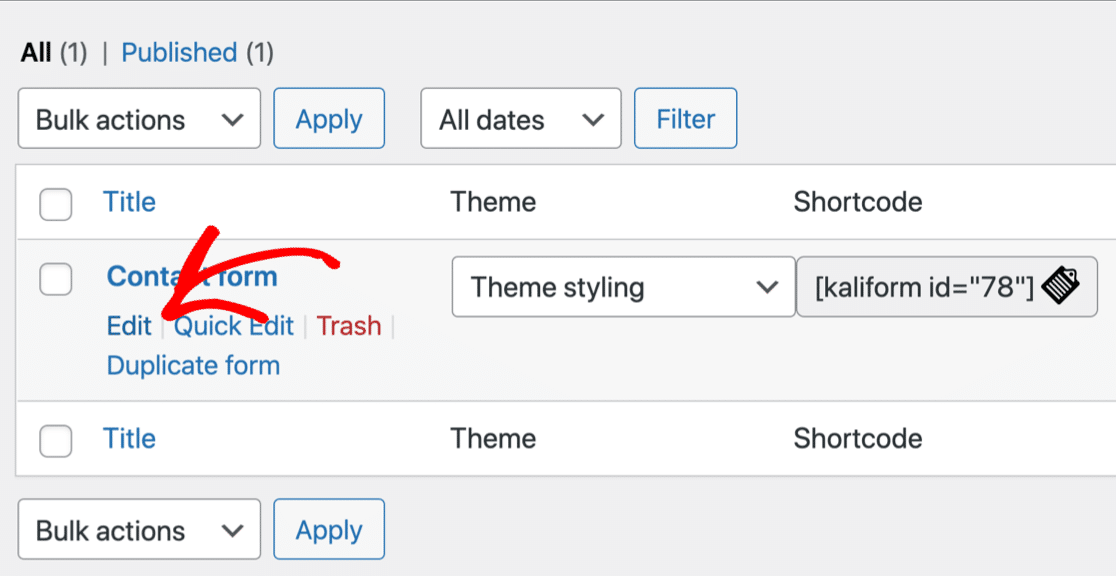
次に、フォームにカーソルを合わせて**編集**をクリックします。
次のことを確認してください:
- **フォームフィールドにラベルが付いていること**。デフォルトでは、Kali Formsはフィールドに名前を割り当てますが、ラベルは割り当てません。ラベルも設定することをお勧めします。
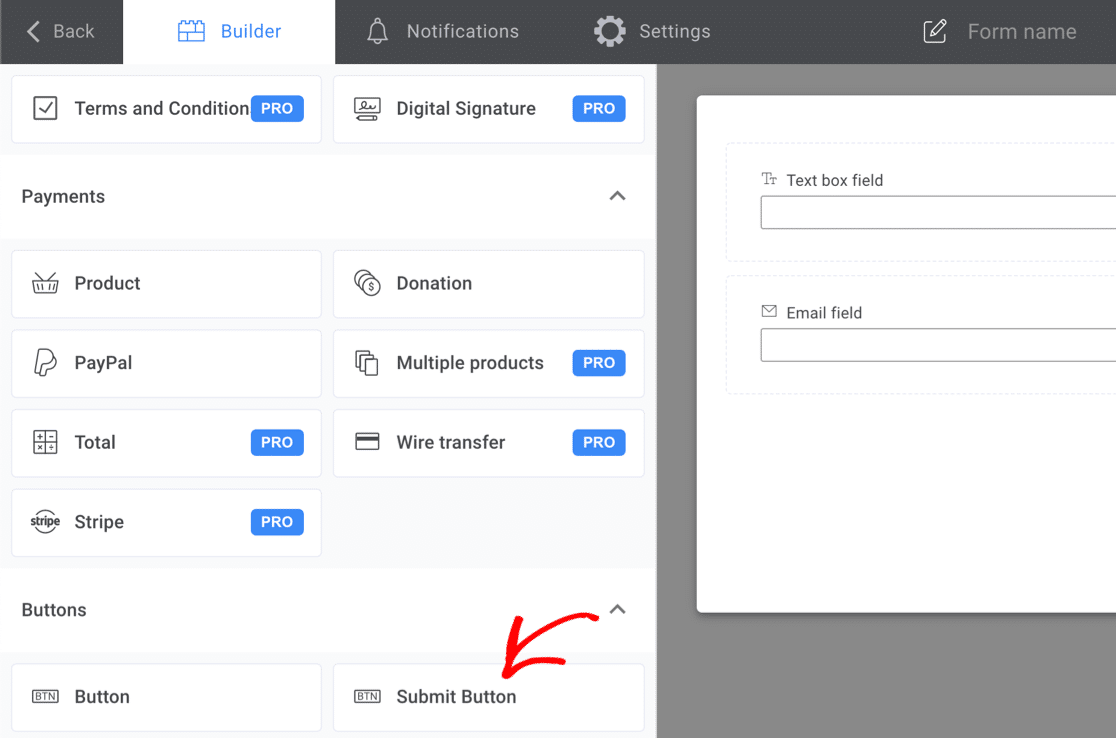
- **フォームに送信ボタンがあること**。空白のフォームから始めると、Kali Formsは送信ボタンを追加しません。そのため、誰も送信できないことに気づかずにフォームを公開している可能性があります。ボタンのテキストを、デフォルトの「送信ボタンフィールド」よりもわかりやすいものに変更することをお勧めします。
2. Kali Formsの通知を確認する
空白のフォームから始めると、通知はまったく表示されません。これがKali Formsがメールを送信していない理由かもしれません。
デフォルトのコンタクトフォームまたは他のテンプレートを使用している場合でも、通知が正しく設定されていることを確認することをお勧めします。
まず、フォームビルダーの上部にあるタブの**通知**をクリックします。
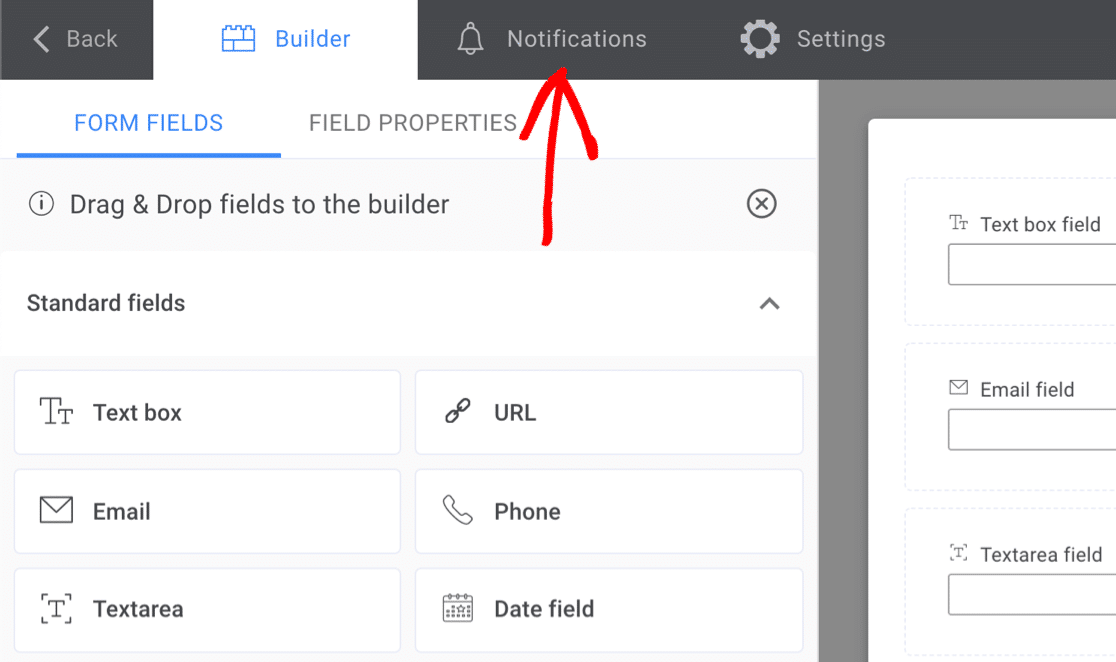
ここに通知が表示されない場合は、設定する必要があります。そのためのヒントをいくつかご紹介します。
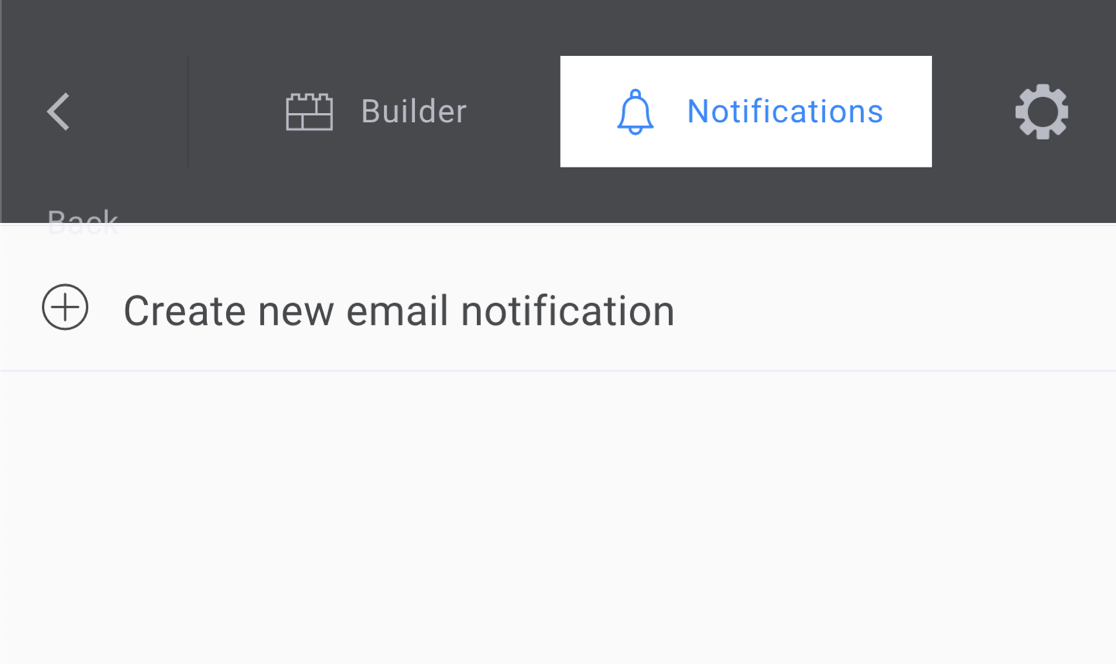
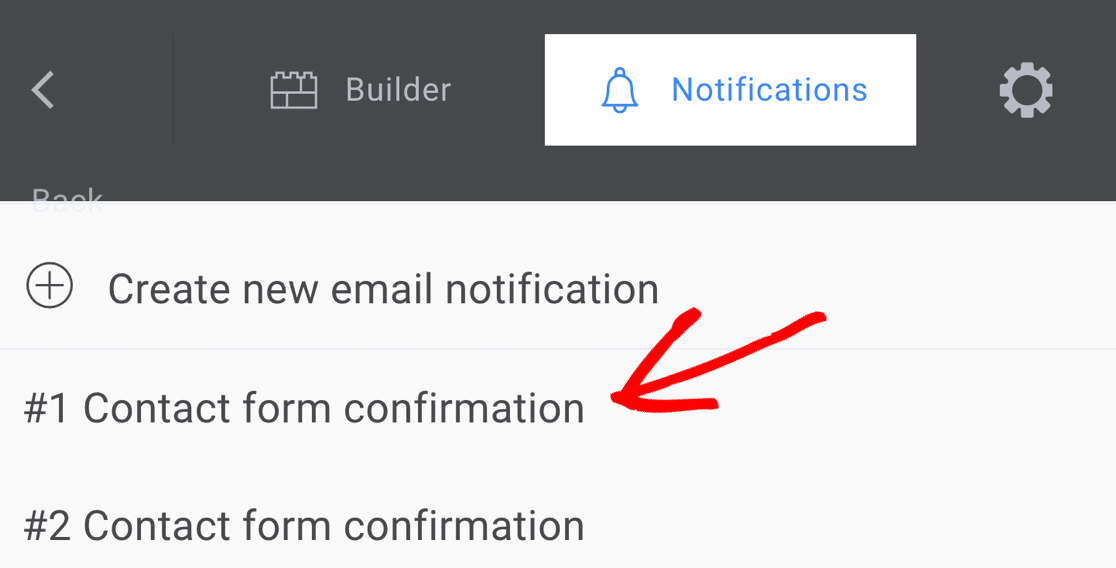
すでに通知が設定されている場合は、最初の通知をクリックして設定を確認しましょう。
ここに追加した赤いボックス内の設定に注目してください:
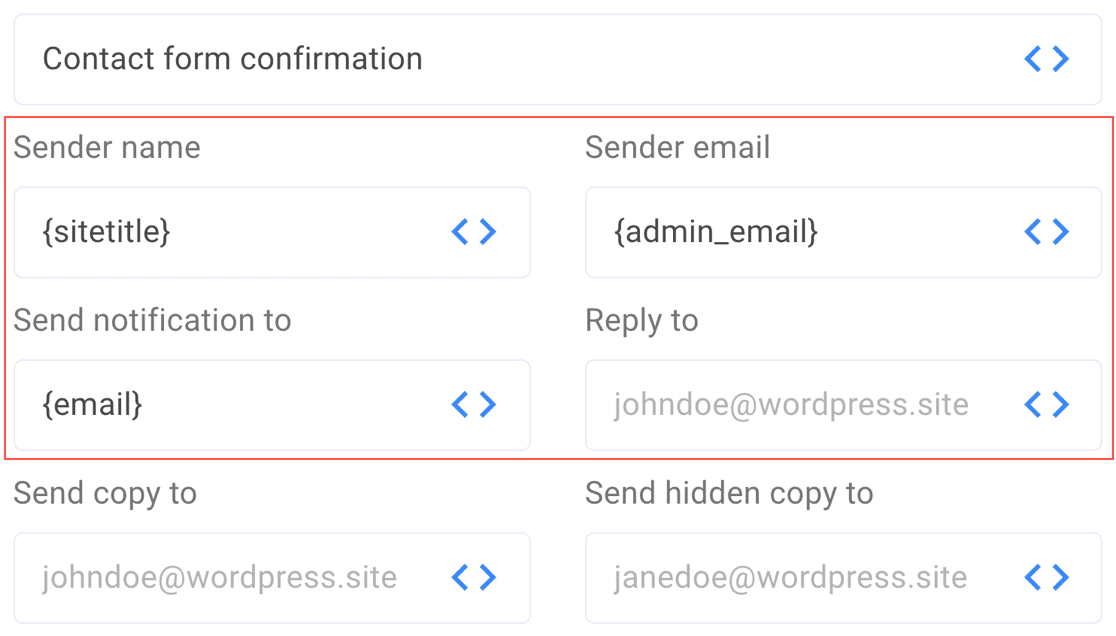
特に、次の点を確認します:
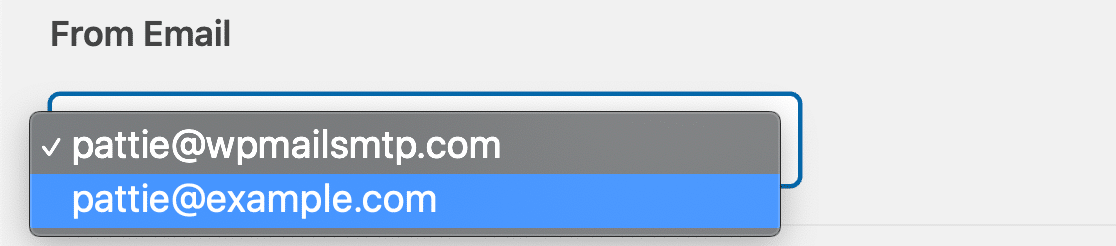
- **送信者メール**(From Emailとも呼ばれます)。これはデフォルトでサイトの管理者メールになりますが、それが望ましいものではない場合があります。多くの場合、サイトの管理者メールはウェブサイトがホストされているドメイン名と一致しないため、問題が発生する可能性があります。そのため、最初のステップとして、これを別のメールアドレスに変更することをお勧めします。
- 通知を送信する相手(通常は「送信先メールアドレス」と呼びます)。送信元と送信先が同じメールアドレスの場合、スパムアラートやGmailの「このメッセージに注意してください」という警告のような警告がトリガーされる可能性があります。
送信者名と返信先アドレスがここで設定されているかも確認しておくと良いでしょう。フォームにある他のメール通知についても、同様の手順を繰り返してください。
次に、Kali FormsのWordPress SMTP設定について詳しく見ていきましょう。
3. Kali FormsのSMTP設定を無効にする
このステップでは、WP Mail SMTPに切り替えるために、Kali FormsのSMTPを無効にします。
Kali Formsユーザーにこれを推奨する理由はいくつかあります。
- 一般的に、他のプラグインに予期せぬ影響を与える可能性があるため、コンタクトフォームプラグインをSMTPに依存させるのは良い考えではありません。すべてのWordPressメールのために、個別のSMTPプラグインを用意する方がはるかに良いです。
- Kali FormsではSMTP経由でメールを送信できますが、DNS設定はチェックしません。つまり、メーラーの設定を誤りやすいということです。DNS設定が正しくないと、WordPressのメールはスパムフォルダに振り分けられてしまいます。
- WP Mail SMTPのProバージョンには、メールのクリックと開封の追跡のような非常に高度な機能が含まれています。これにより、メールがエンゲージメントを得ているかどうかを確認できます。
- Kali FormsはGmailのような便利なメーラーのサポートが不足しているため、異なるGmailエイリアスからフォーム通知を送信することができません。WP Mail SMTPを使用すると、プラグインやフォームごとに異なる認証済みメールアドレスを使用できます。
したがって、なぜWP Mail SMTPに切り替える必要があるのかがわかったので、Kali FormsのSMTPを無効にしましょう。
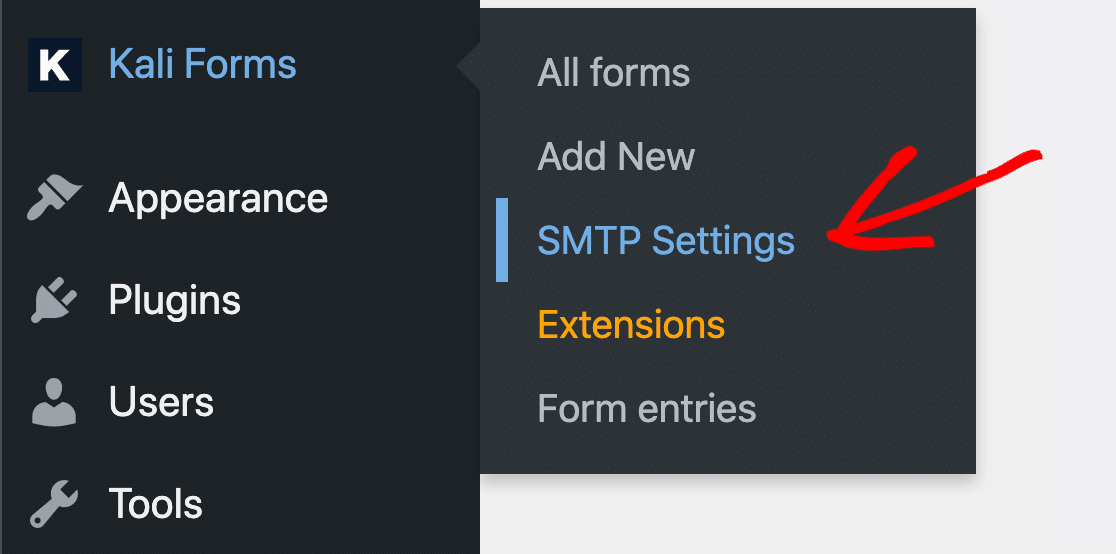
まず、Kali Forms » SMTP Settingsに移動しましょう。
グリッドでDefault WP Mailerを選択し、設定を保存します。
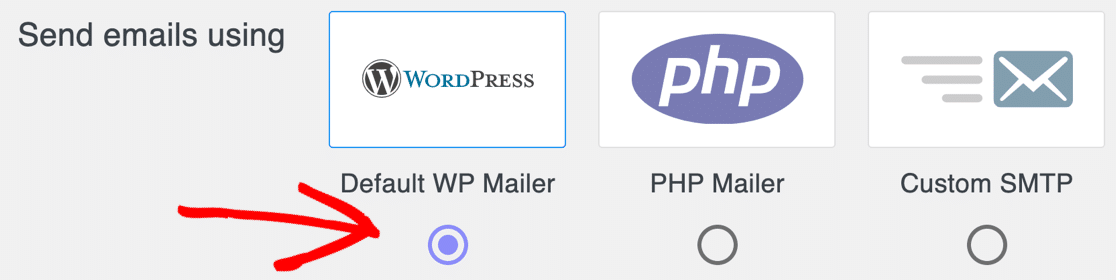
ここでDefault WP Mailerを選択することにより、Kali FormsのSMTP設定をすべてオフにし、代わりにWP Mail SMTPを使用できるようにします。
これにより、メールの制御が大幅に向上し、WordPressでより幅広いメールプロバイダーを使用できるようになります。
4. WP Mail SMTPをインストールする
WP Mail SMTPは、WordPress向けの最高のSMTPプラグインです。サードパーティのサーバーまたはメールプロバイダー経由で簡単にメールを送信できます。
まず、WP Mail SMTPアカウントからzipファイルをダウンロードします。「ダウンロード」タブにあります。

次に、WordPressダッシュボードを開きます。
「プラグイン」ページに移動し、zipファイルをアップロードしてプラグインをインストールします。方法がわからない場合は、WordPressでプラグインをインストールする方法に関するこの記事を参照して、もう少しガイダンスを得てください。

プラグインをアクティブ化するとすぐに、WP Mail SMTPセットアップウィザードが開きます。「開始する」ボタンをクリックして開始します。

次の画面で、リストから使用したいメーラーをクリックします。大量のメールを送信する必要がある場合は、SendLayer、Brevo(旧Sendinblue)、またはSMTP.comをお勧めします。これらは、遅延なく1日あたり数千通のメールを処理できる優れたトランザクションメールプロバイダーです。

メーラーを選択したら、以下のリンクを使用してメーラーのドキュメントに移動してください。
| すべてのバージョンで利用可能なメーラー | WP Mail SMTP Pro のメーラー |
|---|---|
| SendLayer | Amazon SES |
| SMTP.com | Microsoft 365 / Outlook.com |
| Brevo | Zoho Mail |
| Google Workspace / Gmail | |
| Mailgun | |
| Postmark | |
| SendGrid | |
| SparkPost | |
| その他のSMTP |
ドキュメントでは、アカウントの設定方法と、WP Mail SMTP に接続情報を入力する方法を説明します。
複数のメーラーを設定したい場合は、セットアップウィザードを完了した後、追加接続設定で行うことができます。その後、バックアップ接続を選択し、スマートルーティングを設定できます。
お手伝いが必要ですか?
当社のEliteライセンスには、SendLayer、SMTP.com、またはBrevoの完全なホワイトグローブセットアップサービスが含まれています。
5. 詳細なメールログを有効にする
Kali Forms のメールログは非常に基本的です。送信されたメールが一覧表示されるだけです。
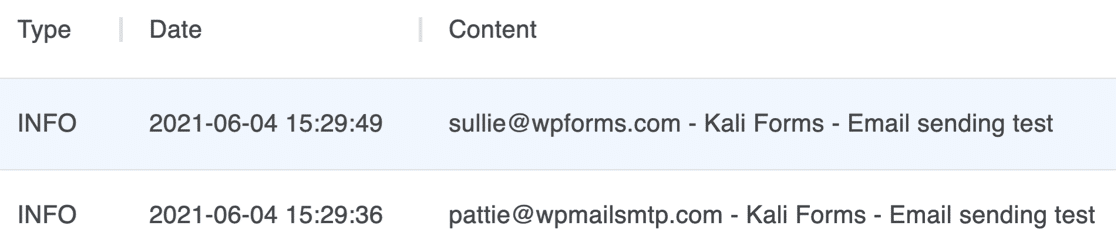
そのため、WP Mail SMTP セットアップウィザードの最後の部分で、詳細なメールログを有効にします。

詳細なメールログはメールを追跡し、失敗したか送信済みかを表示します。メールプロバイダーがサポートしている場合、メールが配信済みかどうかについても通知されます。
この機能をオンにすると、完全なメールレポートも自動的に有効になります。週次メール概要を受信するかどうかを選択することもできます。これは、メールの最新の配信統計を表示します。

ここで有効にできるもう 1 つの機能は、インスタントメールアラートです。これにより、サイトがメールの送信に失敗した場合に通知されるため、問題を修正できます。

次の画面では、さらに多くのメールログ機能を利用できます。

これらには以下が含まれます:
- すべての送信済みメールのコンテンツを保存します。 WordPress データベースにメールコンテンツを保存します。
- WordPressから送信されたファイル添付を保存します。メール添付ファイルをサイトのアップロードフォルダに保存します。
- メールが開かれた日時を追跡します。受信者がメールを開いた回数を表示します。
- メール内のリンクがクリックされた日時を追跡します。メールのクリック率を監視します。
さらに、これらの機能を有効にすると、次のことが可能になります。
- メールログを CSV または XLS にエクスポートする
- 送信済みメールを EML ファイルとしてエクスポートする
- WordPress メールを個別にまたは一括で再送信する
したがって、メールログは非常に役立ちます。WordPress メールをログに記録する方法に関する記事で、その仕組みを確認してください。
最後に、セットアップウィザードに WP Mail SMTP ライセンスキーを入力して、プロセスを完了します。

これで完了です!ここで終了すると、WP Mail SMTP は自動的にテストメールを送信します。
次に、連絡フォームを WPForms に切り替える
WPForms には、あらゆる連絡フォームプラグインの中で最も多くのスパム防止オプションがあることをご存知でしたか?

Kali Forms から WPForms に切り替えたときに得られるすべての素晴らしい機能を確認するには、WPForms Lite vs Pro に関するこの記事をご覧ください!
メールを修正する準備はできましたか?最高のWordPress SMTPプラグインで今日から始めましょう。WP Mail SMTP Eliteには、フルホワイトグローブセットアップが含まれており、14日間の返金保証が付いています。
この記事がお役に立った場合は、WordPressのヒントやチュートリアルについては、FacebookとTwitterでフォローしてください。
