


AI要約
Limit Attempts by BestWebSoft がメールを送信しないという問題を解決したいですか?
セキュリティプラグインからのメールアラートは非常に重要であり、見逃したくありません。
このガイドでは、Limit Attempts by BestWebSoft のメールアラート設定を確認する方法を説明します。また、WP Mail SMTP をインストールしてメール配信を改善する方法も説明します。
Limit Attempts by BestWebSoftはどのように機能しますか?
Limit Attempts by BestWebSoftは、スパムやブルートフォース攻撃からウェブサイトを保護するWordPressセキュリティプラグインです。設定に基づいて、ユーザーごとのログイン試行失敗回数を制限し、一定期間IPをブロックします。
これにより、自動化されたスクリプトがウェブサイトで実行されるのを防ぎます。このプラグインは、IPアドレスを検出してブロックしたときに電子メール通知も送信します。
これらのメールは、ウェブサイトのセキュリティを監視するために、あらゆるサイトにとって重要です。
プラグインの仕組みを理解したところで、以下の手順に従ってメール通知の問題を解決する方法を見てみましょう。
Limit Attempts by BestWebSoft がメールを送信しない場合の対処法
1. Limit Attempts by BestWebSoftの通知設定を確認する
プラグインのメール通知はデフォルトでオフになっています。設定を確認して有効にする必要があります。
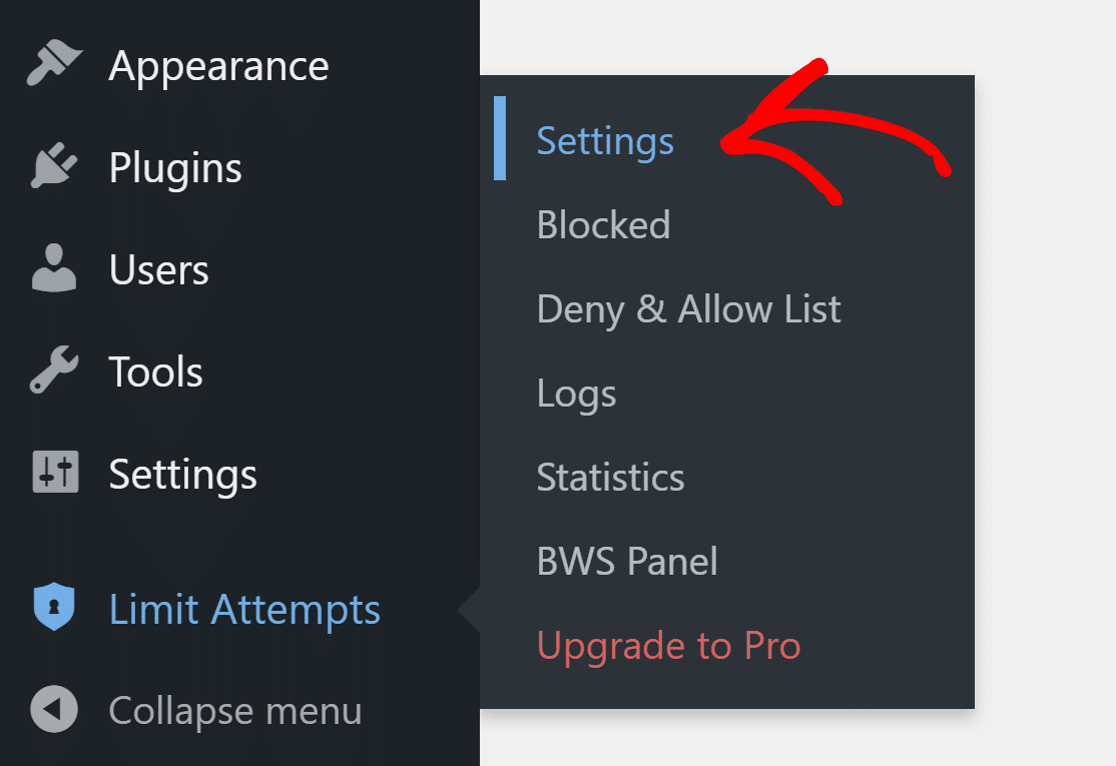
まず、Limit Attempts » Settingsに移動します。
次に、サイドバーのNotificationsをクリックします。ここで、Email Notificationsオプションが有効になっていることを確認してください。
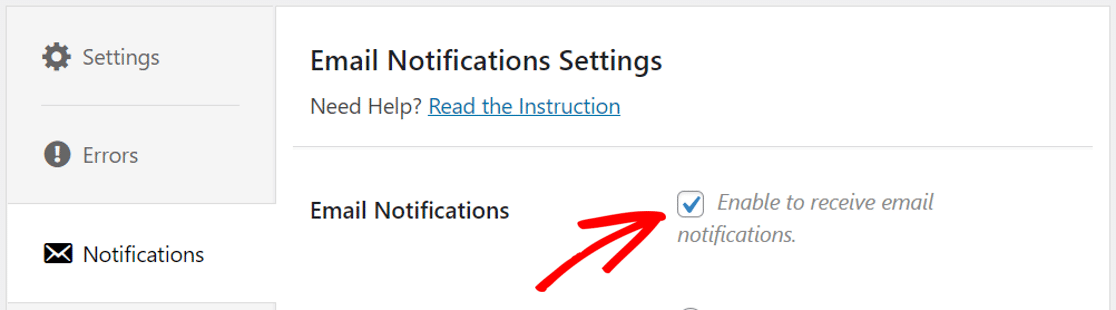
チェックマークを選択すると、他の通知設定が表示されます。
そこで、ウェブサイトのユーザーに通知を送信するか、カスタムメールを選択してカスタムメールアドレスを入力するかを選択できます。
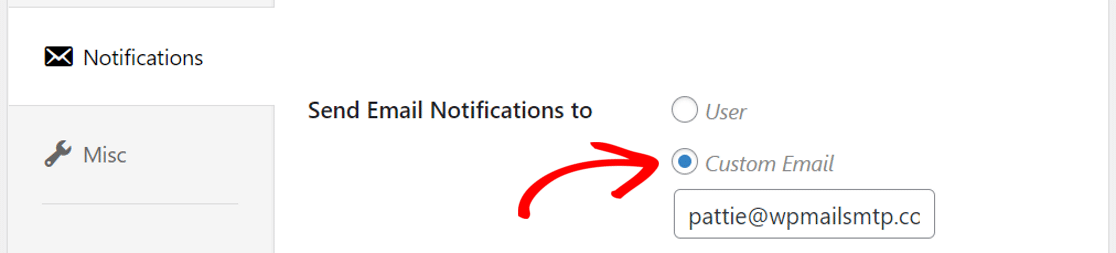
このプラグインでは、通知として受信するメールのテンプレートをカスタマイズすることもできます。下にスクロールしてテンプレートを編集し、指定された変数を使用して独自のテンプレートを作成するか、デフォルトのテンプレートを使用します。
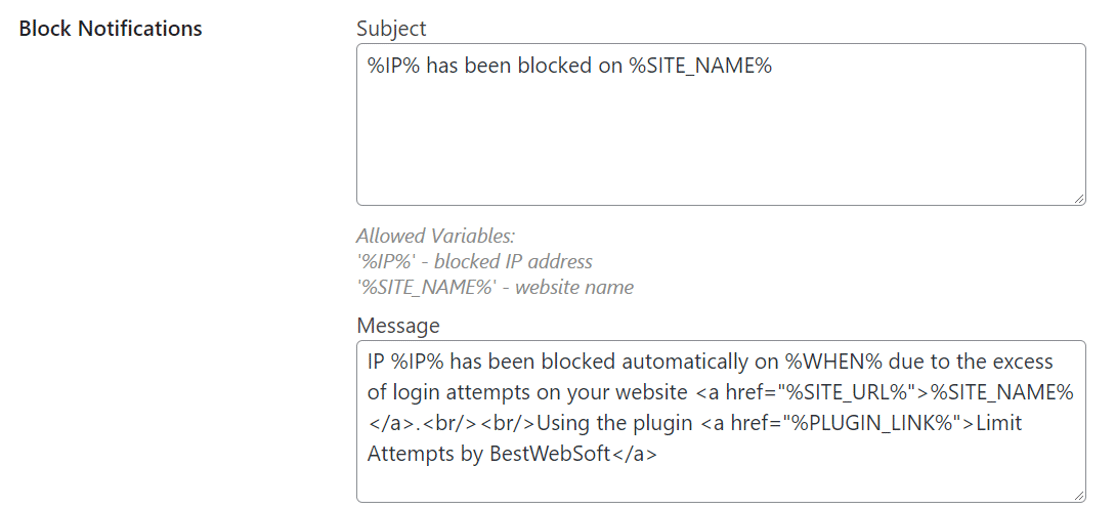
変更が完了したら、Save Changesをクリックして設定を更新します。
次に、プラグインが機能を発揮する前に設定された失敗した試行回数を確認しましょう。
2. 失敗した試行の設定を確認する
Limit Attempts by BestWebSoftは、一定回数のログイン試行失敗後にユーザーのIPアドレスまたはメールアドレスをブロックします。これにより、繰り返しユーザー名とパスワードを推測しようとするユーザーがサイトにアクセスできなくなります。
Limit Attemptsの設定で、Settingsタブに移動し、Block IP Address Afterのボックス内の数値を確認します。
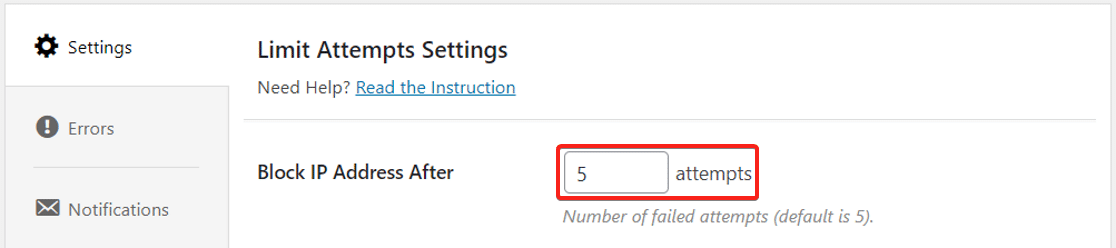
推奨値は5です。値がより高い数値に設定されている場合、Limit AttemptsがIPをブロックしてメール通知を送信するには、より多くの試行が必要になります。
Limit Attemptsですべての設定が完了したので、すべてのメールが正しい受信トレイに配信されるように、WP Mail SMTPプラグインをインストールしましょう。
3. WP Mail SMTP プラグインをインストールする
WP Mail SMTPは、最高のWordPress SMTPプラグインです。Limit Attempts by BestWebSoftがメールを送信しない問題を簡単に修正できます。
これにより、wp_mail()関数が再構成され、外部メールサービスを使用してメールが送信されます。これにより、メールに認証が追加され、スパムフォルダに届かなくなります。
プラグインをダウンロードするには、WP Mail SMTPアカウントにアクセスし、Downloadsタブの下にあるオレンジ色のボタンをクリックしてください。

次に、WordPressサイトのバックエンドに切り替えて、[a id="x1"]WordPressプラグインのインストール方法[/a]に関するこのガイドを参照してください。

プラグインをインストールしたら、必ず有効化してください。これによりセットアップウィザードが開始され、プラグインの設定が簡単になります。
まだ準備ができておらず、後でウィザードを開始したい場合は、プラグイン設定の[strong]セットアップウィザードを起動[/strong]ボタンをクリックできます。

これは、プラグインに存在する可能性のある既存のメーラー設定をすべて消去することに注意してください。
4. メーラーサービスを設定する
このステップでは、メールに認証を追加するメールサービスを選択します。
プロセスを開始するには、[strong]開始しましょう[/strong]ボタンをクリックしてください。

WP Mail SMTPは、メールサービスプロバイダーに多くのオプションを提供しています。

- 予算が限られており、時折メールを送信するウェブサイトをお持ちですか?[a id="x1"]Brevo[/a](旧Sendinblue)を選択すると、1日あたり最大300通のメールを無料で送信できます。
- 少し費用をかけても構わず、多くのトランザクションメールを送信するウェブサイトをお持ちの場合は、[a id="x1"]SendLayer[/a]または[a id="x2"]SMTP.com[/a]のようなオプションを選択することをお勧めします。
- すでにSMTPサービスにアクセスできますか?[strong]その他のSMTP[/strong]オプションを使用できます。接続の問題やタイムアウトを回避するために、正しいSMTPポートを使用してください。
メーラーを選択したら、プロバイダー側のセットアップ手順を完了するためにドキュメントを開いてください。
- SendLayer
- SMTP.com
- Brevo
- Amazon SES
- Google Workspace / Gmail
- Mailgun
- Microsoft 365 / Outlook.com
- Postmark
- SendGrid
- SparkPost
- Zoho Mail
- その他のSMTP
複数のメーラーを設定したい場合は、セットアップウィザードを完了した後、追加接続設定で行うことができます。その後、バックアップ接続を選択し、スマートルーティングを設定できます。
メーラーとウェブサイトの接続を確立したら、このガイドに戻ってください。
5. メールログをオンにする(オプション)
次のステップでは、WP Mail SMTPはどの機能を使用したいかを尋ねます。デフォルトでは、2つのオプションが有効になります。
- [a id="x1"]メール配信の改善[/a]により、正しい受信トレイへの配信が向上します。
- メールエラー追跡により、メールが直面する可能性のある問題を知ることができます。
Limit Attempts by BestWebSoftがメールを送信しない問題を解決するために、これらを有効にしておくことをお勧めします。
3番目のオプションは[strong]詳細なメールログ[/strong]で、有効にすると、ウェブサイトから送信されるすべてのメールの記録が保持されます。

これは、メールの問題を特定するのに役立ちます。また、メールの開封やリンクのクリックを追跡したり、添付ファイルを保存したりすることもできます。[a id="x1"]WP Mail SMTPのメールログ機能[/a]の使用方法を説明するこのガイドを確認することをお勧めします。
WP Mail SMTPには、メールログをグラフ形式で表示する便利なダッシュボードウィジェットもあります。これにより、データをより短時間で解釈しやすくなります。

詳細なメールログが有効になっている場合、[strong]完全なメールレポート[/strong]もオンになります。最近のメール配信統計を表示する[strong]週次メールサマリー[/strong]を受信するかどうかを選択できます。

[strong]インスタントメールアラート[/strong]機能を使用すると、サイトがメールの送信に失敗した場合にすぐに通知されます。これにより、問題を迅速に診断して修正し、メールの送信を再開できます。

次の画面で、高度なメールログ機能をいくつか有効にする機会があります。

WordPressのメールコンテンツを保存しておくと、必要に応じて再送信できます。請求書や梱包明細書を印刷する必要がある場合にファイル添付を保存しておくと便利です。また、開封率やリンククリックを追跡することで、エンゲージメントを測定できます。
最後のステップでは、WP Mail SMTPアカウントからライセンスキーを取得し、ボックスに貼り付ける必要があります。これにより、プラグインの将来の自動更新が有効になります。

これで、BestWebSoftのLimit Attemptsがメールを送信しない問題を解決するためにすべて完了しました。
次に、BestWebSoftのContact Formがメールを送信しない問題を修正する
BestWebSoftは、WordPressプラグインとテーマのスイートを提供しています。さまざまなカテゴリをカバーする多くのプラグインがあり、そのうちの1つがコンタクトフォームプラグインです。
フォームの作成に使用していて、メール配信の問題が発生している場合は、BestWebSoftのコンタクトフォームのメール通知を修正する方法を確認することをお勧めします。
メールを修正する準備はできましたか?最高のWordPress SMTPプラグインで今日から始めましょう。WP Mail SMTP Eliteには、フルホワイトグローブセットアップが含まれており、14日間の返金保証が付いています。
この記事がお役に立った場合は、WordPressのヒントやチュートリアルについては、FacebookとTwitterでフォローしてください。
