


AI要約
BestWebSoftのコンタクトフォームから送信されたメールが届きませんか?
コンタクトフォームからのメールの到達性は、あらゆるビジネスにとって非常に重要です。見逃したくはありません。
この記事では、BestWebSoftコンタクトフォームのメール通知を修正して、重要なメールを見逃さないようにする方法を説明します。
BestWebSoftとは?
BestWebSoftは、WordPressプラグインとテーマのスートです。さまざまなカテゴリをカバーする多数のプラグインがあります。コンタクトフォーム、サイトマップ、セキュリティなどのプラグインを入手できます。
また、さまざまなカテゴリをカバーするいくつかのテーマもあります。
BestWebSoftのコンタクトフォームプラグインを使用していてメールが届かない場合は、修正方法を説明します。
BestWebSoftのコンタクトフォームからメールが送信されない場合の対処法
このチュートリアルでは、BestWebSoftのコンタクトフォームがメールを送信しない問題を修正する3つの方法を見ていきます。
ステップ1:受信者のメールアドレスを変更する
受信者のメールアドレスのタイプミスなど、ちょっとした間違いがコンタクトフォームが正しく機能しない原因となることがあります。
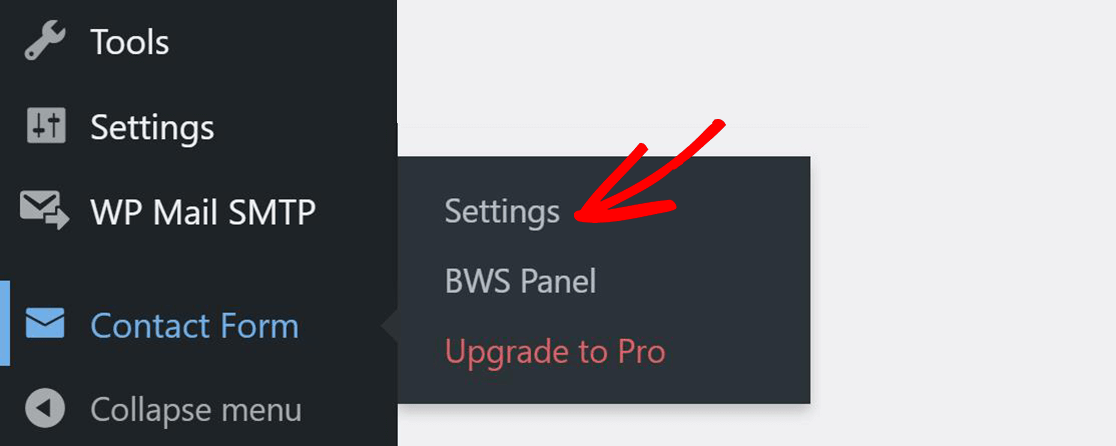
プラグイン設定で受信者のメールを変更するには、WordPressナビゲーションメニューからContact Form » Settings » Settingsに移動します。
ここでは、メールを受信するユーザー名を選択するか、メールアドレスを指定できます。
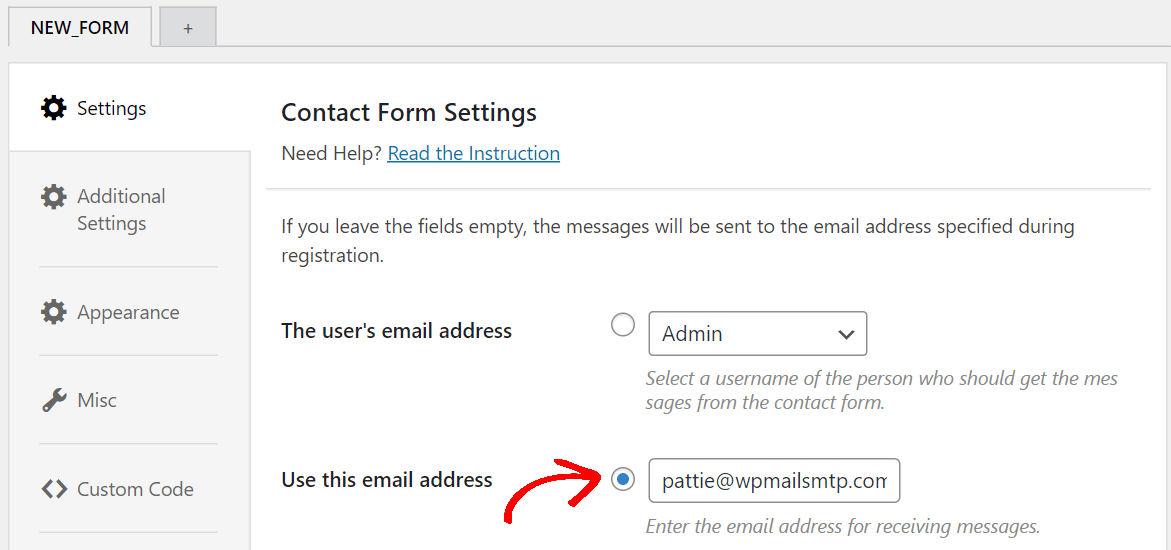
フロントエンドに移動して、もう一度お問い合わせフォームを送信してみてください。次に、サイトからのメールを受信したことを確認するために、受信トレイを確認してください。
ステップ2:BestWebSoftのメール送信方法を変更する
WordPressはデフォルトで、ウェブサイトからメールを送信するためにPHP関数と呼ばれるコードを使用しています。この方法は信頼性が低く、配信の問題を引き起こす可能性があります。
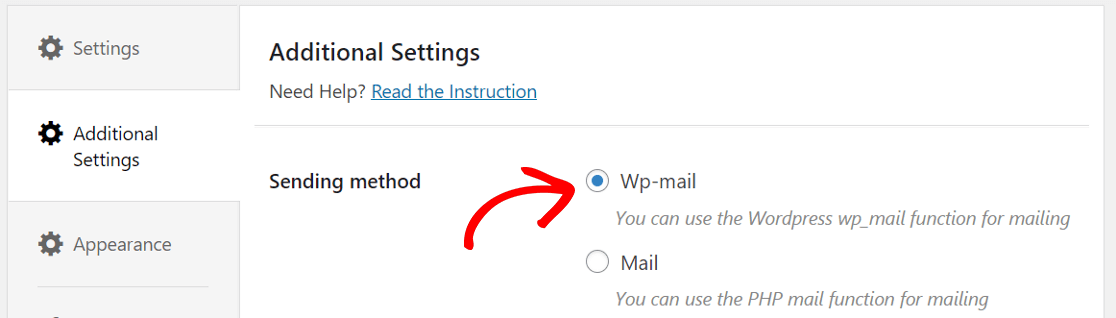
追加設定から、送信方法をWp-mailに変更してください。
これで、もう一度お問い合わせフォームを送信して、メールを受信したかどうかを確認してください。
ステップ3:スパムフォルダを確認し、SMTPプラグインをインストールする
パスワードリセット、新規ユーザー登録、WooCommerceの注文通知などのメールの多くは自動化されているため、ほとんどのメールクライアントアプリはそれらをスパムと見なします。
この問題を解決するには、適切な認証を使用してサイトからすべてのメールを送信するためにサードパーティのメーラーサービスを使用するSMTPプラグインをインストールする必要があります。
WP Mail SMTPプラグインをインストールする
WP Mail SMTPは、専用のメーラーサービスを使用して、お問い合わせフォームがメールを送信しない問題を解決するプラグインです。
WP Mail SMTPは、デフォルトのPHPメール機能に依存するのではなく、WordPress内のwp_mail()関数を構成して、メールの配信を改善します。
まず、プラグインをダウンロードしましょう。最初に、WP Mail SMTPアカウントにログインし、ダウンロードタブをクリックします。次に、オレンジ色のボタンをクリックしてzipファイルをダウンロードします。

次に、zipファイルを入手したら、プラグインをWordPressサイトにアップロードします。
さらに、プラグインのインストールにヘルプが必要な場合は、WordPressプラグインのインストール方法に関するこのステップバイステップガイドを参照してください。

プラグインをインストールした後、必ず有効化してください。これにより、ブラウザでセットアップウィザードが開きます。
現時点で開始する準備ができていない場合は、プラグイン設定メニューのセットアップウィザードの起動ボタンをクリックすることで、いつでもウィザードを再起動できます。
すでにサイトでメーラーを設定している場合は、既存の設定が削除されるため、ウィザードを再度実行しないことをお勧めします。
メーラーを設定する
次に、メーラーを選択する時間です。WP Mail SMTPセットアップウィザードは、新しいメーリングサービスのセットアップを支援します。これにより、BestWebSoftのお問い合わせフォームがメールを送信しない問題が解決されます。
ここで選択するプロバイダーは、いくつかの要因によって異なります。メーラーサービスには、無料および有料のオプションがあります。
ウェブサイトで問い合わせフォームの送信のような occasional なメールを送信する場合、無料オプションで十分です。
一方、オンラインストアやトラフィックの多いサイトをお持ちの場合は、大量のメール処理を専門とするメール送信サービスの使用をお勧めします。
まずは、開始しましょうボタンをクリックして、メーラーの全リストを表示してください。

SendLayer、SMTP.com、またはBrevo(旧Sendinblue)をお勧めしますが、リストから自由に選択できます。
何が最適かわからない場合は、WP Mail SMTPのメールプロバイダーに関する詳細ガイドをお読みください。
推奨リストのメーラーサービスを使用したくない場合は、その他のSMTPを選択できます。これにより、すでにアクセスできるメーラーサービスからメールを送信できます。

各メーラーサービスの詳細なガイドを用意しています。選択したものをクリックし、詳細な手順を一つずつ実行してください。
- SendLayer
- SMTP.com
- Brevo
- Amazon SES
- Google Workspace / Gmail
- Mailgun
- Microsoft 365 / Outlook.com
- Postmark
- SendGrid
- SparkPost
- Zoho Mail
- その他のSMTP
複数のメーラーを設定したい場合は、セットアップウィザードを完了した後、追加接続設定で行うことができます。その後、バックアップ接続を選択し、スマートルーティングを設定できます。
メーラーサービスのセットアップが完了したら、このガイドに戻ってください。
WordPressメールログをオンにする(オプション)
次のステップでは、メール配信の改善とメールエラー追跡がデフォルトで有効になります。

詳細なメールログをオンにすることもお勧めします。WP Mail SMTP Proの組み込みメールログ機能は、ウェブサイトから送信されるすべてのメールを追跡します。この情報は完全なメールレポートで確認でき、週次メールサマリーで最新の統計の概要を把握できます。
ここでインスタントメールアラートをオンにすることもできます。サイトでメールの送信に失敗した場合、問題の詳細を示す通知が届きます。

これにより、問題を迅速に修正し、サイトが再び正しくメールを送信できるようになります。
次の画面で、より高度なメールログ機能を有効にできます。

これらのオプションを使用すると、メールの内容や添付ファイルを保存したり、メールの開封やリンクのクリックを追跡したりできます。
保存して続行をクリックして、次のステップに進みます。
最後のステップでは、ライセンスキーを入力する必要があります。WP Mail SMTPアカウントからライセンスキーを取得し、ここに貼り付けて、将来の自動アップデートを有効にします。

これで完了です!ウェブサイトでのSMTPサービスのセットアップが完了しました。サイトからテストメールを送信して、すべてが期待どおりに機能しているか確認しましょう。
WordPressダッシュボードから、WP Mail SMTP » 設定に移動します。上部にあるタブを探し、メールテストをクリックします。
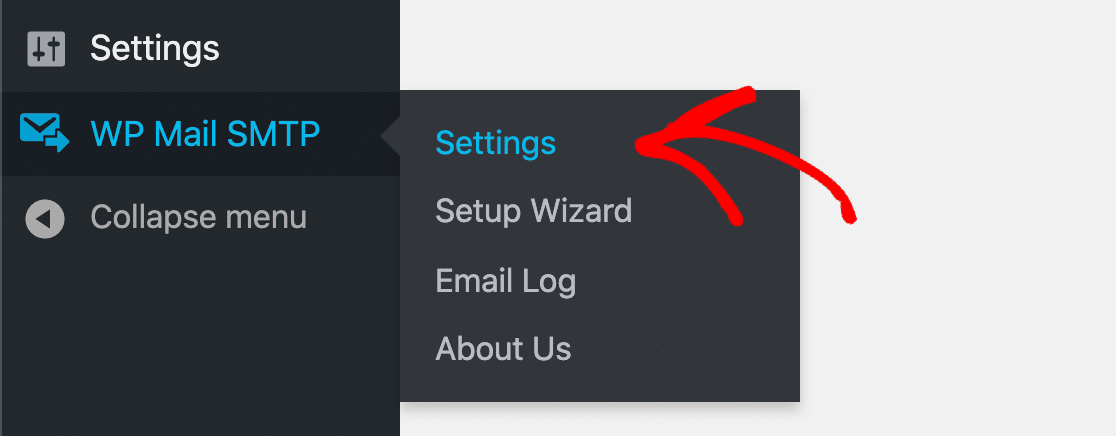
テストメールを送信し、受信トレイに届いたか確認してください。

WP Mail SMTPの素晴らしい点は、メール設定に問題が見つかった場合にアラートが表示されることです。

これで完了です!BestWebSoftのコンタクトフォームがメールを送信しない問題を解決する方法がわかりました。
次に、WPFormsでコンタクトフォームを作成する
BestWebSoftのコンタクトフォームは非常に基本的で、WPFormsが持つ一部の高度な機能が欠けています。
最高のコンタクトフォームプラグインの比較をチェックして、あなたに最適なものを決定してください。
メールの修正準備はできましたか?今すぐ始めましょうWordPress SMTPプラグインのベストセレクションで。メールの修正に時間をかけられない場合は、追加購入で完全なホワイトグローブ設定支援を利用できます。また、すべての有料プランには14日間の返金保証が付いています。この記事がお役に立った場合は、WordPressのヒントやチュートリアルについては、FacebookとTwitterでフォローしてください。
