


AI要約
The Events Calendar からウェブサイトのメールが送信されていませんか?
イベント通知が機能しない場合、訪問者はチケットやイベント通知を見逃す可能性があります。
プラグインでメール通知を修正する簡単な方法をご紹介します。この方法を使用すると、プラグインから同じメールアドレスでメッセージを簡単に送信させることができます。
WordPressのメール設定を変更するにはどうすればよいですか?
WP Mail SMTP を使用すると、WordPressのメール設定を簡単に制御できます。
これにより、WordPressのすべてのメールを、SendLayer、Brevo(旧Sendinblue)、またはSMTP.comのような別のメールプロバイダー経由で自動的に再ルーティングできるため、すべてのメールに正しい認証情報が付与されます。
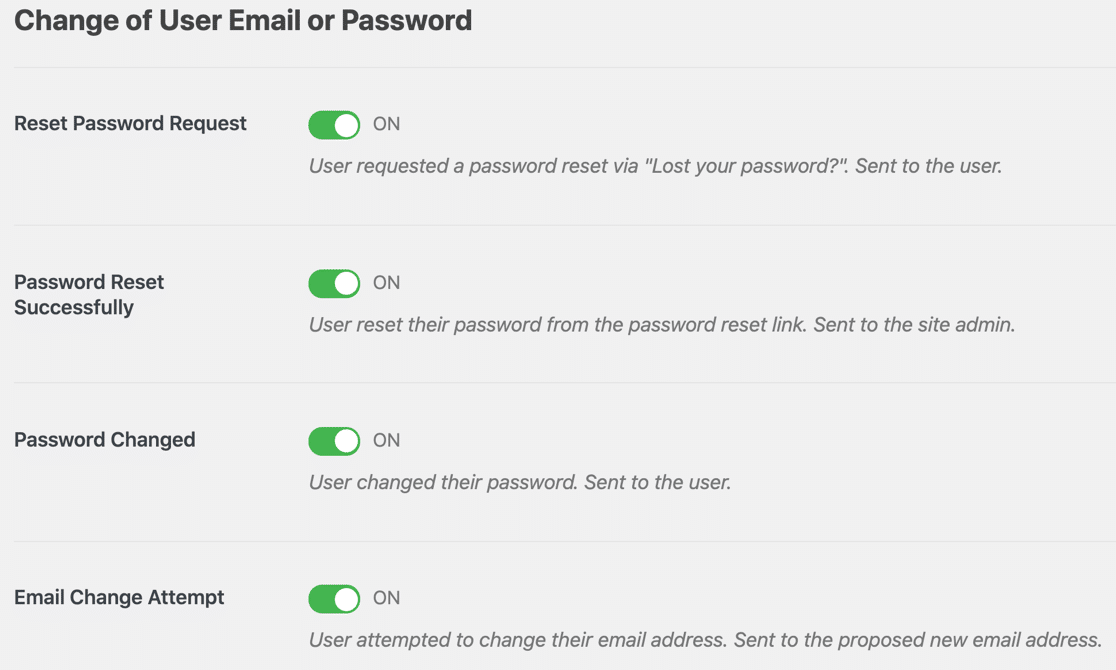
さらに、WP Mail SMTPを使用すると、プラグインの更新通知やパスワードリセットメールなど、WordPressが送信する自動メールも制御できます。
このチュートリアルでは、WP Mail SMTPを使用して、The Events Calendar がメール通知を送信しない問題を修正する方法を説明します。
これにより、主催者と参加者が常に必要なすべての情報を持っていることを確認できます。
The Events Calendarからメールが送信されない場合の対処法
ステップ1:WP Mail SMTPプラグインをインストールする
まずプラグインをインストールしましょう。
まず、WP Mail SMTPアカウントからzipファイルをダウンロードします。これは**ダウンロード**タブにあります。

次に、WordPressダッシュボードを開き、プラグインをWordPressサイトにアップロードします。
これにヘルプが必要な場合は、このWordPressプラグインのインストールガイドをご覧ください。

プラグインを有効化することを忘れないでください。有効化するとすぐに、セットアップウィザードが開きます。
ここで一時停止したい場合は、WP Mail SMTPの設定にある**セットアップウィザードを開始**ボタンをクリックして、いつでもウィザードに戻って再開できます。
ステップ 2:メーラーの設定
それでは、セットアップウィザードを実行しましょう。すでにメーラーサービスが設定されている場合、ウィザードを再度実行すると設定が消去される可能性があることに注意してください。
まず、The Events Calendar がメールを送信しない問題を修正するために、メーラーサービスを選択します。**開始する**ボタンをクリックします。

次に、メーラーを選択する時間です。選択に役立つヒントをいくつかご紹介します。
- イベントが多い大規模サイトの場合、SendLayer、SMTP.com、またはBrevoは非常に信頼性が高く手頃な価格であるため、最適です。
- MailgunやSendGridなどの他のメーラーを使用することもできます。詳細については、このメールプロバイダーの完全ガイドをご覧ください。
- WP Mail SMTPはGmailまたはGoogle Workspaceをサポートしています。これは、トラフィックが比較的少ない小規模サイトに最適なオプションです。また、必要に応じてGmailエイリアスを使用してWordPressメールを送信することもできます。
- また、**その他のSMTP**オプションもあります。これを使用して、アクセス可能なSMTPサーバー経由でThe Events Calendarからメールを送信できます。
使用したいメーラーを選択してください。

メーラーを選択したら、ドキュメントを開き、セットアップ手順に従ってください。
- SendLayer
- SMTP.com
- Brevo
- Amazon SES
- Google Workspace / Gmail
- Mailgun
- Microsoft 365 / Outlook.com
- Postmark
- SendGrid
- SparkPost
- Zoho Mail
- その他のSMTP
複数のメーラーを設定したいですか?セットアップウィザードが完了したら、追加接続設定で実行できます。その後、バックアップ接続を選択し、スマートルーティングを構成できます。
メーラーの設定は数分で完了します。すべて設定したら、このガイドに戻ってください。
代わりに他の人に解決してもらいたい場合は、WP Mail SMTP Eliteライセンスには、完全なホワイトグローブセットアップサービスが含まれています。
ステップ 3:メールログを有効にする(オプション)
WP Mail SMTPは、どの機能を使用可能にするか尋ねることでセットアップを完了します。デフォルトでは、2つがすでにオンになっています:
- メール配信の改善
- メールエラー追跡

Proでは、詳細なメールログ設定をオンにして、サイトから送信されたメールを記録できます。
メールログが有効になっている場合、完全なメールレポートで個々のログファイルを表示または削除できます。また、週次メールサマリーをオプトインして、毎週受信トレイで最新のメール配信統計を確認することもできます。

もう1つの便利な機能は、インスタントメールアラートです。サイトがメールの送信に失敗した場合、すぐに通知されるため、問題を修正できます。

次の画面では、オンにできる追加のメールログ機能があります。

次のことが可能になります:
- メールの完全な内容を保存する
- 添付ファイルを保存する
- メールの開封とリンクのクリックを追跡する
この機能がどのように見えるかを知るには、WordPressメールロギングガイドをご覧ください。
ウィザードの最後に、ライセンスキーを貼り付けます。これにより、Proバージョンのすべてのアップデートと機能へのアクセスがロック解除されます。

これで完了です!
これで、WP Mail SMTPからテストメールを送信して、すべてが機能していることを確認できます。

次に、イベントカレンダーのメールを管理するのに役立つ、もう1つのオプション設定を紹介します。
ステップ 4:すべてのメールを同じアドレスから送信する(オプション)
チケットなどのさまざまな商品を販売するために、イベントカレンダーのさまざまな拡張機能をインストールした可能性があります。
WP Mail SMTPを使用すると、サイト上のすべてのプラグインに同じ差出人メールアドレスを使用させることができます。

これは、すべてのメールが認証された差出人メールアドレスから送信されていることを確認するための優れた方法です。また、イベントカレンダーのカスタムコードスニペットを使用している場合にも役立ちます。これにより、それらの差出人メールも同じになります。
これで完了です!イベントカレンダーがメールを送信しない問題を解決する方法を学びました!
次に、ユーザーに独自のイベントを送信させる
ユーザーが独自のイベントをカレンダーに送信できることをご存知でしたか?訪問者に独自のイベントを追加してもらい、コミュニティカレンダーを作成することができます。
WPFormsを使用してフロントエンド投稿フォームを作成するのは簡単です。イベントカレンダーとセットアップする方法を学ぶには、WordPressでユーザー送信イベントを受け入れる方法に関するこの記事をご覧ください。
また、サイトでのイベント管理方法についてさらに詳しく知るために、おすすめのカレンダープラグインに関する投稿を読むことをお勧めします。
メールの修正をご用意いただけましたか?最高のWordPress SMTPプラグインで今日から始めましょう。メールを修正する時間がない場合は、追加購入として完全なホワイトグローブセットアップ支援を利用でき、すべての有料プランには14日間の返金保証が付いています。
この記事がお役に立った場合は、WordPressのヒントやチュートリアルについては、FacebookとTwitterでフォローしてください。
