


Resumo de IA
O Caldera Forms não está a enviar e-mails quando recebe submissões de formulários?
Existem 3 razões pelas quais os utilizadores do Caldera Forms têm problemas com notificações por e-mail.
Neste artigo, explicaremos como verificar e corrigir estes problemas para que nunca perca uma notificação de formulário de contacto.
Corrija os Seus E-mails do Caldera Forms Agora
Onde Estão as Definições de E-mail do Caldera Forms?
O Caldera Forms tem um modelo de e-mail para cada formulário e um painel geral de definições de e-mail para todo o plugin.
É fácil desativar acidentalmente o envio de e-mails no plugin, por isso, mostraremos como verificar isso nos passos abaixo.
Também lhe mostraremos como instalar o WP Mail SMTP. Isto garantirá que as suas notificações por e-mail não sejam marcadas como spam.
Note que o Caldera Forms foi descontinuado e já não está disponível para download desde abril de 2022. Isto significa que, se ainda o estiver a usar, não terá acesso a novas funcionalidades, atualizações de segurança ou suporte. Recomendamos que encontre um plugin construtor de formulários alternativo e mude para ele em vez disso.
Como Corrigir o Não Envio de E-mails do Caldera Forms
Passo 1: Verifique as Definições de Notificação do Caldera Forms
Primeiro, vamos verificar as suas definições de notificação do Caldera Forms para garantir que as suas notificações estão corretamente configuradas.
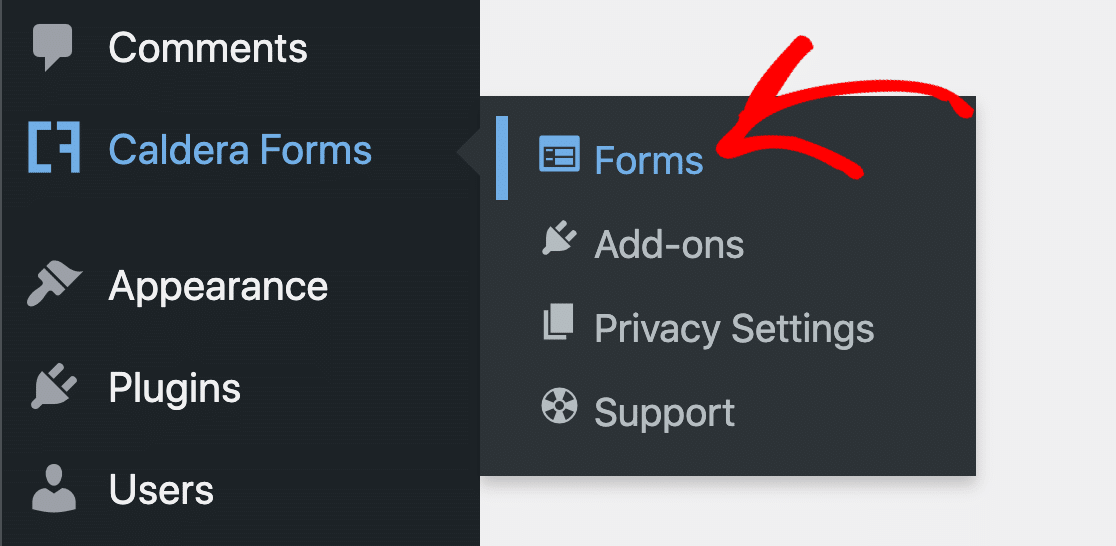
Para começar, abra as definições do Caldera Forms. Passe o rato sobre Caldera Forms no menu de navegação do WordPress e clique em Forms.
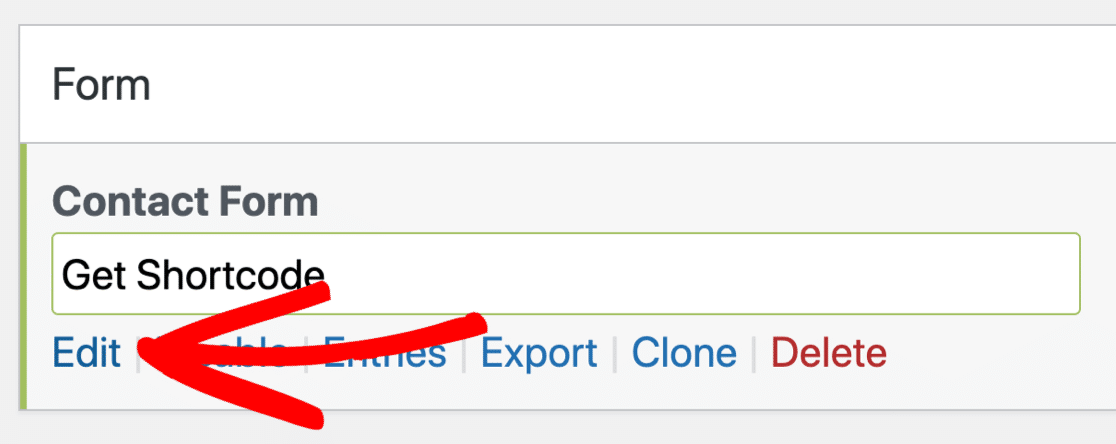
Em seguida, encontre o formulário que pretende verificar. Passe o rato sobre o campo aqui até ver os links aparecerem por baixo, depois clique em Edit.
Em seguida, vamos analisar atentamente o modelo de notificação do formulário.
Por defeito, o Caldera Forms utiliza um endereço de e-mail falso como E-mail do Remetente.
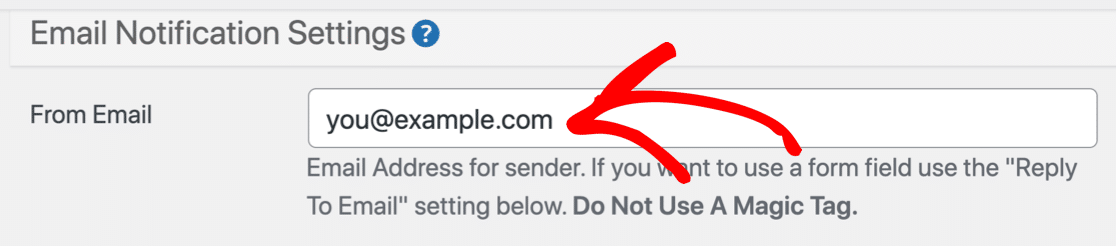
Deverá alterar isto para que o destinatário veja um endereço genuíno como remetente. Isto também pode ajudar os seus e-mails a parecerem menos spam.
O Caldera Forms suporta etiquetas mágicas como {user:user_email} para alterar dinamicamente as suas notificações de formulário. No entanto, não pode usar uma etiqueta mágica no campo E-mail do Remetente, pelo que deverá digitar um endereço real aqui em vez disso.
Em seguida, deverá percorrer para baixo e verificar as definições do destinatário. Este é o endereço para o qual as notificações do formulário serão enviadas.
Tem 3 opções aqui:
- Digite 1 endereço de e-mail para receber notificações
- Adicione múltiplos endereços de e-mail, tendo o cuidado de os separar com uma vírgula
, - Cole uma etiqueta mágica

Guarde as suas definições aqui e está pronto!
Se tiver mais do que 1 formulário, deverá definir estes detalhes para cada notificação que configurou. No Passo 4, vamos mostrar-lhe uma forma fácil de forçar o endereço do remetente a ser o mesmo em todas as suas notificações, o que pode ajudar a poupar algum tempo.
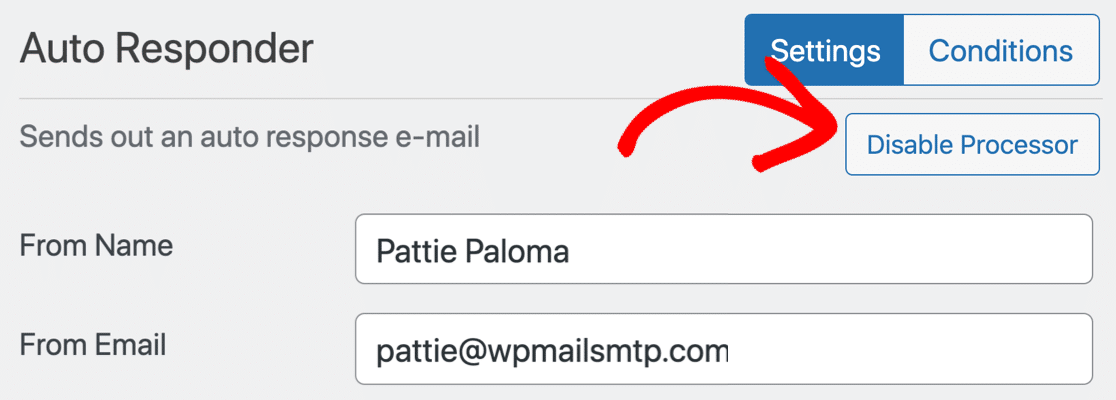
Finalmente, se tiver um processador de autoresponder configurado, também deverá verificá-lo. Clique em Processors nos separadores no topo da página de definições.
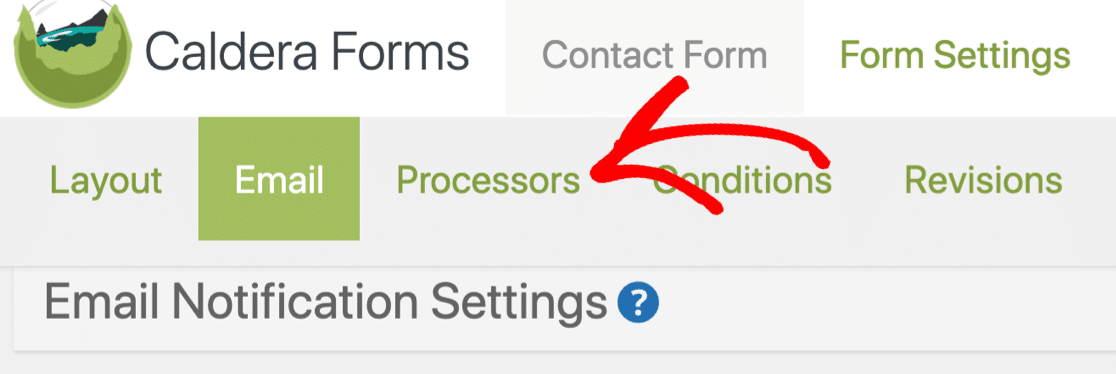
Verifique as definições aqui para garantir que quaisquer processadores de autoresponder estão a enviar e-mails para o endereço correto.
Além disso, é super importante verificar se não desativou o e-mail do autoresponder. Esta pode ser a causa do Caldera Forms não funcionar como esperado.
Pronto para avançar? Há mais 1 definição para verificar antes de configurarmos o WP Mail SMTP.
Passo 2: Ativar o Envio de E-mails do WordPress
Vamos configurar o WP Mail SMTP no Passo 3.
Mas primeiro, precisamos de ativar o envio de e-mails do WordPress no Caldera Forms.
Precisamos que o Caldera Forms utilize a definição padrão para que o WP Mail SMTP funcione. Se selecionar um sistema de e-mail diferente aqui, os seus e-mails poderão não ser enviados através do plugin correto.
Para encontrar a definição do remetente, abra as opções globais de e-mail clicando no botão Email Settings no topo da página de definições.
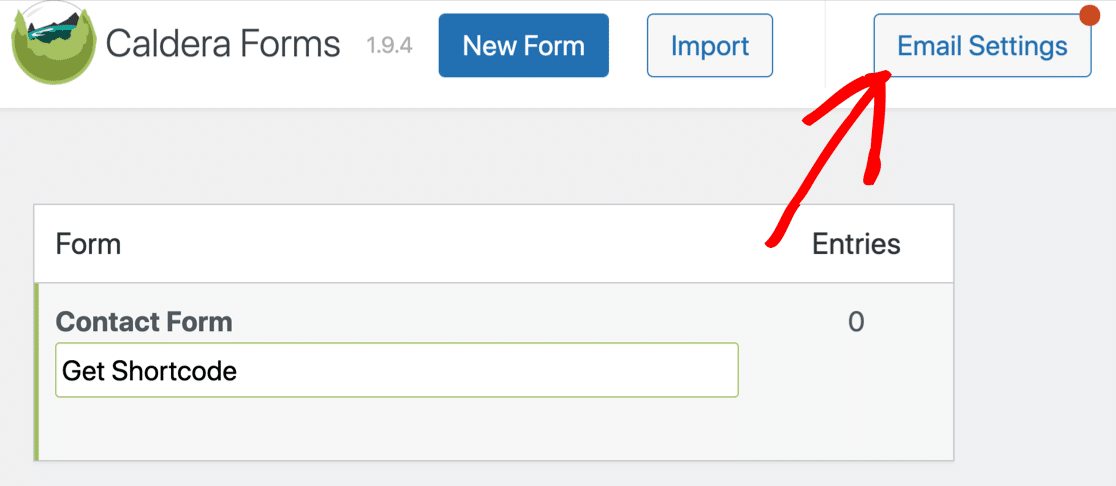
Se o seu remetente estiver desativado, deverá ativá-lo agora.

Em seguida, certifique-se de que seleciona WordPress no menu suspenso Email System aqui.

Esta definição forçará o Caldera Forms a usar a função wp_mail() no WordPress. No próximo passo, configuraremos o WP Mail SMTP para que ele assuma o controlo do wp_mail() com a sua própria funcionalidade de remetente.
Passo 3: Instale o Plugin WP Mail SMTP
WP Mail SMTP é o melhor plugin SMTP para WordPress.
Resolve problemas de entrega de e-mail enviando e-mails do WordPress através de remetentes fiáveis como SendLayer.
Os servidores de alojamento não conseguem adicionar autenticação completa aos e-mails. Assim, ao encaminhar o seu e-mail através de um fornecedor separado, pode resolver problemas de entrega de e-mail.
Com o WP Mail SMTP, também pode usar um servidor SMTP externo ao qual já tem acesso. Por exemplo, se o seu site não envia muitos e-mails, pode usar o servidor SMTP fornecido pelo seu ISP.
Primeiros Passos
Para começar, vai querer descarregar o plugin WP Mail SMTP.
Inicie sessão no site WP Mail SMTP usando os detalhes da conta de utilizador que recebeu quando se inscreveu.
Encontrará a versão mais recente do plugin no separador Downloads.

Carregue o plugin para o seu site WordPress e ative-o.
Se precisar de ajuda com isto, consulte este guia para instalar um plugin WordPress.

Assim que ativar o WP Mail SMTP, verá o Assistente de Configuração abrir no seu navegador. Se precisar de iniciar o assistente manualmente mais tarde, pode abri-lo clicando no botão Iniciar Assistente de Configuração nas configurações do WP Mail SMTP.
Se já tiver um serviço de e-mail configurado no seu site, executar o assistente novamente removerá o seu serviço de e-mail existente.
Configurar SMTP para Caldera Forms
Nesta etapa, escolheremos um serviço de remetente para corrigir o problema de o Caldera Forms não enviar e-mails.
Se desejar alguma ajuda da nossa equipa, obterá a Configuração White Glove com a licença Elite. Mas se quiser configurar o plugin sozinho, iremos guiá-lo passo a passo.
Para começar a configurar as coisas, clique no botão Vamos Começar no assistente.

No ecrã seguinte, verá uma lista de fornecedores de e-mail.
Se não tiver a certeza de qual fornecedor de e-mail escolher, recomendamos SendLayer, SMTP.com, ou Brevo (anteriormente Sendinblue). Todos estes 3 remetentes são fiáveis e funcionarão bem com qualquer tipo de site.
Consulte a nossa lista de opções de remetentes juntamente com algumas informações sobre preços.

Quando tiver escolhido o seu remetente, abra a documentação abaixo numa nova aba. A documentação mostrar-lhe-á exatamente o que precisa de fazer no lado do fornecedor de e-mail para que tudo funcione:
| Mailers disponíveis em todas as versões | Mailers no WP Mail SMTP Pro |
|---|---|
| SendLayer | Amazon SES |
| SMTP.com | Microsoft 365 / Outlook.com |
| Brevo | Zoho Mail |
| Google Workspace / Gmail | |
| Mailgun | |
| Postmark | |
| SendGrid | |
| SparkPost | |
| Outro SMTP |
Quer configurar vários serviços de e-mail? Pode fazê-lo nas definições de Ligações Adicionais depois de terminar o Assistente de Configuração. Em seguida, pode selecionar uma Ligação de Backup e configurar o Roteamento Inteligente.
Só mais uma coisa. No final do assistente, 2 definições serão ativadas automaticamente:
- Entregabilidade de Email Melhorada
- Rastreamento de Erros de E-mail
Se desejar, também pode ativar os Registos Detalhados de E-mail para que possa ver os cabeçalhos de e-mail, a linha de assunto e outras informações de cada mensagem enviada.

No WP Mail SMTP Pro, esta informação é apresentada num gráfico no painel do WordPress, bem como em Relatórios Completos de E-mail. Se o Caldera Forms não estiver a funcionar, isto pode ajudar a descobrir porquê.
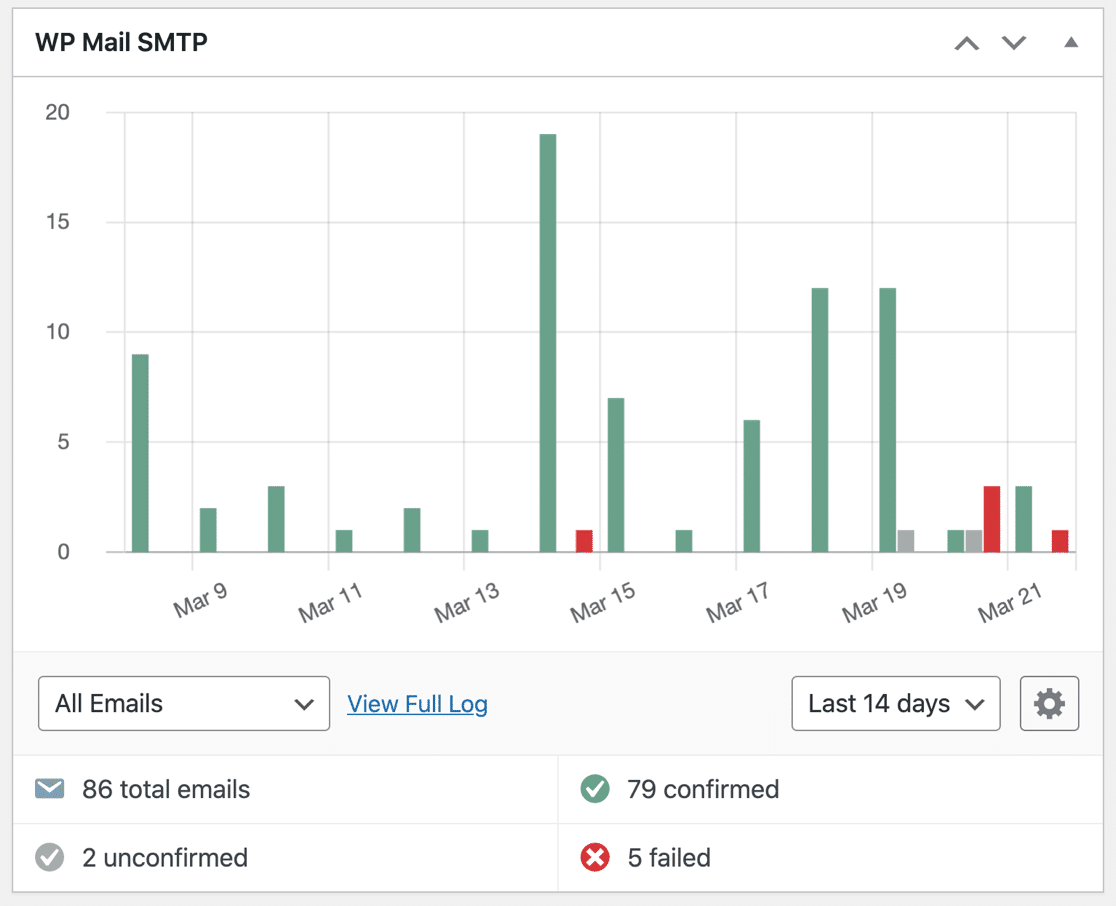
Pode também querer optar pelo Resumo Semanal de E-mail para que possa ver as suas estatísticas mais recentes de entrega de e-mail a cada semana.
A última opção listada aqui é Alertas Instantâneos de E-mail. Estas são notificações que são enviadas se o seu site falhar ao enviar um e-mail. Dessa forma, pode investigar o problema e corrigi-lo rapidamente.

No último ecrã do Assistente de Configuração, terá a opção de ativar algumas funcionalidades adicionais de registo de e-mail.

Estas opções permitem armazenar o conteúdo do e-mail para que possa reenviar e-mails, guardar e imprimir anexos, e rastrear quantos destinatários abrem os seus e-mails e clicam em links nos seus e-mails.
Veja como isto funciona no nosso artigo sobre como registar os seus e-mails do WordPress.
Não se esqueça de colar a sua chave de licença no final do assistente para ativar todas as funcionalidades e atualizações.

Na etapa final, mostraremos como definir o endereço do remetente em todas as suas notificações.
Passo 4: Definir Automaticamente o Endereço do Remetente
Se tiver muitos formulários ou plugins diferentes a enviar e-mails, pode ser um incómodo ir e alterar manualmente o e-mail do remetente em cada um deles.
A definição Forçar de E-mail é um recurso poderoso que força todos os plugins ou formulários a usar o mesmo remetente.
Se marcar estas caixas, todos os plugins no seu site usarão o mesmo endereço e e-mail de remetente. Isto substitui os detalhes de 'Remetente' em cada configuração de plugin ou formulário.
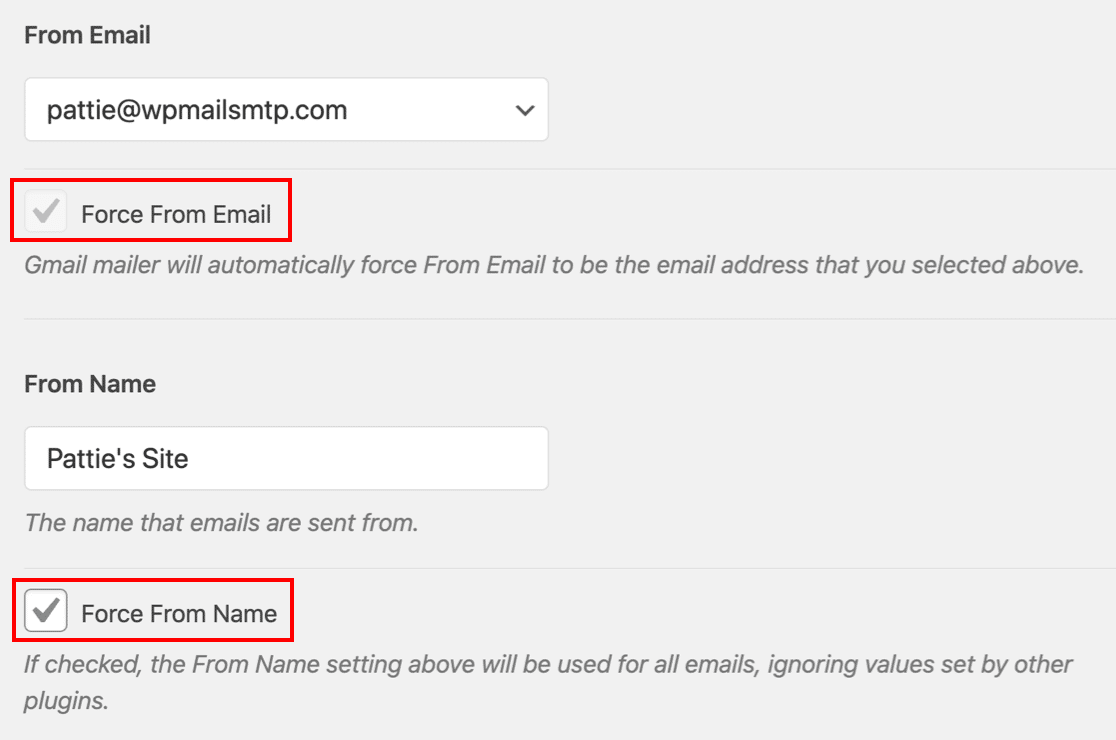
Alguns remetentes exigem que use esta definição o tempo todo. Portanto, se escolheu um remetente que só permite usar 1 endereço de e-mail de remetente, o plugin ativará automaticamente esta definição e desativará a caixa de seleção.
Corrija os Seus E-mails do Caldera Forms Agora
Em seguida, veja esta Alternativa ao Caldera Forms
Sabia que o Caldera Forms foi descontinuado em 2022? Se o estiver a usar para formulários importantes no seu site, vai querer mudar para um novo plugin de formulário de contacto antes que o suporte seja descontinuado.
Veja esta lista das melhores alternativas ao Caldera Forms para garantir que escolhe a substituição certa.
Pronto para corrigir os seus e-mails? Comece hoje com o melhor plugin SMTP para WordPress. Se não tiver tempo para corrigir os seus e-mails, pode adquirir assistência completa de Configuração White Glove como uma compra extra, e existe uma garantia de devolução do dinheiro a 14 dias para todos os planos pagos.Se este artigo o ajudou, por favor siga-nos no Facebook e Twitter para mais dicas e tutoriais do WordPress.
