


Resumo de IA
Quer corrigir o problema de envio de emails do iThemes Security?
Como o iThemes Security é um plugin de segurança para WordPress, é extremamente importante que os emails de segurança cheguem à sua caixa de entrada e que tenha conhecimento deles.
Neste artigo, mostraremos como corrigi-lo para que esteja sempre atualizado sobre a segurança do seu website.
Corrija os Seus Emails do iThemes Security Agora
Que Emails Recebo do iThemes Security?
O iThemes Security é uma ferramenta completa de segurança para WordPress. Facilita a proteção e a segurança do seu website. O plugin bloqueia hackers quando há um número excessivo de tentativas de login falhadas ou quando um ficheiro no seu site foi alterado. Também o notifica por email sobre o mesmo.
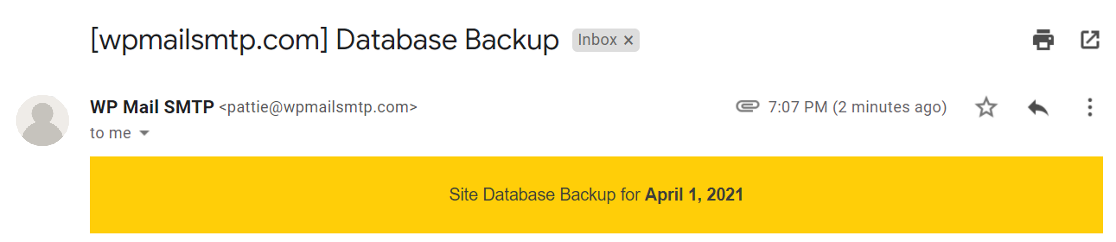
Também pode ser usado como uma ferramenta de backup da base de dados. Pode agendar backups automáticos e ele enviar-lhe-á o ficheiro da base de dados como anexo para o seu email.
Hackers também podem tentar fazer login no seu website usando software que tenta automaticamente diferentes combinações de login e palavra-passe. Isto chama-se um ataque de força bruta, e o plugin irá bloquear tal ataque e notificá-lo sobre tais instâncias.
Com o iThemes Security Pro, pode configurar a autenticação de dois fatores e receber o código através de um e-mail. Também possui uma funcionalidade de início de sessão sem palavra-passe para a qual receberá um e-mail com um “link mágico”, ou um link que o iniciará sessão no WordPress com um clique de botão.
Agora que sabemos a importância destes e-mails, vamos mostrar como pode corrigir o problema de o iTheme Security não enviar e-mails.
Como Corrigir o Problema de o iThemes Security Não Enviar E-mails
Passo 1: Gerir Notificações do iThemes Security
O iThemes Security tem um centro de notificações a partir do qual pode controlar todos os e-mails que o plugin envia. Se não está a receber estes e-mails, vamos primeiro verificar se as definições no centro de notificações estão configuradas corretamente.
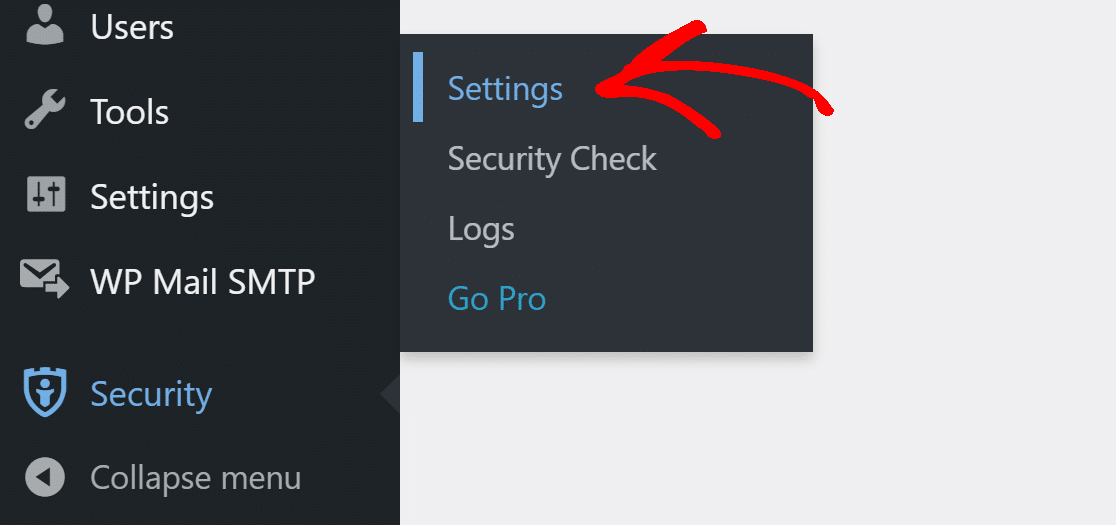
Para começar, inicie sessão no seu painel WordPress e clique em Segurança » Definições no menu de navegação.
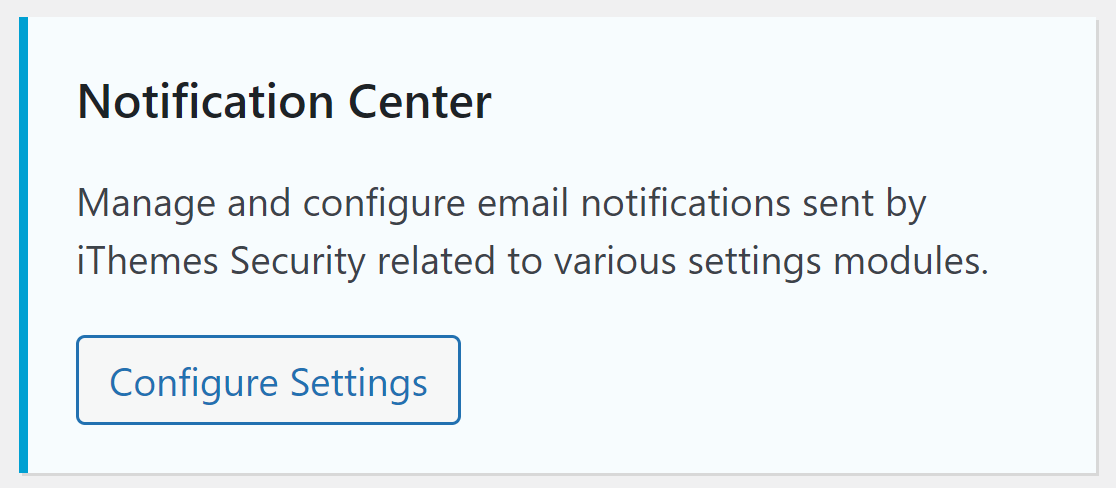
Procure o Centro de Notificações e clique no botão Configurar Definições. Aqui podemos modificar as notificações e o destinatário de cada notificação.
E-mail de Origem
Para o E-mail de Remetente, utilize um endereço de e-mail que corresponda ao seu domínio. Por exemplo, pode usar algo como [email protected] para e-mails de segurança.

Destinatários Padrão
Se tem uma equipa de segurança para o seu website, pode não querer que o administrador receba notificações para cada bloqueio.
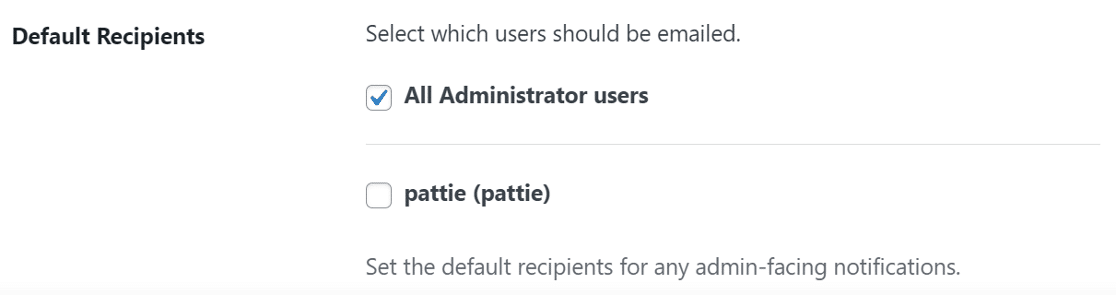
Selecione os destinatários padrão para todas as notificações de segurança da lista de utilizadores. Isto é importante porque os utilizadores que selecionar aqui serão os destinatários de todas as notificações, a menos que os altere. Também pode definir isto para todos os utilizadores com funções de administrador.
Cópia de Segurança da Base de Dados
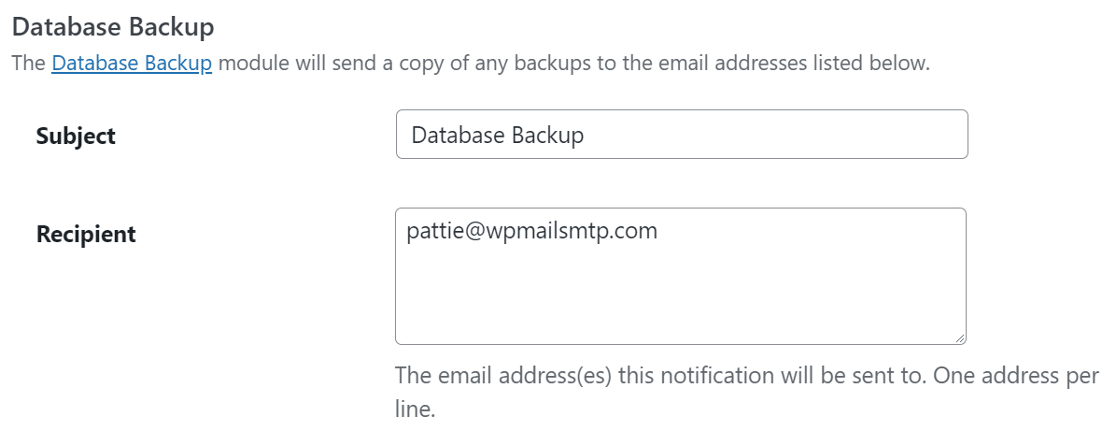
O módulo de Cópia de Segurança da Base de Dados enviará uma cópia da cópia de segurança através de um e-mail. Aqui, pode modificar o assunto do e-mail e introduzir os endereços de e-mail, um por linha, que devem receber a cópia da base de dados.
Resumo de Segurança
O resumo de segurança é o resumo de bloqueios e deteção de alterações de ficheiros que o seu website sofreu durante um período de tempo selecionado.
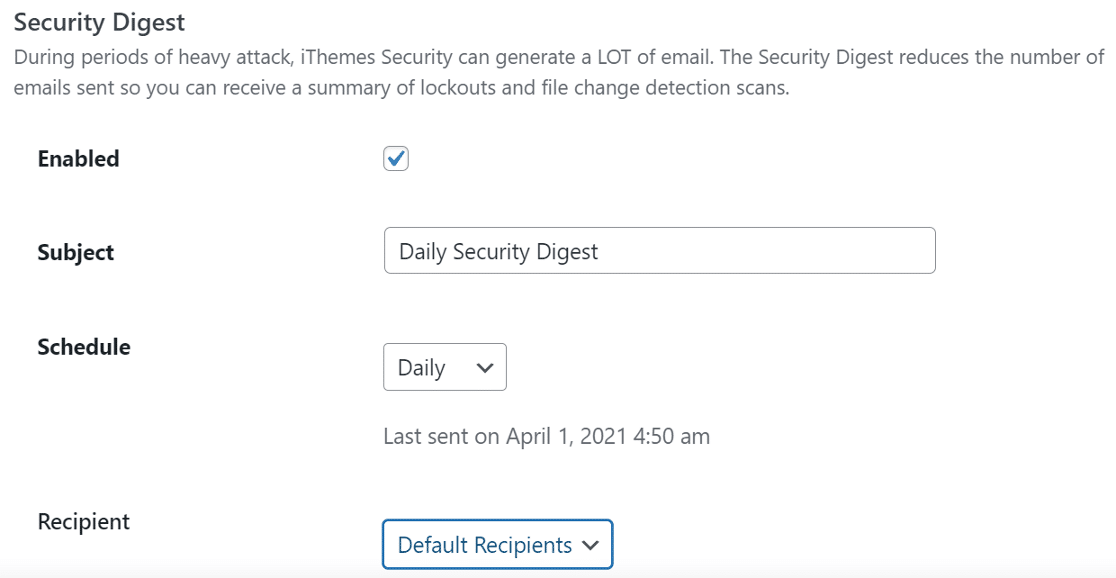
Aqui, pode modificar a linha de assunto do e-mail ou mantê-la como está e selecionar o período de tempo para novas notificações.
O destinatário está definido para o endereço padrão, que é o e-mail do administrador. Pode alterá-lo para Personalizado e selecionar os utilizadores que devem receber esta notificação.
Bloqueios do Site
Se o plugin detetar alguma atividade suspeita, bloqueia o utilizador ou o host de aceder ao website. Se ocorrer tal evento, o iThemes Security envia uma notificação por e-mail.
Aqui também, pode modificar a linha de assunto do e-mail e definir o destinatário como padrão ou selecionar utilizadores da lista.
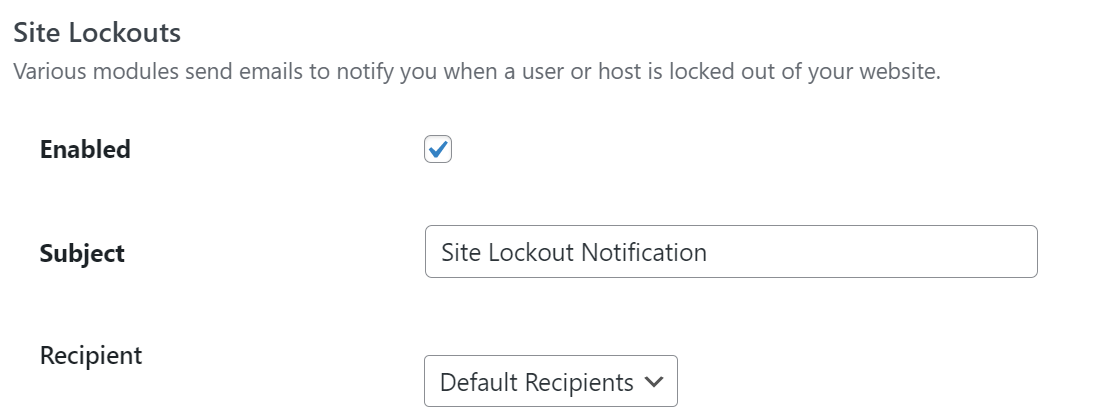
Se usar o iThemes Security Pro, verá mais opções aqui. As definições para estas serão semelhantes ao que vimos acima.
Agora que temos as definições de notificação configuradas corretamente, vamos instalar o plugin SMTP para gerir melhor os e-mails e evitar falhas.
Passo 2: Instalar o Plugin WP Mail SMTP
WP Mail SMTP é o melhor plugin SMTP para WordPress. Conecta o seu website a um serviço de e-mail externo que melhora a entrega de e-mails.
Resolve também o problema de emails automatizados serem marcados como spam, adicionando verificação às mensagens.
Se desejar que outra pessoa configure isto para si, a equipa oferece um serviço completo de Configuração White Glove. Está incluído na licença Elite.
Para começar, aceda à sua conta WP Mail SMTP e procure o separador Downloads. Clique no botão laranja Download WP Mail SMTP para descarregar a versão mais recente do ficheiro do plugin.

Em seguida, abra o painel de controlo do WordPress e carregue o ficheiro zip para o seu website.

Se precisar de ajuda com isto, consulte o nosso guia sobre como instalar um plugin do WordPress.
Não se esqueça de Ativar o plugin. Assim que o fizer, o Assistente de Configuração abrirá no seu navegador.
Se quiser iniciar o Assistente de Configuração a qualquer momento no futuro, pode fazê-lo clicando no botão Iniciar Assistente de Configuração nas suas definições do WP Mail SMTP.
Passo 3: Configure o seu serviço de email
Agora, escolheremos o serviço de email que adicionará a verificação aos emails. Isto resolverá o problema de emails não enviados do iThemes Security.
Clique no botão Vamos Começar para iniciar o processo. Agora é hora de escolher o serviço de email.

O serviço de email que escolher aqui dependerá de alguns fatores, como a quantidade de tráfego do seu site e o tipo de emails que as pessoas recebem do seu website.
Recomendamos SendLayer, SMTP.com, ou Brevo (anteriormente Sendinblue) devido à fiabilidade que oferecem. São ótimos tanto para sites pequenos como grandes. O SendLayer tem até um teste gratuito que lhe permite começar a enviar emails antes de ter de pagar.
Se precisar de informações detalhadas sobre cada serviço de email, pode consultar o nosso guia completo dos serviços de email do WP Mail SMTP.

Depois de ter escolhido o serviço de email, abra a nossa documentação e siga os passos para o configurar.
-
- SendLayer
- SMTP.com
- Brevo
- Amazon SES
- Google Workspace / Gmail
- Mailgun
- Microsoft 365 / Outlook.com
- Postmark
- SendGrid
- SparkPost
- Zoho Mail
- Outro SMTP (qualquer outro servidor SMTP)
Se quiser configurar vários remetentes, pode fazê-lo nas definições de Ligações Adicionais depois de ter terminado o Assistente de Configuração. Em seguida, pode selecionar uma Ligação de Backup e configurar Roteamento Inteligente.
Quando tiver configurado tudo no site do seu serviço de e-mail, volte a este guia para ativar o registo de e-mail no seu site.
Passo 4: Ative o registo de emails (Opcional)
Para o próximo passo, pode escolher quais funcionalidades de email gostaria de ativar.
Por defeito, as definições de Melhoria da Entregabilidade de Emails e Monitorização de Erros de Email estarão ativadas.

Também vai querer ativar os Registos Detalhados de Emails. Isto manterá um registo de todos os emails que o seu website envia juntamente com o seu estado em Relatórios Completos de Emails. Também pode exportar os seus registos como uma folha de cálculo, imprimir registos e mais.
O que é ainda melhor é o widget de painel incluído que vem com o WP Mail SMTP Pro. Exibe o registo na forma de um gráfico, tornando mais fácil ler os dados e detetar erros.

Se ativar o Resumo Semanal de Emails, também receberá um resumo destas estatísticas na sua caixa de entrada todas as semanas.

E os Alertas Instantâneos de Email irão informá-lo se o seu site alguma vez falhar ao enviar um email para que possa corrigir o problema rapidamente.

No ecrã seguinte, terá a opção de ativar algumas funcionalidades avançadas de registo de emails.

Estas funcionalidades permitem-lhe:
- Guardar o conteúdo do email para que possa reenviar ou encaminhar emails.
- Guarde os anexos de ficheiro para que possa encontrá-los e imprimi-los mais tarde.
- Acompanhe as aberturas de e-mail e cliques em links para monitorizar o envolvimento do utilizador.
Consulte o nosso guia para o registo de e-mails do WordPress para saber mais sobre as funcionalidades adicionais de registo de e-mails no Pro.
Para o último passo, terá de copiar e colar a chave de licença do separador Downloads na conta WP Mail SMTP. Isto permitirá atualizações automáticas.

É tudo! Agora sabe como corrigir o problema de o iThemes Security não enviar e-mails.
Corrija os Seus Emails do iThemes Security Agora
Em seguida, Verifique o seu Registo SPF
Uma vez que leva a segurança do seu website a sério e tem um plugin instalado para o efeito, também vai querer trabalhar na segurança dos seus e-mails.
Para impedir que os spammers utilizem os seus e-mails para enviar e-mails de phishing ou malware, precisamos de combinar vários registos SPF no seu domínio. Um registo SPF é um registo TXT que valida todos os e-mails enviados do seu website.
Se este artigo o ajudou, por favor siga-nos no Facebook e Twitter para mais dicas e tutoriais do WordPress.
