


Resumo de IA
O Kadence WooCommerce Email Designer não está a enviar notificações por e-mail do seu site?
O WooCommerce Email Designer depende do WooCommerce para enviar e-mails, pelo que podemos resolver o problema verificando as definições do WooCommerce.
Neste artigo, vamos mostrar-lhe como fazer com que os seus e-mails Kadence funcionem.
Corrija os Seus E-mails Kadence Agora
Porquê as Notificações por E-mail Kadence Não Estão a Funcionar?
Os e-mails do Kadence WooCommerce Email Designer são enviados usando a função PHP mail().
Esta é uma forma não fiável de enviar e-mails do WooCommerce. Algumas empresas de alojamento desativam completamente o serviço de e-mail para evitar abusos do servidor.
Vamos mostrar-lhe como corrigir isto com o WP Mail SMTP.
Como Corrigir o Kadence WooCommerce Email Designer que Não Envia Notificações
1. Verifique as Definições de Notificação por E-mail no WooCommerce
O Kadence WooCommerce Email Designer é um plugin de personalização de e-mails do WooCommerce, pelo que depende do WooCommerce para gerar e-mails.
O plugin WooCommerce envia automaticamente e-mails aos clientes quando os seus estados de encomenda são alterados. Estes são os estados de encomenda:
- Pendente: O pagamento ainda não foi recebido.
- A processar: O pagamento foi recebido e a encomenda está confirmada.
- Concluída: A encomenda foi enviada.
Para garantir que você e o seu cliente recebam estes e-mails, a primeira coisa que precisamos fazer é verificar se estes e-mails estão ativados.
No menu de navegação do WordPress, vá para WooCommerce » Definições.
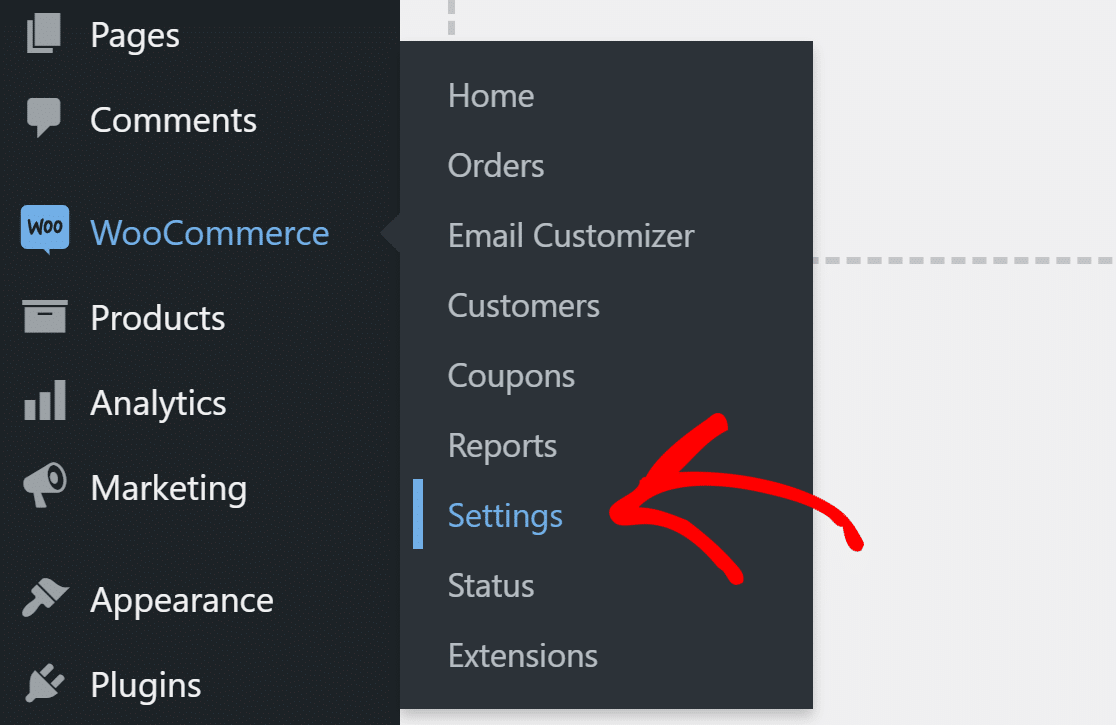
Procure o separador E-mail no topo e clique nele.

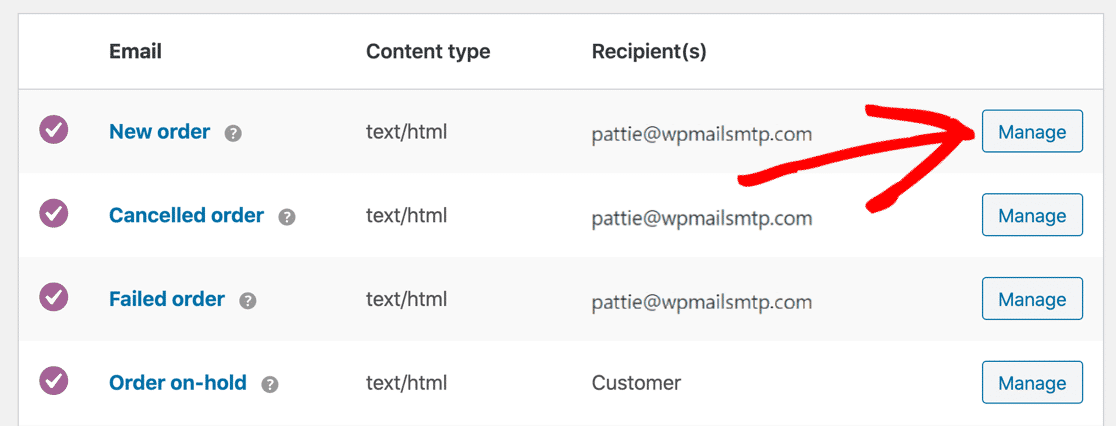
Verá a lista de e-mails enviados do seu site. Pode verificar cada modelo de e-mail clicando no botão Gerir à direita.
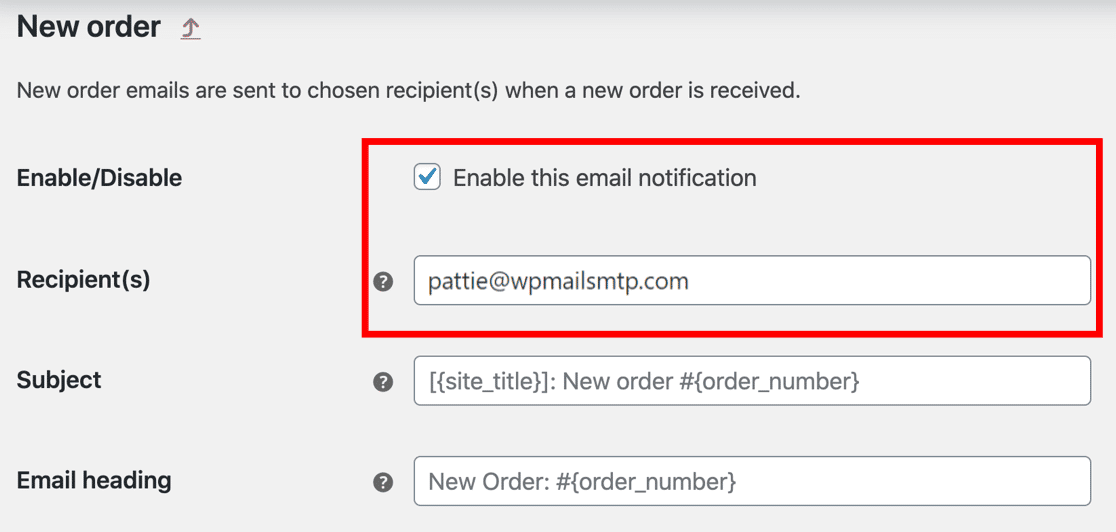
No modelo, irá querer verificar se o e-mail está Ativado.
Abaixo, verá o campo Destinatário(s). Certifique-se de que adicionou o(s) endereço(s) de e-mail correto(s) para que receba este e-mail. Note também que, se o e-mail do modelo que está a editar for enviado para o cliente, não verá um campo Destinatário(s) aqui.
Vamos agora alterar o E-mail de Remetente para garantir que os e-mails são enviados de um endereço real.
2. Altere o E-mail de Remetente no WooCommerce
Se os e-mails do Kadence WooCommerce Email Designer estiverem a ir para spam, o endereço do remetente pode ser o problema.
O WordPress envia todos os e-mails a partir do endereço predefinido ([email protected]) ou do endereço de e-mail do administrador do site. O endereço predefinido não é um endereço real na maioria dos sites.
O WooCommerce permite-lhe definir o endereço do E-mail de Remetente, por isso vamos fazer isso agora.
No ecrã de definições de E-mail do WooCommerce, desloque-se para baixo até Opções do remetente de e-mail.
- No campo Nome do Remetente, introduza um nome que as pessoas reconheçam. Normalmente, este é definido como o Título do Site.
- No campo Endereço do Remetente, introduza o e-mail do remetente. Este deve ser um endereço real no seu próprio domínio.
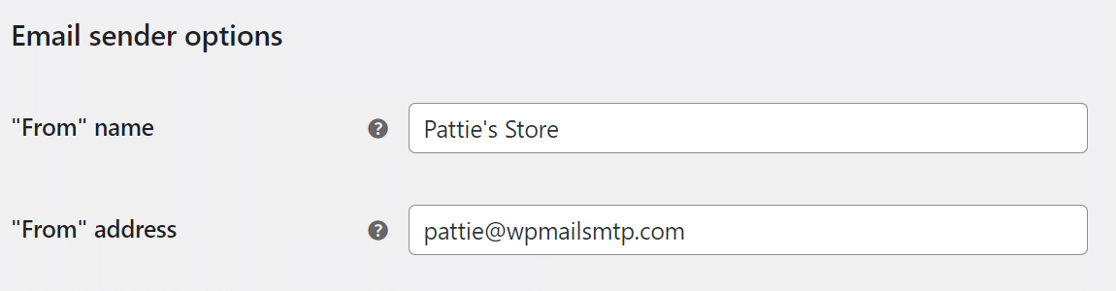
Certifique-se de que clica no botão Guardar Alterações na parte inferior para atualizar as definições.
3. Instale o Plugin WP Mail SMTP
WP Mail SMTP é o melhor plugin SMTP para WordPress.
Em vez de depender do seu servidor web para enviar e-mails, ele conecta o seu site a um serviço de e-mail externo. Isto adiciona autenticação importante aos seus e-mails e evita que sejam sinalizados como spam.
O plugin é muito fácil de configurar, graças ao Assistente de Configuração incluído. Mas se preferir que outra pessoa o configure para si, a Configuração White Glove está incluída com a licença Elite.
Para começar, vá à sua conta WP Mail SMTP e, no separador Downloads, clique no botão laranja para descarregar a versão mais recente do ficheiro do plugin.

Mude para o seu painel WordPress e carregue o ficheiro zip para a página de Plugins. Se precisar de ajuda com isto, consulte este guia que explica como instalar um plugin WordPress.

Após a instalação, não se esqueça de ativar o plugin. Assim que o fizer, o Assistente de Configuração começará automaticamente.
Conecte o Seu Site a um Provedor de E-mail Transacional
Nesta etapa, conectaremos o site a um serviço de e-mail que corrigirá o problema do Kadence WooCommerce Email Designer não enviar notificações por e-mail.
Clique no botão Vamos Começar para iniciar.

Agora, é hora de escolher o serviço de envio de e-mails para a sua loja.
Os e-mails de encomendas do WooCommerce são um tipo de e-mail transacional, pelo que recomendamos SendLayer, SMTP.com ou Brevo (anteriormente Sendinblue) para a melhor entregabilidade de e-mail.

Escolha o fornecedor de e-mail que considera ser o melhor e clique na ligação abaixo para aceder ao guia de configuração de uma conta.
| Mailers disponíveis em todas as versões | Mailers no WP Mail SMTP Pro |
|---|---|
| SendLayer | Amazon SES |
| SMTP.com | Microsoft 365 / Outlook.com |
| Brevo | Zoho Mail |
| Google Workspace / Gmail | |
| Mailgun | |
| Postmark | |
| SendGrid | |
| SparkPost | |
| Outro SMTP |
Quer configurar vários provedores de e-mail? Pode fazê-lo nas definições de Conexões Adicionais depois de terminar o Assistente de Configuração. Em seguida, selecione uma Conexão de Backup e configure o Roteamento Inteligente.
Mude para este guia depois de ter estabelecido uma ligação com o serviço de envio de e-mails.
Ativar Registos de E-mail (Opcional)
Nesta etapa, o WP Mail SMTP perguntar-lhe-á quais as funcionalidades de e-mail que pretende ativar. Verá duas opções ativadas por defeito.
- Entregabilidade de e-mail: Isto garantirá que todos os e-mails são entregues de forma fiável.
- Monitorização de erros: Isto detetará quaisquer erros que possam causar problemas na entrega de e-mails.
Se desejar, também pode ativar Registos de E-mail Detalhados para registar os seus e-mails do WordPress. Isto facilita a deteção de quaisquer problemas com as suas configurações.

Relatórios Completos de E-mail serão ativados automaticamente com o registo de e-mail. Recomendamos que ative também o Resumo Semanal de E-mail. Isto enviará um relatório para a sua caixa de entrada a cada semana com estatísticas de entrega de e-mail.

Poderá também querer ativar Alertas de E-mail Instantâneos. Isto irá informá-lo sempre que o seu site falhar ao enviar um e-mail.

A notificação incluirá informações para o ajudar a resolver o problema rapidamente.
No ecrã seguinte, existem algumas funcionalidades avançadas de registo de e-mail que pode ativar.

Estas opções permitem-lhe guardar o conteúdo de todos os seus e-mails, guardar anexos de ficheiros para que possa acedê-los novamente mais tarde e rastrear a atividade do utilizador, como aberturas de e-mail e cliques em links.
Ativar estas funcionalidades também lhe permite:
- Rastrear aberturas e cliques nos seus e-mails WooCommerce
- Reenviar e-mails de novos utilizadores ou e-mails de encomendas
- Armazenar anexos de e-mail do WooCommerce
- Exportar como EML para testar os seus modelos Kadence
- E mais
Para terminar o assistente, obtenha a chave de licença da sua conta WP Mail SMTP e cole-a aqui para ativar funcionalidades extra e atualizações automáticas.

É tudo! O WP Mail SMTP enviará um e-mail de teste para confirmar que os seus e-mails estão a funcionar.
Agora que personalizou os seus e-mails, aprenda como imprimir e-mails de encomendas do WooCommerce para poder verificar o layout em papel.
Corrija os Seus E-mails Kadence Agora
Seguinte, Verifique as Suas Definições de DNS
Agora que configurámos o serviço SMTP no seu website, precisamos de garantir que também tem as definições de DNS corretas.
Em particular, irá querer evitar ter mais do que 1 registo SPF no seu domínio.

Em vez disso, vai querer fundir os registos SPF para que ocupem apenas 1 linha no seu DNS.
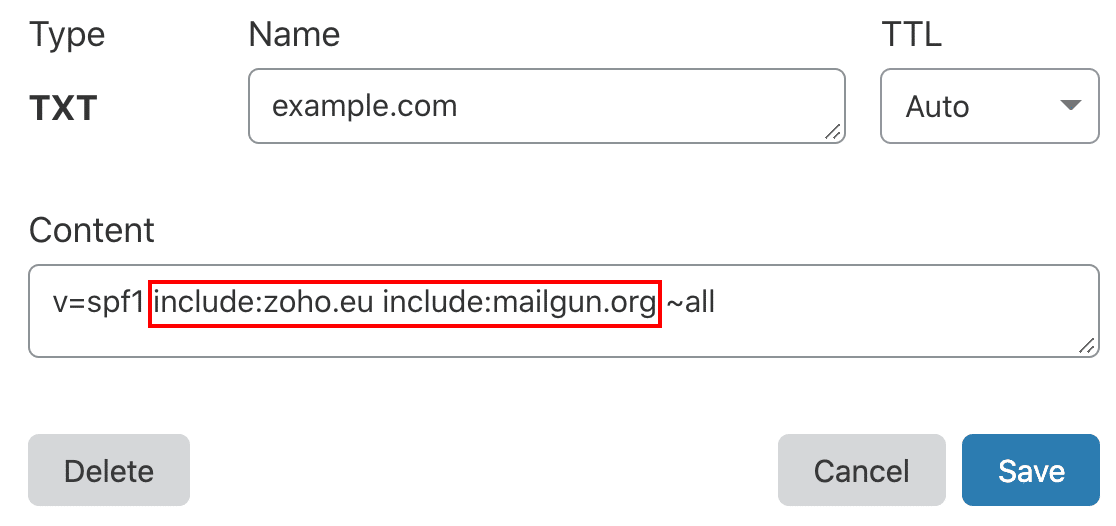
Se precisar de mais informações sobre a configuração do seu DNS, comece com este guia para corrigir múltiplos registos SPF no seu domínio.
Pronto para corrigir os seus e-mails? Comece hoje com o melhor plugin SMTP para WordPress. Se não tiver tempo para corrigir os seus e-mails, pode adquirir assistência completa de Configuração White Glove como compra adicional, e existe uma garantia de devolução do dinheiro a 14 dias para todos os planos pagos.Se este artigo o ajudou, por favor siga-nos no Facebook e Twitter para mais dicas e tutoriais do WordPress.
