


Resumo de IA
O Ultimate Addons for Gutenberg não está a enviar e-mails na submissão de formulários?
Os e-mails dos formulários de contacto são importantes para qualquer negócio online. Não quer perder nenhum.
Neste guia, vamos mostrar-lhe como garantir que os e-mails do formulário de contacto chegam à caixa de entrada correta.
Corrija os Seus Emails do WordPress Agora
O que é o Ultimate Addons for Gutenberg?
Ultimate Addons for Gutenberg é um plugin de biblioteca de blocos dos criadores do tema Astra. Estende as capacidades do editor de blocos adicionando novos blocos que lhe permitem construir um layout mais personalizado.
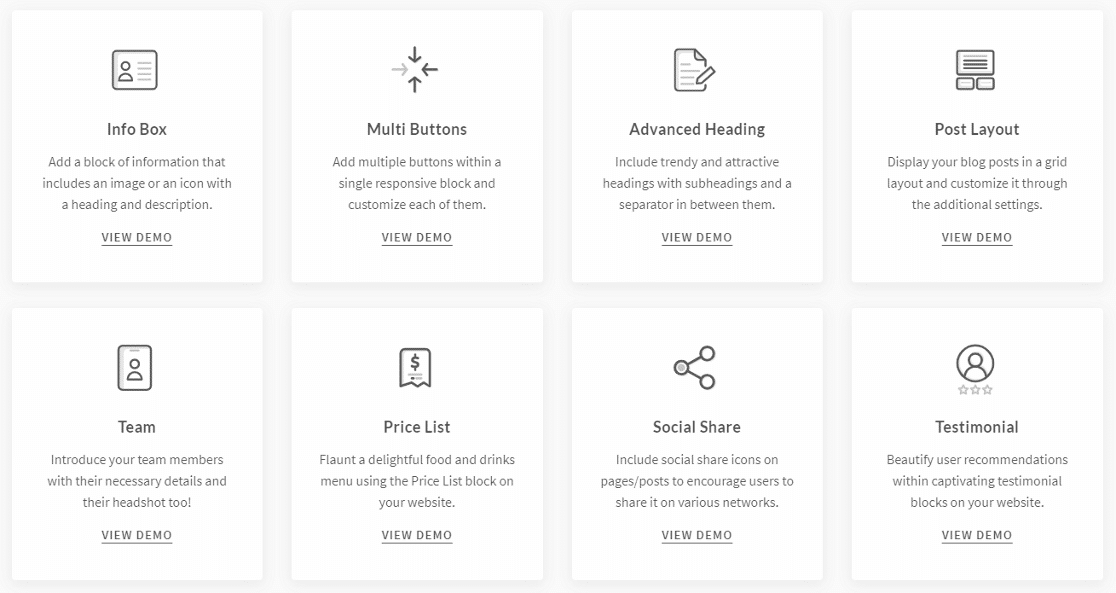
É um plugin gratuito com uma biblioteca tudo-em-um de mais de 30 blocos. Alguns dos blocos ao nível do construtor de páginas que o UAG tem são:
- Caixa de Informação
- Título Avançado
- Informações da Equipa
- Lista de Preços
Tem também um bloco de formulário de contacto que lhe permite construir formulários básicos. Além disso, tem um bloco de estilização para Contact Form 7 e também para Gravity Forms.
Como Corrigir o Ultimate Addons for Gutenberg que Não Envia Email
1. Verifique as Definições do Formulário de Contacto do Ultimate Addons for Gutenberg
O Ultimate Addons for Gutenberg tem o seu próprio construtor de formulários, bem como blocos que fornecem estilização para Contact Form 7 e Gravity Forms.
Se estiver a usar o bloco de estilos e o seu Contact Form 7 não está a enviar e-mails, consulte o guia que temos para o efeito.
Da mesma forma, pode consultar este guia se o Gravity Forms não estiver a enviar e-mails.
Se estiver a usar o construtor de formulários da UAG, siga os passos abaixo.
No menu de navegação do WordPress, vá a Páginas » Todas as Páginas e abra a página onde adicionou o formulário de contacto.

Clique em qualquer lugar da página e prima Shift + Alt + O para abrir o esboço da página. Também pode clicar nas três linhas no topo para abrir o esboço.
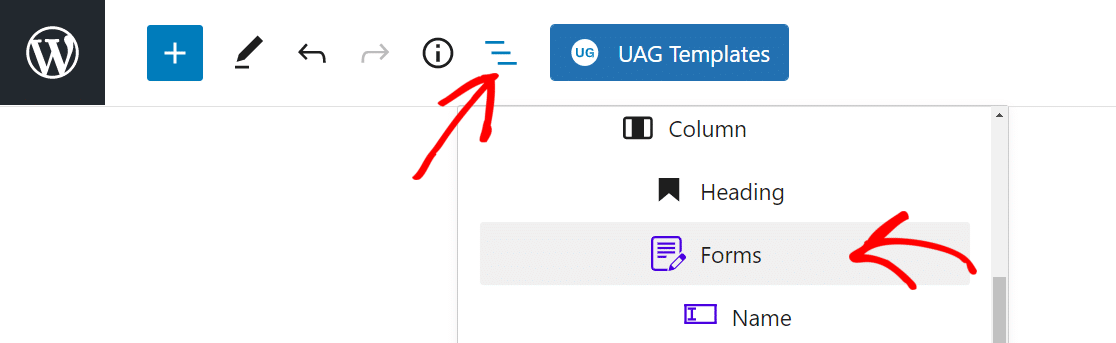
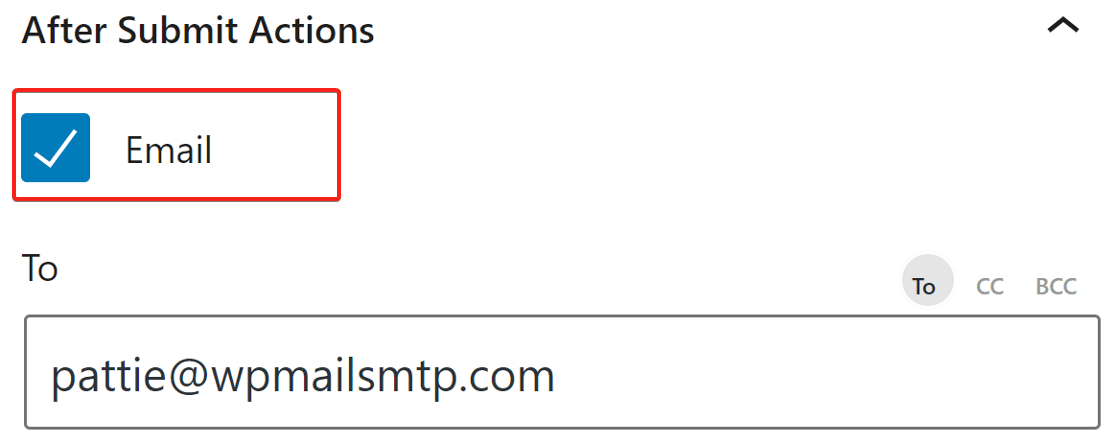
Clique em Formulários e as definições do formulário aparecerão na barra lateral direita. Clique na seta para baixo na secção Ações após envio para a expandir. Certifique-se de que a opção E-mail está ativa e, no campo Para, digite o endereço de e-mail que pretende receber os e-mails.
Desloque-se para baixo e expanda a opção Google reCAPTCHA. Aqui, certifique-se de que tem a Chave do Site e a Chave Secreta corretas.
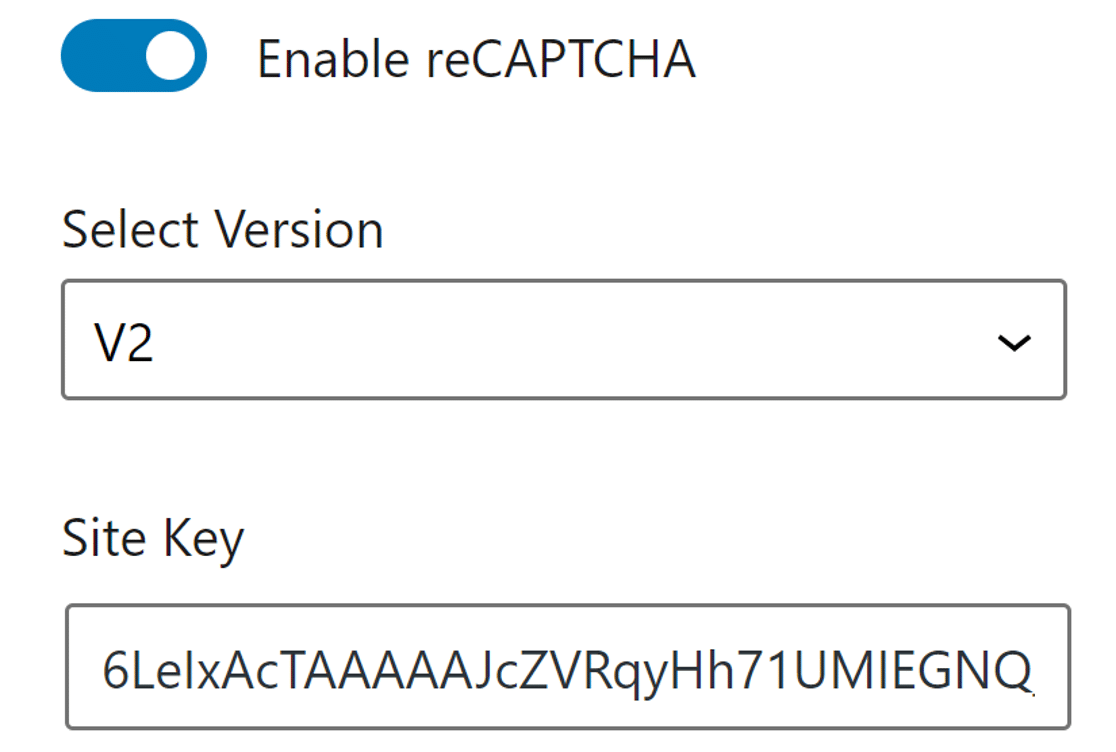
Clique no botão Atualizar no canto superior direito para guardar as definições.
Agora que temos as definições corretas para o formulário de contacto do Ultimate Addons for Gutenberg, vamos instalar o plugin WP Mail SMTP para resolver o problema de entregabilidade de e-mail.
2. Instale um Plugin SMTP e Utilize um Serviço de E-mail
WP Mail SMTP é o melhor plugin SMTP para WordPress que reencaminha todos os e-mails utilizando a autenticação adequada.
Em vez de usar a função PHP wp_mail(), o WP Mail SMTP reconfigura o seu site para usar um serviço de envio de e-mails como o SendLayer.
Isto adiciona a autenticação correta aos seus e-mails e impede que sejam classificados como spam.
Instalar WP Mail SMTP
Para descarregar o plugin, vá à sua conta WP Mail SMTP e, na secção Downloads, obtenha a versão mais recente do ficheiro do plugin.

Volte ao painel do WordPress e carregue o ficheiro zip.

Se não tiver a certeza de como o fazer, consulte o nosso guia passo a passo sobre como instalar um plugin do WordPress.
Certifique-se de que também ativa o plugin. Assim que o fizer, o Assistente de Configuração do WP Mail SMTP abrirá no seu navegador.
Pode iniciar o assistente novamente clicando no botão Iniciar Assistente de Configuração na secção Geral das definições do plugin. Não recomendamos isto se já tiver um serviço de envio configurado, pois isto removerá as suas definições existentes.
Clique no botão Vamos Começar para iniciar o processo.

Escolha o seu serviço de envio de e-mails SMTP
O primeiro passo é escolher o serviço de envio de e-mails SMTP para enviar e-mails do seu site com autenticação adequada. Tem muitas opções à escolha no WP Mail SMTP.
Se não tiver a certeza do que se adequa melhor a si, consulte o nosso guia que lista alguns dos melhores fornecedores de serviços SMTP do setor.
Recomendamos SendLayer, SMTP.com, ou Brevo (anteriormente Sendinblue), pois todos têm fortes reputações de fiabilidade.

Prossiga e escolha o que serve o seu propósito. Temos documentação para cada serviço de e-mail que pode seguir para configurar o serviço.
| Mailers disponíveis em todas as versões | Mailers no WP Mail SMTP Pro |
|---|---|
| SendLayer | Amazon SES |
| SMTP.com | Microsoft 365 / Outlook.com |
| Brevo | Zoho Mail |
| Google Workspace / Gmail | |
| Mailgun | |
| Postmark | |
| SendGrid | |
| SparkPost | |
| Outro SMTP |
Se quiser configurar vários remetentes, pode fazê-lo nas definições de Ligações Adicionais depois de ter terminado o Assistente de Configuração. Em seguida, pode selecionar uma Ligação de Backup e configurar Roteamento Inteligente.
Configurar o serviço de envio de e-mails levará apenas alguns minutos. Volte a este guia depois de ter configurado tudo.
Ativar Funcionalidades de E-mail
No próximo passo, pode escolher quais funcionalidades pretende ativar. Por defeito, as funcionalidades Melhoria na Entrega de Emails e Monitorização de Erros de Email estão ativadas para si.
Estas funcionalidades detetarão erros de emails enviados através do Ultimate Addons for Gutenberg e melhorarão a sua entrega.

Os Registos Detalhados de Emails permitir-lhe-ão manter um registo de todos os emails que estão a ser enviados do seu website.
Pode ver os estados dos seus emails no prático widget do painel do WP Mail SMTP.

Quando o registo de emails estiver ativado, os Relatórios Completos de Emails também estarão. Pode também obter o Resumo Semanal de Emails se desejar ver uma visão geral dos seus registos todas as semanas.

A última funcionalidade que pode ativar neste ecrã são os Alertas de Email Instantâneos. Com esta opção ativada, receberá uma notificação se o seu site não conseguir enviar um email com detalhes para o ajudar a resolver o problema.

No próximo ecrã, verá opções avançadas de registo de emails que pode ativar.
Estas funcionalidades também lhe permitem exportar e imprimir registos, reenviar emails e mais. Leia o nosso artigo sobre como registar emails do WordPress para ver como isto funciona.
Clique em Guardar e Continuar para avançar para o próximo passo.
Para o último passo, obtenha a chave de licença da conta WP Mail SMTP e cole-a aqui. Isto ativará futuras atualizações automáticas.

É tudo! Deve ter recebido um email de teste no final do assistente. Isto confirma que o problema de o Ultimate Addons for Gutenberg não enviar emails foi resolvido.
3. Envie Todos os E-mails do Mesmo Endereço
Para além das notificações de email padrão do WordPress, o seu website pode estar a enviar emails de alguns plugins diferentes.
O WP Mail SMTP tem uma funcionalidade para forçar todos os plugins do seu website a usar o mesmo endereço de email.
No separador Geral nas definições do plugin, desloque-se para baixo para encontrar a secção Email de Origem.

Aqui, escreva o endereço de email que pretende usar para enviar emails. Recomendamos que selecione também Forçar Email de Origem. Isto forçará todos os plugins do seu website a usar o mesmo endereço de Email de Origem, o que poupa tempo e parece mais profissional.
Vamos deslocar-nos novamente para baixo até à próxima secção.
Em Nome de Origem, escreva o nome do seu website, ou o seu próprio nome se fizer mais sentido. Este é o nome de onde os seus emails provirão quando forem entregues.
Novamente, deve clicar em Forçar Nome de Origem para garantir que todos os plugins do seu site usam o mesmo Nome de Origem.
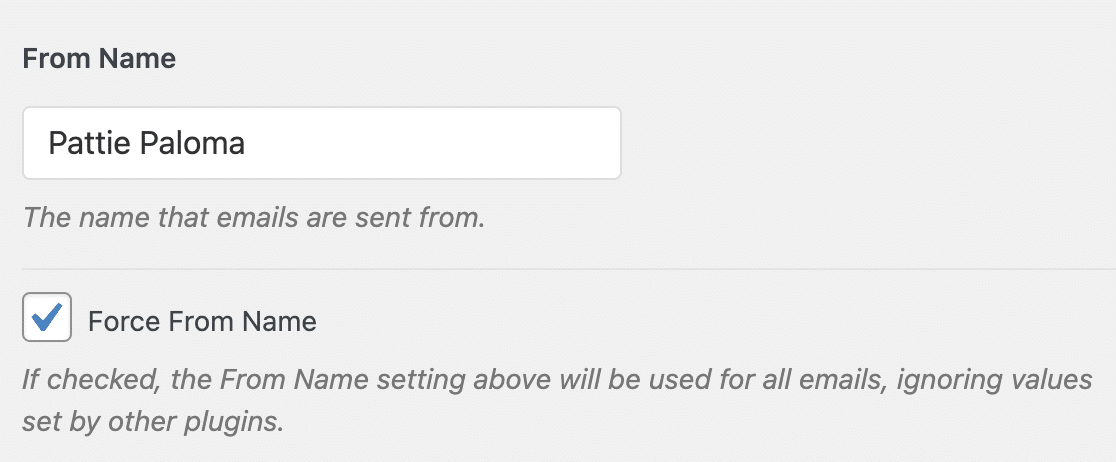
É tudo! O email do Ultimate Addons for Gutenberg deve chegar à caixa de entrada correta.
Corrija os Seus Emails do WordPress Agora
Em seguida, Use o WPForms como Formulário de Contacto
WPForms é o melhor plugin de formulário de contacto para WordPress. Foi concebido para garantir que os seus emails são entregues sempre.
O WPForms vem com suporte para hCaptcha e o seu próprio CAPTCHA Personalizado. Veja esta análise do WPForms para ver todas as funcionalidades.
Pronto para corrigir os seus e-mails? Comece hoje com o melhor plugin SMTP para WordPress. Se não tiver tempo para corrigir os seus e-mails, pode adquirir assistência completa de Configuração White Glove como compra adicional, e existe uma garantia de devolução do dinheiro de 14 dias para todos os planos pagos.Se este artigo o ajudou, por favor siga-nos no Facebook e Twitter para mais dicas e tutoriais do WordPress.
