


KI-Zusammenfassung
Sendet Ihr Kontaktformular von BestWebSoft keine E-Mails, wenn sie gesendet werden?
Die Zustellbarkeit von Kontaktformular-E-Mails ist für jedes Unternehmen von entscheidender Bedeutung. Sie möchten sie nicht verpassen.
In diesem Artikel zeigen wir Ihnen, wie Sie die E-Mail-Benachrichtigungen des BestWebSoft-Kontaktformulars beheben, damit Sie keine wichtige E-Mail verpassen.
Beheben Sie jetzt Ihre WordPress-E-Mails
Was ist BestWebSoft?
BestWebSoft ist eine Suite von WordPress-Plugins und -Themes. Sie haben ziemlich viele Plugins, die verschiedene Kategorien abdecken. Sie erhalten Plugins für Kontaktformulare, Sitemaps, Sicherheit und vieles mehr.
Sie haben auch einige Themes, die verschiedene Kategorien abdecken.
Wenn Sie das Kontaktformular-Plugin von BestWebSoft verwenden und keine E-Mails erhalten, zeigen wir Ihnen, wie Sie es beheben können.
So beheben Sie, dass das Kontaktformular von BestWebSoft keine E-Mails sendet
In diesem Tutorial werden wir 3 Möglichkeiten untersuchen, wie Sie das Problem beheben können, dass das Kontaktformular von BestWebSoft keine E-Mails sendet.
Schritt 1: Ändern Sie die E-Mail-Adresse des Empfängers
Manchmal kann ein kleiner Fehler wie ein Tippfehler in der E-Mail-Adresse des Empfängers dazu führen, dass das Kontaktformular nicht richtig funktioniert.
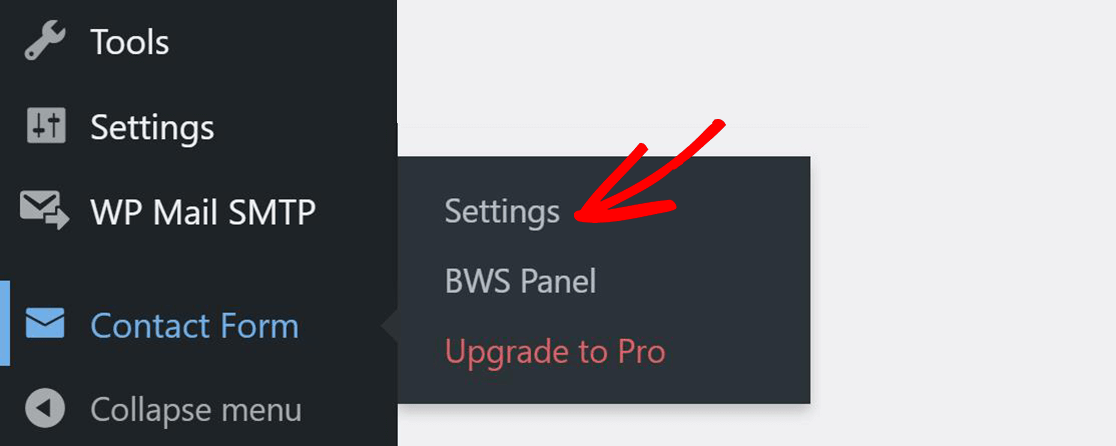
Um die E-Mail-Adresse des Empfängers in den Plugin-Einstellungen zu ändern, navigieren Sie im WordPress-Menü zu Kontaktformular » Einstellungen » Einstellungen.
Hier können Sie entweder einen Benutzernamen für den Empfang von E-Mails auswählen oder eine E-Mail-Adresse angeben.
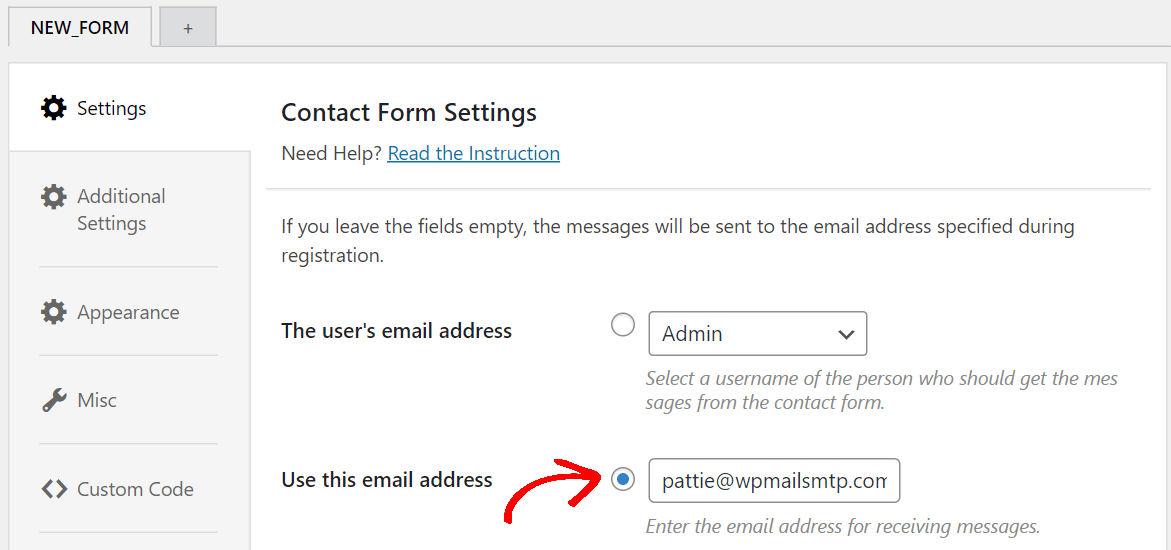
Gehen Sie zum Frontend und versuchen Sie erneut, das Kontaktformular abzusenden. Überprüfen Sie nun Ihren Posteingang, um zu bestätigen, ob Sie eine E-Mail von Ihrer Website erhalten haben.
Schritt 2. Ändern Sie die E-Mail-Sendemethode von BestWebSoft
WordPress verwendet standardmäßig einen Code namens PHP-Funktion, um E-Mails von Ihrer Website zu versenden. Diese Methode ist weniger zuverlässig und kann zu Problemen bei der Zustellbarkeit führen.
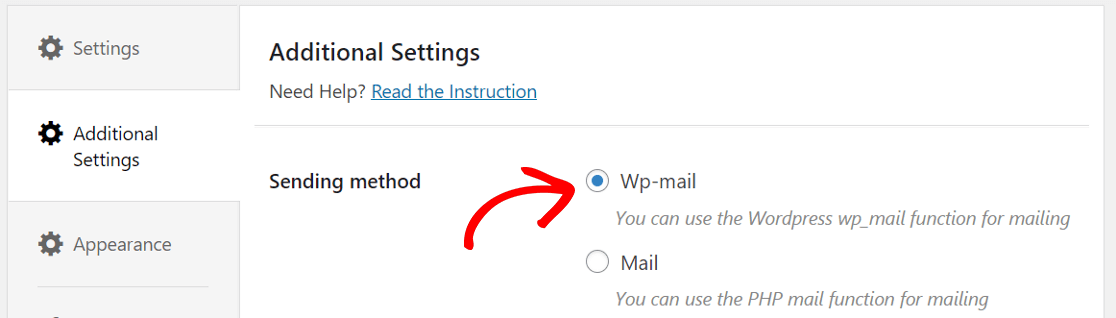
Ändern Sie unter Zusätzliche Einstellungen die Versandmethode auf Wp-mail.
Versuchen Sie nun erneut, das Kontaktformular abzusenden und prüfen Sie, ob Sie eine E-Mail erhalten haben.
Schritt 3. Überprüfen Sie Ihren Spam-Ordner und installieren Sie das SMTP-Plugin
Da einige E-Mails wie Passwort-Resets, Neuanmeldungen von Benutzern und WooCommerce-Bestellbenachrichtigungen automatisiert sind, halten die meisten E-Mail-Client-Apps sie für Spam.
Um dieses Problem zu lösen, müssen wir ein SMTP-Plugin installieren, das einen Drittanbieter-Mail-Service verwendet, um alle E-Mails von Ihrer Website mit ordnungsgemäßer Authentifizierung zu versenden.
Installieren Sie das WP Mail SMTP-Plugin
WP Mail SMTP ist ein Plugin, das das Problem des nicht versendeten E-Mail-Kontaktformulars löst, indem es einen dedizierten Mail-Service verwendet.
Anstatt sich auf die Standard-PHP-Mail-Funktion zu verlassen, konfiguriert WP Mail SMTP die wp_mail()-Funktion innerhalb von WordPress, um eine bessere E-Mail-Zustellbarkeit zu gewährleisten.
Lassen Sie uns zunächst das Plugin herunterladen. Melden Sie sich zuerst in Ihrem WP Mail SMTP-Konto an und klicken Sie auf den Tab Downloads. Klicken Sie dann auf den orangen Button, um die Zip-Datei herunterzuladen.

Wenn Sie die Zip-Datei haben, möchten Sie das Plugin auf Ihre WordPress-Website hochladen.
Wenn Sie weitere Hilfe bei der Installation eines Plugins benötigen, lesen Sie diese Schritt-für-Schritt-Anleitung, wie man ein WordPress-Plugin installiert.

Vergessen Sie nach der Installation des Plugins nicht, es zu aktivieren. Dadurch wird der Einrichtungsassistent in Ihrem Browser geöffnet.
Wenn Sie im Moment noch nicht bereit sind, können Sie den Assistenten jederzeit neu starten, indem Sie im Einstellungsmenü des Plugins auf die Schaltfläche Einrichtungsassistent starten klicken.
Wenn Sie bereits einen Mailer auf Ihrer Website eingerichtet haben, empfehlen wir Ihnen, den Assistenten nicht erneut auszuführen, da dies Ihre vorhandenen Einstellungen löschen würde.
Richten Sie Ihren Mailer ein
Jetzt ist es an der Zeit, Ihren Mailer auszuwählen. Der WP Mail SMTP Einrichtungsassistent hilft Ihnen bei der Einrichtung Ihres neuen E-Mail-Services. Dies behebt das Problem, dass die Kontaktformulare von BestWebSoft keine E-Mails senden.
Der hier gewählte Anbieter hängt von einigen Faktoren ab. Sie erhalten kostenlose und kostenpflichtige Optionen für den Mail-Service.
Wenn Ihre Website gelegentlich E-Mails versendet, wie z. B. die Übermittlung von Kontaktformularen, ist eine kostenlose Option völlig ausreichend.
Wenn Sie jedoch einen Online-Shop oder eine Website mit hohem Traffic haben, empfehlen wir die Verwendung eines Mailers, der auf die Verarbeitung großer E-Mail-Mengen spezialisiert ist.
Klicken Sie jetzt zunächst auf die Schaltfläche Los geht's, um die vollständige Liste der Mailer anzuzeigen.

Wir empfehlen SendLayer, SMTP.com oder Brevo (ehemals Sendinblue), aber Sie können jeden aus der Liste wählen.
Wenn Sie nicht sicher sind, was für Sie am besten ist, lesen Sie unseren detaillierten Leitfaden zu den E-Mail-Anbietern für WP Mail SMTP.
Wenn Sie keinen Mailer-Dienst aus der empfohlenen Liste verwenden möchten, können Sie „Other SMTP“ (Anderer SMTP) wählen. Damit können Sie E-Mails von dem Mailer-Dienst senden, auf den Sie bereits Zugriff haben.

Wir haben für jeden der Mailer-Dienste eine detaillierte Anleitung. Klicken Sie auf den von Ihnen gewählten Dienst und gehen Sie die detaillierten Schritte nacheinander durch.
- SendLayer
- SMTP.com
- Brevo
- Amazon SES
- Google Workspace / Gmail
- Mailgun
- Microsoft 365 / Outlook.com
- Postmark
- SendGrid
- SparkPost
- Zoho Mail
- Anderer SMTP
Wenn Sie mehrere E-Mail-Versender einrichten möchten, können Sie dies in den Einstellungen für Zusätzliche Verbindungen tun, nachdem Sie den Einrichtungsassistenten abgeschlossen haben. Anschließend können Sie eine Backup-Verbindung auswählen und Smart Routing konfigurieren.
Kehren Sie nach Abschluss der Einrichtung des Mailer-Dienstes zu dieser Anleitung zurück.
WordPress E-Mail-Protokollierung aktivieren (optional)
Im nächsten Schritt werden Improved Email Deliverability (Verbesserte E-Mail-Zustellbarkeit) und Email Error Tracking (E-Mail-Fehlerverfolgung) standardmäßig aktiviert.

Wir empfehlen Ihnen außerdem, Detailed Email Logs (Detaillierte E-Mail-Protokolle) zu aktivieren. Die integrierte E-Mail-Protokollierungsfunktion von WP Mail SMTP Pro verfolgt alle E-Mails, die von Ihrer Website gesendet werden. Sie können diese Informationen in Complete Email Reports (Vollständige E-Mail-Berichte) einsehen und sich einen Überblick über Ihre neuesten Statistiken in der Weekly Email Summary (Wöchentliche E-Mail-Zusammenfassung) verschaffen.
Sie können hier auch Instant Email Alerts (Sofortige E-Mail-Benachrichtigungen) aktivieren. Wenn Ihre Website keine E-Mail senden kann, erhalten Sie eine Benachrichtigung mit Details zum Problem.

Dann können Sie das Problem schnell beheben, damit Ihre Website wieder ordnungsgemäß E-Mails sendet.
Auf dem nächsten Bildschirm können Sie erweiterte E-Mail-Protokollierungsfunktionen aktivieren.

Diese Optionen ermöglichen es Ihnen, E-Mail-Inhalte und Anhänge zu speichern und E-Mail-Öffnungen und Link-Klicks zu verfolgen.
Klicken Sie auf Save and Continue (Speichern und Fortfahren), um zum nächsten Schritt zu gelangen.
Für den letzten Schritt müssen Sie den Lizenzschlüssel eingeben. Holen Sie sich den Lizenzschlüssel aus Ihrem WP Mail SMTP-Konto und fügen Sie ihn hier ein, um zukünftige automatische Updates zu aktivieren.

Das war's! Wir haben den SMTP-Dienst auf Ihrer Website eingerichtet. Senden wir eine Test-E-Mail von Ihrer Website, um zu prüfen, ob alles wie erwartet funktioniert.
Gehen Sie im WordPress-Dashboard zu WP Mail SMTP » Settings (Einstellungen). Suchen Sie die Registerkarten oben und klicken Sie auf Email Test (E-Mail-Test).
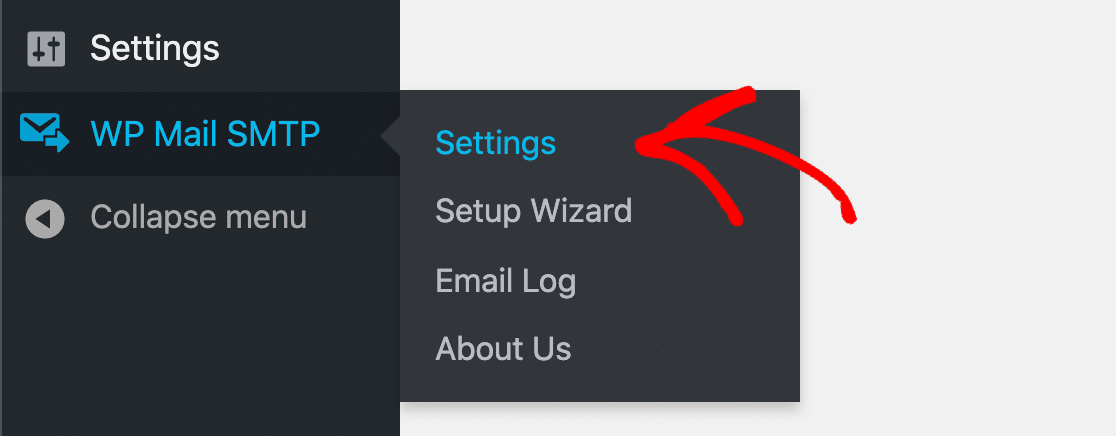
Senden Sie eine Test-E-Mail und prüfen Sie, ob sie in Ihrem Posteingang angekommen ist.

Das Tolle an WP Mail SMTP ist, dass es Sie benachrichtigt, wenn es ein Problem mit Ihren E-Mail-Einstellungen feststellt.

Das war's! Sie wissen jetzt, wie Sie das Problem beheben, dass das Kontaktformular von BestWebSoft keine E-Mails sendet.
Beheben Sie jetzt Ihre WordPress-E-Mails
Als Nächstes: Erstellen Sie ein Kontaktformular mit WPForms
Das Kontaktformular von BestWebSoft ist sehr einfach gehalten und verfügt nicht über einige der erweiterten Funktionen, die WPForms bietet.
Sehen Sie sich diesen Vergleich der besten Kontaktformular-Plugins an und entscheiden Sie, was für Sie am besten geeignet ist.
Bereit, Ihre E-Mails zu reparieren? Fangen Sie noch heute an mit dem besten WordPress SMTP-Plugin. Wenn Sie keine Zeit haben, Ihre E-Mails zu reparieren, können Sie gegen eine zusätzliche Gebühr eine vollständige White Glove Setup-Unterstützung erhalten, und für alle kostenpflichtigen Tarife gilt eine 14-tägige Geld-zurück-Garantie.Wenn dieser Artikel Ihnen geholfen hat, folgen Sie uns bitte auf Facebook und Twitter für weitere WordPress-Tipps und Tutorials.
