


KI-Zusammenfassung
Ihr Divi-Formular sendet keine E-Mails von Ihrer Website? Wenn Sie keine Nachrichten von Ihrem Kontaktformular erhalten, verpassen Sie möglicherweise wichtige Nachrichten von Besuchern oder Kunden.
Die Wahrheit ist, dass die integrierten Kontaktformulare von Divi E-Mails nicht auf die gleiche Weise senden, wie es die meisten Mailserver erwarten. Deshalb werden sie oft blockiert oder gehen verloren.
Aber keine Sorge, das ist behebbar. In diesem Leitfaden führe ich Sie durch die genauen Schritte, die ich verwendet habe, um Probleme mit Formularen zu beheben, die Sie im Divi-Builder erstellen.
Beheben Sie jetzt Ihre Divi-Formular-E-Mails
Warum funktioniert mein Divi-Kontaktformular nicht?
Ihr Divi-Theme-Kontaktformular funktioniert wahrscheinlich nicht, weil die E-Mails im Spam landen. Dies ist ein häufiges Problem bei allen Kontaktformular-Plugins.
Standardmäßig verwendet WordPress die Funktion wp_mail(), die PHP verwendet, um E-Mails von Ihrer Website zu senden. Das bedeutet, dass Ihr Webhosting-Server die E-Mail sendet.
Das ist nicht ideal, da die E-Mails nicht authentifiziert sind, was dazu führen kann, dass Ihre Nachrichten im Junk-E-Mail-Ordner landen. Gmail und Yahoo verlangen jetzt authentifizierte Domains, um Nachrichten zuverlässig zuzustellen.
Ein weiterer möglicher Grund ist, dass das Divi-Kontaktformular nicht richtig konfiguriert ist. Werfen wir einen Blick auf die Einstellungen, damit wir das Problem beheben und Ihr Formular zum Laufen bringen können.
So beheben Sie, dass Divi-Formulare keine E-Mails senden
- Schritt 1: Überprüfen Sie die Divi-Kontaktformular-Einstellungen
- Schritt 2: Installieren Sie das WP Mail SMTP Plugin
- Schritt 3: Wählen Sie einen zuverlässigen Mailer-Dienst
- Schritt 4: Aktivieren Sie die E-Mail-Protokollierung (Optional)
- Schritt 5: Senden Sie eine Test-E-Mail von WP Mail SMTP
- Schritt 6: Senden Sie fehlgeschlagene Divi-E-Mails erneut
- FAQs zum Divi-Kontaktformular, das keine E-Mails sendet
Schritt 1: Überprüfen Sie die Divi-Kontaktformular-Einstellungen
Das Divi-Kontaktformularmodul ist sehr einfach, aber es gibt immer noch ein paar Optionen, die wir überprüfen müssen. Öffnen Sie zunächst die Seite mit dem Kontaktformular und klicken Sie auf Mit Divi bearbeiten.

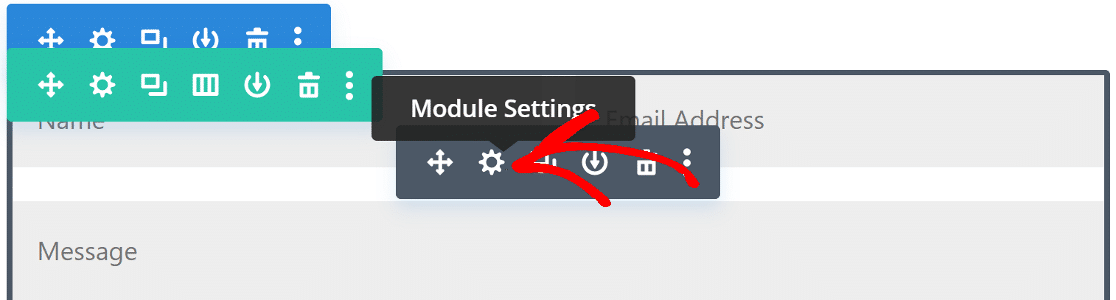
Klicken Sie irgendwo auf das Kontaktformular und dann auf das Zahnradsymbol, um die E-Mail-Einstellungen des Divi-Kontaktformulars zu öffnen.
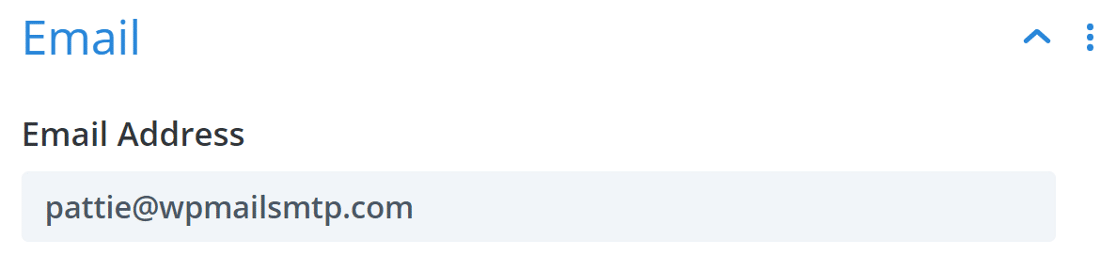
Klicken Sie im Inhalts-Tab nach unten zur Option E-Mail und erweitern Sie sie. Geben Sie hier die E-Mail-Adresse ein, an die Sie Ihre Kontaktformular-Benachrichtigungen erhalten möchten.
Scrollen Sie als Nächstes nach unten zu den Spam-Schutz-Einstellungen und erweitern Sie sie. Um Spam in Divi-Kontaktformularen zu verhindern, können Sie Google reCAPTCHA verwenden.
Aber es ist möglich, dass Ihre Spam-Empfindlichkeit etwas zu hoch ist, was dazu führen kann, dass E-Mails blockiert werden. Sie können versuchen, den Mindestwert zu verringern, wenn Ihr Divi-Formular nicht funktioniert.

Wenn Ihr Divi-E-Mail-Formular weiterhin Probleme bereitet, prüfen Sie, ob das Formular Übermittlungen speichert und ob Teile des Formulars das Layout beeinträchtigen.
Eine fehlende E-Mail-Adresse, ein fehlerhaftes Modul oder ein Plugin-Konflikt können verhindern, dass Divi Formulardaten sendet. Versuchen Sie, ein Testformular mit nur wenigen Feldern zu erstellen, um zu sehen, ob das zuerst funktioniert.
Wenn dies das Problem nicht behebt, müssen wir das WP Mail SMTP-Plugin installieren. Dieses ersetzt die Standardmethode zum Senden von E-Mails durch einen professionellen E-Mail-Anbieter.
Schritt 2: Installieren Sie das WP Mail SMTP Plugin
Divi verfügt nicht über integrierte SMTP-Einstellungen. Der beste Weg, die Zustellbarkeit zu beheben, ist daher die Verwendung eines Plugins wie WP Mail SMTP, dem besten SMTP (Simple Mail Transfer Protocol)-Plugin für WordPress.
Es verbessert die E-Mail-Zustellbarkeit, indem es Ihre Website mit einem externen E-Mail-Dienst verbindet, und ist eine bewährte Lösung für das Problem, dass das Divi-Kontaktformular von Elegant Themes nicht funktioniert.
Darüber hinaus können Sie mit WP Mail SMTP auch:
- E-Mails protokollieren, die von Ihrer WordPress-Website gesendet werden
- E-Mail-Öffnungen und Klicks verfolgen
- E-Mail-Anhänge speichern
- Ihre Protokolle exportieren
Gehen Sie zunächst zu Ihrem WP Mail SMTP-Konto und klicken Sie auf die Registerkarte Downloads. Klicken Sie auf die orangefarbene Schaltfläche Download, um die neueste Version des Plugins herunterzuladen.

Öffnen Sie als Nächstes das WordPress-Dashboard und laden Sie die ZIP-Datei auf Ihre WordPress-Site hoch. Wenn Sie Hilfe bei diesem Schritt benötigen, lesen Sie die Schritt-für-Schritt-Anleitung zum Installieren eines WordPress-Plugins.

Stellen Sie sicher, dass Sie das Plugin aktivieren. Sobald Sie dies tun, startet der Einrichtungsassistent in Ihrem Browser.
Brauchen Sie Hilfe?
Unsere Elite-Lizenz beinhaltet White Glove Setup für SendLayer, SMTP.com oder Brevo (ehemals Sendinblue).
Schritt 3: Wählen Sie einen zuverlässigen Mailer-Dienst
In diesem Schritt wählen wir einen externen E-Mail-Dienst aus, um E-Mails von unserer Website zu senden. Dies behebt das Problem, dass das Divi-Formular keine E-Mails sendet. Um den Assistenten zu starten, klicken Sie auf die Schaltfläche Los geht’s.

Nun ist es an der Zeit, Ihren neuen E-Mail-Anbieter aus der Liste auszuwählen. Ich empfehle SendLayer, SMTP.com und Brevo, da sie zuverlässig und einfach einzurichten sind. Sie eignen sich hervorragend für kleine Websites sowie für Websites, die transaktionale E-Mails senden.

Wenn Sie bereits Zugriff auf einen SMTP-Server von Ihrem Webhosting haben, können Sie die Option Anderes SMTP aus der Liste verwenden, um diesen schnell einzurichten.
Sobald Sie den Mailer ausgewählt haben, öffnen Sie die Dokumentation in einem neuen Tab. Detaillierte Anleitungen für jeden finden Sie in der folgenden Tabelle:
| Mailer in allen Versionen verfügbar | Mailer in WP Mail SMTP Pro |
|---|---|
| SendLayer | Amazon SES |
| SMTP.com | Microsoft 365 / Outlook.com |
| Brevo | Zoho Mail |
| Google Workspace / Gmail | |
| Mailgun | |
| Postmark | |
| SendGrid | |
| SparkPost | |
| Anderer SMTP |
Wenn Sie mehrere E-Mail-Versender einrichten möchten, können Sie dies in den Einstellungen für Zusätzliche Verbindungen tun, nachdem Sie den Einrichtungsassistenten abgeschlossen haben. Anschließend können Sie eine Backup-Verbindung auswählen und Smart Routing konfigurieren.
Und während Sie dabei sind, möchten Sie vielleicht eine benutzerdefinierte E-Mail-Domain erstellen, falls Sie noch keine haben. In geschäftlichen und professionellen Kontexten kann die Verwendung einer generischen Absender-E-Mail für Ihre Empfänger unzuverlässig wirken.
Eine E-Mail-Domain, die Ihre Marke repräsentiert, hilft Ihnen, Vertrauen aufzubauen und zeigt, dass Sie authentisch und professionell sind. Wenn Sie alles auf der Website Ihres E-Mail-Dienstes eingerichtet haben, kehren Sie zu dieser Anleitung zurück.
Schritt 4: Aktivieren Sie die E-Mail-Protokollierung (Optional)
Im nächsten Schritt sind standardmäßig 2 Funktionen aktiviert:
- Verbesserte E-Mail-Zustellbarkeit
- E-Mail-Fehlerverfolgung
Ich empfehle Ihnen, auch Detaillierte E-Mail-Protokolle zu aktivieren. Damit können Sie alle E-Mails verfolgen, die Ihre Website sendet.

Wenn Sie WP Mail SMTP Pro verwenden, finden Sie auch ein hilfreiches Dashboard-Widget für E-Mail-Protokolle und Vollständige E-Mail-Berichte, um Ihre E-Mail-Zustellbarkeitsstatistiken anzuzeigen.

Die Einstellung Wöchentliche E-Mail-Zusammenfassung hält Sie über Ihre E-Mail-Zustellbarkeitsstatistiken auf dem Laufenden, was praktisch für die Überwachung von E-Mail-Fehlern ist.

Und Sofortige E-Mail-Benachrichtigungen informieren Sie in dem Moment, in dem Ihre Website keine E-Mail senden kann, damit Sie das Problem sofort untersuchen können.

Auf dem nächsten Bildschirm sehen Sie weitere Einstellungen für die E-Mail-Protokollierung, die Sie aktivieren können. Diese erweiterten Optionen ermöglichen es Ihnen, E-Mail-Inhalte und Anhänge zu speichern und das Öffnen von E-Mails sowie Klicks auf Links zu verfolgen.

Für den letzten Schritt gehen Sie zu Ihrem WP Mail SMTP-Konto, kopieren Sie den Lizenzschlüssel und fügen Sie ihn in das Feld ein. Dies ermöglicht automatische Updates des Plugins.

Schließen Sie danach den Einrichtungsassistenten ab und Sie erhalten eine automatische Test-E-Mail, die bestätigt, dass alles funktioniert.

Ihr Divi-Formular sollte jetzt funktionieren. Sehen wir uns eine Möglichkeit an, es zu testen.
Schritt 5: Senden Sie eine Test-E-Mail von WP Mail SMTP
Nachdem Sie Ihre automatische Test-E-Mail erhalten haben, sollte Ihr Plugin einsatzbereit sein und Ihre WordPress-Site sollte zuverlässig E-Mails senden.
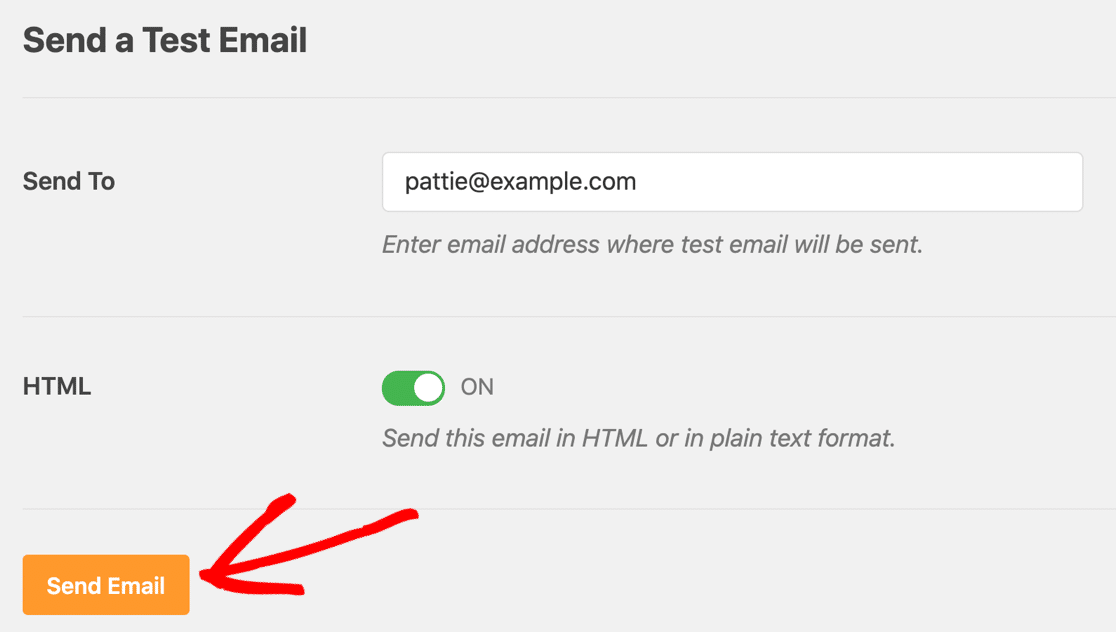
Sie können auch bei Bedarf eine Test-E-Mail senden. Gehen Sie dazu zum Tab E-Mail-Test auf Ihrer WP Mail SMTP-Einstellungsseite.

Geben Sie nun eine E-Mail-Adresse in das Feld ein und senden Sie die Test-E-Mail. Im Hintergrund führt WP Mail SMTP seinen Domain Checker aus, um Ihre DNS-Zone zu scannen.
Wenn Sie eine Meldung mit einem grünen Label sehen, bedeutet dies, dass E-Mails von Ihrem Divi-Formular mit der richtigen Authentifizierung gesendet werden. Alles sollte also in Ordnung sein.
Wenn jedoch ein rotes Label angezeigt wird, gibt es ein Problem mit Ihren Einstellungen. Das Plugin erklärt das Problem und sagt Ihnen, was Sie überprüfen müssen.

Nachdem Sie Ihre Divi-E-Mails behoben haben, können gelegentlich Probleme mit Ihren SMTP-Einstellungen auftreten. Wenn beispielsweise Ihr gewählter SMTP-Server ausgefallen ist, kann es vorkommen, dass eine E-Mail nicht gesendet wird. Sehen wir uns eine Möglichkeit an, diese E-Mails erneut zu senden.
Schritt 6: Senden Sie fehlgeschlagene Divi-E-Mails erneut
Sie können fehlgeschlagene E-Mails einfach aus dem WP Mail SMTP E-Mail-Protokoll erneut senden. Dazu müssen Sie die Option Speichern Sie den Inhalt aller gesendeten E-Mails im Setup-Assistenten aktiviert haben.
Wenn Sie dies nicht getan haben, können Sie die Einstellung aktivieren, indem Sie zu WP Mail SMTP » Einstellungen » E-Mail-Protokoll gehen. Um eine E-Mail erneut zu senden, gehen Sie in Ihrem WordPress-Dashboard zu WP Mail SMTP » E-Mail-Protokoll.

Sie sehen eine Liste aller von Ihrer Website gesendeten E-Mails. Alle fehlgeschlagenen E-Mails sind mit einem roten Punkt markiert. Klicken Sie auf die Schaltfläche Protokoll anzeigen für die E-Mail, die nicht zugestellt werden konnte.

Auf der rechten Seite finden Sie unter der Registerkarte Aktionen die Schaltfläche Erneut senden.

Bearbeiten Sie die E-Mail-Adresse, falls erforderlich, und klicken Sie dann auf die Schaltfläche JA, um die E-Mail erneut zu senden.

Und das ist alles! Jetzt können Sie ganz einfach E-Mails erneut senden, die fehlschlagen, wenn Ihr Divi-Formular nicht funktioniert.
Überprüfen Sie als Nächstes Ihre SPF-Einträge
E-Mail-Server verwenden häufig SPF-, DKIM- und DMARC-Einträge zur Authentifizierung von E-Mails. WP Mail SMTP überprüft Ihre DNS-Einstellungen und warnt Sie, wenn es ein Problem feststellt.
SPF-Einträge sind einfache TXT-Einträge, die alle ausgehenden E-Mails validieren, um Domain-Spoofing zu verhindern. Wenn Sie mehr als einen SPF-Eintrag benötigen, lesen Sie diese Anleitung zum Zusammenführen mehrerer SPF-Einträge zu einer Regel.
Wenn Sie ein Benutzer von Visual Form Builder sind und E-Mail-Fehler auftreten, finden Sie hier Tipps zur Fehlerbehebung unter Visual Form Builder E-Mail wird nicht gesendet.
Sind Sie bereit, Ihre Divi-Formular-E-Mails endgültig zu beheben? Beginnen Sie noch heute mit WP Mail SMTP.
Beheben Sie jetzt Ihre Divi-Formular-E-Mails
FAQs zum Divi-Kontaktformular, das keine E-Mails sendet
Hier sind Antworten auf die Fragen, die wir am häufigsten zu nicht gesendeten Divi-Kontaktformular-E-Mails erhalten.
Warum werden meine Divi-E-Mails immer noch nicht gesendet, auch nachdem ich SMTP aktiviert habe?
Wenn Sie SMTP aktiviert haben, Ihre Divi-Kontaktformular-E-Mails aber immer noch nicht gesendet werden, überprüfen Sie, ob Ihr SMTP-Host, Port, Benutzername und Passwort korrekt sind. Möglicherweise müssen Sie auch die TLS- oder SSL-Verschlüsselung aktivieren.
Was soll ich tun, wenn ich die Fehlermeldung „Nachricht konnte nicht gesendet werden“ erhalte?
Überprüfen Sie zuerst, ob Sie die richtige E-Mail-Adresse verwendet haben, und prüfen Sie dann den Spam-Filter. Sie können auch versuchen, das maximale Einreichungslimit zu erhöhen. Schließlich möchten Sie vielleicht einen anderen SMTP-Anbieter ausprobieren.
Kann ich Divi-E-Mail-Fehler protokollieren, um sie später zu beheben?
Ja. Sie können Divi-E-Mail-Fehler protokollieren, indem Sie zu den Divi-E-Mail-Einstellungen gehen und den Debug-Modus aktivieren. Fehler werden dann unter Support » Protokolle protokolliert, damit Sie sie nach Bedarf überprüfen und beheben können.
Kann mein Webhost die Zustellung von Divi-Formular-E-Mails beeinträchtigen?
Ja. Ihr Host blockiert möglicherweise ausgehende SMTP-Ports. Sie können einen alternativen SMTP-Anbieter wie SendLayer, SMTP.com oder Brevo (ehemals Sendinblue) ausprobieren.
Wie kann ich E-Mail-Adressen validieren, die über Divi-Formulare übermittelt wurden?
Um E-Mail-Adressen zu validieren, aktivieren Sie die E-Mail-Validierungseinstellungen in Divi-Formularen. Dies überprüft das Formular auf eine ordnungsgemäße E-Mail-Syntax, bevor es übermittelt wird.
