


KI-Zusammenfassung
Ihre GiveWP-Spender-E-Mails werden nicht versendet? Sie sind nicht allein – dies ist eines der häufigsten Probleme, mit denen gemeinnützige Organisationen bei ihren Spendenformularen konfrontiert sind.
Wenn Spender ihre Empfangsbestätigungs-E-Mails nicht erhalten, führt dies zu unnötigen Verwirrung und kann die Glaubwürdigkeit Ihrer Organisation beeinträchtigen. Spender erwarten eine sofortige Bestätigung ihrer Beiträge, und fehlende E-Mails führen oft zu Supportanfragen oder, schlimmer noch, zu angefochtenen Abbuchungen.
Die gute Nachricht ist, dass Probleme mit der Zustellung von GiveWP-Spender-E-Mails normalerweise einfach zu beheben sind. In diesem Leitfaden führen wir Sie durch die effektivsten Lösungen, um sicherzustellen, dass Ihre Spendenquittungen die Spender jedes Mal erreichen.
Lassen Sie uns Ihre E-Mail-Benachrichtigungen richtig zum Laufen bringen, damit Sie sich auf das Wesentliche konzentrieren können – Ihre Mission.
Beheben Sie jetzt Ihre GiveWP-E-Mails
Was ist GiveWP und wie funktioniert es?
GiveWP ist ein beliebtes WordPress-Plugin für Fundraising. Es ist ein komplettes Werkzeug mit Add-ons, das Ihnen hilft, Ihre Spendenaktionen erfolgreich durchzuführen.
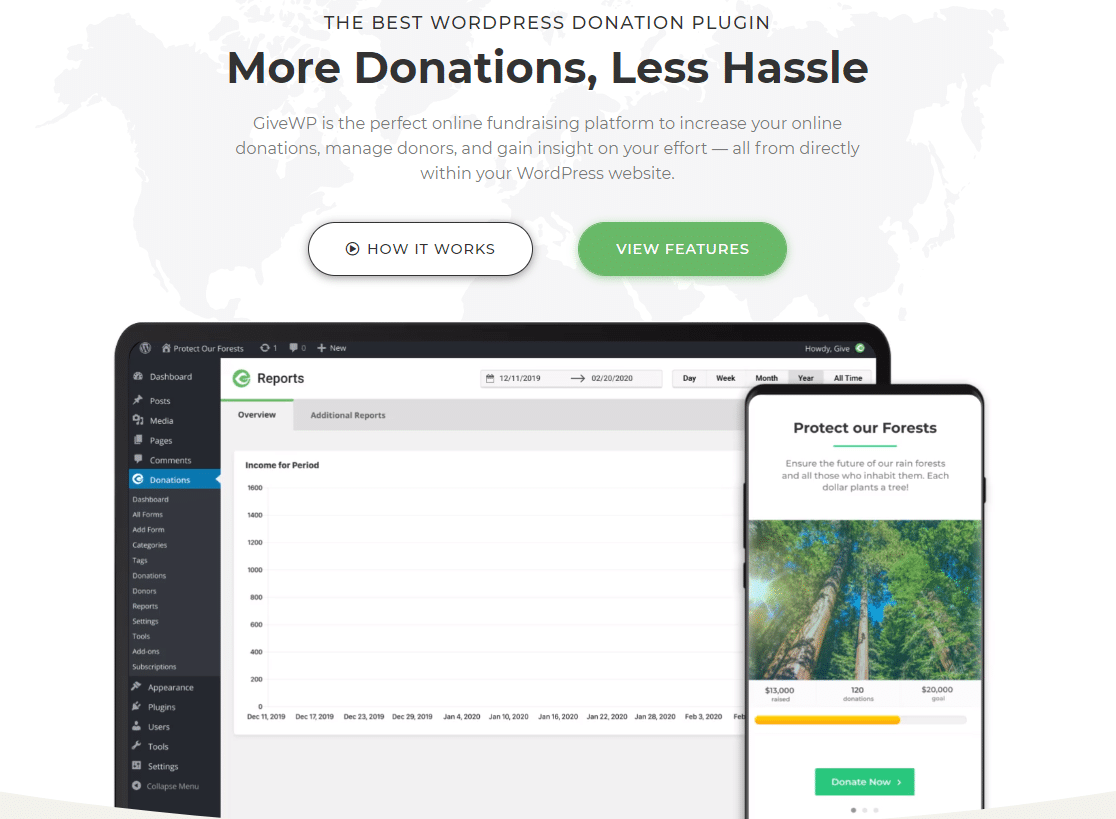
Sie können es für verschiedene Spendenaktionen wie religiöse, Bildungs- oder persönliche Zwecke verwenden. Und das Beste daran ist, dass Sie keine eingetragene Wohltätigkeitsorganisation sein müssen, um mit GiveWP Spenden anzunehmen.
Wenn ein Spender einen Betrag spendet, erhält er eine Spendenquittung in seinem Posteingang. Solche E-Mails sind wichtig und wenn sie nicht zugestellt werden, kann dies zu Verwirrung bei den Spendern führen.
In diesem Tutorial zeigen wir Ihnen, wie Sie das Problem beheben können, dass die GiveWP-Spender-E-Mail nicht gesendet wird. Dies schafft Vertrauen bei den Spendern und Sie erhalten möglicherweise in Zukunft wiederkehrende Spenden von ihnen.
So beheben Sie das Problem, dass GiveWP-Spender-E-Mails nicht gesendet werden
Schritt 1: Überprüfen Sie die Einstellungen für Spendenquittungen
Immer wenn eine neue Spende auf der Website getätigt wird, erhält der Spender eine E-Mail mit einer Spendenquittung. Sie müssen sicherstellen, dass die Benachrichtigung für die Spendenquittung auf Ein gestellt ist.
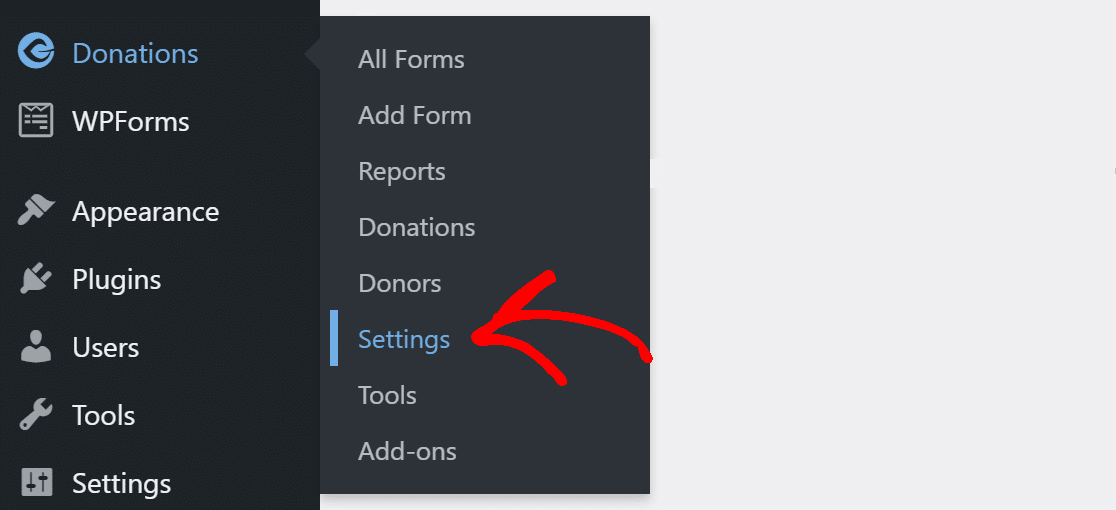
Klicken Sie dazu im WordPress-Navigationsmenü auf Spenden » Einstellungen.
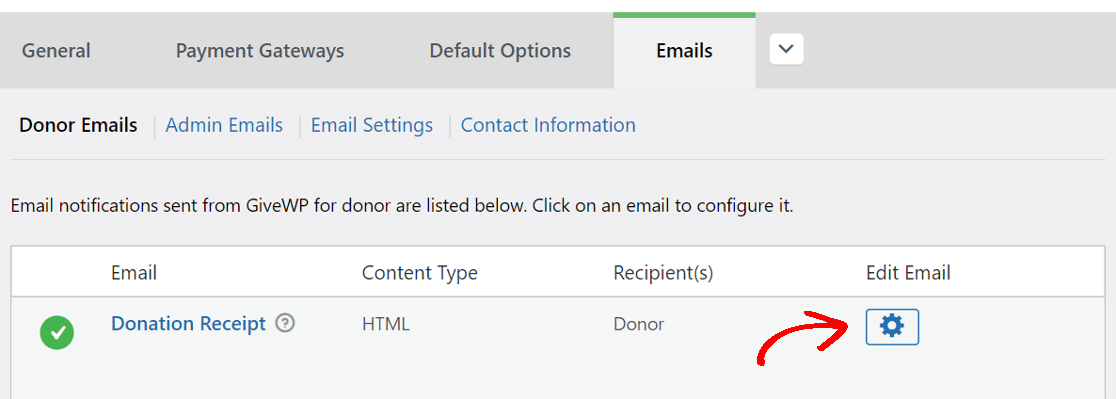
Sie sehen verschiedene Registerkarten oben. Klicken Sie auf diejenige, auf der E-Mail steht. Stellen Sie dort unter Spender-E-Mail sicher, dass neben Spendenquittung ein grünes Häkchen ist.
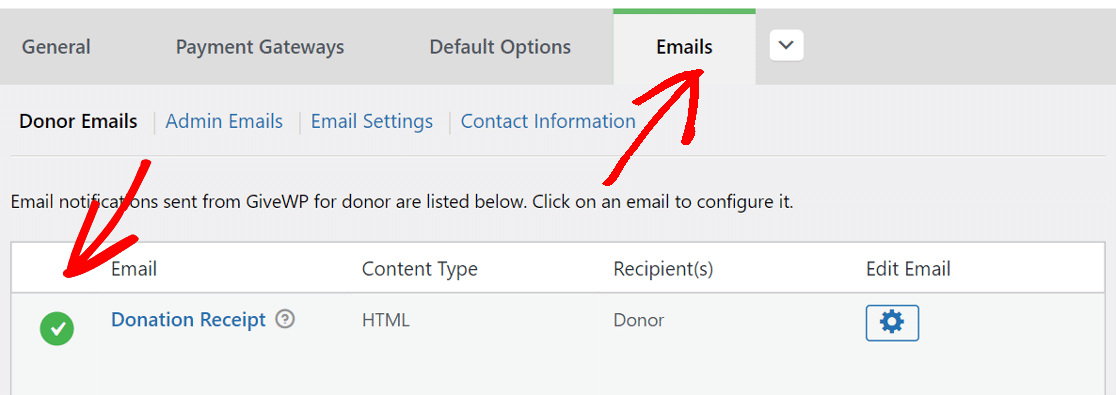
Alternativ können Sie auch auf das Zahnradsymbol klicken, um dessen Einstellungen zu öffnen.
Stellen Sie hier sicher, dass die E-Mail-Benachrichtigung auf Aktiviert gesetzt ist.
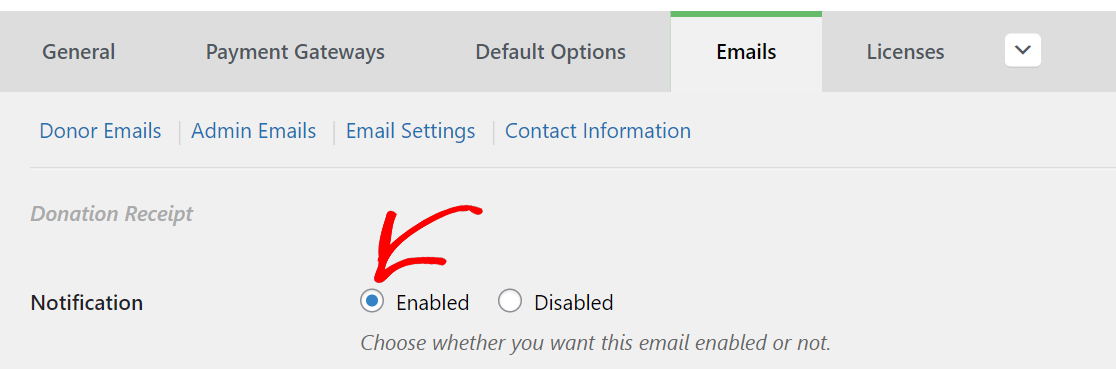
Nachdem wir die Benachrichtigung aktiviert haben, erhält jeder Spender eine E-Mail mit einer Spendenquittung.
Schritt 2: Überprüfen Sie die GiveWP-E-Mail-Einstellungen
Allein die Aktivierung der Benachrichtigung garantiert noch nicht die Zustellung von E-Mails. Wenn die Adresse, von der E-Mails gesendet werden, nicht richtig konfiguriert ist, können E-Mails im Junk-Ordner landen oder, schlimmer noch, sie gelangen nicht einmal in den Spam-Ordner.
Klicken Sie auf E-Mail-Einstellungen und ändern Sie die Absender-E-Mail in eine, die zu Ihrer Domain passt.
Da unsere Domain beispielsweise wpmailsmtp.com ist, verwenden wir die E-Mail [email protected].
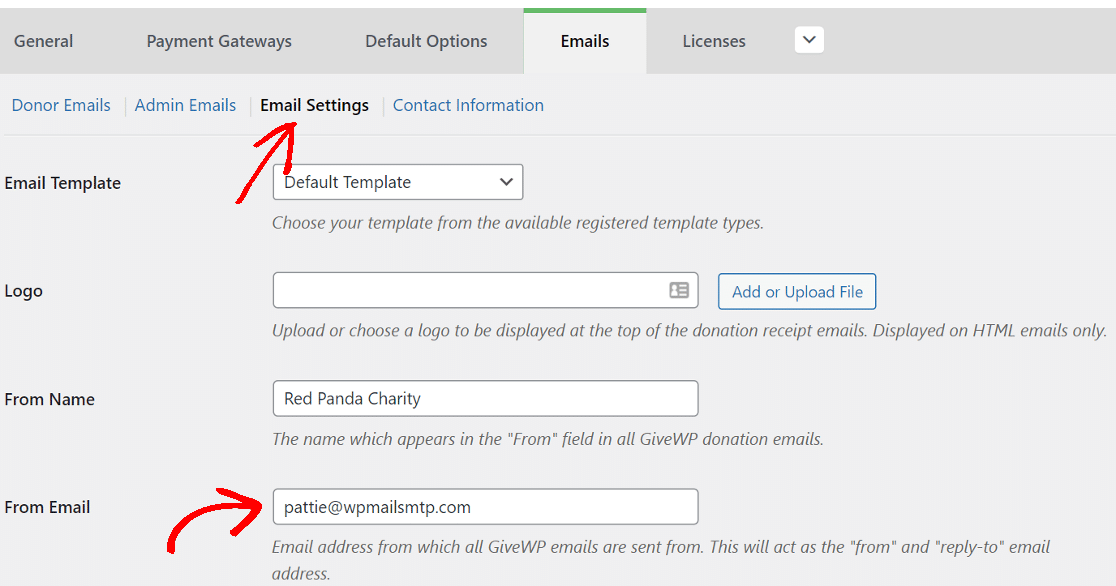
Stellen Sie einfach sicher, dass Sie Zugriff auf diese E-Mail haben.
Schritt 3: Installieren Sie WP Mail SMTP und wählen Sie einen Mailer
WP Mail SMTP ist ein WordPress-Plugin, das die Art und Weise ändert, wie E-Mails von Ihrer WordPress-Site gesendet werden.
Anstatt die PHP-Mail-Funktion zum Senden von E-Mails zu verwenden, leitet WP Mail SMTP alle Ihre E-Mails über einen dedizierten externen E-Mail-Anbieter um.
Dadurch wird sichergestellt, dass alle E-Mails von der Website mit Authentifizierung gesendet werden.
Wenn Sie möchten, dass jemand anderes dies für Sie einrichtet, bietet das Team einen vollständigen White Glove Setup-Service an. Dieser ist in der Elite-Lizenz enthalten.
WP Mail SMTP installieren
Beginnen wir mit der Installation des Plugins.
Um das Plugin herunterzuladen, gehen Sie zu Ihrem WP Mail SMTP-Konto und klicken Sie unter dem Tab Downloads auf den orangen Button, um die Zip-Datei herunterzuladen.

Laden Sie nun das Plugin auf Ihre WordPress-Website hoch. Wenn Sie dabei Hilfe benötigen, lesen Sie diese Anleitung zur Installation eines WordPress-Plugins.

Vergessen Sie nicht, das Plugin zu aktivieren. Sobald Sie dies tun, öffnet sich der Einrichtungsassistent in Ihrem Browser.
Wenn Sie ihn in Zukunft jederzeit manuell starten möchten, finden Sie die Schaltfläche Einrichtungsassistent starten unter dem Tab Allgemein.
Richten Sie Ihren Mailer-Dienst in WordPress ein
Der WP Mail SMTP-Assistent erleichtert die Konfiguration des Plugins. Dies behebt das Problem, dass die GiveWP-Spender-E-Mail nicht gesendet wird.
Wenn Sie bereits einen Mailer auf Ihrer Website eingerichtet haben, setzt die erneute Ausführung des Assistenten die Einstellungen zurück.
Klicken Sie zum Starten auf die Schaltfläche Los geht’s.

Wählen Sie auf dem nächsten Bildschirm den E-Mail-Dienst aus, den Sie aus der Liste verwenden möchten.
Der hier gewählte Dienst hängt von einigen Faktoren ab. Sie erhalten sowohl kostenlose als auch kostenpflichtige Optionen für den E-Mail-Dienst.
Wenn Ihre Website gelegentlich E-Mails versendet, wie z. B. die Übermittlung von Kontaktformularen, ist eine kostenlose Option völlig ausreichend.
Wenn Sie jedoch einen Online-Shop oder eine Website mit hohem Traffic haben, empfehlen wir die Verwendung eines Mailers, der auf die Verarbeitung großer E-Mail-Mengen spezialisiert ist.
Wenn Sie sich nicht sicher sind, welchen E-Mail-Anbieter Sie wählen sollen, empfehlen wir SendLayer, SMTP.com oder Brevo (ehemals Sendinblue).

Sobald Sie den E-Mail-Dienst ausgewählt haben, klicken Sie auf den Link unten, um die vollständige Anleitung für jeden Dienst zu öffnen.
- SendLayer
- SMTP.com
- Brevo
- Amazon SES
- Google Workspace / Gmail
- Mailgun
- Microsoft 365 / Outlook.com
- Postmark
- SendGrid
- SparkPost
- SMTP2GO
- Mailjet
- Elastic Email
- Zoho Mail
- Anderer SMTP
Möchten Sie mehrere Mailer einrichten? Dies können Sie in den Einstellungen für Zusätzliche Verbindungen tun, nachdem Sie den Einrichtungsassistenten abgeschlossen haben. Anschließend können Sie eine Backup-Verbindung auswählen und Smart Routing konfigurieren.
Wenn Sie unsere Pro-Version oder höher haben, können Sie auch Detaillierte E-Mail-Protokolle aktivieren, um alle E-Mails zu verfolgen, die von Ihrer Website gesendet werden, in Vollständigen E-Mail-Berichten.

Die wöchentliche E-Mail-Zusammenfassung sendet eine Übersicht Ihrer Protokolle der letzten Woche direkt in Ihren Posteingang. Sofortige E-Mail-Benachrichtigungen sind nützlich zur Fehlerbehebung bei Ihren E-Mails. Sie erhalten eine praktische Benachrichtigung, wann immer Ihre Website eine E-Mail nicht senden kann.

Auf dem nächsten Bildschirm gibt es weitere Funktionen zur E-Mail-Protokollierung, die Sie berücksichtigen können.

Diese ermöglichen es Ihnen, E-Mail-Inhalte und Anhänge zu speichern. Sie können Ihre Protokolldateien auch in verschiedenen Formaten exportieren, Protokolle drucken, Öffnungen und Linkklicks verfolgen und vieles mehr.
Lesen Sie unseren Artikel über die Protokollierung von WordPress-E-Mails, um zu sehen, wie dies funktioniert.
Um den Assistenten zu beenden, holen Sie sich den Lizenzschlüssel aus Ihrem WP Mail SMTP-Konto und fügen Sie ihn hier ein, um zusätzliche Funktionen und automatische Updates zu aktivieren.

Das ist alles! Sie können eine Test-E-Mail von WP Mail SMTP senden, um zu bestätigen, dass alles funktioniert.
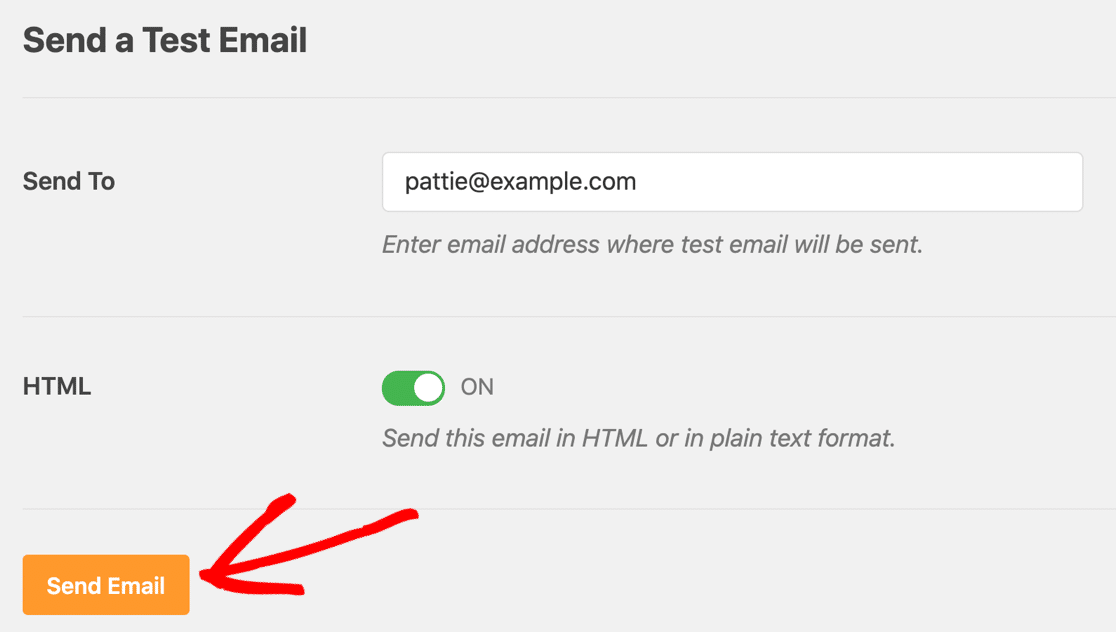
Wenn Sie möchten, können Sie einen Schritt weiter gehen und einen DMARC-Eintrag in den DNS-Einstellungen der Domain erstellen, um zu verhindern, dass Personen Ihre Domain zum Versenden von Spam verwenden.
Beheben Sie jetzt Ihre GiveWP-E-Mails
FAQ zu GiveWP-E-Mails, die nicht gesendet werden
Wir erhalten häufig Supportanfragen von Benutzern, die Probleme mit ihren GiveWP-E-Mails haben. Hier sind einige der häufigsten Fragen, die wir hören:
Warum hat mein Spender keine Quittung erhalten?
GiveWP sendet Spenderquittungen nur, wenn der Spendenstatus Abgeschlossen ist. Wenn die Zahlung in Ausstehend/In Bearbeitung hängen bleibt, wird die E-Mail nicht gesendet. Überprüfen Sie zuerst den Spendenstatus und beheben Sie dann das Zahlungs-Gateway/den Webhook, damit der Status auf Abgeschlossen aktualisiert wird.
Wie überprüfe ich, ob die GiveWP-E-Mail tatsächlich aktiviert ist?
Gehen Sie zu Spenden → Einstellungen → E-Mails und stellen Sie sicher, dass Spendenquittung aktiviert ist (grüner Haken). Sie können auf das Zahnradsymbol klicken, um die Einstellungen anzuzeigen.
Was ist der schnellste Weg, Quittungen erneut zu senden?
Wählen Sie unter Spenden → Spenden die Spenden aus und verwenden Sie Massenaktionen → E-Mail-Quittungen erneut senden. (Quittungen werden nur für abgeschlossene Spenden erneut gesendet.)
Wie helfen E-Mail-Fehlerwarnungen bei Spenden?
Wenn Quittungen fehlschlagen, kann WP Mail SMTP Sie sofort per E-Mail, Slack, Discord, Microsoft Teams, SMS (Twilio), Webhooks, Push oder WhatsApp benachrichtigen, damit Sie Probleme beheben können, bevor die Spender sie bemerken.
Was sind E-Mail-Protokolle und -Berichte und warum sollte ich sie aktivieren?
Sie bieten eine durchsuchbare Audit-Trail jeder E-Mail, die Ihre Website versucht (gesendet/fehlgeschlagen, Zeitstempel, Header) sowie wöchentliche Zusammenfassungen und Leistungsberichte – praktisch für Spender-Support und Abgleich.
Wo können Spender vergangene Quittungen selbst herunterladen?
Aktivieren Sie das Spender-Dashboard (und optionale Add-ons PDF/Jahresquittungen), damit Spender jederzeit den Verlauf einsehen und Quittungen herunterladen können.
Verwenden Sie als Nächstes WPForms, um Spenden anzunehmen
WPForms ist ein vollständiges Werkzeug zum Erstellen aller Arten von Formularen. Sie können es verwenden, um ein Spendenformular zu erstellen und Zahlungen mit den verschiedenen Zahlungs-Gateway-Add-ons zu akzeptieren.
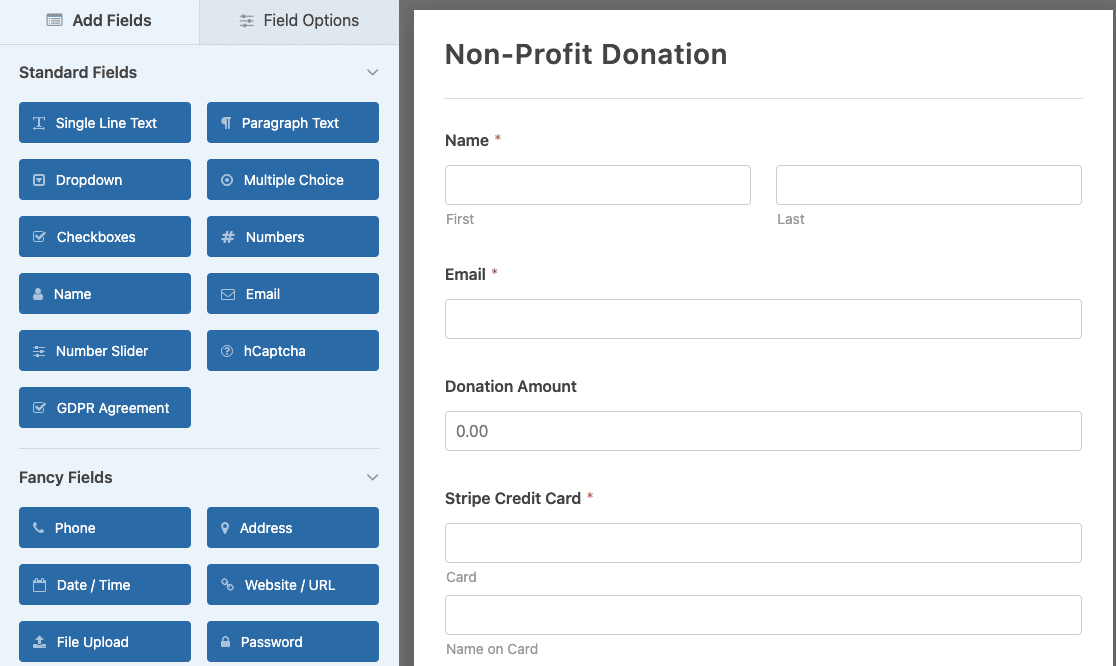
Die Drag-and-Drop-Oberfläche und die vorgefertigten Formularvorlagen machen es auch für Nicht-Programmierer einfach, Formulare zu erstellen. Sie können sich diesen vollständigen Leitfaden ansehen, wie Sie mit WPForms ein Spendenformular für gemeinnützige Organisationen erstellen.
Was noch besser ist, WPForms Pro ist für qualifizierte gemeinnützige Organisationen zu einem erheblichen Rabatt erhältlich. Wenn Sie eine gemeinnützige Organisation sind, besuchen Sie die Seite für den WPForms-Rabatt für gemeinnützige Organisationen und füllen Sie jetzt den Antrag aus.
Bereit, Ihre E-Mails zu reparieren? Fangen Sie noch heute an mit dem besten WordPress SMTP-Plugin. Wenn Sie keine Zeit haben, Ihre E-Mails zu reparieren, können Sie gegen Aufpreis eine vollständige White Glove Setup-Unterstützung erhalten, und für alle kostenpflichtigen Tarife gilt eine 14-tägige Geld-zurück-Garantie.
Wenn dieser Artikel Ihnen geholfen hat, folgen Sie uns bitte auf Facebook und Twitter für weitere WordPress-Tipps und Tutorials.
