


KI-Zusammenfassung
Sendet Ihr Jetpack-Kontaktformular keine E-Mails? Sie könnten Kunden und Leads verlieren, wenn Sie keine richtigen Benachrichtigungen erhalten.
Beheben Sie jetzt Ihre Jetpack-E-Mails
Warum funktioniert mein WP-Formular nicht?
Ihr WordPress-Formular sendet wahrscheinlich keine E-Mails, weil Ihre Benachrichtigungen als Spam markiert werden. Wenn Ihr Jetpack-Kontaktformular E-Mail-Benachrichtigungen sendet, sendet es diese über die Funktion wp_mail() von Ihrem Webserver.
Dies fügt keine Authentifizierung hinzu, was bedeutet, dass die E-Mails keine Header haben, die beweisen, dass sie wirklich von Ihrer Website gesendet wurden.
Fehlende Authentifizierung ist der Hauptgrund dafür, dass Jetpack-E-Mails als Spam eingestuft werden.
Zusätzlich werden Jetpack-Benachrichtigungen von Akismet gescannt. Akismet kann manchmal zu aggressiv sein, und Sie erhalten möglicherweise nicht die richtigen Benachrichtigungen, wenn es eine Spam-Übermittlung erkennt.
So beheben Sie Probleme mit nicht gesendeten E-Mails des Jetpack-Kontaktformulars
In diesem Artikel zeigen wir Ihnen, wie Sie 3 häufige Probleme mit Jetpack-Kontaktformularen beheben.
Beginnen wir die Fehlerbehebung mit der Einrichtung von Jetpack mit SMTP.
1. Überprüfen Sie Ihre Jetpack Akismet-Einstellungen
Wenn Sie keine E-Mails von Jetpack-Kontaktformularen erhalten, ist Akismet das Erste, was wir überprüfen müssen.
Wenn Akismet aktiviert ist, filtert es automatisch die Übermittlungen.
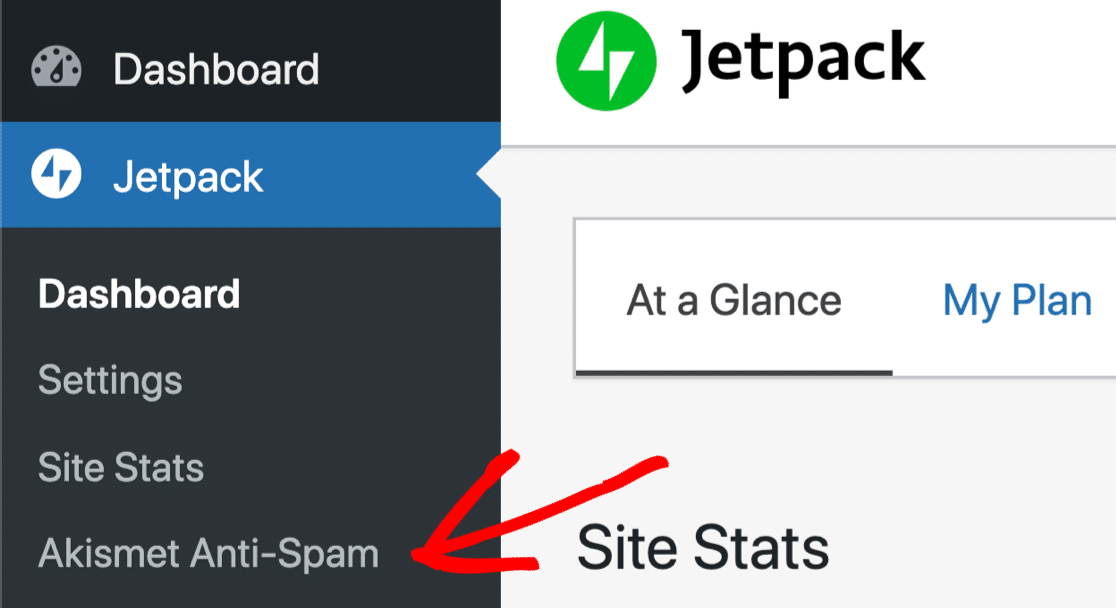
Abhängig von der von Ihnen gewählten Einstellung wird Akismet entweder:
- Nachrichten von Kontaktformularen stillschweigend verwerfen, die es für Spam hält, sodass Sie sie nie sehen werden.
- Nachrichten im Spam-Ordner für Kommentare in WordPress ablegen und die Nachrichten dann nach 15 Tagen verwerfen.

Dies ist keine gute Methode, um Jetpack-Spam-Nachrichten zu behandeln, weil:
- Sie kaum Gelegenheit haben, Spam zu überprüfen.
- Der Spam-Ordner für Kommentare kein offensichtlicher Ort ist, um nach Nachrichten von Kontaktformularen zu suchen.
- Akismet auch eine E-Mail-Benachrichtigung senden sollte. Aber wenn Sie bereits Probleme haben, WordPress-E-Mails zu empfangen, erhalten Sie möglicherweise auch keine Akismet-Benachrichtigungen.
- Es ist schwierig, die Akismet-Spamfilter absichtlich auszulösen, daher ist dieses Anti-Spam-System fast unmöglich zu testen.
Zur Fehlerbehebung können Sie zum WordPress-Admin-Dashboard gehen und Akismet eine Weile deaktivieren. Dies kann Ihnen helfen herauszufinden, ob Akismet Ihre Jetpack-Kontaktformular-E-Mails zu aggressiv filtert.
Langfristig ist es keine gute Idee, Ihre Formulare ohne Spam-Schutz zu lassen. WPForms bietet einen besseren Spam-Schutz als Jetpack, daher lohnt es sich, Ihr Kontaktformular-Plugin für mehr Funktionen zu wechseln.
Zum Beispiel schützt WPForms Ihr Kontaktformular vor Spam durch:
- Unsichtbaren Spam-Schutz (Formular-Tokens)
- Google reCAPTCHA v2 oder v3
- hCaptcha
- Benutzerdefinierte CAPTCHAs
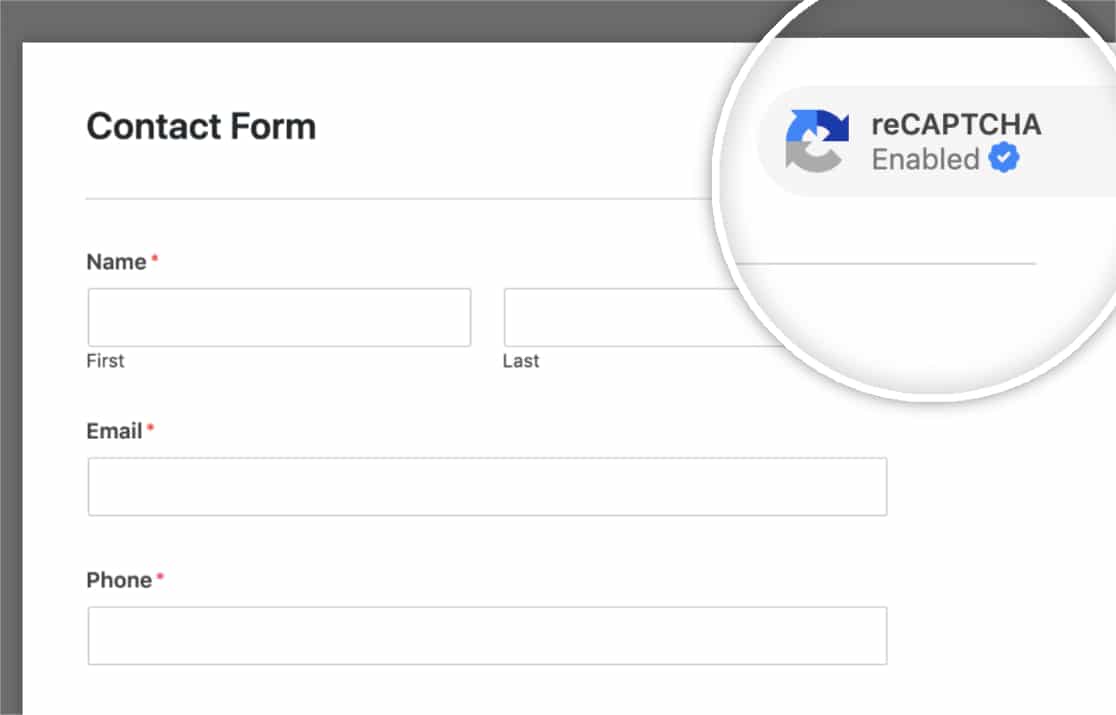
Sie können mehr darüber lesen, wie Sie Spam in Kontaktformularen stoppen, um zu erfahren, wie Sie diese Einstellungen für Formular-Builder-Plugins verwenden.
Wenn Sie Jetpack weiter untersuchen möchten, richten wir jetzt WordPress SMTP ein.
2. Beheben Sie das Problem, dass Jetpack keine E-Mails sendet, mit SMTP
In diesem Schritt installieren wir WP Mail SMTP, um Ihr E-Mail-Zustellbarkeitsproblem zu beheben.
WP Mail SMTP ist das beste SMTP-Plugin für WordPress. Anstatt sich auf Ihren Webhosting-Server zu verlassen, um E-Mails zu generieren und zu senden, sendet es diese über einen Drittanbieter-Maildienst.
Dies fügt Ihren E-Mails die richtige Authentifizierung hinzu, um das Problem zu lösen, dass Jetpack-Kontaktformulare nicht funktionieren.

WP Mail SMTP ermöglicht Ihnen auch:
- Authentifizieren Sie Ihre E-Mails mit den richtigen DNS-Einstellungen.
- Test-E-Mails senden von WordPress.
- Protokollieren Sie alle E-Mails, die von Ihrer WordPress-Site gesendet werden.
- Steuern Sie automatische E-Mails, die von WordPress generiert werden, wie z. B. Benachrichtigungen über Plugin-Updates.
WP Mail SMTP einrichten
Zuerst möchten Sie die Plugin-ZIP-Datei von Ihrem WP Mail SMTP-Konto herunterladen.
Klicken Sie auf die Registerkarte Downloads und laden Sie die ZIP-Datei herunter.

Öffnen Sie nun das WordPress-Dashboard und laden Sie das Plugin auf Ihre WordPress-Site hoch. Wenn Sie dabei Hilfe benötigen, lesen Sie diese Anleitung zur Installation eines WordPress-Plugins.

Vergessen Sie nicht, das Plugin zu aktivieren.
Sie sehen an dieser Stelle den Einrichtungsassistenten in Ihrem Browser. Wenn Sie noch nicht bereit sind, können Sie den Assistenten jederzeit neu starten, indem Sie im Plugin-Einstellungsmenü auf die Schaltfläche Einrichtungsassistent starten klicken.
Brauchen Sie Hilfe?
Unsere Elite-Lizenz beinhaltet die "White Glove"-Einrichtung mit SendLayer, SMTP.com oder Mailgun.
Richten Sie Ihren E-Mail-Anbieter ein
In diesem Schritt wählen wir den E-Mail-Dienstanbieter aus, der Ihr Jetpack-Kontaktformularproblem löst, bei dem keine E-Mails gesendet werden.
Um den Assistenten zu starten, klicken Sie auf die Schaltfläche Los geht’s.

Nun ist es an der Zeit, Ihren Mailer auszuwählen.
WP Mail SMTP bietet Ihnen die Wahl zwischen zuverlässigen Mailern für grundlegende oder fortgeschrittene Benutzer. Wenn Sie sich nicht sicher sind, welchen Sie verwenden sollen, können Sie diese Anleitung zu E-Mail-Anbietern lesen.
Wir empfehlen SendLayer, SMTP.com und Brevo (ehemals Sendinblue), da sie zuverlässig und einfach zu bedienen sind. Jeder Mailer in der Liste funktioniert jedoch hervorragend.
Die letzte Option, Andere SMTP, ermöglicht es Ihnen, jeden SMTP-Server zu verwenden, auf den Sie Zugriff haben, anstelle eines Mailers mit einer API. Sie könnten beispielsweise Andere SMTP verwenden, um WordPress-E-Mails über das E-Mail-Konto Ihres Internetdienstanbieters zu senden.

Nun sollten Sie zur Dokumentation für Ihren Mailer wechseln. Wir haben für jeden eine Schritt-für-Schritt-Einrichtungsanleitung erstellt.
Verwenden Sie die folgenden Links, um zur benötigten Anleitung zu gelangen:
| Mailer in allen Versionen verfügbar | Mailer in WP Mail SMTP Pro |
|---|---|
| SendLayer | Amazon SES |
| SMTP.com | Microsoft 365 / Outlook.com |
| Brevo | Zoho Mail |
| Google Workspace / Gmail | |
| Mailgun | |
| Postmark | |
| SendGrid | |
| SparkPost | |
| Anderer SMTP |
Möchten Sie mehrere Mailer einrichten? Dies können Sie in den Einstellungen für Zusätzliche Verbindungen tun, nachdem Sie den Einrichtungsassistenten abgeschlossen haben. Anschließend können Sie eine Backup-Verbindung auswählen und Smart Routing konfigurieren.
Kommen Sie zu dieser Anleitung zurück, wenn Sie Ihre WordPress-Site mit dem E-Mail-Anbieter verbunden haben.
WordPress E-Mail-Protokollierung aktivieren (optional)
Wenn Sie fertig sind, aktiviert WP Mail SMTP 2 wichtige Funktionen für Sie:
- Verbesserte E-Mail-Zustellbarkeit: Dies stellt sicher, dass alle Ihre E-Mails mit den richtigen Einstellungen gesendet werden.
- E-Mail-Fehlerverfolgung: Dies benachrichtigt Sie über Probleme, die die Zustellung von Kontaktformular-Einreichungen verhindern könnten.
Wenn Sie unsere Pro-Version oder höher haben, können Sie auch Detaillierte E-Mail-Protokolle und Wöchentliche E-Mail-Zusammenfassung aktivieren, um alle von Ihrer Website gesendeten E-Mails zu verfolgen.

Wenn die E-Mail-Protokolle aktiviert sind, können Sie den Zustellungsstatus jeder Nachricht in einer Tabelle auf Ihrem WordPress-Dashboard und in Vollständigen E-Mail-Berichten sehen. Dies ist perfekt, wenn Sie alle von Ihrer Website gesendeten E-Mails im Auge behalten möchten.

Es ist auch vorteilhaft, sofortige E-Mail-Benachrichtigungen zu aktivieren. Wenn Ihre Website eine E-Mail nicht senden kann, werden Sie sofort benachrichtigt.
Zuletzt gibt es noch ein paar E-Mail-Protokollierungsfunktionen, die aktiviert werden können.

Diese Optionen ermöglichen es Ihnen:
- Speichern Sie den vollständigen Inhalt Ihrer E-Mails
- Senden Sie fehlgeschlagene E-Mails erneut
- Anhänge speichern
- E-Mail-Öffnungen und Link-Klicks verfolgen
- Und mehr
Sehen Sie sich unseren Leitfaden zur E-Mail-Protokollierung für alle Details zur Funktionsweise dieser Funktion an.
Am Ende des Assistenten können Sie Ihren Lizenzschlüssel einfügen. Dies gibt Ihnen alle Updates und Funktionen der Pro-Version.

Nachdem wir WP Mail SMTP installiert haben, können wir die Absenderadresse in Jetpack einfach ändern, damit alle von uns gesendeten E-Mails authentifiziert werden.
3. Ändern Sie Ihre „Von“-E-Mail-Adresse in den Jetpack-Benachrichtigungen
Wenn die Absender-E-Mail Ihrer Benachrichtigungen nicht korrekt eingestellt ist, werden Ihre Einträge nicht mit der richtigen Authentifizierung gesendet.
Standardmäßig sendet Jetpack E-Mails von der Standard-„Von“-E-Mail in WordPress. Diese E-Mail-Adresse ist normalerweise wordpress@[ihredomain.com]
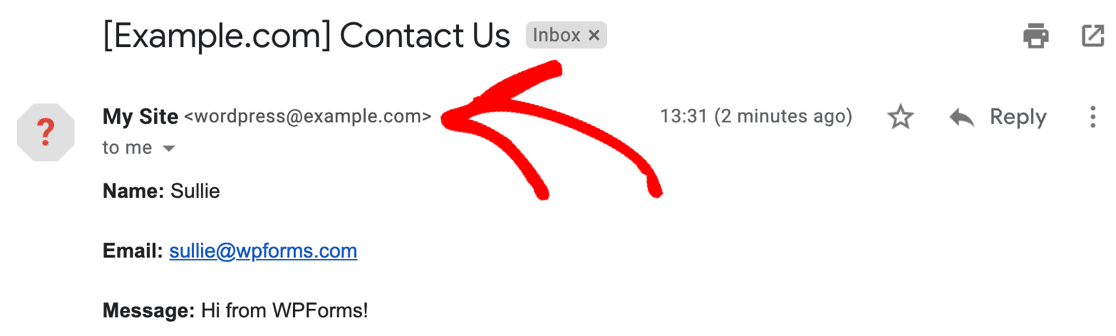
In diesem Fall ist der Absender nicht verifiziert und dieses Postfach existiert nicht wirklich.
Gmail markiert diese E-Mail sogar mit einem Fragezeichen-Symbol und zeigt möglicherweise auch eine „Vorsicht bei dieser Nachricht“-Warnung an, um Benutzer darüber zu informieren, dass die E-Mail von einem Spammer stammen könnte.
Wir können die Absenderadresse in den Formulareinstellungen von Jetpack nicht einfach ändern. Wir können nur die E-Mail-Adresse anpassen, an die die Benachrichtigungen gesendet werden.
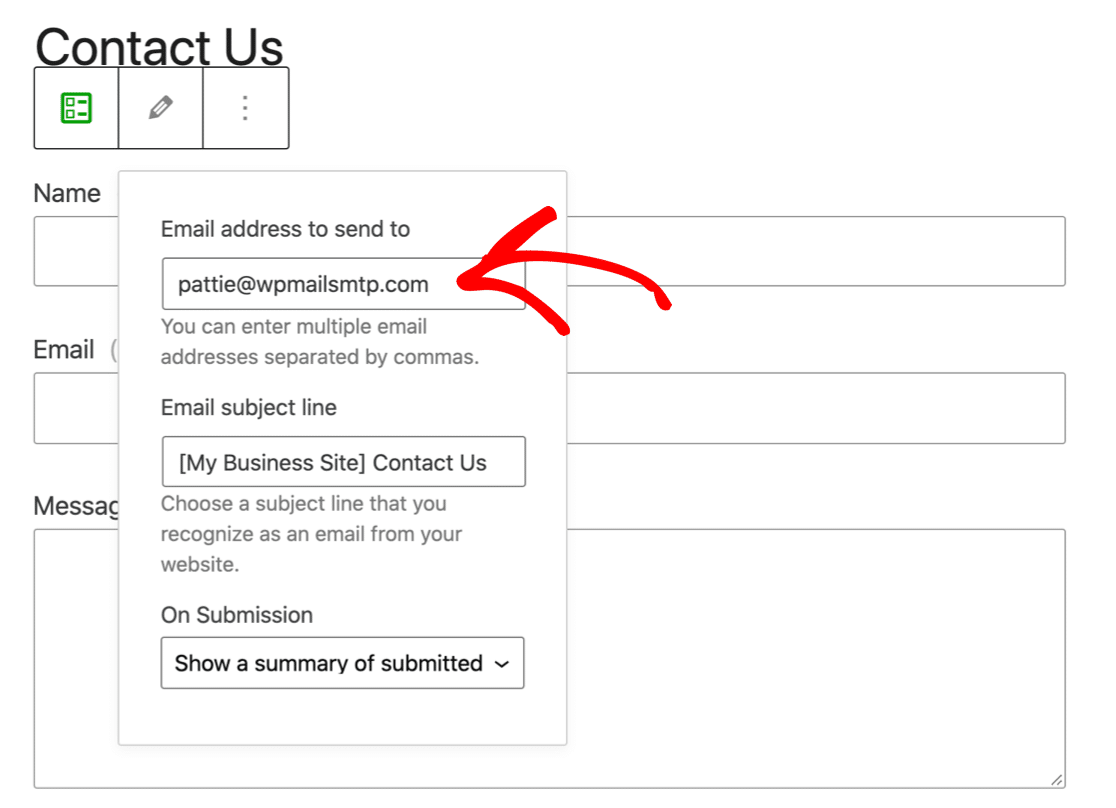
Das ist nicht ideal, da Sie immer möchten, dass Ihre Kontaktformular-E-Mails von der verifizierten Adresse in WP Mail SMTP gesendet werden.
Daher gibt es 2 Lösungen, um die Absenderadresse für Ihre Jetpack-Formulare festzulegen.
Erstens können Sie die Website-Administrator-E-Mail in WordPress ändern. Dies ist die grundlegendste Methode. Sie finden das Menü in Ihren Allgemeinen Einstellungen im WordPress-Dashboard.
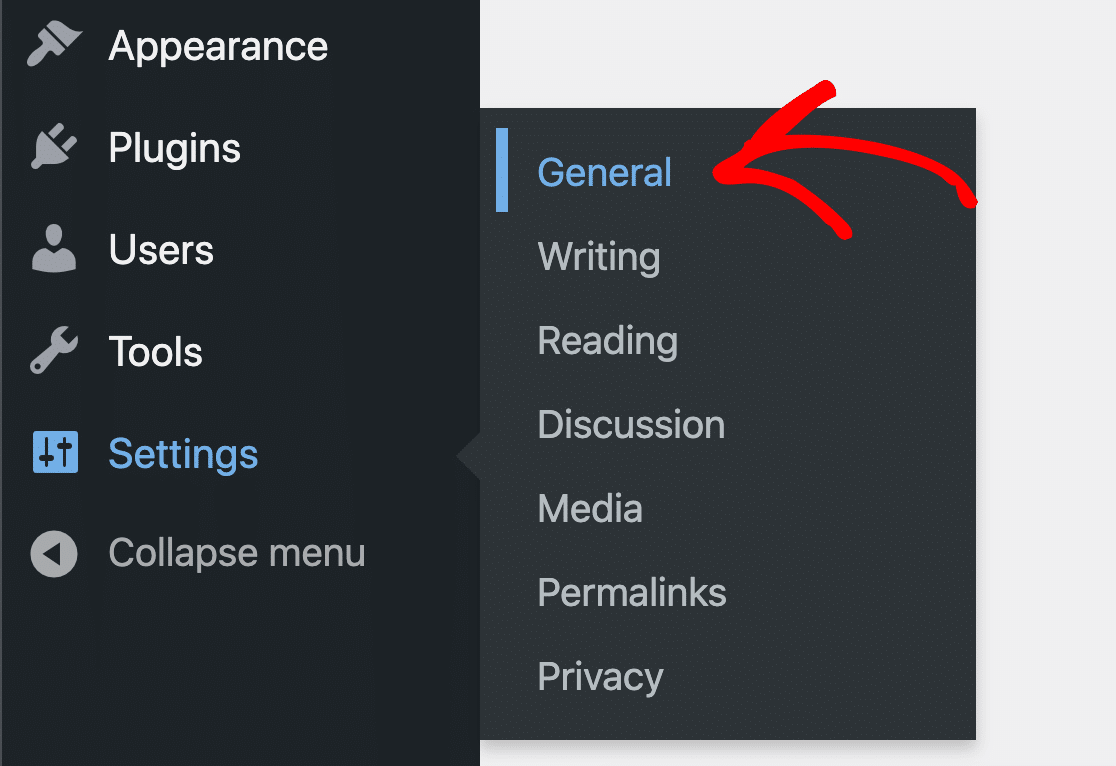
Sie können Ihre neue Adresse unter E-Mail-Adresse der Administration eingeben. Wenn Sie die Änderung speichern, sendet WordPress eine E-Mail, damit Sie sie bestätigen können.
Bis Sie die Änderung bestätigt haben, wird sie als ausstehend markiert.

Für einige Jetpack-Benutzer ist dies unpraktisch, da Sie möglicherweise nicht möchten, dass die Website-Admin-E-Mail diejenige ist, die E-Mails sendet. Möglicherweise haben Sie auch Probleme damit, dass WordPress die Bestätigungs-E-Mail-Änderung des Administrators nicht sendet.
Es gibt eine bessere Option.
Sie können WP Mail SMTP verwenden, um eine andere Absender-E-Mail-Adresse für Ihre gesamte WordPress-Website zu erzwingen.
Diese Einstellung bewirkt automatisch, dass jedes Formular und jedes Plugin den von Ihnen in WP Mail SMTP erstellten Absender verwendet. Dies ist die perfekte Lösung, da Sie immer wissen, dass Ihre gesendeten E-Mails authentifiziert sind.
Und jede Kontaktformular-E-Mail von Jetpack wird mit den erforderlichen Headern gesendet, um Spamfilter zu umgehen.
Um die Absender-E-Mail in WP Mail SMTP zu erzwingen, öffnen Sie die Seite Einstellungen von WP Mail SMTP.

Scrollen Sie nach unten und finden Sie das Kontrollkästchen Absender-E-Mail erzwingen.

Und das war's! Jetzt werden alle Ihre Jetpack-E-Mails von einem verifizierten Absender gesendet, der tatsächlich existiert.
Wenn Sie unterschiedliche E-Mail-Adressen als Absender für verschiedene Plugins verwenden möchten, lesen Sie diesen Leitfaden zum Verwenden von Gmail-Aliassen mit WP Mail SMTP.
Dies ermöglicht Ihnen die Überprüfung mehrerer Adressen in Gmail oder Google Workspace, sodass Jetpack-Nachrichten von einer Adresse und E-Mails von anderen Plugins von einer anderen Adresse kommen könnten.
4. Überwachen Sie Ihre Jetpack-E-Mails
Jetzt, da Sie WP Mail SMTP Pro haben, haben Sie die vollständige E-Mail-Berichterstattung und -Nachverfolgung für Jetpack freigeschaltet.
Um Statistiken zur E-Mail-Zustellbarkeit und zu den Öffnungsraten anzuzeigen, sehen Sie sich unsere E-Mail-Berichte an. Sie finden diese unter dem Menü WP Mail SMTP » E-Mail-Berichte.
Der E-Mail-Bericht kann gefiltert werden, um Statistiken für beliebige Daten oder Betreffzeilen anzuzeigen.

Unterhalb des E-Mail-Berichts sehen Sie auch die Öffnungs- und Klickraten für Ihre Jetpack-E-Mails.

Jeden Montag sendet Ihnen WP Mail SMTP eine wöchentliche E-Mail-Zusammenfassung. So behalten Sie die E-Mail-Zustellbarkeit im Auge, ohne sich bei WordPress anmelden zu müssen.

Und das ist alles! Jetzt wissen Sie, wie Sie Ihre Jetpack-E-Mails nachverfolgen und Berichte darüber erstellen.
Beheben Sie jetzt Ihre Jetpack-E-Mails
Als Nächstes: Richten Sie Ihre DNS-Zone ein
Jetzt wissen Sie, wie Sie einen Mailer installieren, um das Problem zu beheben, dass Jetpack keine E-Mails sendet. Aber haben Sie daran gedacht, Ihre DNS-Zone einzurichten?
Wenn Sie keine DMARC-, SPF- und DKIM-Einträge hinzufügen, werden Ihre E-Mail-Benachrichtigungen möglicherweise immer noch im Junk-Mail-Ordner abgelegt. Beginnen Sie damit, einen DMARC-Eintrag für Ihre Domain zu erstellen.
Sind Sie bereit, Ihre E-Mails zu reparieren? Fangen Sie noch heute an mit dem besten WordPress SMTP-Plugin. Wenn Sie keine Zeit haben, Ihre E-Mails zu reparieren, können Sie gegen eine zusätzliche Gebühr eine vollständige White Glove Setup-Unterstützung erhalten, und für alle kostenpflichtigen Tarife gilt eine 14-tägige Geld-zurück-Garantie.Wenn dieser Artikel Ihnen geholfen hat, folgen Sie uns bitte auf Facebook und Twitter für weitere WordPress-Tipps und Tutorials.
