


KI-Zusammenfassung
LearnDash sendet keine E-Mail-Benachrichtigungen von Ihrer Website? Viele Website-Betreiber stoßen auf dieses Problem, wenn Schüler keine Willkommens-E-Mails, Kursaktualisierungen oder Quiz-Ergebnisse erhalten.
LearnDash ist ein beliebtes Learning-Management-System-Plugin für WordPress. Wenn E-Mails von LearnDash nicht im Posteingang des Benutzers ankommen, kann dies zu Verwirrung führen.
Meistens werden diese E-Mails nicht gesendet, weil Ihre WordPress-Website nicht die richtigen E-Mail-Einstellungen verwendet. Die gute Nachricht ist, dass Sie kein Technikexperte sein müssen, um das Problem zu beheben.
In diesem Leitfaden führe ich Sie durch die Schritte, um Ihre LearnDash-E-Mails mit einem zuverlässigen SMTP-Plugin wie WP Mail SMTP wieder zum Laufen zu bringen.
Beheben Sie jetzt Ihre LearnDash-E-Mails! :)
Warum funktionieren LearnDash-Benachrichtigungen nicht?
LearnDash verwendet ein Benachrichtigungs-Addon, um E-Mails nach bestimmten Aktionen auf Ihrer Website zu senden, z. B. nach Abschluss eines Kurses, einer Lektion oder einer Prüfung.
Wenn Ihre LearnDash-Benachrichtigungen nicht funktionieren, werden Ihre WordPress-E-Mails wahrscheinlich im Spam landen. Deshalb ist es so wichtig, Ihre WordPress-E-Mails zu reparieren.
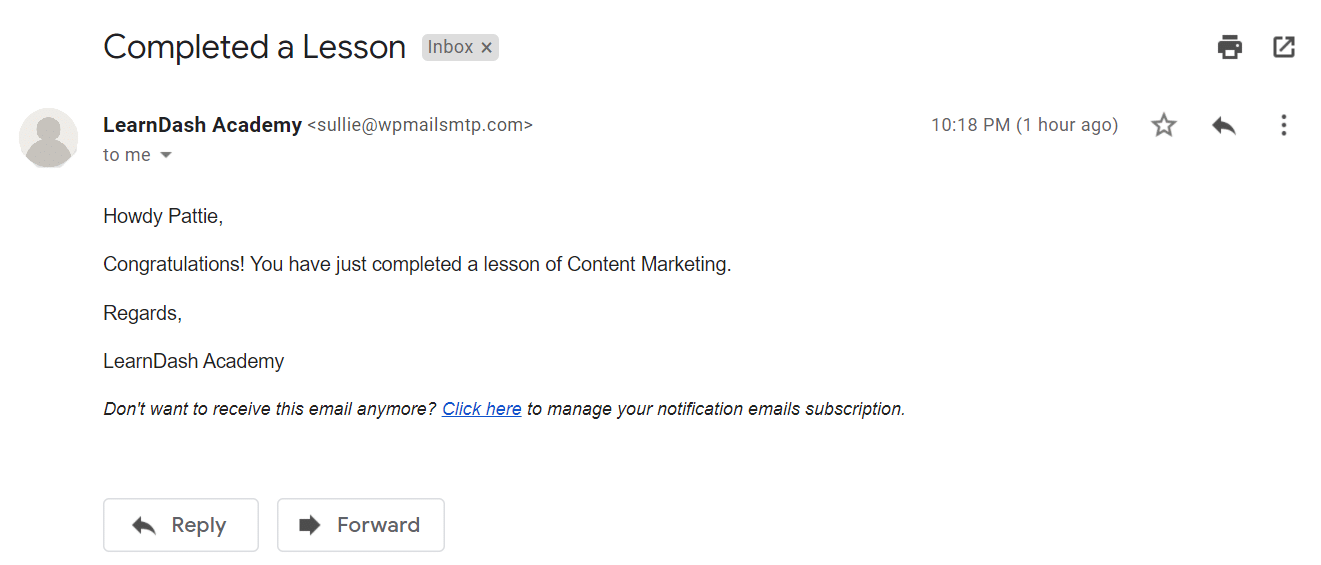
Standardmäßig verwendet WordPress die PHP-Funktion mail(), um E-Mails von Ihrer Website zu senden. Dies ist nicht zuverlässig, da die meisten Webhosts nicht richtig dafür konfiguriert sind. Einige deaktivieren sie vollständig, um Servermissbrauch zu verhindern.
Da Webhosts nicht zum Senden von E-Mails gedacht sind, bieten sie auch nicht die erforderliche Verifizierung, um Spamfilter zu umgehen. Der Mangel an Verifizierung führt dazu, dass E-Mails als Spam markiert werden.
So beheben Sie das Problem, dass LearnDash keine E-Mails sendet
Bereit, das Benachrichtigungsproblem zu beheben? Befolgen Sie die nachstehenden Schritte, um zuerst Ihre Benachrichtigungseinstellungen zu überprüfen und dann die E-Mail-Zustellbarkeit mit Hilfe von WP Mail SMTP zu verbessern!
- Schritt 1: Überprüfen Sie die Einstellungen des LearnDash-Benachrichtigungs-Addons
- Schritt 2: Installieren Sie das WP Mail SMTP Plugin
- Schritt 3: Wählen Sie einen E-Mail-Dienst
- Schritt 4: E-Mail-Protokollierung aktivieren (Optional)
- Schritt 5: Ändern Sie die Absender-E-Mail in LearnDash
- Fügen Sie als Nächstes einen DMARC-Eintrag in Ihre DNS-Einstellungen ein
Schritt 1: Überprüfen Sie die Einstellungen des LearnDash-Benachrichtigungs-Addons
Standardmäßig bietet LearnDash nur minimale Kontrolle über E-Mail-Benachrichtigungen. Obwohl es als Mitglieder-Plugin verwendet werden kann, bietet es nicht ganz die gleiche Kontrolle wie MemberPress.
Das Benachrichtigungs-Addon ermöglicht es Ihnen, Folgendes anzupassen:
- Wann die Benachrichtigungen gesendet werden
- Wer sie erhält
- Was im Template enthalten ist
Da Sie das Problem mit der E-Mail-Zustellbarkeit bei LearnDash haben, gehen wir davon aus, dass Sie das Addon bereits auf Ihrer Website installiert haben. Melden Sie sich zunächst in Ihrem WordPress-Dashboard an und klicken Sie auf LearnDash LMS » Notifications.
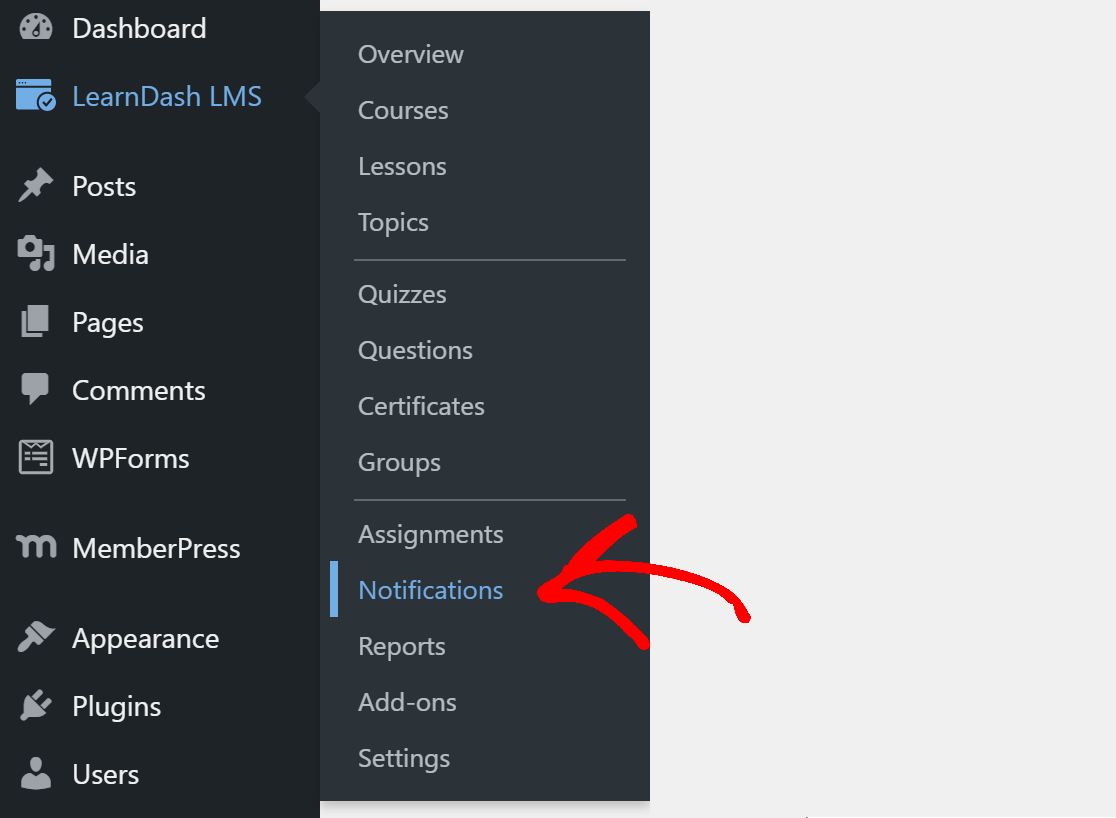
Hier sehen Sie die Liste aller bisher erstellten Benachrichtigungen. Klicken Sie auf eine der Benachrichtigungen, um sie zu öffnen.

Scrollen Sie zum Tab Notification Settings und suchen Sie nach den Häkchen neben Recipients. Stellen Sie sicher, dass hier die richtige Option ausgewählt ist.
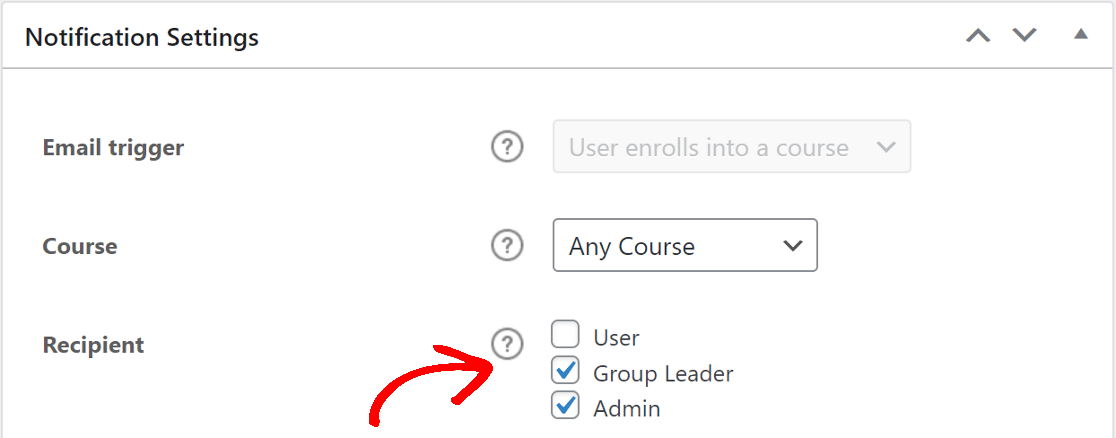
Um die Benachrichtigung an zusätzliche E-Mail-Adressen zu senden, geben Sie die E-Mails im Feld Additional Recipients durch Kommas getrennt ein.
Als Nächstes haben Sie die Option Delay. Wenn Sie die falsche Option in der Delay Unit auswählen, kann die Benachrichtigung später als erwartet eintreffen.
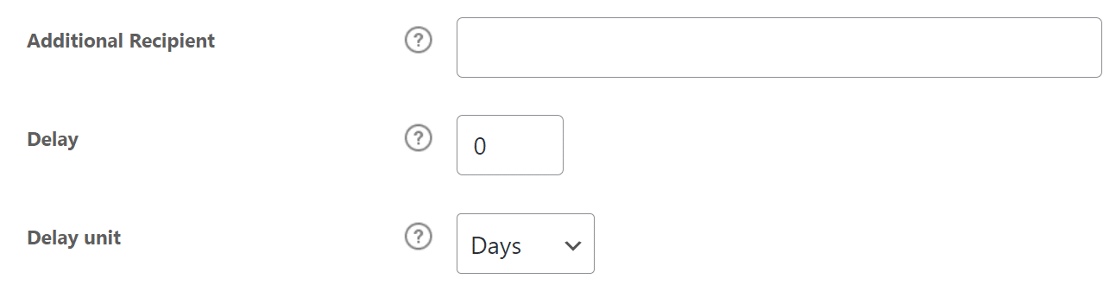
Für die meisten grundlegenden Benachrichtigungen wird empfohlen, die Verzögerung auf 0 Tage einzustellen. Dadurch wird die E-Mail gesendet, sobald die Option ausgelöst wird.
Überprüfen Sie dieselben Optionen für alle anderen Benachrichtigungen, die Sie für das LearnDash-Plugin haben.
Wenn die obige Lösung das Problem, dass LearnDash keine E-Mail-Benachrichtigungen sendet, nicht behebt, fahren Sie mit dem nächsten Schritt fort, wo wir ein SMTP-Plugin installieren werden.
Schritt 2: Installieren Sie das WP Mail SMTP Plugin
WP Mail SMTP ist das beste WordPress SMTP-Plugin. Es verbindet Ihre Website mit einem externen E-Mail-Dienst und fügt den E-Mails eine Verifizierung hinzu.
Dies erhöht die Zustellbarkeit von E-Mails und verhindert, dass E-Mails im Spam landen. Laden Sie zunächst die ZIP-Datei von Ihrem WP Mail SMTP-Konto herunter. Sie finden sie im Tab Downloads.

Öffnen Sie als Nächstes das WordPress-Dashboard und laden Sie die ZIP-Datei auf der Plugin-Seite Ihrer WordPress-Website hoch.

Wenn Sie dabei Hilfe benötigen, lesen Sie diese Anleitung zur Installation eines WordPress-Plugins.
Stellen Sie nach der Installation sicher, dass Sie das Plugin aktivieren. Sobald Sie es aktivieren, wird der Einrichtungsassistent in Ihrem Browser geöffnet.
Wenn Sie hier pausieren möchten, können Sie zurückkehren und den Assistenten neu starten, indem Sie in den WP Mail SMTP-Einstellungen auf die Schaltfläche Einrichtungsassistent starten klicken.
Schritt 3: Wählen Sie einen E-Mail-Dienst
Jetzt ist es an der Zeit, Ihre Website mit dem E-Mail-Dienst zu verbinden. Dies behebt das Problem, dass LearnDash keine E-Mail-Benachrichtigungen sendet. Klicken Sie auf die Schaltfläche Los geht's, um den Vorgang zu starten.

Der hier gewählte E-Mail-Dienst hängt von einigen Faktoren ab. Hier sind einige Tipps, die Ihnen bei der Auswahl des besten Dienstes helfen:
- Für große Websites oder Websites, die viele transaktionale E-Mails senden, sind SendLayer, SMTP.com oder Brevo (ehemals Sendinblue) die bevorzugten Optionen. Sie sind zuverlässig und können regelmäßig eine große Anzahl von E-Mails verarbeiten.
- WP Mail SMTP unterstützt Gmail oder Google Workspace. Dies ist eine großartige Option für eine kleine Website mit relativ geringem Traffic. Sie können auch eine Gmail-Aliasadresse verwenden, um WordPress-E-Mails zu senden, wenn Sie möchten.
- Sie können die Option "Anderer SMTP" verwenden, wenn Ihr Webhosting über einen Mailer-Dienst verfügt. Einige Anbieter begrenzen die Anzahl der E-Mails, die Sie senden können, aber dies ist eine weitere großartige Option, wenn Sie gerade erst anfangen.
Wählen Sie den E-Mail-Dienst aus, der Ihrer Meinung nach am besten zu Ihnen passt.

Wenn Sie den E-Mail-Dienst ausgewählt haben, öffnen Sie die Dokumentation, um ein Konto auf der Website des E-Mail-Dienstes einzurichten.
| Mailer in allen Versionen verfügbar | Mailer in WP Mail SMTP Pro |
|---|---|
| SendLayer | Amazon SES |
| SMTP.com | Microsoft 365 / Outlook.com |
| Brevo | Zoho Mail |
| Google Workspace / Gmail | |
| Mailgun | |
| Postmark | |
| SendGrid | |
| SparkPost | |
| Anderer SMTP |
Möchten Sie mehrere E-Mail-Dienste einrichten? Sie können dies in den Einstellungen für Zusätzliche Verbindungen tun, sobald Sie den Einrichtungsassistenten abgeschlossen haben.
Dann können Sie eine Backup-Verbindung auswählen und Smart Routing konfigurieren. Nachdem Sie alles eingerichtet haben, wechseln Sie zurück zu dieser Anleitung, um die E-Mail-Protokollierung zu aktivieren.
Schritt 4: E-Mail-Protokollierung aktivieren (Optional)
Als Nächstes sehen Sie zwei standardmäßig aktivierte Optionen.
- Verbesserte E-Mail-Zustellbarkeit
- E-Mail-Fehlerverfolgung

Um das Problem zu beheben, dass LearnDash keine E-Mail-Benachrichtigungen sendet, sollten Sie beide Optionen aktiviert haben.
Wenn Sie das Pro-Plugin haben, können Sie die Option Detaillierte E-Mail-Protokolle aktivieren, um alle E-Mails zu verfolgen, die von Ihrer Website gesendet werden.
Wenn diese Option aktiviert ist, enthält WP Mail SMTP Pro Vollständige E-Mail-Berichte, ein hilfreiches Dashboard-Widget, das die Protokolle in Form eines Diagramms anzeigt.

Die Wöchentliche E-Mail-Zusammenfassung sendet Ihnen jede Woche eine Übersicht über Ihre E-Mail-Zustellungsstatistiken in Ihren Posteingang. So können Sie leicht Fehler in Ihren E-Mails erkennen.

Und Sofortige E-Mail-Benachrichtigungen informieren Sie sofort, wenn Ihre Website keine E-Mail senden kann, damit Sie das Problem beheben können.

Wenn Sie die E-Mail-Protokollierung aktivieren, haben Sie auch die Möglichkeit, zusätzliche Einstellungen zu konfigurieren.

Diese Optionen ermöglichen es Ihnen, E-Mail-Inhalte und Anhänge zu speichern und Benutzeraktivitäten wie E-Mail-Öffnungen und Link-Klicks zu verfolgen.
Weitere Details finden Sie in unserer Anleitung zur WP Mail SMTP E-Mail-Protokollierung.
Als letzten Schritt holen Sie den Lizenzschlüssel aus Ihrem WP Mail SMTP-Konto und fügen Sie ihn in das Feld ein, um automatische Updates zu aktivieren.

Das war's. Sie können jetzt eine Test-E-Mail von WP Mail SMTP senden, um zu überprüfen, ob das Problem, dass LearnDash keine E-Mail-Benachrichtigungen sendet, behoben wurde.
Schritt 5: Ändern Sie die Absender-E-Mail in LearnDash
LearnDash bietet keine Option, die E-Mail-Adresse zu ändern, die zum Senden von Benachrichtigungen verwendet wird. Standardmäßig wird die Standardadresse ([email protected]) verwendet, um alle E-Mails von der Website zu versenden.
Diese E-Mail existiert für die meisten Websites nicht. E-Mail-Anwendungen verfügen über Filter, die solche E-Mails erkennen und als Spam markieren. Dies kann zu Problemen bei der E-Mail-Zustellung führen.
Mit WP Mail SMTP können Sie die Standardadresse ändern und LearnDash zwingen, eine der E-Mail-Adressen Ihrer Website zu verwenden.
Gehen Sie zu den WP Mail SMTP-Einstellungen und suchen Sie im Tab "Allgemein" nach der Option Absender-E-Mail. Geben Sie hier die E-Mail-Adresse ein, von der Sie E-Mails senden möchten, und aktivieren Sie die Option Absender-E-Mail erzwingen.
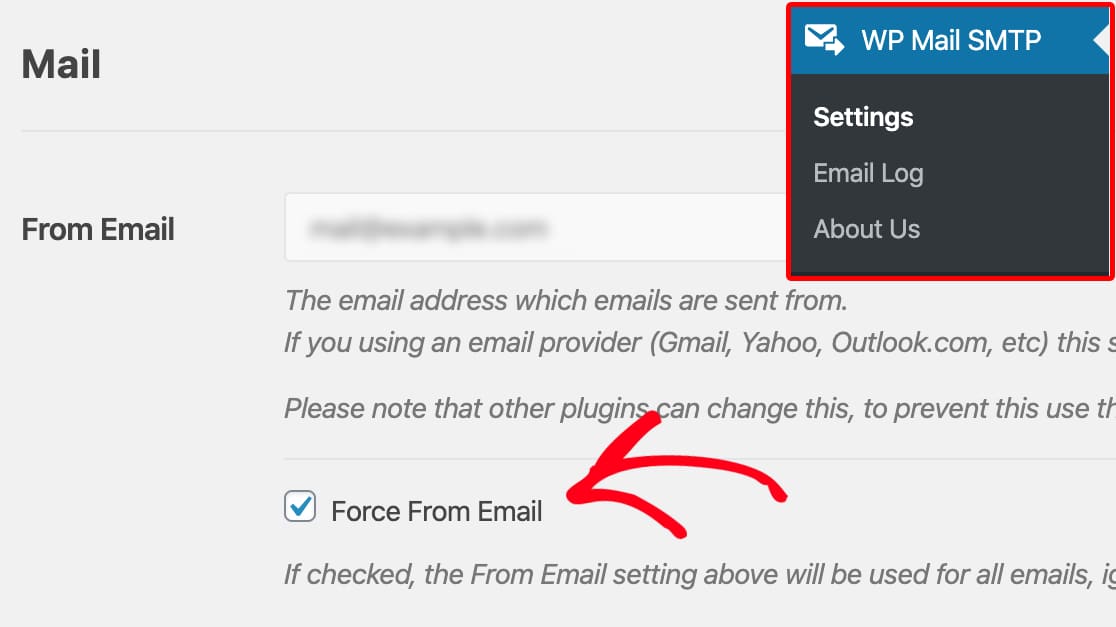
Dies ist eine großartige Möglichkeit, sicherzustellen, dass alle Ihre E-Mails von der authentifizierten E-Mail-Adresse gesendet werden.
FAQs zur Behebung von LearnDash-Benachrichtigungs-E-Mails, die nicht gesendet werden
LearnDash sendet keine Benachrichtigungs-E-Mails ist ein beliebtes Thema, das unsere Leser interessiert. Hier sind Antworten auf einige häufige Fragen dazu:
Warum sendet LearnDash keine E-Mail-Benachrichtigungen?
Dies geschieht normalerweise, wenn Ihre WordPress-Site keine E-Mails richtig senden kann. Die meisten Webhoster blockieren die Standard-Mail-Funktion, sodass Nachrichten von LearnDash die Benutzer nie erreichen.
Wie behebe ich E-Mail-Probleme in LearnDash?
Installieren Sie WP Mail SMTP, wählen Sie einen Mailer wie Brevo oder SendLayer und schließen Sie die Einrichtung ab. Dies verbindet LearnDash mit einem echten E-Mail-Dienst und behebt die meisten Probleme bei der E-Mail-Zustellung.
Unterstützt LearnDash SMTP für die E-Mail-Zustellung?
Ja. LearnDash sendet E-Mails über die WordPress-Einstellungen, sodass die Verwendung eines SMTP-Plugins wie WP Mail SMTP sofort funktioniert. Keine zusätzlichen Tools erforderlich.
Wie richte ich WP Mail SMTP mit LearnDash ein?
Installieren Sie WP Mail SMTP, öffnen Sie den Einrichtungsassistenten, wählen Sie Ihren E-Mail-Dienst, geben Sie Ihre Kontoschlüssel ein und speichern Sie. Alle LearnDash-E-Mails werden nun über diesen Dienst gesendet.
Kann ich Gmail SMTP mit LearnDash verwenden?
Ja. WP Mail SMTP unterstützt den Google Workspace / Gmail Mailer. Sie müssen eine Web-App in Ihrem Google-Konto erstellen und die Schlüssel in das Plugin einfügen oder einfach die Ein-Klick-Option in WP Mail SMTP verwenden.
Danach werden LearnDash-E-Mails über Gmail gesendet. Weitere Informationen zur Einrichtung des Gmail-Mailers finden Sie in unserer Google Workspace / Gmail Mailer-Dokumentation.
Wie sende ich Kursabschluss-E-Mails in LearnDash?
Gehen Sie zu den LearnDash-Einstellungen, aktivieren Sie Benachrichtigungen und wählen Sie den Auslöser "Kurs abgeschlossen". Legen Sie die Nachricht und den Empfänger fest. E-Mails werden gesendet, wenn ein Schüler den Kurs beendet.
Warum erhalten Schüler die Ergebnisse von LearnDash-Quizzen nicht per E-Mail?
Überprüfen Sie, ob Quiz-E-Mails in den LearnDash-Einstellungen aktiviert sind. Wenn ja, liegt das Problem möglicherweise an der E-Mail-Einrichtung Ihrer Website. Die Installation eines SMTP-Plugins behebt dies oft.
Wie teste ich, ob LearnDash-E-Mails funktionieren?
Verwenden Sie das E-Mail-Testtool von WP Mail SMTP. Senden Sie eine Nachricht an sich selbst. Wenn sie ankommt, sollten auch Ihre LearnDash-E-Mails funktionieren.
Welche Plugins helfen LearnDash, E-Mails zuverlässig zu senden?
WP Mail SMTP ist das am häufigsten verwendete. Es verbindet Ihre Website mit Diensten wie Gmail, SendLayer und Outlook, damit Ihre Nachrichten durchkommen.
Kann ich LearnDash-E-Mail-Vorlagen ohne Programmierung anpassen?
Ja. Viele Themes und Page Builder ermöglichen es Ihnen, LearnDash-Nachrichten zu gestalten. Sie können auch das Addon Benachrichtigungen verwenden, um Formulierungen und Design zu ändern, ohne Code anzufassen.
Fügen Sie als Nächstes einen DMARC-Eintrag in Ihre DNS-Einstellungen ein
Da Sie Kurse auf Ihrer Website verkaufen, ist es wichtig, Ihre Domain vor Phishing zu schützen. Sie können einen DMARC-Eintrag in Ihren DNS-Einstellungen erstellen, um sicherzustellen, dass Phishing-E-Mails und Malware nicht von Ihrer E-Mail-Adresse gesendet werden können.
Beheben Sie jetzt Ihre WordPress-E-Mails
Bereit, Ihre E-Mails zu reparieren? Fangen Sie noch heute an mit dem besten WordPress SMTP-Plugin. Wenn Sie keine Zeit haben, Ihre E-Mails zu reparieren, können Sie gegen Aufpreis eine vollständige White Glove Setup-Unterstützung erhalten, und für alle kostenpflichtigen Tarife gilt eine 14-tägige Geld-zurück-Garantie.
Wenn dieser Artikel Ihnen geholfen hat, folgen Sie uns bitte auf Facebook und Twitter für weitere WordPress-Tipps und Tutorials.
