


KI-Zusammenfassung
MemberPress ist ein WordPress-Mitgliederplugin. Wenn E-Mails von diesem fehlen, verpassen die Mitglieder wichtige Updates im Zusammenhang mit ihrer Mitgliedschaft.
Meistens liegt das daran, dass Ihre WordPress-Site nicht richtig für den E-Mail-Versand eingerichtet ist, aber es könnte auch ein Problem mit Ihren MemberPress-E-Mail-Einstellungen vorliegen.
In diesem Leitfaden zeige ich Ihnen, wie Sie das genaue Problem in MemberPress beheben und dann einen SMTP-Dienst mit WP Mail SMTP einrichten, um die Zustellbarkeit Ihrer E-Mails zu verbessern.
Beheben Sie jetzt Ihre MemberPress-E-Mails! :)
Warum erhalten meine Kunden keine E-Mails von MemberPress?
Bei jedem WordPress-Mitgliederplugin ist es wichtig, dass Sie Ihre geschützten Inhalte vermarkten und Updates senden können, ohne auf Probleme mit der E-Mail-Zustellbarkeit zu stoßen.
Ihre Kunden erhalten wahrscheinlich keine E-Mails, weil diese im Spam landen, da die meisten WordPress-Websites die Standardfunktion wp_mail() zum Senden von E-Mails verwenden.
Der einfachste Weg, alle Probleme mit der wp_mail()-Funktion zu beheben, besteht darin, sie neu zu konfigurieren, um SMTP zu verwenden, anstatt sich auf PHP zu verlassen. Der beste Weg, dies zu erreichen, ist die Verwendung von WP Mail SMTP.

So beheben Sie, dass MemberPress keine E-Mails sendet
Schritt 1: Überprüfen Sie die MemberPress-E-Mail-Einstellungen
MemberPress ist das beste Mitgliederplugin für WordPress. Sie erhalten viel Kontrolle über Ihre E-Mail-Benachrichtigungen, sodass es einfach ist zu überprüfen, ob sie richtig eingerichtet sind.
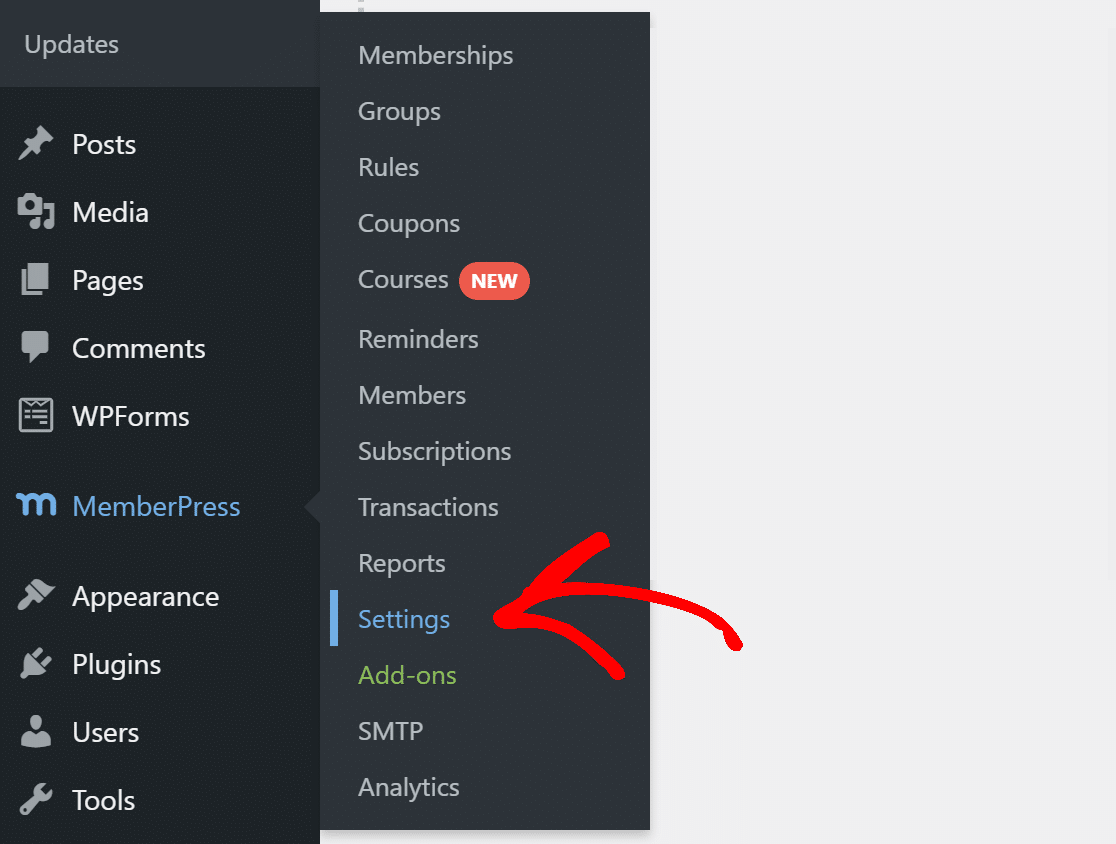
Um auf die E-Mail-Einstellungen zuzugreifen, klicken Sie im WordPress-Navigationsmenü auf MemberPress » Einstellungen.
Suchen Sie oben nach dem Tab E-Mails und klicken Sie darauf.
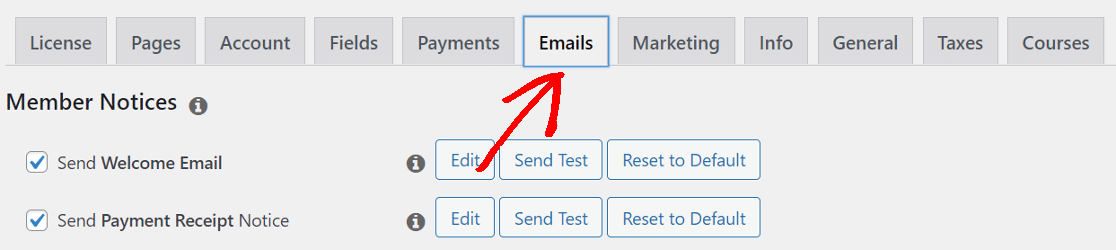
Hier finden Sie alle Einstellungen für E-Mails, die MemberPress sendet. Sie können einzelne E-Mails aktivieren oder deaktivieren oder auf die Schaltfläche Bearbeiten klicken, um den E-Mail-Inhalt zu bearbeiten. Das Gleiche gilt für Admin-E-Mails.
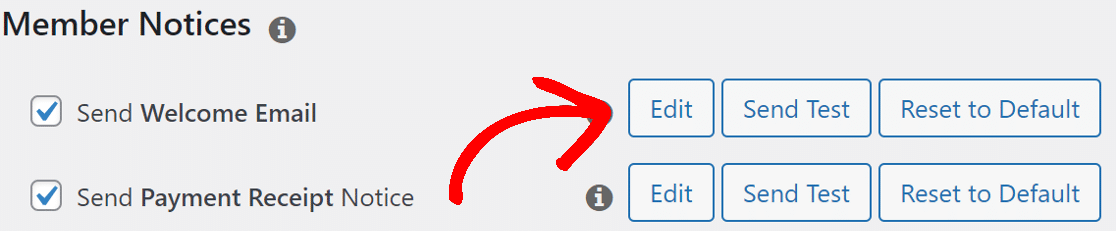
Um sicherzustellen, dass Sie alle Admin-bezogenen E-Mails erhalten, geben Sie die E-Mail-Adresse, an die Sie diese Benachrichtigungen senden möchten, in das Feld Admin-E-Mail-Adressen ein.
Um mehrere Adressen hinzuzufügen, trennen Sie diese durch Kommas. Stellen Sie sicher, dass Sie Zugriff auf alle E-Mail-Adressen haben, die Sie hier hinzufügen.

Als Nächstes ist es wichtig, die Einstellung für die E-Mail-Adresse zu konfigurieren, die zum Senden von E-Mails von Ihrer Website verwendet wird. Scrollen Sie nach unten zum Abschnitt E-Mail senden von. Hier müssen wir die Felder „Von Name“ und „Von E-Mail“ ändern.
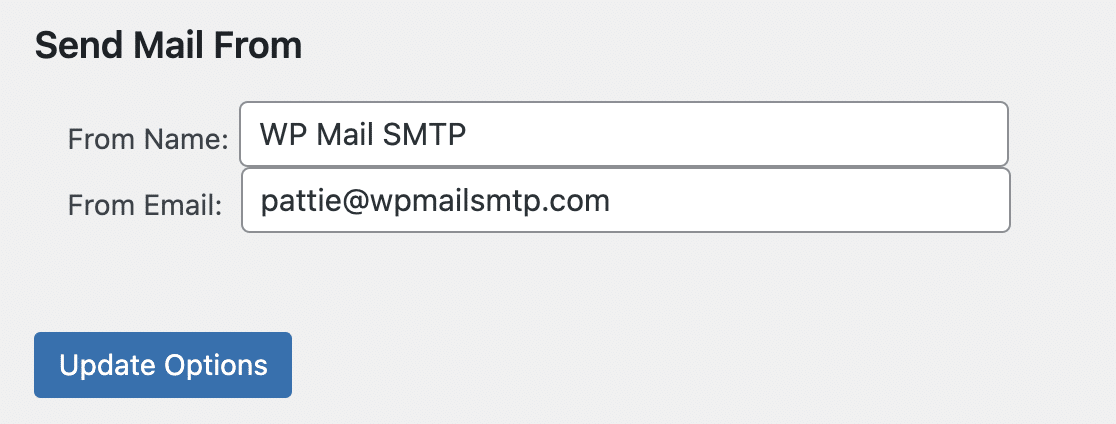
Standardmäßig füllt MemberPress diese Felder mit dem Website-Titel und der Admin-E-Mail-Adresse aus. Sie können den Absendernamen beibehalten und die Absender-E-Mail auf etwas mit Ihrer Domain als Erweiterung ändern.
Zum Beispiel verwenden wir eine E-Mail unter wpmailsmtp.com für das Kontaktformular auf unserer Website. Die Verwendung einer solchen E-Mail verbessert die Zustellbarkeit.
Klicken Sie abschließend auf Optionen aktualisieren, um die Einstellungen zu speichern. Wenn dies das Problem mit MemberPress, das keine E-Mails sendet, nicht löst, müssen wir ein SMTP-Plugin installieren, das den E-Mails eine Authentifizierung hinzufügt.
Schritt 2: Installieren Sie das WP Mail SMTP Plugin
WP Mail SMTP ist das beste SMTP-Plugin für WordPress. Es ermöglicht Ihnen, alle Ihre WordPress-E-Mails einfach über einen externen E-Mail-Anbieter zu senden. Dies fügt die wichtige Verifizierung hinzu, die erforderlich ist, um die Spamfilter zu umgehen.
Starten Sie, indem Sie sich in Ihr WP Mail SMTP-Konto einloggen und die neueste Version der Plugin-Datei herunterladen. Sie erhalten die Zip-Datei, indem Sie auf die Registerkarte Downloads klicken und dann auf die orangefarbene Schaltfläche WP Mail SMTP herunterladen.

Wechseln Sie zum WordPress-Dashboard und laden Sie die Zip-Datei auf der Seite Plugins hoch. Wenn Sie Hilfe bei diesem Schritt benötigen, lesen Sie diese Anleitung, die detailliert erklärt, wie man ein WordPress-Plugin installiert.

Stellen Sie sicher, dass Sie das Plugin aktivieren. Sobald Sie dies tun, öffnet sich der Einrichtungsassistent in Ihrem Browser. Jetzt ist es an der Zeit, Ihren E-Mail-Dienst auszuwählen.
Schritt 3: Wählen Sie einen E-Mail-Dienst
Klicken Sie auf die Schaltfläche Los geht's, um den Vorgang zu starten. WP Mail SMTP bietet viele Optionen für den E-Mail-Versender. Sie erhalten sowohl kostenlose als auch kostenpflichtige Anbieter für Ihre WordPress-E-Mails.

Der von Ihnen gewählte Anbieter hängt von der Art Ihrer Website ab. Da Sie transaktionale E-Mails von Ihrer MemberPress-Website senden werden, empfehlen wir SendLayer, SMTP.com und Brevo (ehemals Sendinblue).
Alle 3 bieten einen zuverlässigen Service und sind einfach zu bedienen. Wenn Sie sich nicht sicher sind, was Sie wählen sollen, lesen Sie diese vollständige Anleitung zu E-Mail-Anbietern, die WP Mail SMTP zu bieten hat.
Sobald Sie Ihren E-Mail-Anbieter ausgewählt haben, müssen Sie auf dessen Website ein Konto einrichten. Wir haben für jeden Anbieter ein Dokument, das Ihnen genau zeigt, was Sie tun müssen:
- SendLayer
- SMTP.com
- Brevo
- Amazon SES
- Google Workspace / Gmail
- Mailgun
- Microsoft 365 / Outlook.com
- Postmark
- SendGrid
- SparkPost
- Zoho Mail
- Anderer SMTP (jeder andere SMTP-Server)
Wenn Sie mehrere Mailer einrichten möchten, können Sie dies in den Einstellungen für Zusätzliche Verbindungen tun, nachdem Sie den Einrichtungsassistenten abgeschlossen haben.
Dann können Sie eine Backup-Verbindung auswählen und Smart Routing konfigurieren. Wechseln Sie zurück zu dieser Anleitung, nachdem Sie die Verbindung auf der Website des E-Mail-Anbieters eingerichtet haben.
Schritt 4: Protokollieren Sie Ihre MemberPress-E-Mails (optional)
Für den nächsten Schritt werden Ihnen Optionen zur E-Mail-Zustellbarkeit und Fehlerverfolgung aktiviert. Sie haben auch die Möglichkeit, mehrere andere nützliche Funktionen zu aktivieren.

Die Option Detailliertes E-Mail-Protokoll verfolgt und protokolliert jede E-Mail, die von Ihrer Website gesendet wird, in Vollständige E-Mail-Berichte. Dies umfasst die MemberPress-E-Mails sowie alle E-Mails von anderen Plugins auf Ihrer Website.
Sie können diese Protokolle ausdrucken, in eine Tabellenkalkulation exportieren und vieles mehr. Außerdem können Sie den Zustellbarkeitsstatus jeder E-Mail, die Ihre Website sendet, über ein praktisches Dashboard-Widget überprüfen.

Die Option Wöchentliche E-Mail-Zusammenfassung sendet Ihnen jede Woche eine Übersicht über Ihre neuesten E-Mail-Zustellungsstatistiken.

Und die Sofortige E-Mail-Benachrichtigungen benachrichtigen Sie sofort, wenn Ihre Website eine E-Mail nicht senden kann. Sie liefern auch einige Details, die Ihnen helfen, das Problem zu beheben und Ihre E-Mails wieder zum Laufen zu bringen.

Wenn Sie die E-Mail-Protokollierung aktivieren, haben Sie auch die Möglichkeit, einige erweiterte Funktionen zu aktivieren.

Diese Funktionen ermöglichen es Ihnen, den Inhalt Ihrer E-Mails zu speichern, damit Sie sie bei Bedarf erneut senden können, Dateianhänge für zukünftige Referenzzwecke zu speichern und das Öffnen von E-Mails und das Klicken auf Links zu verfolgen.
Eine letzte Sache. Holen Sie sich den Lizenzschlüssel aus Ihrem WP Mail SMTP-Konto und fügen Sie ihn in das Feld ein, um zukünftige Plugin-Updates zu aktivieren.

Das ist es! Wir haben die Behebung des Problems, dass MemberPress keine E-Mails sendet, abgeschlossen. Sie können eine Test-E-Mail von WP Mail SMTP senden, um sicherzustellen, dass alles funktioniert.
Schritt 5: Kontrollieren Sie andere WordPress-Alarm-E-Mails (optional)
Genau wie MemberPress bietet WP Mail SMTP auch die volle Kontrolle über die Standard-E-Mail-Benachrichtigungen von WordPress. Wenn Sie eine viel besuchte Website haben, können diese Benachrichtigungen Ihren Posteingang überfüllen.
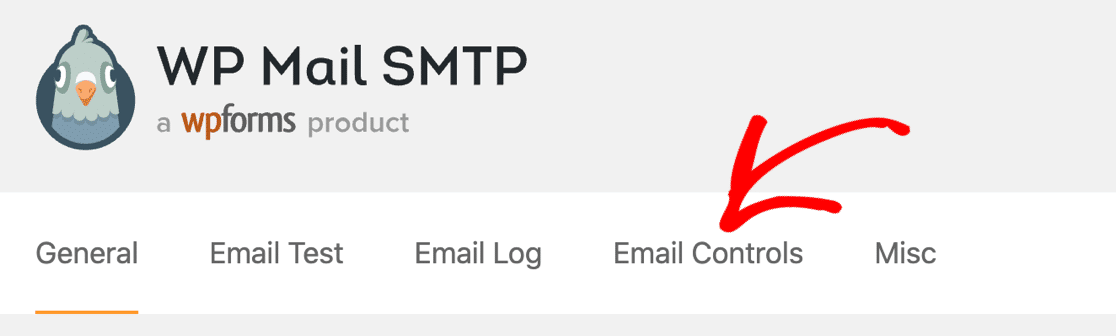
Um Ihre WordPress-E-Mail-Benachrichtigungen zu verwalten, gehen Sie zu den Einstellungen des WP Mail SMTP-Plugins und klicken Sie auf E-Mail-Steuerelemente. Sie sehen eine Liste aller Benachrichtigungen, die WordPress sendet.
Schalten Sie die Benachrichtigungen aus, die Sie nicht benötigen, und klicken Sie auf Einstellungen speichern.
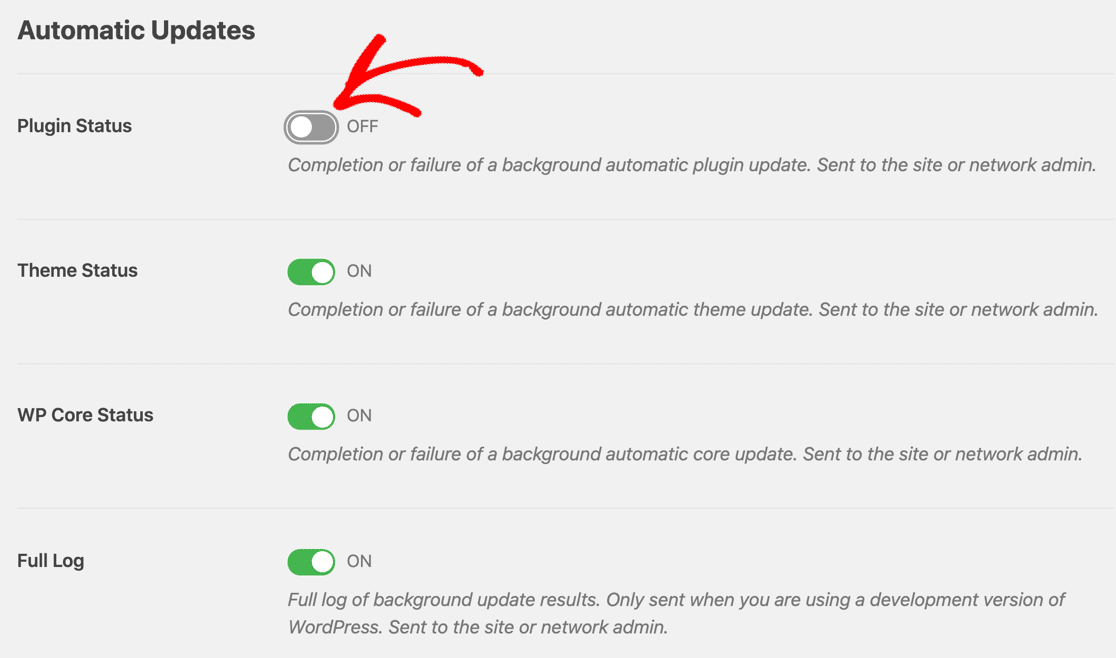
Ihr Posteingang ist nun frei von unnötigen Benachrichtigungen von Ihrer Website.
FAQs zur Behebung des Problems, dass MemberPress keine E-Mails sendet
Das Erlernen, wie man das Problem behebt, dass MemberPress keine E-Mails sendet, ist ein beliebtes Thema für unsere Leser. Hier sind Antworten auf einige häufig gestellte Fragen dazu:
Warum sendet MemberPress keine Willkommens-E-Mails?
Dies geschieht normalerweise, wenn Ihre Website keine E-Mails richtig senden kann. Viele Webhoster blockieren die Standard-Mail-Funktion, die WordPress verwendet, sodass E-Mails stecken bleiben oder verloren gehen.
Wie behebe ich Probleme mit der E-Mail-Zustellung von MemberPress?
Installieren Sie ein SMTP-Plugin wie WP Mail SMTP. Es verbindet Ihre Website mit einem echten E-Mail-Dienst und hilft sicherzustellen, dass MemberPress-Nachrichten im Posteingang ankommen.
Kann ich SMTP verwenden, um MemberPress-E-Mails zu senden?
Ja. MemberPress verwendet dasselbe E-Mail-System wie WordPress. Sobald SMTP eingerichtet ist, werden alle seine E-Mails, einschließlich Willkommensnachrichten, über diese Verbindung gesendet.
Wie teste ich, ob MemberPress-E-Mails funktionieren?
Gehen Sie zu WP Mail SMTP » Tools » E-Mail-Test und senden Sie sich selbst eine Nachricht. Wenn das funktioniert, sollten auch MemberPress-E-Mails gesendet werden.
Wo sind die MemberPress-E-Mail-Einstellungen in WordPress?
Gehen Sie zu MemberPress » Einstellungen » E-Mails. Dort können Sie Nachrichten ein- oder ausschalten, den Text aktualisieren und ändern, wer sie erhält.
Warum landen MemberPress-E-Mails im Spam oder werden nicht angezeigt?
Dies geschieht, wenn die E-Mail grundlegende Prüfungen nicht besteht. Die Verwendung eines SMTP-Plugins mit ordnungsgemäßer Authentifizierung behebt die meisten dieser Probleme.
Welche Plugins können MemberPress helfen, E-Mails zuverlässig zu senden?
WP Mail SMTP ist eines der besten. Es funktioniert mit Diensten wie Gmail, Outlook und SendLayer, um MemberPress-E-Mails ohne Probleme zu senden.
Wie ändere ich die Absender-E-Mail für MemberPress-Nachrichten?
Gehen Sie zu MemberPress » Einstellungen » E-Mails und suchen Sie nach dem Feld Absender-E-Mail. Ändern Sie dort die Adresse und speichern Sie dann Ihre Einstellungen.
Überprüfen Sie als Nächstes Ihre DNS-Einstellungen
Nachdem Sie das Problem, dass MemberPress keine E-Mails sendet, behoben haben, sollten Sie auch Ihre DNS-Einstellungen überprüfen. Wenn Sie keine DMARC-, SPF- und DKIM-Einträge zu Ihrem DNS hinzufügen, werden Ihre E-Mail-Benachrichtigungen möglicherweise immer noch im Junk-Mail-Ordner abgelegt. Beginnen Sie damit, einen DMARC-Eintrag für Ihre Domain zu erstellen.
Beheben Sie jetzt Ihre WordPress-E-Mails
Bereit, Ihre E-Mails zu reparieren? Fangen Sie noch heute an mit dem besten WordPress SMTP-Plugin. Wenn Sie keine Zeit haben, Ihre E-Mails zu reparieren, können Sie gegen Aufpreis eine vollständige White Glove Setup-Unterstützung erhalten, und für alle kostenpflichtigen Tarife gilt eine 14-tägige Geld-zurück-Garantie.
Wenn dieser Artikel Ihnen geholfen hat, folgen Sie uns bitte auf Facebook und Twitter für weitere WordPress-Tipps und Tutorials.
