


Resumen de IA
¿No envía correos UpdraftPlus después de hacer una copia de seguridad de tu sitio web de WordPress?
Recibir las notificaciones correctas es importante para saber que tus copias de seguridad están funcionando.
Esta guía te explicará cómo arreglar el envío de correos de UpdraftPlus y te ayudará a revisar todas las configuraciones del plugin.
Arregla tus correos de UpdraftPlus ahora
¿Qué es UpdraftPlus?
UpdraftPlus es un plugin de copias de seguridad de WordPress. Te permite guardar automáticamente una copia de tu sitio en caso de que sea hackeado o corrompido.
Con UpdraftPlus, puedes guardar las copias de seguridad de tu sitio de WordPress en diferentes ubicaciones o servicios de almacenamiento, incluyendo:
- UpdraftVault
- Google Drive
- Dropbox
- Amazon S3
- Y más
También puedes elegir crear copias de seguridad manuales o automáticas y recibir alertas por correo electrónico.
La versión gratuita de UpdraftPlus envía notificaciones básicas por correo electrónico cuando completa una copia de seguridad. Si tienes una versión de pago o el complemento de informes, también puedes recibir correos electrónicos si las copias de seguridad fallan.
Si los correos electrónicos de UpdraftPlus no funcionan en tu sitio, te mostraremos cómo solucionarlo rápidamente.
Cómo solucionar problemas de que UpdraftPlus no envía correos electrónicos
1. Revisa la configuración de copias de seguridad de UpdraftPlus
En la versión gratuita de UpdraftPlus, puedes elegir recibir una notificación por correo electrónico cuando se complete una copia de seguridad. Si la copia de seguridad falla, el correo electrónico no se enviará.
Si UpdraftPlus no envía notificaciones por correo electrónico para las copias de seguridad existentes, el registro de copias de seguridad es lo primero que querrás revisar.
Primero, comienza abriendo la pestaña Ajustes de UpdraftPlus.

Toma nota del programa de copias de seguridad aquí para que puedas ver si se corresponde con los correos electrónicos que esperas recibir.
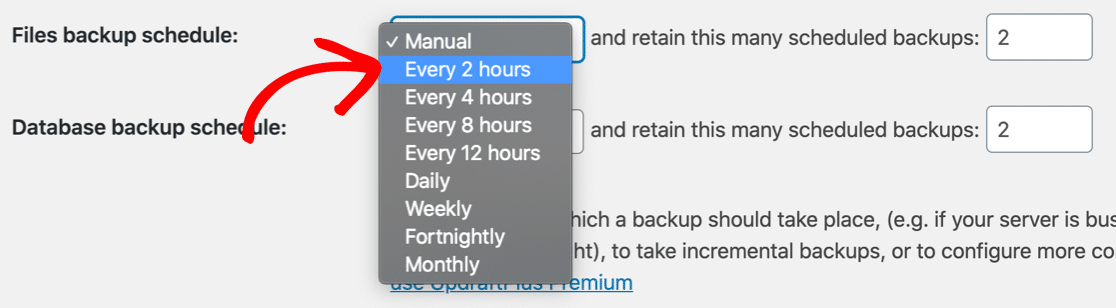
Luego, desplázate hacia abajo y asegúrate de que las notificaciones por correo electrónico estén activadas.

A continuación, ejecutemos una copia de seguridad manual de tus archivos y base de datos de WordPress. Si todo funciona, esto debería activar una notificación por correo electrónico cuando se complete.
Regresa a la pestaña Copia de seguridad / Restaurar y haz clic en el botón Hacer copia de seguridad ahora para empezar.
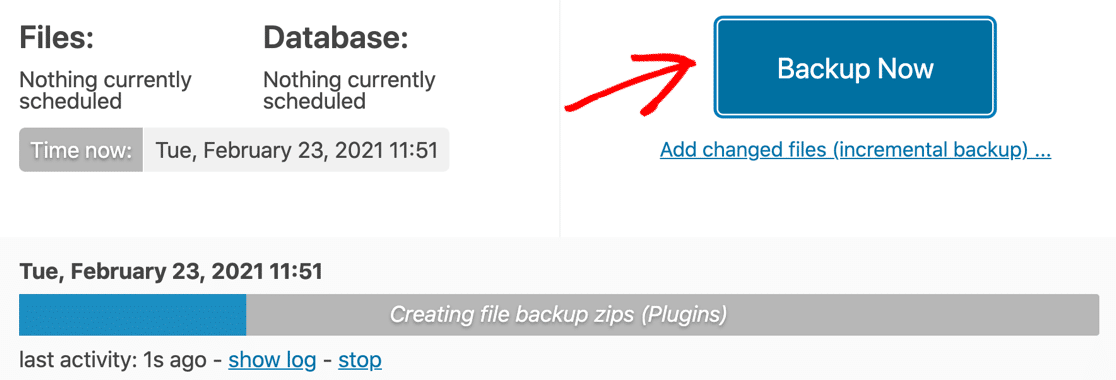
Cuando la copia de seguridad haya finalizado, haz clic en el botón Ver registro. Si la copia de seguridad fue exitosa, también deberías ver una entrada en el archivo de registro sobre el envío del correo electrónico.

Cambiar la dirección de los correos electrónicos de notificación de UpdraftPlus
En la versión gratuita de UpdraftPlus, no puedes cambiar la dirección de correo electrónico para las notificaciones. Siempre se enviará a la dirección de administrador predeterminada en WordPress.
Si no deseas que tus notificaciones se envíen a esta dirección, lee este artículo para descubrir cómo cambiar la dirección de correo electrónico del administrador del sitio en WordPress.
Revisa la configuración de informes de UpdraftPlus
Si has comprado UpdraftPlus premium o el complemento de informes, tendrás mucho más control sobre las notificaciones por correo electrónico. Por ejemplo, puedes elegir recibir correos electrónicos solo cuando una copia de seguridad falla.
Revisa la página Informes por correo electrónico para asegurarte de que has introducido las direcciones correctas, separadas por comas.
Y recuerda: si marcas la casilla Enviar informe por correo electrónico solo cuando haya advertencias/errores, *no* recibirás correos electrónicos para copias de seguridad exitosas y completadas.
2. Soluciona el problema de UpdraftPlus que no envía correos electrónicos con SMTP
Si tus copias de seguridad funcionan y la configuración de tu correo electrónico es correcta, es probable que tus correos electrónicos de UpdraftPlus estén siendo tratados como spam.
Los problemas de entrega de correo electrónico son comunes en todos los complementos de WordPress, y se reduce a la forma en que WordPress genera los correos electrónicos.
Por defecto, WordPress utiliza la función wp_mail(), que genera correos electrónicos y los envía desde tu servidor web. Este método no añade ninguna autenticación a tus correos electrónicos, lo que significa que los servidores que manejan los correos electrónicos no pueden comprobar fácilmente que son realmente de tu sitio.
Para solucionar esto, podemos usar WP Mail SMTP.
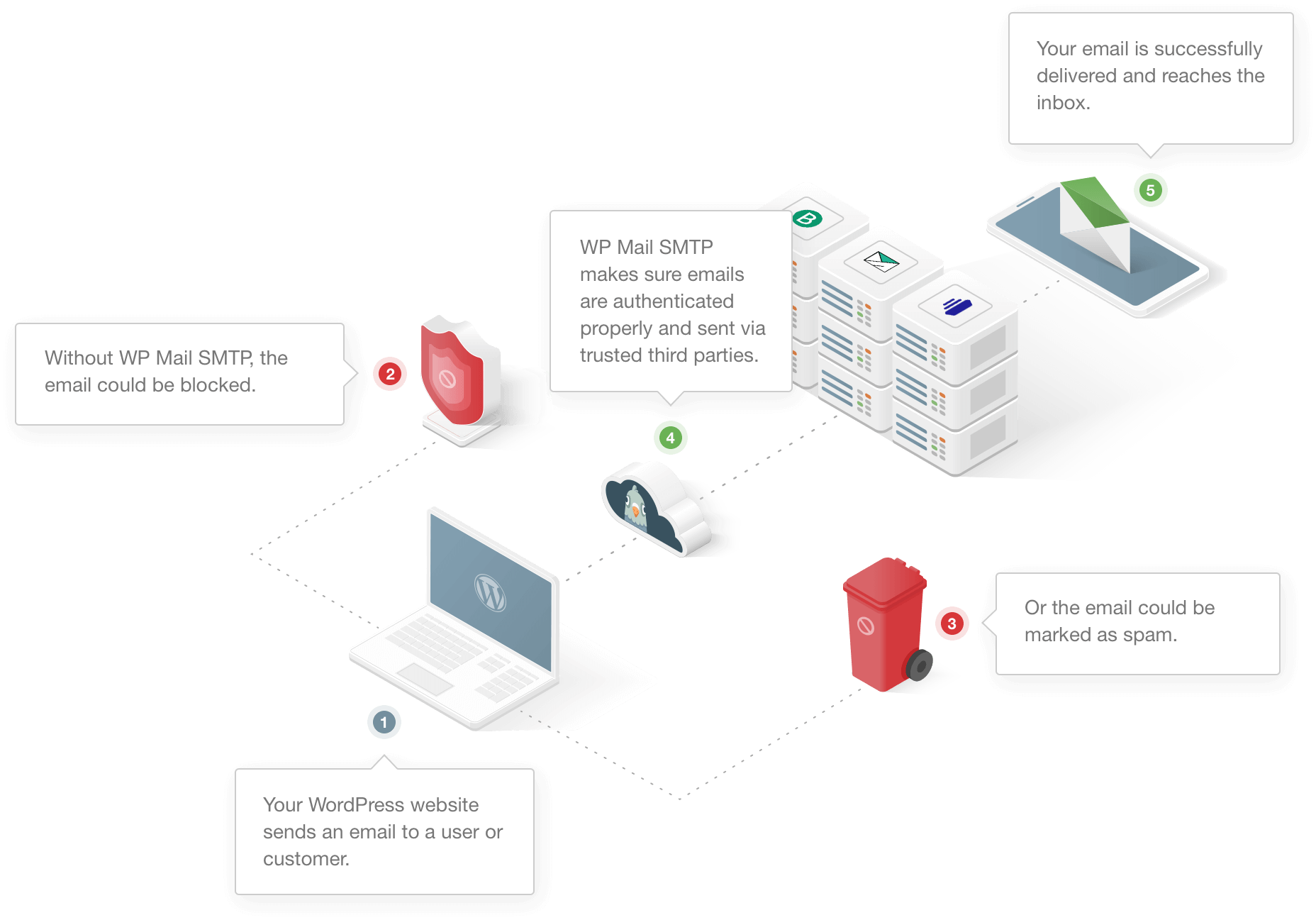
WP Mail SMTP es el mejor complemento SMTP para WordPress. Te permite enviar fácilmente todos los correos electrónicos de tu sitio a través de un proveedor de correo electrónico independiente, y también te ayuda a configurar la autenticación correcta.
La configuración de Guante Blanco está incluida con la licencia Elite. Eso significa que un experto en soporte técnico configurará WP Mail SMTP por usted.
Si desea configurar el plugin usted mismo, siga las instrucciones a continuación.
Instalar WP Mail SMTP
Empecemos descargando el plugin.
Inicie sesión en su cuenta de WP Mail SMTP y haga clic en la pestaña Descargas. Luego, haga clic en el botón naranja Descargar WP Mail SMTP en esta página para iniciar la descarga.

Una vez que tenga el archivo zip, querrá cargarlo en WordPress para instalar el plugin.
Si necesita ayuda para instalarlo, consulte esta guía para instalar un plugin de WordPress.

No olvide activar el plugin. Esto iniciará el Asistente de configuración.
Si no está listo para empezar ahora mismo, puede reiniciar el asistente en cualquier momento haciendo clic en WP Mail SMTP » Asistente de configuración en el menú de navegación de WordPress. Tenga en cuenta que al ejecutar el asistente se eliminarán todos los ajustes que ya haya configurado.
Pasemos al tutorial principal.
Elige tu nuevo proveedor de correo electrónico
WP Mail SMTP le pedirá que seleccione el proveedor de correo electrónico que desea utilizar. Hay excelentes opciones gratuitas y de pago aquí.
Si su sitio solo envía algunos correos electrónicos de UpdraftPlus y mensajes de formularios de contacto, una opción gratuita será suficiente. Para sitios más activos y tiendas en línea, recomendamos usar un proveedor de correo electrónico transaccional como SendLayer.
Lea esta guía de proveedores de correo electrónico si no está seguro de cuál usar.
Por ahora, hagamos clic en el botón Empecemos para ver la lista completa de remitentes.

Ahora puede revisar las opciones de la lista.

Elija su remitente aquí, luego use los enlaces a continuación para abrir las instrucciones de configuración completas:
- SendLayer
- SMTP.com
- Brevo (anteriormente Sendinblue)
- Amazon SES
- Google Workspace / Gmail
- Mailgun
- Microsoft 365 / Outlook.com
- Postmark
- SendGrid
- SparkPost
- Zoho Mail
- Otro SMTP
Si deseas configurar varios servicios de correo, puedes hacerlo en la configuración de Conexiones Adicionales una vez que hayas terminado el Asistente de Configuración. Luego puedes seleccionar una Conexión de Respaldo y configurar el Enrutamiento Inteligente.
Cuando lo haga, vuelva a esta guía.
Activa el registro de correos de WordPress (Opcional)
WP Mail SMTP habilitará funcionalidades importantes para usted:
- Mejora de la entregabilidad de correos electrónicos: Esto asegurará que todos sus correos electrónicos se envíen utilizando el remitente elegido.
- Seguimiento de errores de correo electrónico: Esto le alertará sobre problemas cuando se envíen correos electrónicos.

La configuración de Registros de correo electrónico detallados es opcional. En nuestra versión Pro, esto rastreará detalles importantes sobre cada correo electrónico que el plugin esté enviando desde su sitio, incluyendo:
- Encabezados de correo electrónico
- Línea de asunto
- Fecha de envío
- Estado
El estado de entrega de sus correos electrónicos será visible en el widget del panel de WP Mail SMTP, así como en los Informes completos de correo electrónico.

Si tiene problemas con que UpdraftPlus no envíe correos electrónicos, activar los registros de correo electrónico puede ayudarle a ver exactamente cuántos correos electrónicos se están generando. Esto puede ayudar a reducir los problemas para recibir notificaciones y archivos adjuntos de copia de seguridad.
Otra característica útil es el Resumen semanal de correos electrónicos. Cuando esta opción está habilitada, recibirá una descripción general semanal de sus últimas estadísticas de entrega de correo electrónico.

Y puede activar las Alertas de correo electrónico instantáneas si desea que se le notifique cada vez que su sitio no logre enviar un correo electrónico.
En la siguiente pantalla, puede habilitar funciones avanzadas de registro de correo electrónico.

Estas opciones le permiten guardar el contenido y los archivos adjuntos de los correos electrónicos y rastrear la apertura de correos electrónicos y los clics en enlaces.
Consulta nuestra guía sobre el registro de correos electrónicos de WordPress para obtener más información.
Al final del asistente, asegúrate de pegar tu clave de licencia. Esto te dará todas las actualizaciones y funciones de la versión Pro.

¡Genial! Ahora tienes SMTP configurado con UpdraftPlus. Las alertas por correo electrónico se enviarán a través de tu proveedor de correo en lugar de tu proveedor de alojamiento para copias de seguridad manuales y programadas.
Finalmente, veamos 1 problema más con el que podrías encontrarte con los archivos adjuntos de UpdraftPlus.
3. Soluciona el problema de UpdraftPlus con archivos adjuntos de correo electrónico faltantes
UpdraftPlus te permite guardar copias de seguridad de diferentes maneras. Por ejemplo, puedes:
- Guardar copias de seguridad en una ubicación de almacenamiento remoto
- Almacenar copias de seguridad en otro ordenador o servidor usando FTP
- Recibir copias de seguridad del sitio por correo electrónico
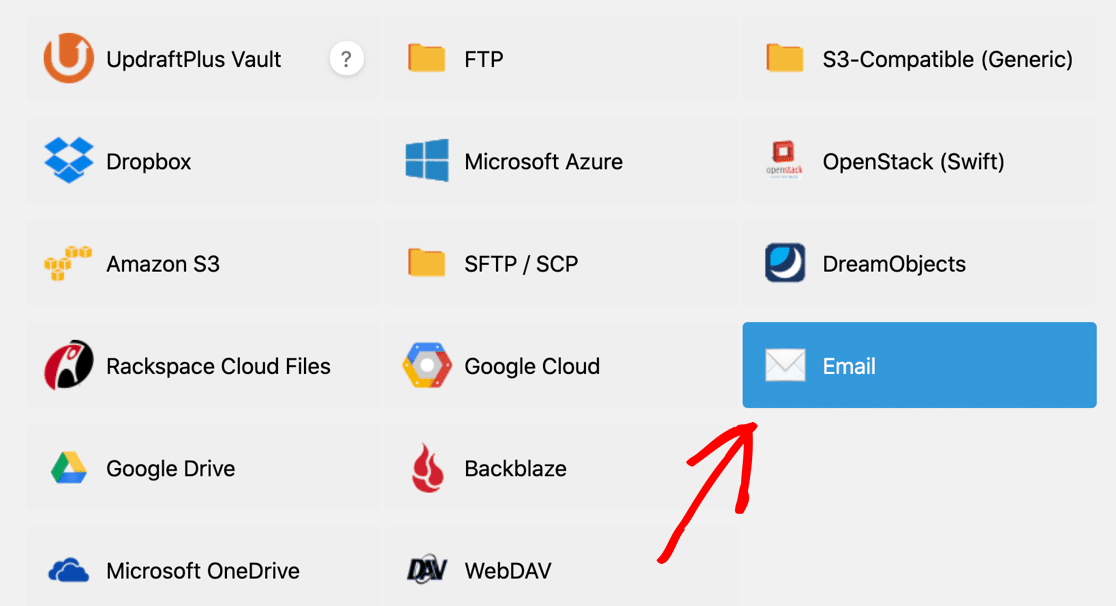
Si eliges recibir copias de seguridad completas por correo electrónico, UpdraftPlus enviará varios mensajes de correo electrónico y adjuntará parte de la copia de seguridad a cada uno.
A veces, tus correos electrónicos de copia de seguridad podrían no llegar, o podrían entregarse sin el archivo adjunto. Esto puede suceder porque:
- Los archivos adjuntos de correo electrónico se utilizan a menudo para propagar malware, por lo que los proveedores de correo electrónico a veces los bloquean.
- Los archivos adjuntos son demasiado grandes y se filtran.
Por ejemplo, aquí están todos los correos electrónicos de copia de seguridad generados por el plugin de copia de seguridad UpdraftPlus después de una copia de seguridad manual. Solo 1 correo electrónico todavía tiene su archivo adjunto. Otros, incluida la copia de seguridad de la base de datos, han sido eliminados.
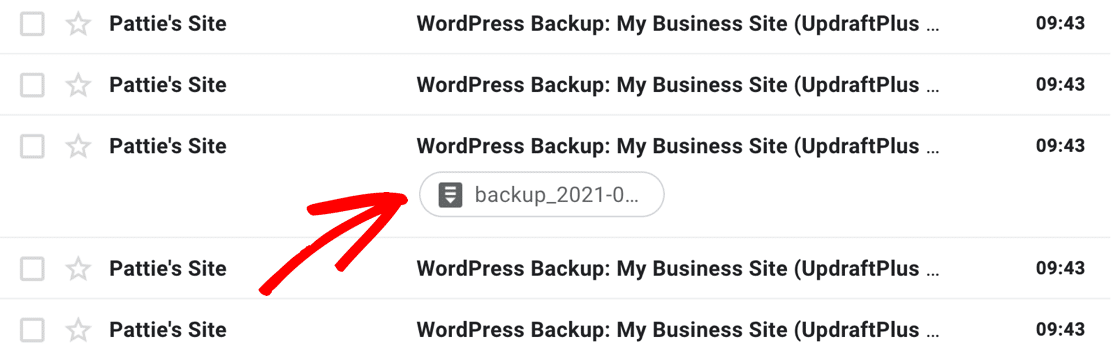
La mayoría de los sitios de WordPress son demasiado grandes para ser respaldados por correo electrónico. Pero puedes comprobar si hay problemas en el plugin si quieres estar seguro.
En WP Mail SMTP Pro, mira tus registros de correo electrónico para ver si los archivos adjuntos se envían con los correos. En este ejemplo, puedes ver que el correo electrónico definitivamente tenía 1 archivo adjunto cuando se envió.
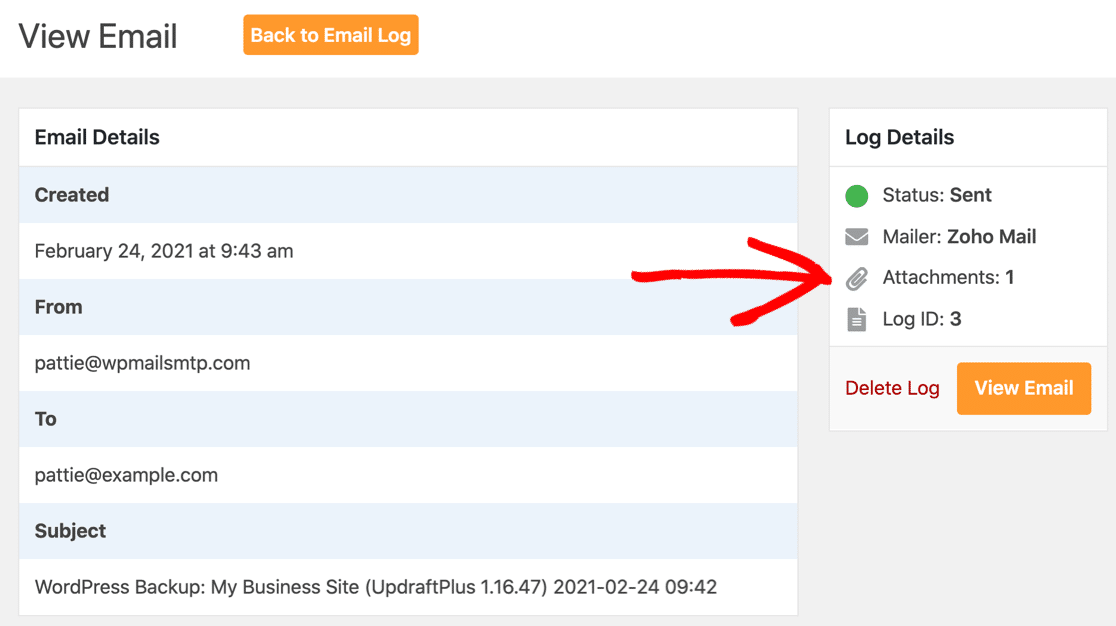
Si los archivos adjuntos se registran, pero no los recibes, es probable que tus archivos de copia de seguridad sean demasiado grandes para ser enviados por correo electrónico. Cambiar de proveedor de correo electrónico probablemente no resolverá esto porque la mayoría tiene límites bajos.
Puedes guardar archivos adjuntos enviados en WordPress usando WP Mail SMTP. Ten en cuenta que esto podría llenar rápidamente el espacio en disco de tu plan de alojamiento.
Recomendamos usar almacenamiento remoto para la entrega de copias de seguridad en lugar de tu cuenta. De esa manera, seguirás recibiendo notificaciones de UpdraftPlus a través de SMTP, pero tus archivos se guardarán por separado en tu cuenta de almacenamiento en la nube.
Arregla tus correos de UpdraftPlus ahora
A continuación, Comprueba tu Zona DNS
Para que los correos electrónicos de UpdraftPlus funcionen de manera fiable, deberás editar tu zona DNS. Si olvidas este paso, es posible que tus correos electrónicos no se entreguen. También podrías ver advertencias de 'ten cuidado con este mensaje' si estás usando Gmail.
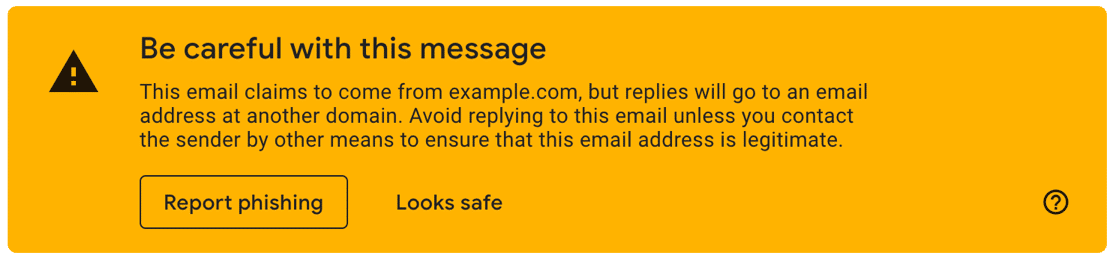
Tus registros DNS suelen estar en poder de tu empresa de alojamiento o registrador de dominios. Es fácil editarlos para eliminar estas advertencias y asegurarte de que tus correos electrónicos se entreguen.
Empieza por seguir nuestra guía sobre cómo añadir un registro DMARC a tu dominio.
¿Listo para arreglar tus correos? Empieza hoy con el mejor plugin SMTP de WordPress. Si no tienes tiempo para arreglar tus correos, puedes obtener asistencia completa de configuración "White Glove" como compra adicional, y hay una garantía de devolución de dinero de 14 días para todos los planes de pago.Si este artículo te ha sido útil, síguenos en Facebook y Twitter para obtener más consejos y tutoriales de WordPress.
