


Résumé de l'IA
Vos e-mails WordPress atterrissent-ils dans les spams plutôt que dans les boîtes de réception de vos clients ? Cela peut être dû à un manque d'authentification appropriée, et les enregistrements DNS sont la clé pour y remédier.
Sans enregistrements SPF, DKIM et DMARC correctement configurés, les fournisseurs de messagerie électronique tels que Gmail et Yahoo considèrent vos messages comme non fiables et les bloquent ou les envoient directement dans le dossier des courriers indésirables.
WP Mail SMTP facilite la configuration de l'authentification des e-mails, mais vous devez ajouter les enregistrements DNS appropriés auprès de votre registraire de domaine ou de votre hébergeur pour terminer le processus.
Corrigez vos emails WordPress dès maintenant
- Qu'est-ce que le DNS et pourquoi est-il important pour les e-mails ?
- Comprendre les trois enregistrements DNS clés pour les e-mails
- Comment configurer les enregistrements DNS pour WordPress SMTP
- Comment vérifier si vos enregistrements DNS sont actifs
- Ensuite, qu'est-ce que le BIMI (Brand Indicators for Message Identification) ?
Qu'est-ce que le DNS et pourquoi est-il important pour les e-mails ?
Le DNS (Domain Name System) est comparable à un annuaire téléphonique pour Internet. Il traduit votre nom de domaine en une adresse IP afin que les ordinateurs puissent trouver votre site Web et vérifier vos e-mails.
Lorsque vous envoyez des e-mails depuis WordPress, les serveurs de réception vérifient vos enregistrements DNS afin de confirmer que vous êtes autorisé à envoyer des e-mails depuis ce domaine.
Considérez cela comme un contrôle de sécurité : le serveur destinataire recherche votre domaine pour vérifier si vous avez autorisé ce serveur de messagerie particulier à envoyer des messages en votre nom.
Sans enregistrements d'authentification DNS appropriés (SPF, DKIM et DMARC), les fournisseurs de messagerie électronique considèrent vos messages comme du spam ou des tentatives d'hameçonnage.
Gmail, Yahoo et d'autres fournisseurs majeurs exigent désormais ces enregistrements pour accepter vos e-mails. S'ils sont manquants, vos messages finiront dans les dossiers spam ou seront entièrement bloqués.

Comprendre les trois enregistrements DNS clés pour les e-mails
Lorsque vous configurez l'authentification des e-mails, vous travaillez avec trois enregistrements DNS principaux. Chacun d'entre eux joue un rôle spécifique pour prouver la légitimité de vos e-mails.
SPF (Sender Policy Framework)
Le SPF (Sender Policy Framework) est un enregistrement TXT qui répertorie les serveurs de messagerie autorisés à envoyer des e-mails au nom de votre domaine. Il s'agit essentiellement d'une liste blanche qui indique aux serveurs destinataires : « Oui, ce serveur de messagerie est autorisé à envoyer des e-mails pour moi. »
Seuls les serveurs que vous spécifiez sont autorisés à envoyer des e-mails en utilisant votre nom de domaine. Si un e-mail provient d'un serveur qui ne figure pas sur votre liste, les serveurs de messagerie destinataires peuvent le signaler comme suspect.
DKIM (DomainKeys Identified Mail)
DKIM (DomainKeys Identified Mail) ajoute une signature cryptée à vos e-mails qui prouve qu'ils n'ont pas été altérés pendant leur transit. C'est comme un cachet de cire sur une enveloppe.
Lorsque votre e-mail arrive, le serveur destinataire vérifie cette signature par rapport à une clé publique stockée dans vos enregistrements DNS. Si elles correspondent, le serveur sait que le contenu de l'e-mail est exactement celui que vous avez envoyé.
DMARC (Domain-based Message Authentication, Reporting and Conformance)
Cet enregistrement s'appuie sur les protocoles SPF et DKIM pour indiquer aux serveurs destinataires comment traiter les e-mails qui échouent aux contrôles d'authentification.
Vous pouvez demander aux serveurs de mettre en quarantaine les e-mails suspects, de les rejeter purement et simplement ou simplement de surveiller ce qui se passe. DMARC vous envoie également des rapports afin que vous puissiez voir si quelqu'un tente d'usurper votre domaine.

Comment configurer les enregistrements DNS pour WordPress SMTP
Avez-vous besoin d'aide pour ajouter des enregistrements DNS afin de configurer votre messagerie WP Mail SMTP ? Il s'agit d'une étape importante pour authentifier votre domaine afin de configurer différents clients de messagerie.
Voici ce dont vous aurez besoin :
- Accédez à votre compte d'enregistrement de domaine (où vous avez acheté votre domaine) ou à votre panneau de contrôle d'hébergement tel que cPanel.
- Les valeurs spécifiques des enregistrements DNS fournies par votre fournisseur de services de messagerie (WP Mail SMTP vous indiquera exactement ce qu'il faut ajouter après avoir configuré votre programme de messagerie).
Obtenez les valeurs de vos enregistrements DNS à partir de WP Mail SMTP
Avant de pouvoir ajouter des enregistrements DNS à votre compte d'hébergement ou à votre fournisseur DNS, vous devez savoir exactement quels enregistrements ajouter. Ces valeurs proviennent de votre fournisseur de services de messagerie électronique (également appelé « mailer »).
Si vous utilisez WP Mail SMTP, vous pouvez consulter notre documentation pour connaître l'emplacement en fonction du programme de messagerie que vous avez sélectionné. Chaque fournisseur de messagerie électronique a des exigences légèrement différentes, mais tous suivent le même principe de base :
- SendLayer
- SMTP.com
- Brevo (Sendinblue)
- Amazon SES
- Arme à feu
- Le cachet de la poste
- SendGrid
- Email élastique
- Renvoyer
- MailerSend
- Mailjet
- Mandrill (transactionnel Mailchimp)
- SMTP2GO
Lorsque vous localisez vos enregistrements DNS, vous voyez généralement trois informations pour chaque enregistrement :
- Type d'enregistrement : indique le type d'enregistrement DNS à créer (généralement TXT, CNAME ou MX).
- Nom/Hôte/Nom d'hôte – C'est ici que l'enregistrement doit être ajouté (il ressemble souvent à _dkim.votredomaine.com ou simplement @).
- Valeur/Données/Points vers – Il s'agit de la chaîne d'authentification réelle ou de la destination (souvent une longue chaîne de caractères).
Méthode 1 : Ajouter des enregistrements DNS à l'aide de cPanel
La plupart des fournisseurs d'hébergement mutualisé utilisent cPanel, qui comprend un outil Zone Editor permettant de gérer les enregistrements DNS. Si vous utilisez Bluehost, SiteGround, HostGator ou un hébergeur similaire, c'est généralement le moyen le plus simple d'ajouter vos enregistrements d'authentification.
Cette méthode fonctionne si les serveurs de noms de votre domaine pointent vers votre hébergeur. Vous n'êtes pas sûr que ce soit le cas ? Il vous suffit de contacter l'équipe d'assistance de votre hébergeur, qui vous le confirmera en quelques secondes.
Tout d'abord, vous devez accéder à cPanel. La plupart des hébergeurs vous fournissent un lien direct dans leur e-mail de bienvenue, mais vous pouvez également le trouver en vous connectant au tableau de bord de votre compte d'hébergement.

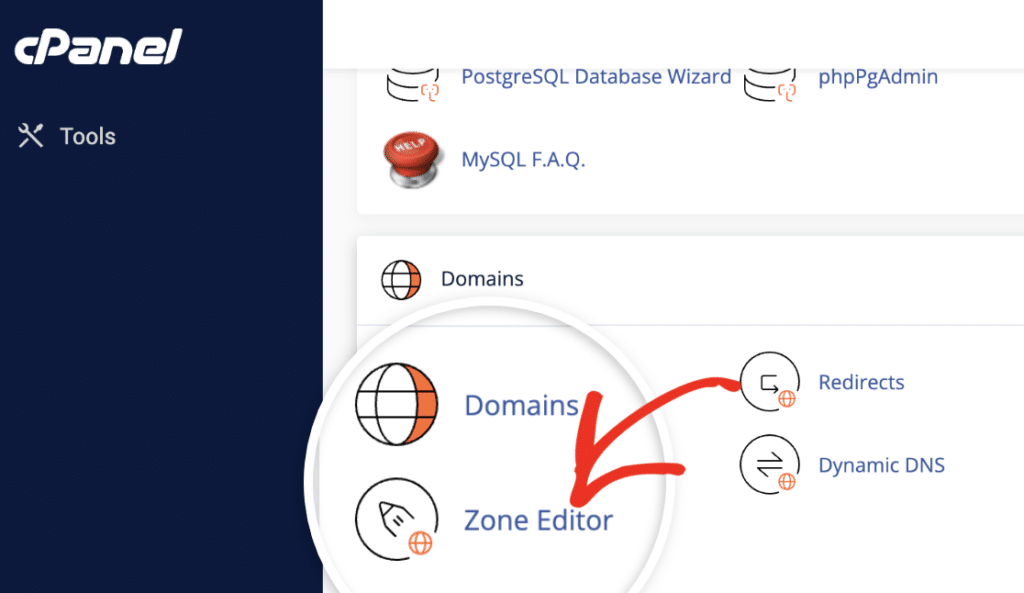
Une fois dans cPanel, faites défiler vers le bas jusqu'à ce que vous voyiez la section Domaines. Ensuite, cliquez sur Éditeur de zone. Certains hébergeurs peuvent l'appeler Éditeur de zone DNS ou simplement DNS, mais il s'agit du même outil.
L'éditeur de zone affichera une liste de tous les domaines connectés à votre compte d'hébergement. Recherchez le domaine que vous souhaitez configurer et cliquez sur le bouton Gérer à côté de celui-ci.
Si vous ne possédez qu'un seul domaine, vous le verrez immédiatement. Si vous gérez plusieurs sites, vérifiez bien que vous sélectionnez le bon avant de continuer.
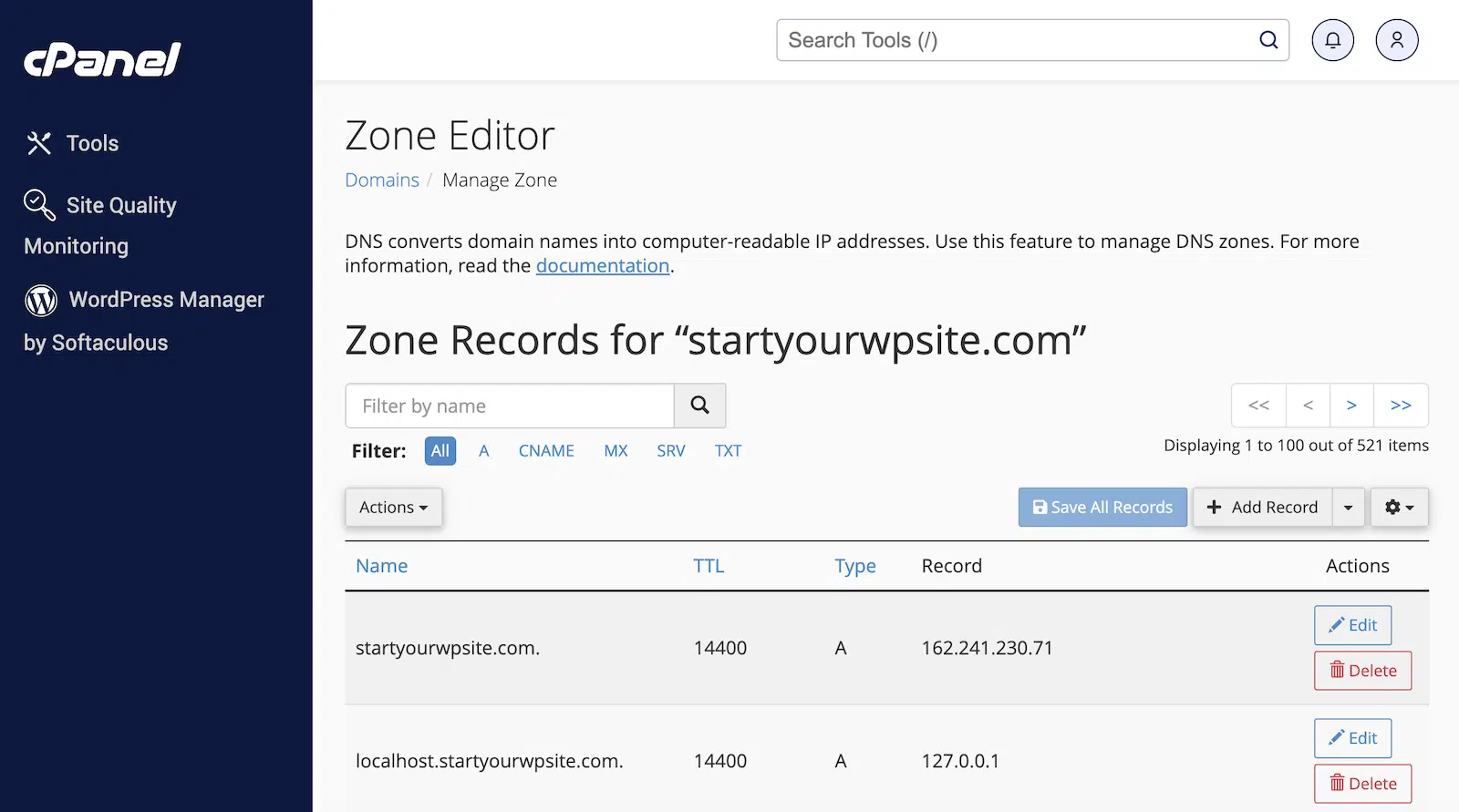
Vous êtes maintenant dans l'écran de gestion DNS de votre domaine. Recherchez un bouton intitulé «Ajouter un enregistrement» ou « + Ajouter un enregistrement» (généralement situé en haut à droite).
Cliquez dessus pour ouvrir le formulaire de création d'enregistrement. C'est ici que vous collerez les informations SPF, DKIM ou DMARC fournies par votre fournisseur de messagerie. Voici les informations à renseigner :
- Nom: il s'agit du nom d'hôte. Pour SPF et DMARC, vous entrerez généralement « @ » (qui représente votre domaine racine). Pour DKIM, vous entrerez un sous-domaine spécifique tel que « default._domainkey » (votre fournisseur de messagerie vous fournira le texte exact).
- Type: sélectionnezTXTdans le menu déroulant. Les trois enregistrements d'authentification (SPF, DKIM, DMARC) utilisent des enregistrements TXT.
- Enregistrementouvaleur: collez la chaîne d'enregistrement complète fournie par votre service de messagerie. Elle ressemblera à quelque chose comme « v=spf1 include:_spf.example.com ~all » pour SPF, ou à une longue chaîne cryptée pour DKIM.
- TTL: vous pouvez laisser cette valeur par défaut (généralement 14400 ou 3600). Elle contrôle simplement la fréquence à laquelle les serveurs DNS vérifient les mises à jour.

Vérifiez que vous avez bien copié l'intégralité de l'enregistrement (sans espaces supplémentaires ni caractères manquants). Cliquez ensuite sur Enregistrer l'enregistrement. Répétez maintenant le processus pour les autres enregistrements.
D'après mon expérience, la plupart des changements apparaissent dans les 15 à 30 minutes, mais j'attends toujours au moins une heure avant de tester. Vous pouvez utiliser le vérificateur DNS intégré à WP Mail SMTP (nous y reviendrons plus tard) pour vérifier que tout fonctionne correctement.
C'est tout pour la méthode cPanel. Voyons maintenant comment gérer les enregistrements DNS si vous utilisez un serveur de noms tiers tel que Cloudflare.
Méthode 2 : Ajouter des enregistrements DNS à l'aide d'un DNS tiers (Cloudflare)
Si vous utilisez un DNS tiers tel que Cloudflare pour la gestion DNS, vous ajouterez les enregistrements via leur tableau de bord plutôt que via votre panneau de contrôle d'hébergement.
Cette méthode s'applique si vous avez modifié les serveurs de noms de votre domaine pour qu'ils pointent vers Cloudflare. Vous pouvez vérifier cela dans votre compte d'enregistrement de domaine (comme GoDaddy, Namecheap ou tout autre site où vous avez acheté votre domaine).
Lorsque vos serveurs de noms pointent vers Cloudflare, les paramètres DNS de votre hébergeur ne sont plus actifs. Toutes les modifications DNS doivent désormais être effectuées dans Cloudflare.
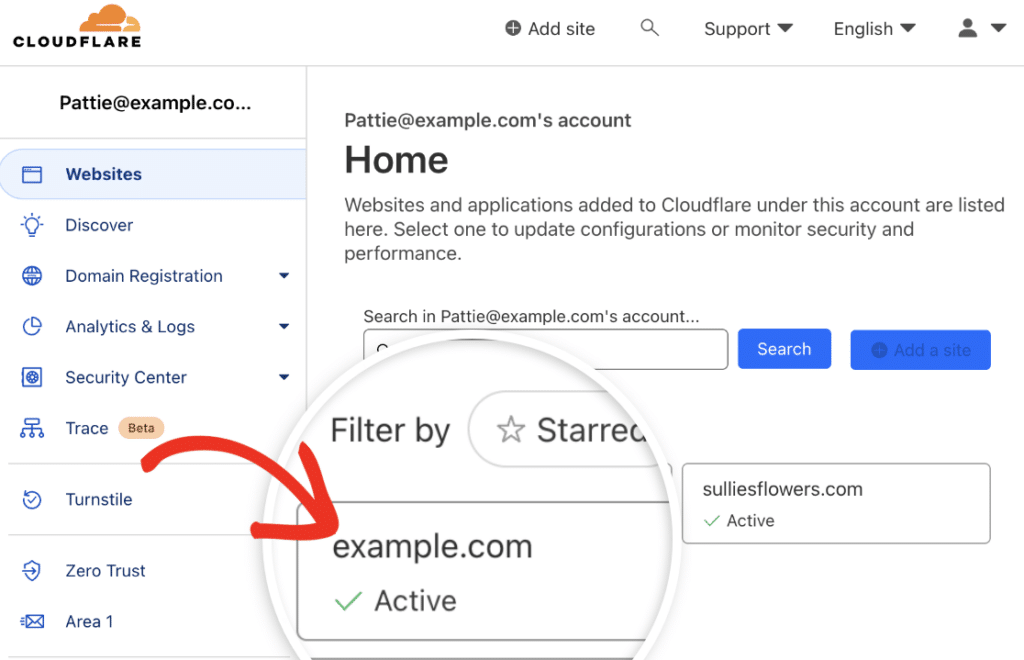
Rendez-vous sur le tableau de bord Cloudflare et connectez-vous à l'aide de vos identifiants. Une fois connecté, vous verrez apparaître la liste de tous les domaines associés à votre compte. Cliquez sur le domaine pour lequel vous souhaitez ajouter des enregistrements DNS pour l'authentification des e-mails.
Après avoir sélectionné votre domaine, recherchez l'option DNS dans le menu latéral gauche. Cliquez sur DNS pour ouvrir la page de gestion DNS.
Assurez-vous d'être dans l'onglet « Records » (Enregistrements). C'est là que se trouvent tous vos enregistrements DNS existants et que nous ajouterons les nouveaux.
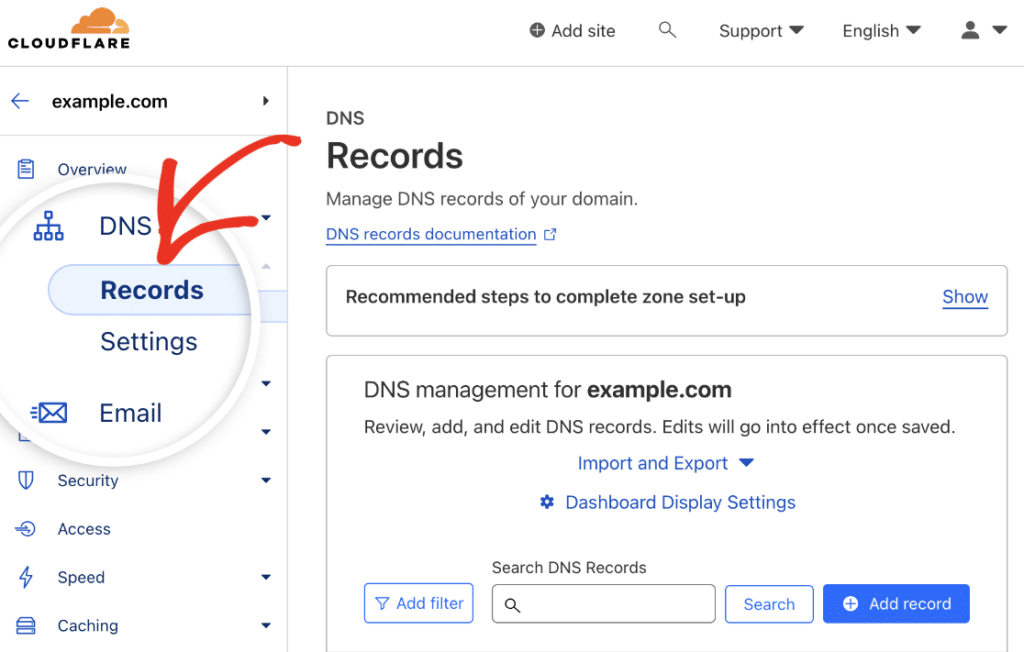
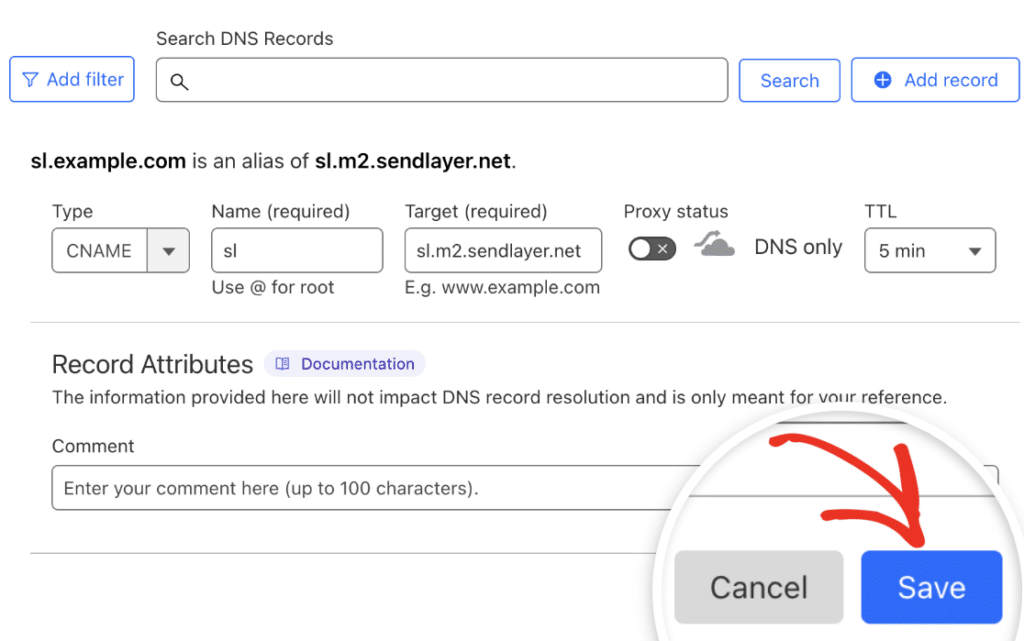
Pour ajouter un nouvel enregistrement, cliquez sur le bouton Ajouter un enregistrement en haut de la page. Un formulaire apparaîtra avec plusieurs champs à remplir.
Dans le menu déroulant Type, vous devrez sélectionner le type d'enregistrement requis par le service de messagerie que vous avez choisi. Vous savez déjà ce qui est nécessaire pour configurer SPF, DKIM et DMARC.
Cependant, à ce stade, il est également judicieux d'ajouter les enregistrements CNAME SendLayer ou d'autres services de messagerie fournissent lors de la configuration avec WP Mail SMTP.
Pour continuer, sélectionnezCNAMEdans le menu déroulant. Ensuite, copiez les valeurs de votre SendLayer et collez-les dans les champs requis sur Cloudflare.
Lorsque vous êtes sûr que tout est correct, cliquez sur le bouton Enregistrer.
Méthode 3 : Ajouter des enregistrements DNS chez votre registraire de domaine
Si vous n'utilisez pas cPanel ou Cloudflare, vous pouvez ajouter des enregistrements DNS directement auprès de votre registraire de domaine. Il s'agit de la société auprès de laquelle vous avez acheté votre nom de domaine.
Les registraires courants comprennent GoDaddy et Namecheap. Chacun d'entre eux dispose d'une interface légèrement différente, mais les étapes fondamentales sont les mêmes.
Tout d'abord, rendez-vous sur le site Web de votre registraire de domaine et connectez-vous (GoDaddy). Si vous ne savez pas qui est votre registraire, vous pouvez utiliser un outil de recherche WHOIS pour le trouver.
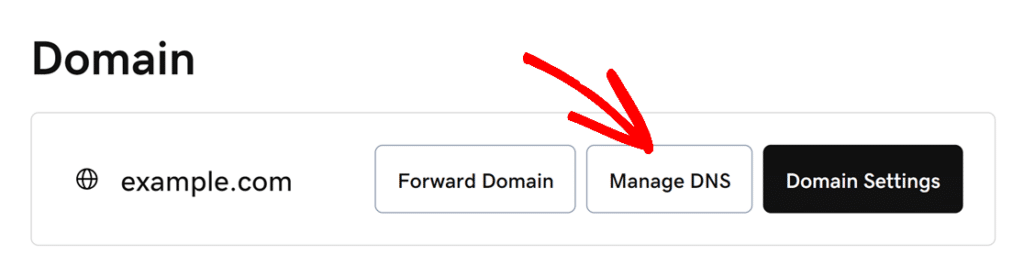
Une fois connecté, cliquez sur Domaine dans le menu de gauche. Ensuite, pour le domaine auquel vous souhaitez ajouter les enregistrements DNS, cliquez sur le bouton Gérer les DNS.
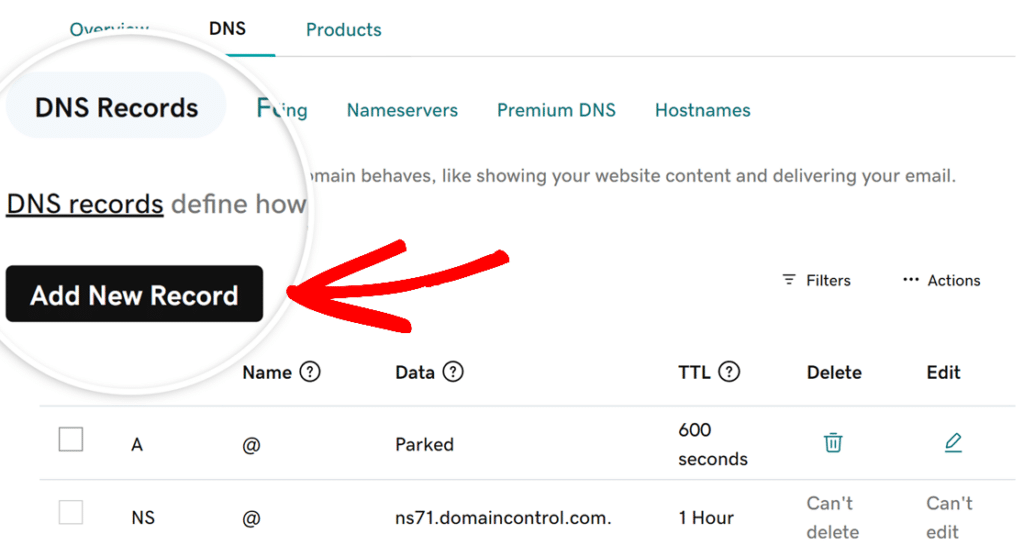
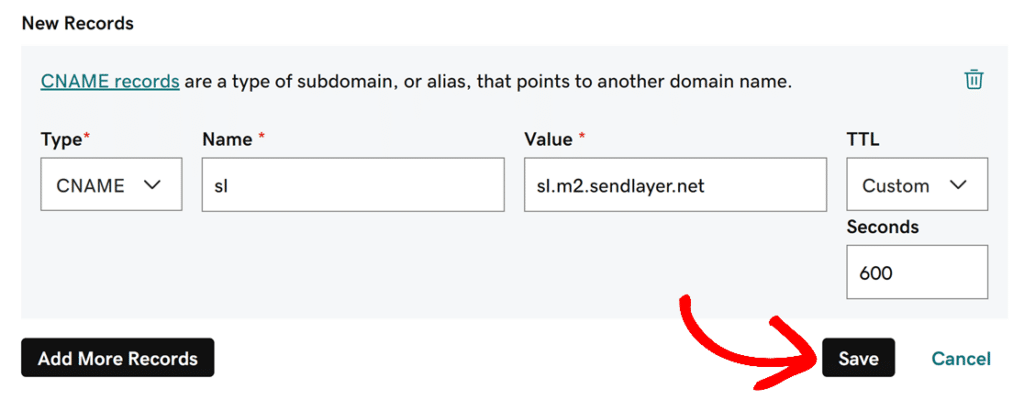
Sur la page suivante, vous verrez une liste de vos enregistrements DNS actuels. Pour ajouter un nouvel enregistrement DNS, cliquez sur le bouton Ajouter un nouvel enregistrement. À titre d'exemple, je vais ajouter l'un des enregistrements CNAME SendLayer .
Commencez par choisir la catégorie d'enregistrement DNS appropriée dans le menu Type. Dans cette SendLayer , je sélectionne CNAME parmi les options de type disponibles.
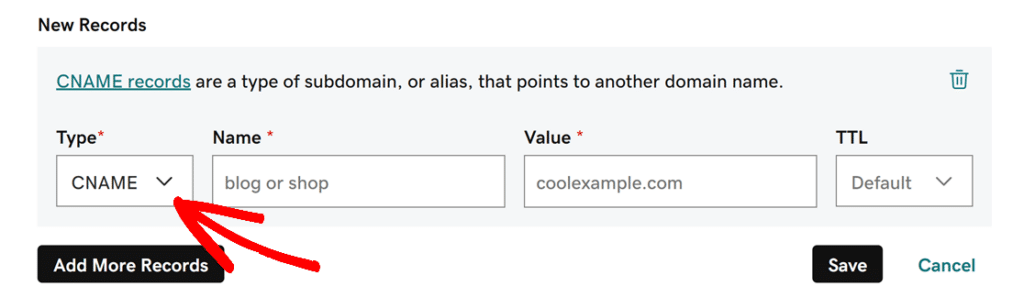
Ensuite, dans le champ Nom, ajoutez le préfixe ou l'identifiant du sous-domaine que votre fournisseur de messagerie vous a attribué. Selon les services, ce champ peut être intitulé « Hôte », « Nom d'hôte » ou « Nom ».
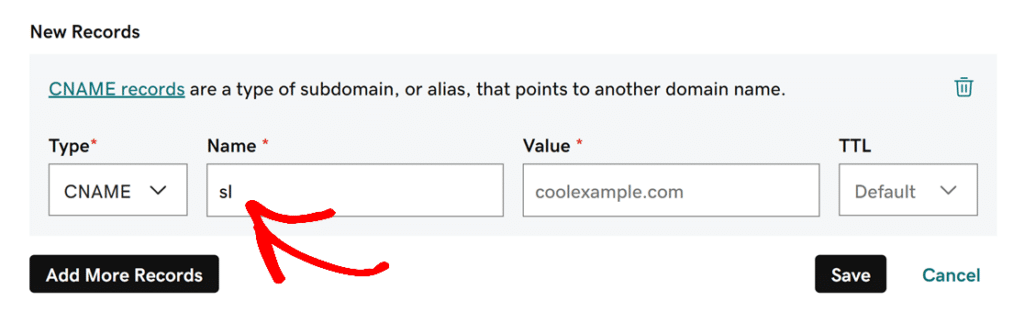
Ensuite, vous collerez l'adresse de destination fournie par votre service de messagerie dans le champ Valeur/Cible. Cela indique aux serveurs DNS où acheminer les requêtes ou comment les traiter.
Ensuite, entrez la durée de vie (TTL) spécifiée par votre fournisseur de messagerie. Une fois que vous avez fini d'entrer les valeurs pour l'enregistrement DNS, cliquez sur le boutonEnregistrer.
Comment vérifier si vos enregistrements DNS sont actifs
Après avoir ajouté vos enregistrements DNS, veuillez patienter au moins 15 à 30 minutes pour la propagation initiale. Les modifications DNS ne sont pas mises à jour instantanément sur Internet.
Vos enregistrements doivent être diffusés sur différents serveurs DNS, ce qui peut prendre entre quelques minutes et 48 heures selon votre fournisseur.
Je prends généralement un café et je reviens vérifier environ 30 minutes plus tard. C'est généralement suffisant pour que les changements commencent à apparaître.
Testez votre configuration DNS dans WP Mail SMTP
Une fois que vous avez attendu, retournez à votre tableau de bord WordPress. Accédez à WP Mail SMTP » Paramètres » Test d'e-mail. Envoyez un e-mail de test pour déclencher le vérificateur DNS intégré. C'est le moyen le plus simple de vérifier que tout fonctionne correctement.
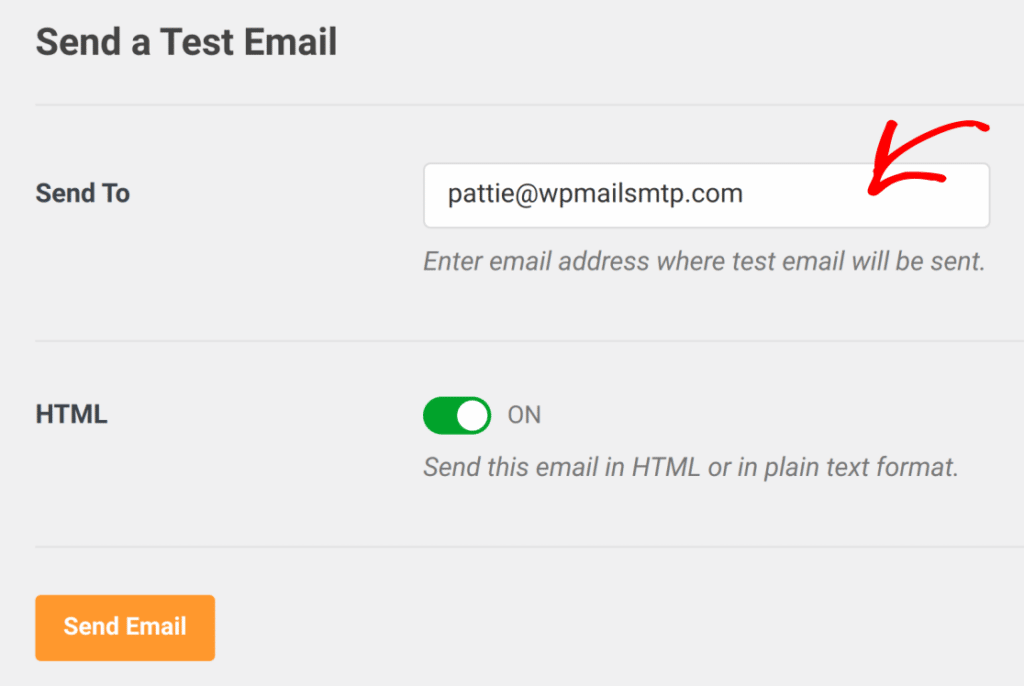
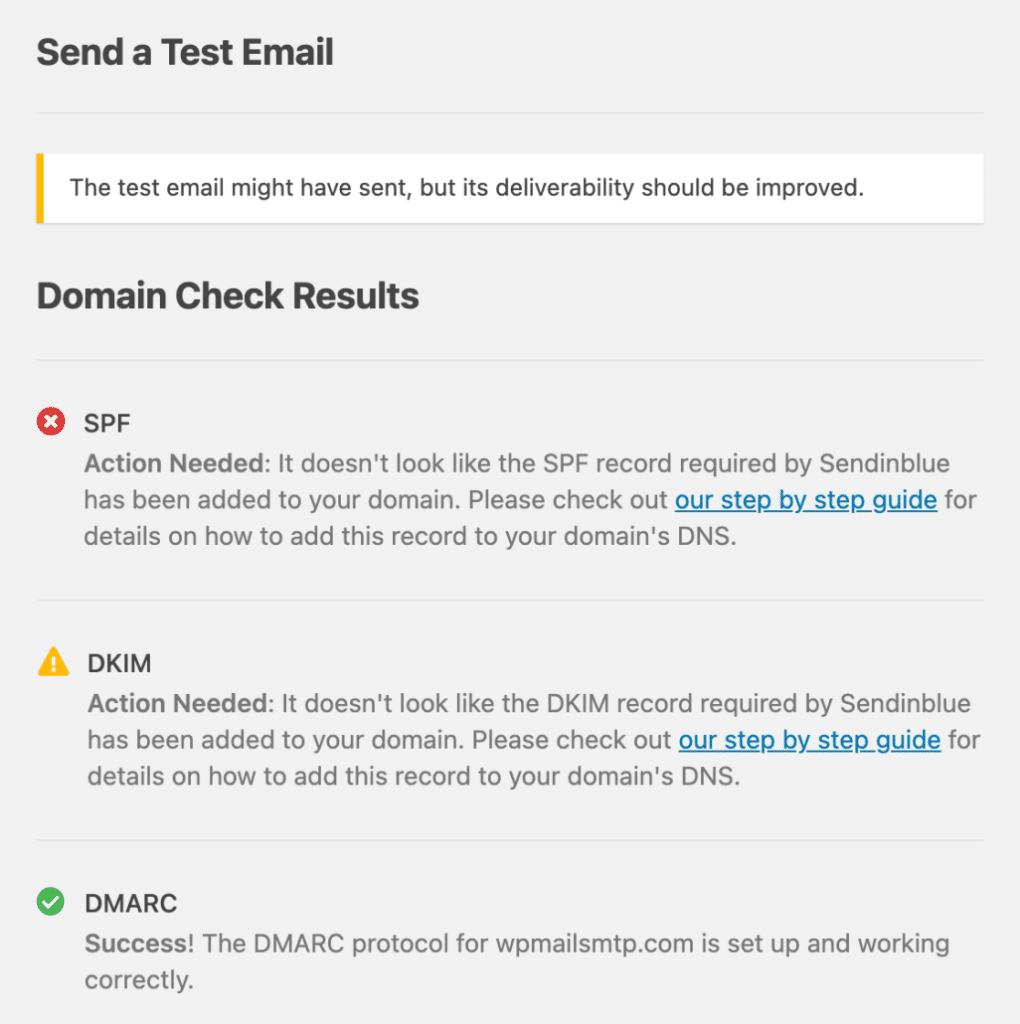
WP Mail SMTP analysera automatiquement les enregistrements DNS de votre domaine lorsqu'il enverra le test. Si le plugin détecte que l'un de vos enregistrements DNS est manquant ou endommagé, il vous en informera immédiatement.
Envoyer un e-mail test à Gmail
Si vous n'avez pas encore accès à WP Mail SMTP et que vous souhaitez tester manuellement vos enregistrements DNS, il vous suffit d'envoyer un e-mail test depuis votre messagerie vers Gmail.
Ensuite, vérifiez les en-têtes du message. Vous devrez cliquer sur les trois points, puis sur le lien Afficher l'original . Si vous voyez les lignes ci-dessous, tout est prêt :
- SPF : PASS
- DKIM : PASS
- DMARC : PASS

Dépannage des problèmes DNS courants
Même lorsque vous suivez attentivement les étapes, la configuration DNS de la messagerie électronique peut vous réserver quelques surprises. J'ai vu ces problèmes se présenter à maintes reprises, alors passons en revue les problèmes les plus courants et la manière de les résoudre.
Un seul enregistrement SPF par domaine
Si WP Mail SMTP affiche un avertissement SPF après avoir ajouté votre enregistrement, il y a de fortes chances que vous ayez plusieurs enregistrements SPF sur votre domaine. Cela pose problème, car les serveurs de messagerie les rejetteront tous lorsqu'ils trouveront des doublons.

Vérifiez votre zone DNS pour voir s'il existe déjà des enregistrements SPF avant d'en ajouter un nouveau. Si vous en trouvez un, vous devrez les fusionner en un seul enregistrement au lieu d'en créer un deuxième.
Par exemple, si vous avez déjà « v=spf1 include:_spf.mailgun.com ~all » et que vous devez ajouter Zoho, combinez-les comme suit : « v=spf1 include:zoho.eu include:mailgun.org ~all ».
Incompatibilités entre le sélecteur DKIM et la clé
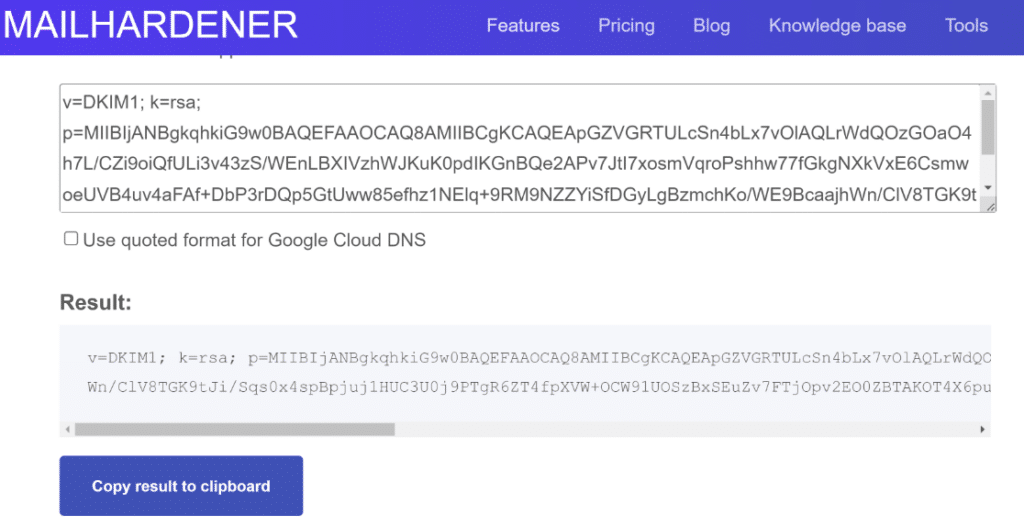
La plupart des fournisseurs de services DNS fixent une limite maximale de 255 caractères pour leur champ d'enregistrement TXT. Cela ne pose pas de problème lorsque vous disposez d'une clé DKIM de 1024 bits, car elle peut facilement tenir dans la limite des caractères autorisés.
Toutefois, la saisie d'une valeur DKIM avec une clé de 2048 bits peut poser problème. En effet, une clé de 2048 bits contient plus de 255 caractères.
Pour résoudre ce problème, il suffit de diviser la valeur DKIM en plusieurs blocs de 255 caractères.
Pour faciliter cette opération, vous pouvez utiliser cetoutil de fractionnement d'enregistrements DNS. Ouvrez l'outil et insérez simplement votre valeur DKIM dans la zone de texte. Il fractionnera alors votre enregistrement en deux lignes.
Impossible d'accéder aux paramètres DNS
Parfois, vous rencontrerez des obstacles lorsque vous essayez de mettre à jour vos enregistrements DNS. Peut-être que vous êtes bloqué hors de votre panneau de contrôle, ou que vous ne trouvez pas du tout la section de gestion DNS.
Contactez votre fournisseur d'hébergement
La solution la plus simple ? Demandez à votre hébergeur ou à votre registraire de domaine d'ajouter les enregistrements DNS pour vous. La plupart des équipes d'assistance traitent régulièrement ce type de demande et peuvent généralement ajouter vos enregistrements en quelques minutes.
Certains fournisseurs d'hébergement WordPress géré (tels que WP Engine, Kinsta ou Flywheel) incluent même la configuration DNS dans leur offre d'assistance.
Utilisez un outil de recherche WHOIS
Vous ne vous souvenez plus où vous avez enregistré votre domaine ? Cela arrive plus souvent que vous ne le pensez, surtout si vous possédez votre site depuis des années.
Utilisez un outil de recherche WHOIS pour savoir qui gère votre domaine. Il vous suffit de rechercher « recherche WHOIS » dans Google et de saisir votre nom de domaine.
Les résultats afficheront le nom et les coordonnées de votre registraire. À partir de là, vous pouvez vous connecter (ou réinitialiser votre mot de passe) et accéder à vos paramètres DNS.
FAQ sur la configuration DNS pour les e-mails
Que se passe-t-il si je n'ajoute pas d'enregistrements DNS pour l'authentification des e-mails ?
Vos e-mails risquent d'atterrir dans les dossiers spam ou d'être complètement bloqués. Sans enregistrements SPF, DKIM et DMARC, les serveurs de messagerie destinataires ne peuvent pas vérifier que votre domaine a bien envoyé le message.
J'ai vu cela se produire d'innombrables fois : quelqu'un configure parfaitement WP Mail SMTP, mais ignore l'étape DNS. Ses e-mails de test fonctionnent, mais les notifications aux clients disparaissent dans les spams.
Combien de temps faut-il pour que les modifications DNS prennent effet après leur ajout ?
Les modifications DNS se propagent généralement dans un délai de 15 minutes à 2 heures, mais elles peuvent prendre jusqu'à 48 heures dans de rares cas. Imaginez que vous mettiez à jour un annuaire téléphonique distribué dans des milliers d'endroits.
Chaque serveur a besoin d'un certain temps pour actualiser sa copie de vos informations DNS. Vous pouvez envoyer un e-mail test via WP Mail SMTP après environ 30 minutes pour vérifier que tout fonctionne correctement.
Puis-je avoir plusieurs enregistrements SPF sur le même domaine ?
Non, vous ne pouvez avoir qu'un seul enregistrement SPF par domaine. La présence de plusieurs enregistrements SPF entraînera en fait une interruption totale de l'authentification des e-mails. Si vous devez autoriser plusieurs serveurs de messagerie, regroupez-les dans un seul enregistrement SPF.
Par exemple, si vous utilisez SendLayer que vous devez également autoriser le serveur de messagerie de votre hébergeur, votre enregistrement SPF pourrait ressembler à ceci : v=spf1 include:sendlayer.com include:yourhost.com ~all
Pourquoi mon enregistrement DKIM indique-t-il qu'il est introuvable alors que je l'ai ajouté ?
Cela se produit généralement en raison d'un formatage incorrect ou d'un point manquant à la fin du nom de l'enregistrement. Les enregistrements DKIM nécessitent un préfixe de sélecteur spécifique (comme default._domainkey) avant votre nom de domaine.
Si votre expéditeur vous demande d'ajouter un enregistrement appelé default._domainkey, assurez-vous de le saisir exactement tel qu'il apparaît. Certains gestionnaires DNS ne demandent que la partie sélecteur, tandis que d'autres ont besoin du nom d'hôte complet, y compris votre domaine.
Dois-je ajouter des enregistrements DNS pour chaque adresse e-mail de mon domaine ?
Non, les enregistrements DNS s'appliquent à l'ensemble de votre domaine, et non à des adresses e-mail individuelles. Lorsque vous ajoutez un enregistrement SPF pour example.com, celui-ci couvre [email protected], [email protected] et toute autre adresse utilisant ce domaine. Vous ne devez configurer SPF, DKIM et DMARC qu'une seule fois par domaine.
Quelle est la différence entre les enregistrements DNS chez mon hébergeur et chez mon registraire de domaine ?
Vos enregistrements DNS sont gérés là où vos serveurs de noms sont pointés, pas nécessairement là où vous avez acheté le domaine.
Voici ce que je veux dire : vous avez peut-être acheté votre domaine chez GoDaddy (votre registraire), mais si vos serveurs de noms pointent vers Bluehost ou Cloudflare, c'est là que vous gérerez les enregistrements DNS. Le registraire est simplement propriétaire de l'enregistrement du domaine lui-même.
Vous pouvez vérifier vos serveurs de noms actuels dans le panneau de configuration de votre registraire de domaine ou à l'aide d'un outil tel que MXToolbox.
Comment savoir si mes serveurs de noms pointent vers mon hébergeur ou vers un tiers tel que Cloudflare ?
Connectez-vous à votre registraire de domaine et recherchez la section « serveurs de noms ». Les adresses des serveurs de noms vous indiqueront où le DNS est géré.
Si vous voyez des serveurs de noms tels que ns1.bluehost.com et ns2.bluehost.com, votre hébergeur gère le DNS. Si vous voyez ns1.cloudflare.com ou similaire, vous utilisez Cloudflare.
Vous pouvez également vérifier en vous rendant directement dans votre panneau de contrôle d'hébergement : si vous pouvez modifier les enregistrements DNS dans cPanel, cela signifie que votre hébergeur les gère.
Ensuite, qu'est-ce que le BIMI (Brand Indicators for Message Identification) ?
Avez-vous déjà remarqué que des logos de marques apparaissent à côté des courriels dans votre boîte de réception ? C'est le BIMI (Brand Indicators for Message Identification) qui est à l'œuvre.
Il s'agit d'une norme en plein essor qui permet aux entreprises d'afficher leurs logos vérifiés dans les clients de messagerie électronique pris en charge, ce qui permet aux destinataires de reconnaître plus facilement les messages réels provenant de sources fiables.
Vous pensez peut-être que le BIMI semble compliqué, mais en réalité, c'est assez simple une fois que vous savez comment procéder. Dans ce guide, je vais vous expliquer tout ce qu'il faut savoir sur le BIMI afin que vous puissiez décider s'il est adapté à vos e-mails.
Corrigez vos emails WordPress dès maintenant
Prêt à réparer vos emails ? Commencez dès aujourd'hui avec le meilleur plugin WordPress SMTP. Si vous n'avez pas le temps de réparer vos emails, vous pouvez obtenir une assistance complète de White Glove Setup en tant qu'achat supplémentaire, et il y a une garantie de remboursement de 14 jours pour tous les plans payants.
Si cet article vous a aidé, n'hésitez pas à nous suivre sur Facebook et Twitter pour d'autres conseils et tutoriels WordPress.
