


Résumé IA
Votre formulaire de contact Brizy ne fonctionne pas correctement ?
Si vos formulaires n'envoient pas d'e-mails, vous manquerez des prospects précieux. Dans ce guide, nous vous montrerons comment vérifier que vous avez les bons paramètres pour vos formulaires de contact Brizy.
Corrigez vos e-mails Brizy maintenant
Qu'est-ce que Brizy ?
Brizy Website Builder est un plugin de création de pages WordPress par glisser-déposer.
Pour concevoir une page, vous pouvez partir de zéro ou utiliser l'un des modèles premium disponibles en thèmes clairs et sombres. L'interface est simple et tous les éléments de bloc sont accessibles depuis le panneau de gauche. Il vous suffit de les faire glisser et de les placer sur la page.
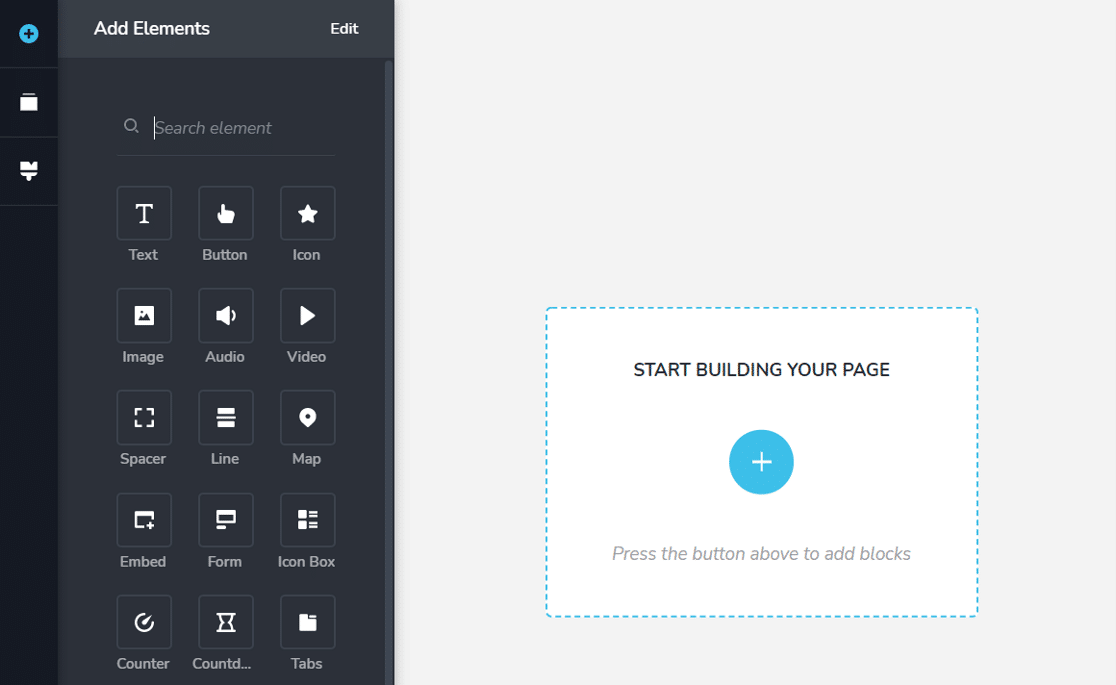
Brizy Website Builder est disponible en version gratuite ainsi qu'en version premium. Le module de formulaire de contact est disponible dans les deux versions.
Maintenant que nous en savons un peu plus sur le fonctionnement de Brizy, voyons comment résoudre le problème de vos formulaires de contact.
1. Vérifier les paramètres d'e-mail dans Brizy
Brizy a des paramètres de notification distincts pour chaque formulaire de contact. Pour vérifier les paramètres, ouvrez la page sur laquelle se trouve le formulaire de contact avec Brizy Builder.
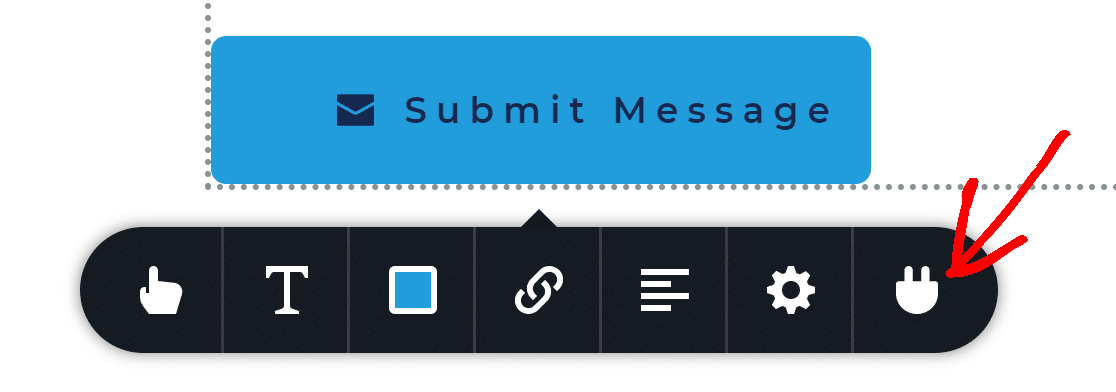
Cliquez sur le bouton de soumission, et quelques options apparaîtront. Cliquez sur la dernière option qui ressemble à une prise.
Une fenêtre contextuelle apparaîtra avec des options pour l'e-mail. Ici, cliquez sur l'option WordPress.
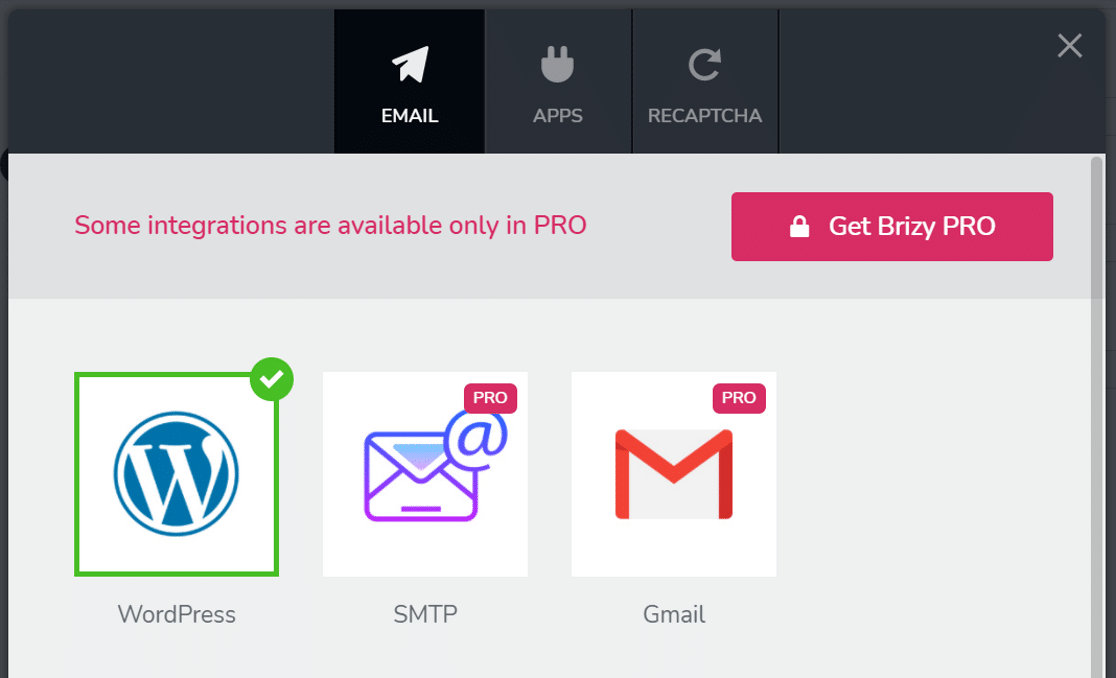
L'option WordPress utilise wp_mail() – la méthode standard d'envoi d'e-mails depuis WordPress. Cette méthode peut être peu fiable. Nous y reviendrons dans un instant.
Tout d'abord, vérifions les paramètres d'e-mail.
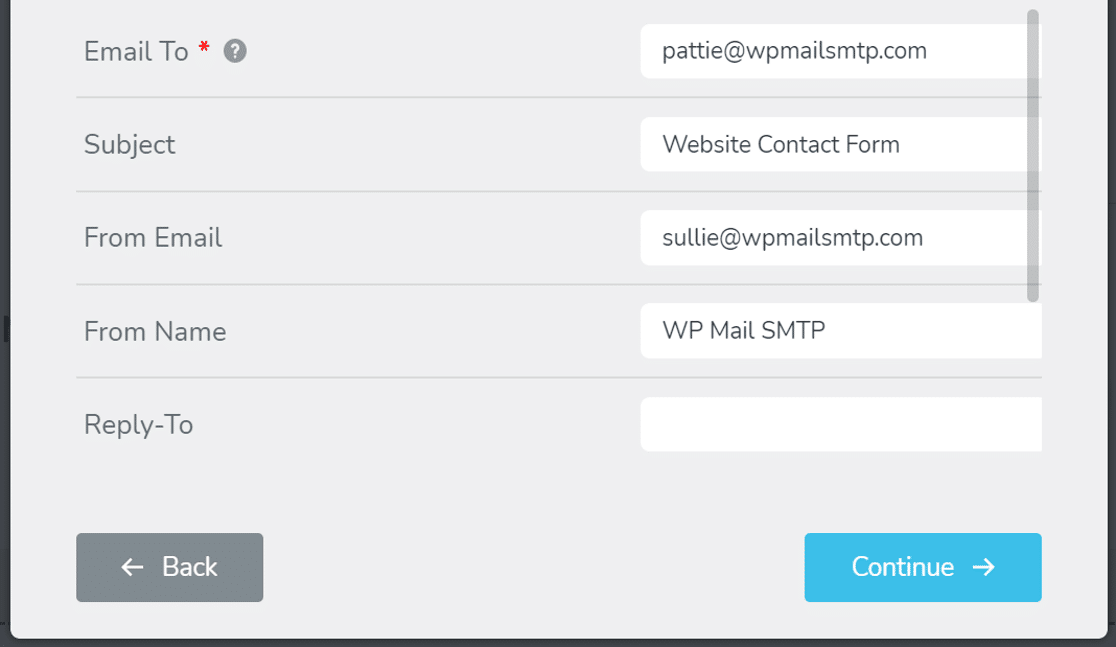
- Le champ E-mail To contiendra l'e-mail d'administration de WordPress prérempli. C'est l'adresse à laquelle vous recevrez les e-mails. Nous vous recommandons d'utiliser une adresse e-mail de votre propre domaine. Voici un guide sur comment changer l'e-mail d'administration dans WordPress (vous voudrez le faire d'abord, puis revenir à ce guide.)
- En dessous, vous verrez l'E-mail From. C'est l'adresse e-mail de l'expéditeur. Vous devez saisir une adresse e-mail réelle avec l'extension de votre domaine.
- Enfin, saisissez le nom du site dans le champ From Name.
- Comme cette notification par e-mail est destinée au propriétaire du site Web, vous pouvez laisser le champ Reply-To vide.
Cliquez sur le bouton Continue et vous verrez un message de succès.
Si vous rencontrez toujours des problèmes avec la délivrabilité des e-mails, installons le plugin WP Mail SMTP.
2. Corriger les paramètres d'e-mail de WordPress
Nous avons déjà mentionné que WordPress envoie des e-mails en utilisant une fonction appelée wp_mail(). C'est une fonction de base qui génère et envoie des e-mails depuis votre serveur Web.
Le problème est que ces e-mails manquent d'en-têtes d'authentification, ils peuvent donc souvent être confondus avec du spam.
Pour résoudre ce problème, nous utiliserons WP Mail SMTP pour rediriger vos e-mails via un fournisseur de messagerie professionnel. Cela ajoute une authentification aux messages et empêche qu'ils n'atterrissent dans les dossiers de spam ou ne soient bloqués.
Noge : Brizy propose également une option pour le SMTP dans la version premium du plugin. Cependant, ce n’est pas une bonne idée d’associer vos paramètres SMTP à votre formulaire de contact, et cela pourrait causer des problèmes avec d’autres plugins qui envoient des e-mails.
WP Mail SMTP est une meilleure option car il corrigera les e-mails sur l’ensemble de votre site.
Pour commencer, connectez-vous à votre compte WP Mail SMTP. Cliquez sur l’onglet Téléchargements, puis sur le bouton orange pour télécharger le plugin.

Accédez au backend de votre site WordPress et téléchargez le fichier zip sur la page Plugins. Si vous ne savez pas comment faire, consultez ce guide pour installer un plugin dans WordPress.

Dès que vous activez le plugin, l’Assistant de configuration s’exécute dans votre navigateur.
3. Configurer un service d'envoi d'e-mails
Dans cette étape, nous allons configurer un compte d’expéditeur et le connecter à votre site web.
Cliquez sur le bouton C’est parti pour commencer le processus de configuration.

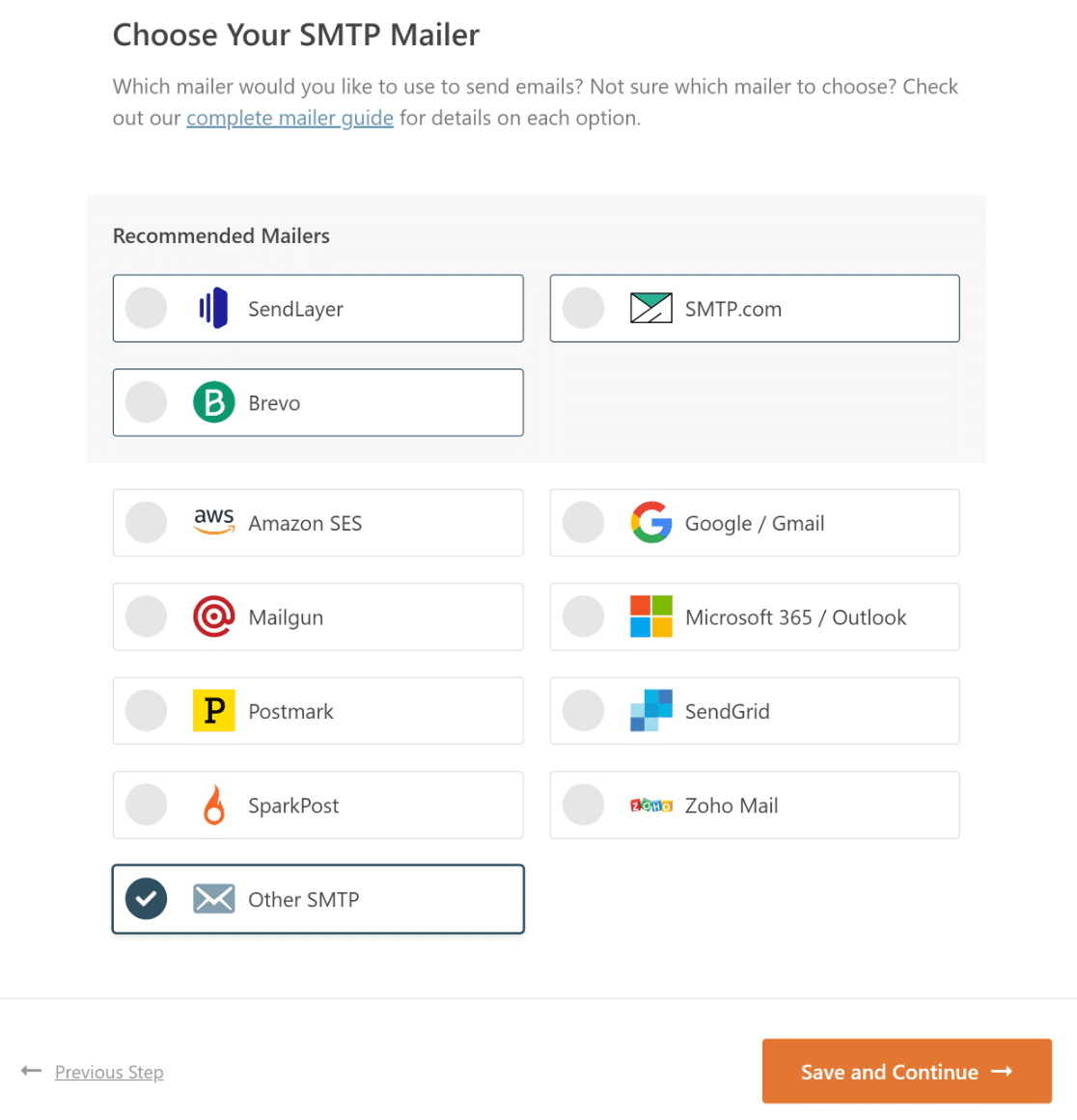
WP Mail SMTP vous permet de choisir parmi plusieurs fournisseurs de services d’e-mail. Votre choix dépendra du type de site web que vous avez.
Voici quelques conseils pour vous aider à choisir le meilleur :
- Si vous avez un grand site web, ou un site web qui envoie beaucoup d’e-mails transactionnels, nous recommandons SendLayer, SMTP.com, ou Brevo.
- WP Mail SMTP prend en charge Gmail ou Google Workspace. C’est une excellente option pour un petit site, et vous pouvez utiliser un alias Gmail pour envoyer des e-mails WordPress si vous le souhaitez.
- Vous pouvez utiliser l’option Autre SMTP si vous avez déjà les détails de votre serveur SMTP. Gardez à l’esprit que c’est moins fiable et moins sécurisé que d’utiliser un service d’expédition d’e-mails.
Allez-y et sélectionnez le service d’e-mail qui vous semble le mieux adapté à votre site web.
Lorsque vous avez choisi votre service de messagerie, ouvrez notre documentation et suivez les étapes pour terminer la configuration :
- SendLayer
- SMTP.com
- Brevo
- Amazon SES
- Google Workspace / Gmail
- Mailgun
- Microsoft 365 / Outlook.com
- Postmark
- SendGrid
- SparkPost
- Zoho Mail
- Autre SMTP
Une fois que vous avez tout configuré, revenez à ce guide pour activer la journalisation des e-mails.
4. Activer la journalisation des e-mails
Dans l’étape suivante, WP Mail SMTP vous demandera quelles fonctionnalités vous souhaitez activer. Par défaut, deux options seront activées :
- Amélioration de la délivrabilité des e-mails
- Suivi des erreurs d'e-mail
Si vous avez la version Pro, vous pouvez activer les Journaux d’e-mails détaillés pour enregistrer chaque e-mail envoyé depuis votre site web.

La fonctionnalité de journalisation des e-mails est très utile si vous souhaitez repérer les erreurs dans vos e-mails.
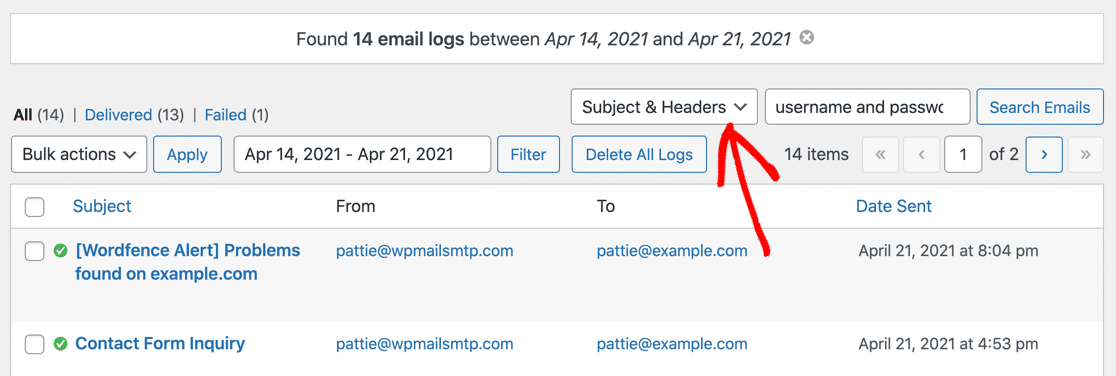
L’écran des journaux permet de rechercher facilement un e-mail spécifique et de vérifier s’il a été envoyé avec succès. Selon le service d’expédition que vous utilisez, vous verrez les différents statuts des e-mails.
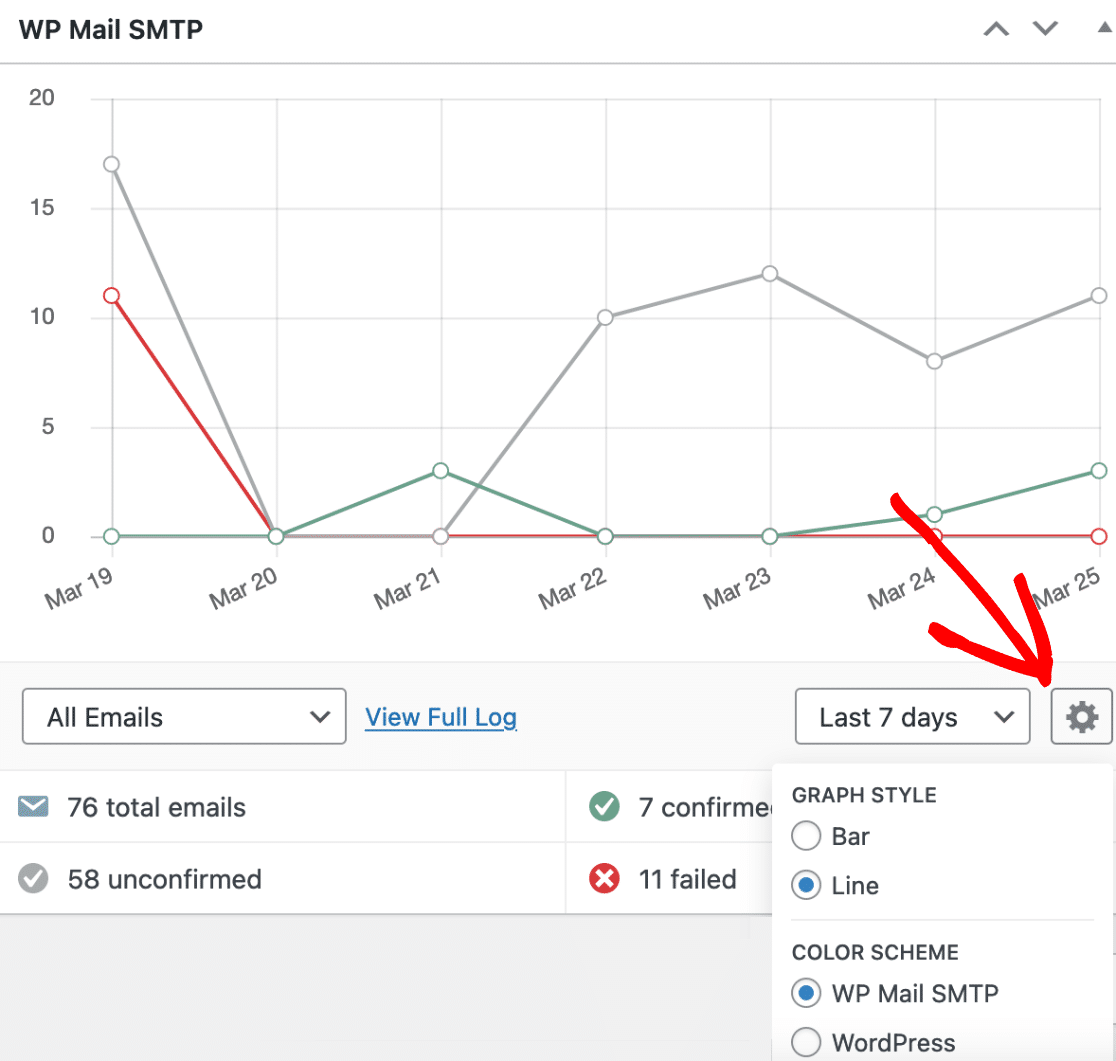
Le plugin dispose également d’un widget de tableau de bord qui affiche les journaux d’e-mails sous forme de graphique. Vous pouvez cliquer sur l’icône d’engrenage pour personnaliser les données affichées.
Nous vous recommandons d’activer la journalisation des e-mails afin d’avoir les meilleures chances d’améliorer la délivrabilité des e-mails. Cela activera automatiquement les Rapports d’e-mails complets et vous donnera également la possibilité de recevoir le Résumé hebdomadaire des e-mails.
Les Alertes e-mail instantanées vous informeront lorsque votre site ne parvient pas à envoyer un e-mail afin que vous puissiez résoudre le problème rapidement.

Sur l’écran suivant, vous pouvez activer les fonctionnalités avancées de journalisation des e-mails.

Celles-ci incluent :
- Enregistrez le contenu de tous les e-mails envoyés. Sauvegardez le contenu des e-mails dans votre base de données WordPress afin de pouvoir renvoyer des e-mails.
- Enregistrez les pièces jointes envoyées depuis WordPress. Sauvegardez les pièces jointes des e-mails dans le dossier Téléversements de votre site.
Pour la dernière étape, accédez à votre compte WP Mail SMTP, copiez la clé de licence et collez-la dans le champ. Cela activera les mises à jour automatiques du plugin.

C'est tout ! Vous avez fait tout le nécessaire pour résoudre le problème de non-fonctionnement de votre formulaire de contact Brizy.
5. Forcer l'e-mail d'expéditeur dans WordPress
Vous avez configuré l'e-mail de l'expéditeur dans Brizy. Qu'en est-il de tous les autres plugins d'envoi d'e-mails que vous pourriez utiliser sur votre site web ?
WP Mail SMTP vous permet de forcer l'e-mail de l'expéditeur pour tous les plugins de votre site web. Cela vous évite de modifier manuellement l'e-mail de l'expéditeur dans chaque plugin.
Dans les paramètres du plugin, sous l'onglet Général, cochez les cases Forcer l'e-mail de l'expéditeur et Forcer le nom de l'expéditeur.
Remarque : Certains expéditeurs comme Zoho nécessitent que vous utilisiez ce paramètre en permanence, vous ne pourrez donc pas le décocher.
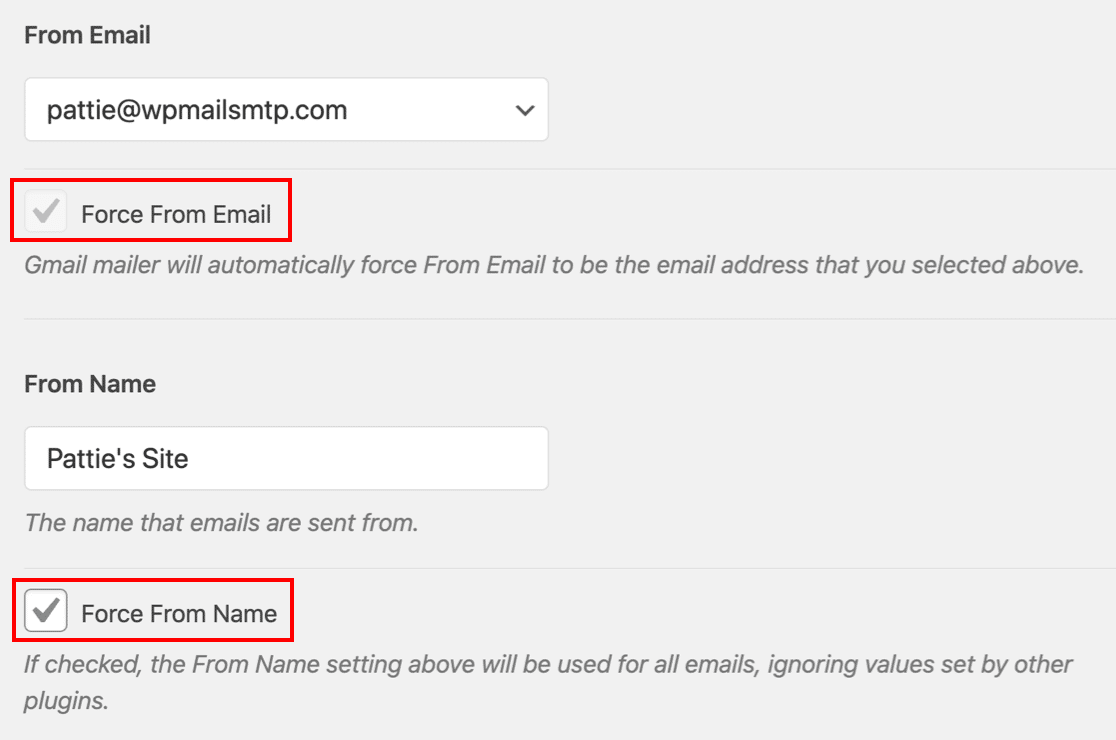
L'utilisation de Forcer l'e-mail de l'expéditeur résoudra non seulement le problème de non-fonctionnement du formulaire de contact Brizy, mais aussi tout problème de notification par e-mail que vous pourriez avoir avec d'autres plugins.
Corrigez vos e-mails Brizy maintenant
Ensuite, découvrez cette alternative à Brizy
Si vous utilisez Brizy pour créer des pages de destination, vous devriez découvrir SeedProd. C'est sans aucun doute le meilleur constructeur de pages de destination par glisser-déposer pour WordPress.
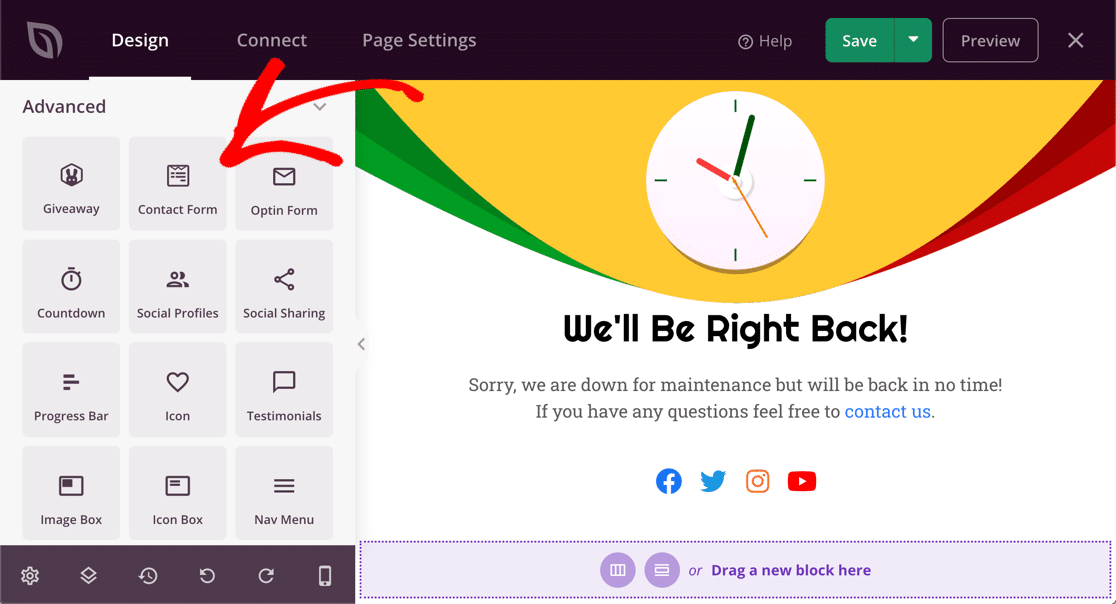
SeedProd propose des tonnes de magnifiques modèles spécialement conçus pour la conversion et pour générer plus de ventes. Vous pouvez les insérer sur n'importe quelle page en un seul clic.
Ce qui est génial, c'est que vous pouvez contrôler le style de toute la page depuis un seul écran. Choisissez parmi une palette de couleurs et une combinaison de polices intégrées ou créez la vôtre.
De plus, si vous utilisez d'autres constructeurs de formulaires comme Gravity Forms, consultez ce guide sur la résolution des problèmes de notification par e-mail de Gravity Forms.
Prêt à corriger vos e-mails ? Commencez dès aujourd'hui avec le meilleur plugin SMTP pour WordPress. WP Mail SMTP Elite inclut une configuration complète avec assistance et offre une garantie de remboursement de 14 jours.
Si cet article vous a aidé, suivez-nous sur Facebook et Twitter pour plus de conseils et tutoriels WordPress.
