



Résumé IA
Voulez-vous envoyer des e-mails aux utilisateurs de WordPress depuis votre tableau de bord d'administration ? C'est en fait assez simple d'utiliser WordPress pour envoyer des e-mails à vos utilisateurs enregistrés.
Cela peut être utile si vous avez un site d'adhésion et que vous souhaitez envoyer des annonces par e-mail ou d'autres mises à jour aux membres enregistrés de votre site.
Tout d'abord, nous allons corriger le système de livraison d'e-mails peu fiable de WordPress avec WP Mail SMTP, puis nous ajouterons un plugin gratuit qui vous donnera la fonctionnalité "envoyer aux utilisateurs" dont vous avez besoin.
Réparez vos e-mails WordPress maintenant
Quand envoyer des e-mails aux utilisateurs de WordPress ?
WordPress envoie automatiquement des e-mails transactionnels à vos clients, tels que les reçus de commande et les liens de réinitialisation de mot de passe. Mais vous pouvez également envoyer des e-mails en masse à toute votre liste d'utilisateurs depuis WordPress.
Bien que ce ne soit pas une pratique recommandée, c'est une bonne option à avoir au cas où vous n'auriez pas de liste d'e-mails appropriée gérée dans un service de marketing par e-mail.
Si votre site Web permet aux utilisateurs de s'inscrire, apprendre à envoyer des e-mails aux utilisateurs directement depuis votre tableau de bord WordPress est toujours une compétence importante. Vous pourriez vouloir envoyer des e-mails concernant les mises à jour de nouveaux produits, les modifications de votre site Web ou d'autres annonces importantes.
Comment envoyer des e-mails à tous les utilisateurs enregistrés de WordPress
Pour envoyer des e-mails à vos utilisateurs WordPress, suivez simplement les étapes ci-dessous. Tout d'abord, nous configurerons WP Mail SMTP pour gérer la livraison de vos e-mails WordPress depuis le backend. Ensuite, nous configurerons un autre plugin qui vous permettra de sélectionner vos destinataires d'e-mails WordPress, de composer un e-mail et de l'envoyer.
Étape 1 : Installer le plugin WP Mail SMTP
Avant de pouvoir envoyer des e-mails à vos utilisateurs, vous devez d'abord vous assurer que votre site Web peut envoyer des e-mails de manière fiable.
Par défaut, WordPress utilise PHP Mail pour les e-mails, ce qui est souvent responsable d'une mauvaise livraison d'e-mails et de blocages de spam par les serveurs de messagerie.
Une méthode beaucoup plus fiable pour envoyer des e-mails utilise le protocole SMTP, où vos e-mails sont correctement authentifiés, de sorte que leur légitimité est facile à vérifier.

En conséquence, vos e-mails WordPress peuvent éviter les filtres anti-spam et atteindre les destinataires sans faute. Pour installer WP Mail SMTP sur votre site, sélectionnez d'abord un plan adapté à vos besoins.
Vous pourrez vous connecter à votre espace de compte WP Mail SMTP une fois que vous aurez acheté un plan et créé votre compte. Depuis votre espace de compte, cliquez sur l'onglet Téléchargements.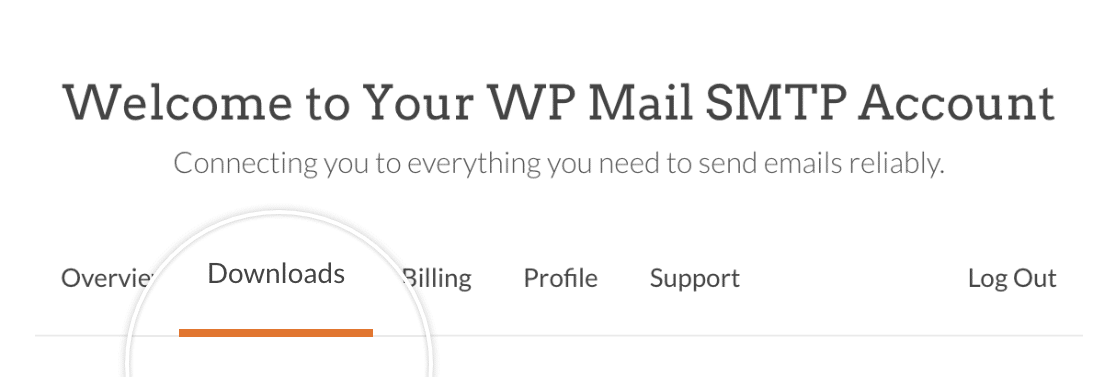
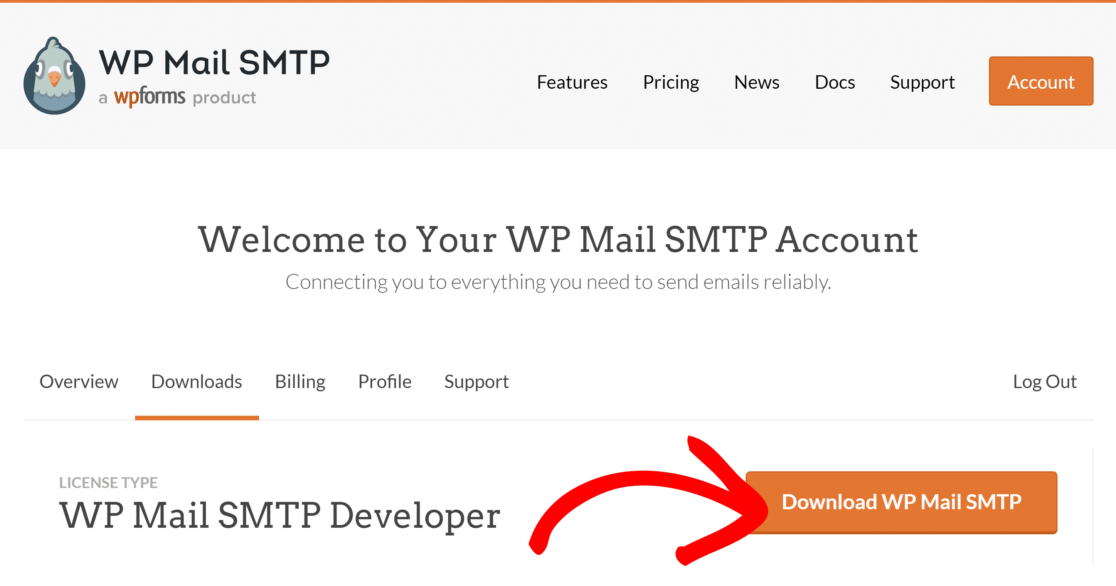
Maintenant, appuyez sur le bouton Télécharger Mail SMTP pour commencer le téléchargement du fichier ZIP.
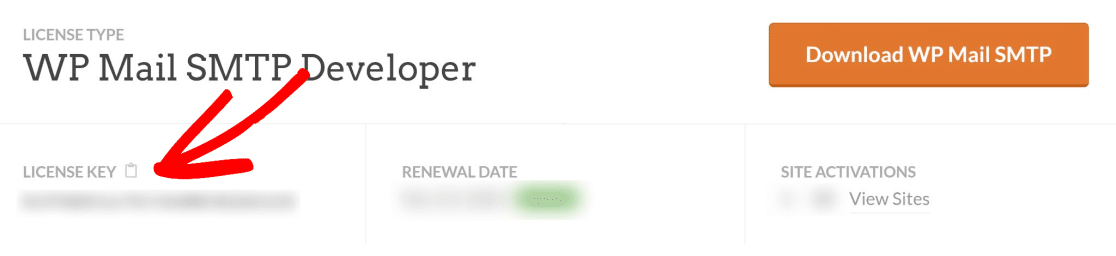
Pendant que le téléchargement est en cours, c’est une bonne idée d’utiliser ce moment pour copier votre clé de licence WP Mail SMTP. Vous en aurez besoin plus tard.
Lorsque le fichier a fini de télécharger, ouvrez votre tableau de bord WordPress. Ensuite, allez dans Extensions » Ajouter.
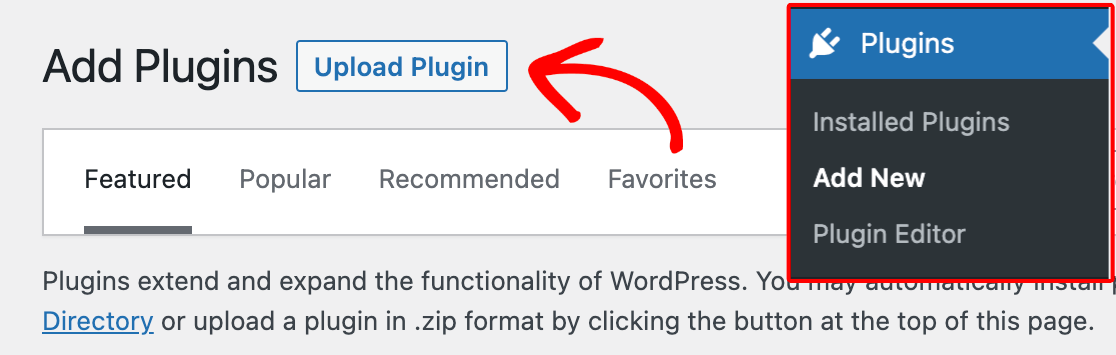
Ici, vous pouvez téléverser le fichier du plugin que vous venez de télécharger. Cliquez sur le bouton Choisir un fichier et localisez votre fichier zip WP Mail SMTP dans votre dossier de téléchargement.
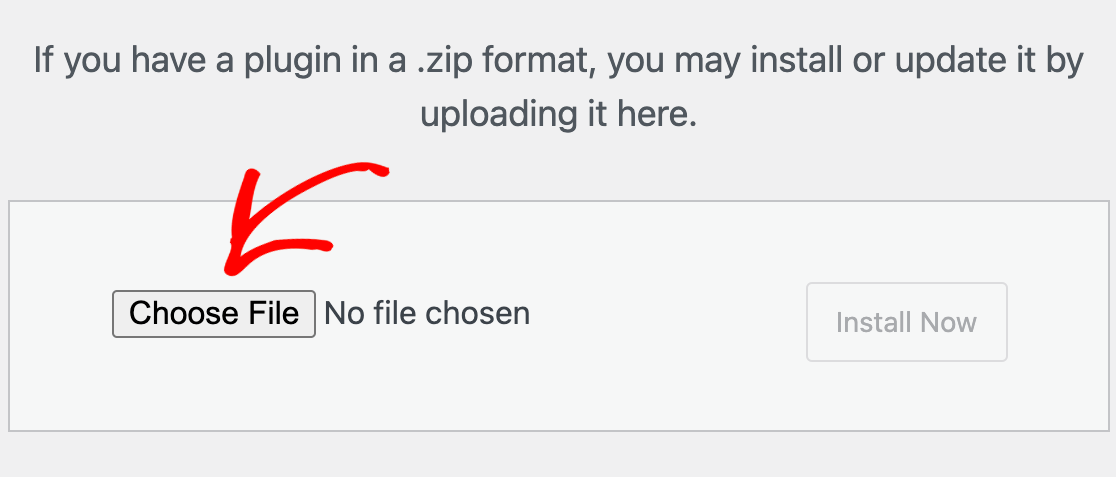
Après avoir sélectionné le fichier, cliquez sur Installer maintenant. Il ne faudra que quelques secondes à WordPress pour installer ce plugin. Ensuite, appuyez sur le bouton bleu Activer le plugin pour activer WP Mail SMTP sur votre site.
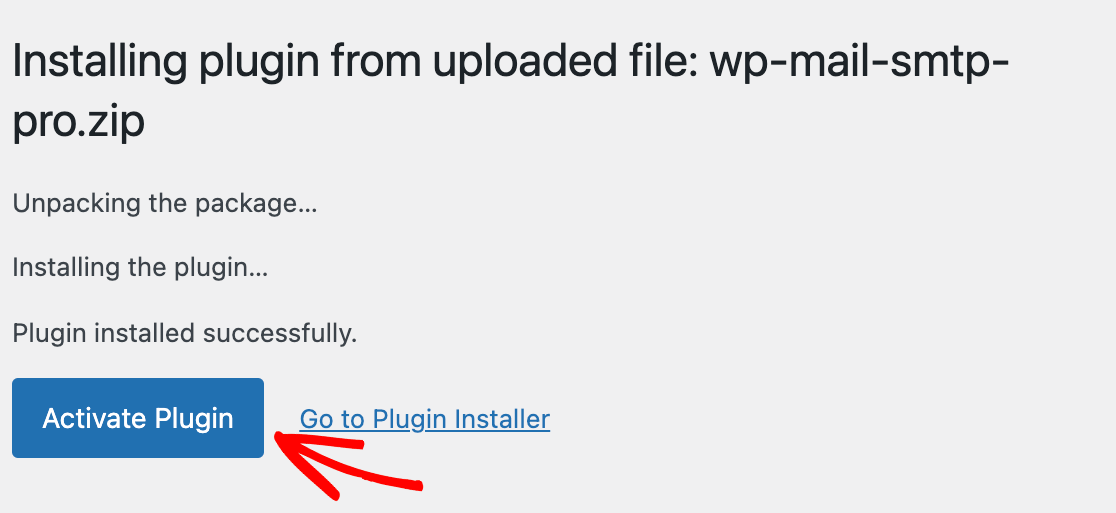
Excellent travail ! Maintenant, nous devons configurer un expéditeur avec WP Mail SMTP pour terminer la configuration.
Étape 2 : Choisir un fournisseur d'e-mails fiable
Avec le plugin installé, la prochaine étape consiste à connecter votre site Web à un service d’e-mail dédié, également appelé expéditeur. C’est la partie la plus importante du processus, car c’est ce qui résout réellement vos problèmes de livraison d’e-mails.
L’expéditeur gérera l’envoi de vos e-mails avec l’authentification appropriée que des services comme Gmail et Outlook exigent. Donc, après avoir activé le plugin, l’assistant de configuration devrait se lancer automatiquement.
Mais si pour une raison quelconque il n’a pas démarré, vous pouvez le lancer manuellement. Depuis votre tableau de bord WordPress, allez dans WP Mail SMTP » Paramètres. Sous la section Mail, trouvez et cliquez sur le bouton Lancer l’assistant de configuration .

Sur l’écran suivant, vous choisirez votre expéditeur. Si vous avez besoin d’un expéditeur fiable et d’un prix raisonnable, je recommande SendLayer. Cependant, vous êtes libre de choisir parmi d’autres options disponibles.

Une fois que vous avez sélectionné un expéditeur, cliquez sur Enregistrer et continuer. Vous devrez remplir quelques champs pour configurer la connexion de l’expéditeur. Si vous avez besoin d’aide pour configurer un expéditeur particulier, cliquez sur l’un des liens ci-dessous pour des instructions détaillées.
| Expéditeurs disponibles dans toutes les versions | Expéditeurs dans WP Mail SMTP Pro |
|---|---|
| SendLayer | Amazon SES |
| SMTP.com | Microsoft 365 / Outlook.com |
| Brevo (anciennement Sendinblue) | Zoho Mail |
| Google Workspace / Gmail | |
| Mailgun | |
| Postmark | |
| SendGrid | |
| SparkPost | |
| Autre SMTP |
Dans l’étape suivante, WP Mail SMTP vous demandera de vérifier les fonctionnalités que vous souhaitez activer. Si vous avez la version payante, vous pouvez activer des fonctionnalités supplémentaires comme les journaux d’e-mails (que nous recommandons vivement aux fins de ce sujet) et les alertes par e-mail.

Les journaux d’e-mails vous indiqueront non seulement si vos e-mails sont livrés, mais vous permettront également de renvoyer des e-mails, d’imprimer des e-mails, et plus encore. Si vous activez Journaux d’e-mails détaillés, Rapports d’e-mails complets seront également activés automatiquement.
Vous pouvez choisir de recevoir un Résumé hebdomadaire par e-mail si vous souhaitez voir un aperçu de vos journaux chaque semaine. Les Alertes par e-mail instantanées vous permettront de savoir si un e-mail n’a pas pu être envoyé afin que vous puissiez corriger le problème rapidement.

Si vous avez activé les journaux d'e-mails, des paramètres supplémentaires seront à votre disposition sur l'écran suivant. Pour plus de détails, consultez notre guide complet sur la journalisation des e-mails.
Si vous cochez les fonctionnalités Pro, l'assistant de configuration vous demandera alors d'ajouter votre clé de licence (que nous avons copiée à une étape précédente). Insérez votre clé de licence, puis appuyez sur Vérifier la clé de licence.
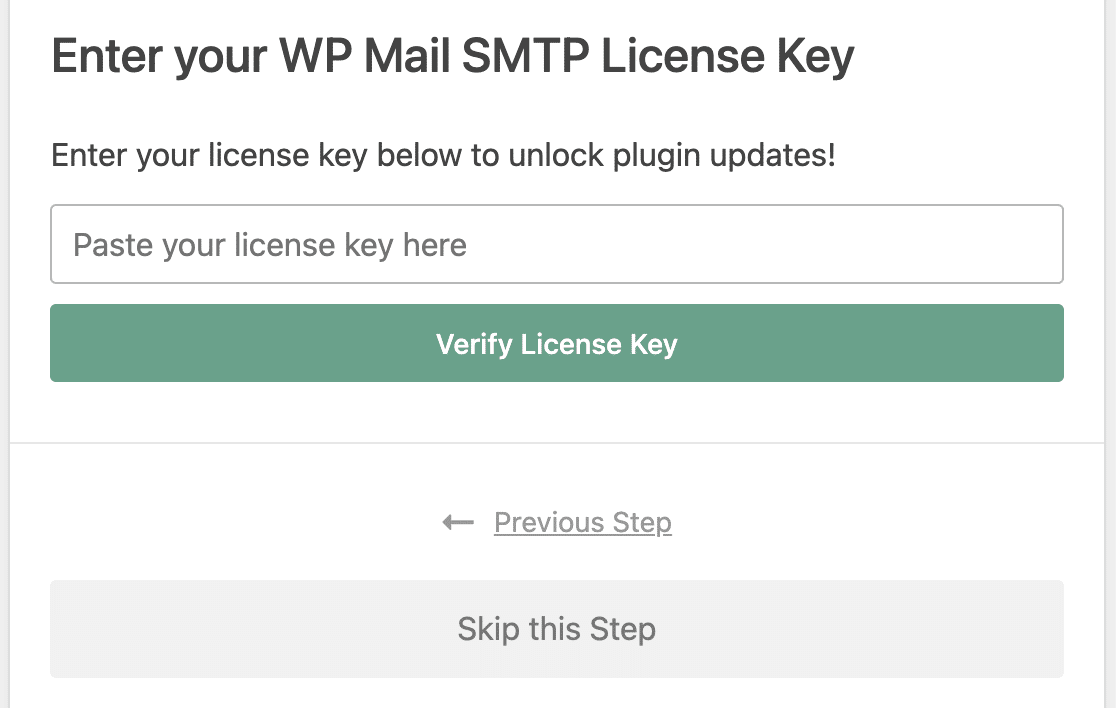
L'assistant enverra maintenant un e-mail de test pour s'assurer que votre configuration est correctement définie. Si tout est bon, passez à l'étape suivante.
Étape 3 : Obtenir le plugin Send Users Email
Maintenant que vous avez configuré WP Mail SMTP, vous pouvez être assuré que vos e-mails provenant de n'importe quel plugin de votre site seront toujours livrés avec succès.
Mais par défaut, il n'existe aucun moyen dans WordPress d'écrire un e-mail et de l'envoyer à vos utilisateurs WordPress à volonté. Pour pouvoir envoyer des e-mails à n'importe quel destinataire de votre choix dans WordPress, vous devrez installer un plugin appelé Envoyer des e-mails aux utilisateurs.
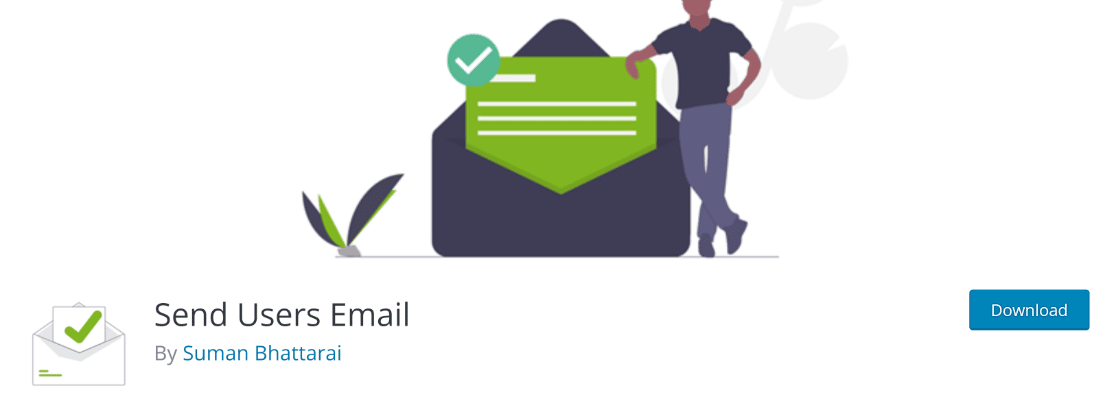
Si vous avez besoin d'aide pour configurer ce plugin, vous pouvez consulter ce guide sur l'installation des plugins WordPress. Une fois le plugin installé et activé sur votre site, vous pouvez commencer à envoyer facilement des e-mails à vos utilisateurs WordPress.
Étape 4 : Envoyer des e-mails aux utilisateurs enregistrés
Avec votre système de livraison d'e-mails désormais fiable, vous êtes prêt à envoyer des annonces directement depuis votre tableau de bord.
Le plugin Envoyer des e-mails aux utilisateurs vous offre deux options simples mais puissantes : envoyer une diffusion à un rôle d'utilisateur entier, ou envoyer un message ciblé à des individus spécifiques.
Pour envoyer un e-mail à un groupe d'utilisateurs, accédez à E-mails aux utilisateurs » Rôles d'e-mail dans votre tableau de bord WordPress.
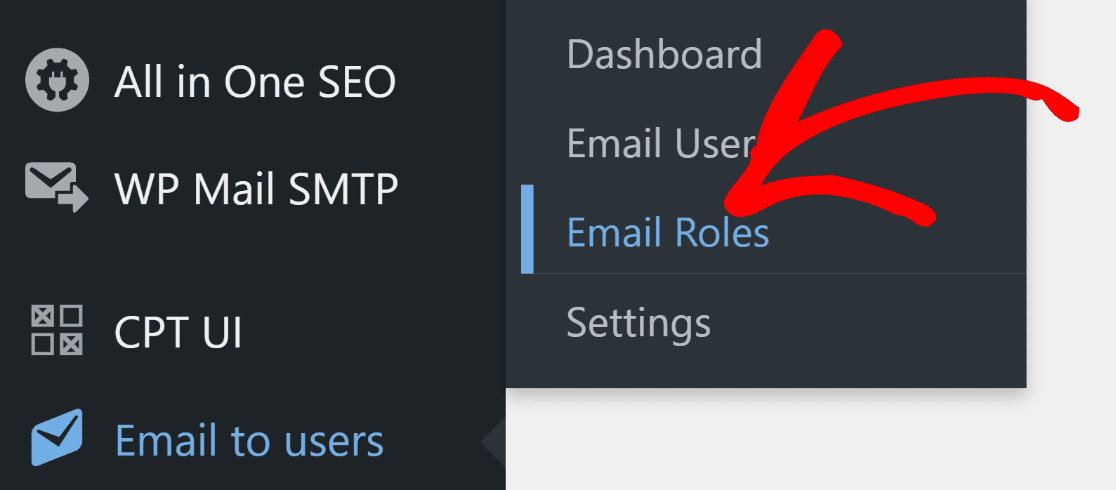
Vous devriez maintenant voir une page avec des options pour envoyer des e-mails aux personnes sélectionnées par leurs rôles WordPress attribués. Si vous souhaitez envoyer l'e-mail à tous vos abonnés WordPress, cochez la case en regard de Abonné.
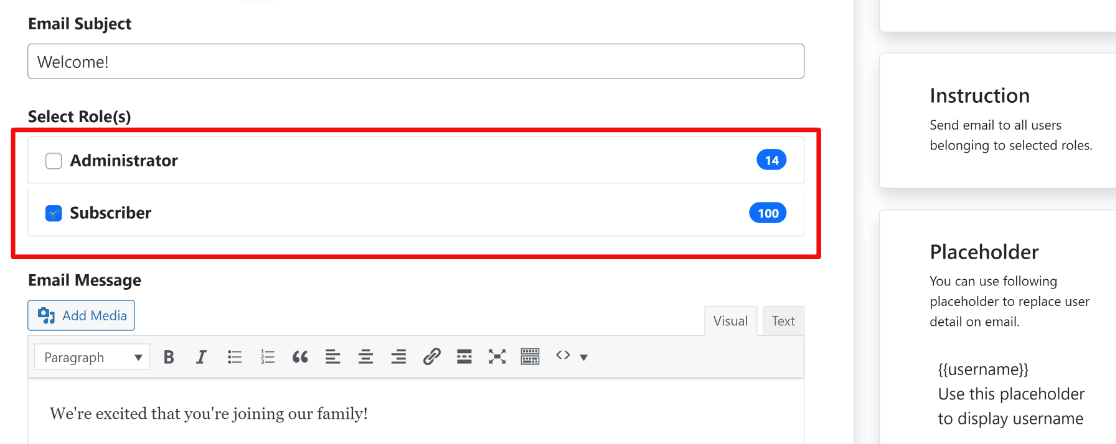
Vous pouvez également sélectionner d'autres types d'utilisateurs comme destinataires, tels que les administrateurs et les auteurs. Le champ de sujet de l'e-mail vous permet d'écrire une ligne d'objet pour votre e-mail. Il y a aussi un champ de texte enrichi pour composer le corps de votre message e-mail.
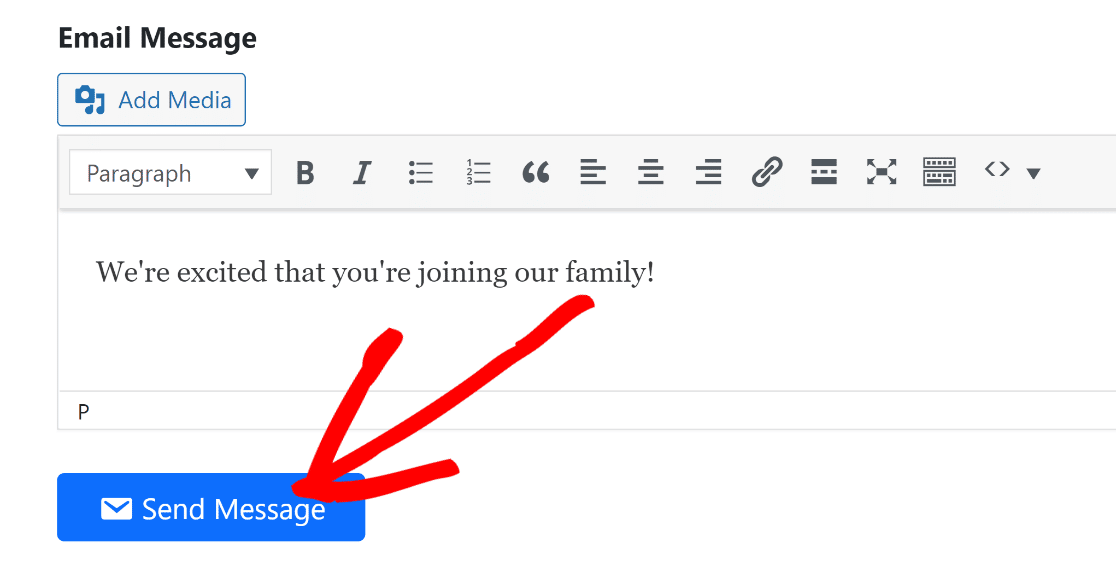
Après avoir sélectionné les destinataires et rédigé l'e-mail, appuyez sur le bouton Envoyer le message. Votre e-mail commencera maintenant à être envoyé à tous les utilisateurs WordPress que vous avez sélectionnés par rôle ci-dessus.
Mais que faire si vous souhaitez uniquement envoyer des e-mails à des utilisateurs individuels plutôt qu'à l'ensemble de votre liste ? L'envoi d'e-mails aux utilisateurs inclut une fonctionnalité qui vous permet de sélectionner individuellement chaque utilisateur WordPress enregistré auquel vous souhaitez envoyer votre e-mail.
Pour accéder à cette fonctionnalité, allez dans Email to Users » Email Users. Vous verrez ici une liste de tous les utilisateurs WordPress enregistrés sur votre site. Vous pouvez simplement sélectionner les utilisateurs auxquels vous souhaitez envoyer des e-mails à partir de cette liste.
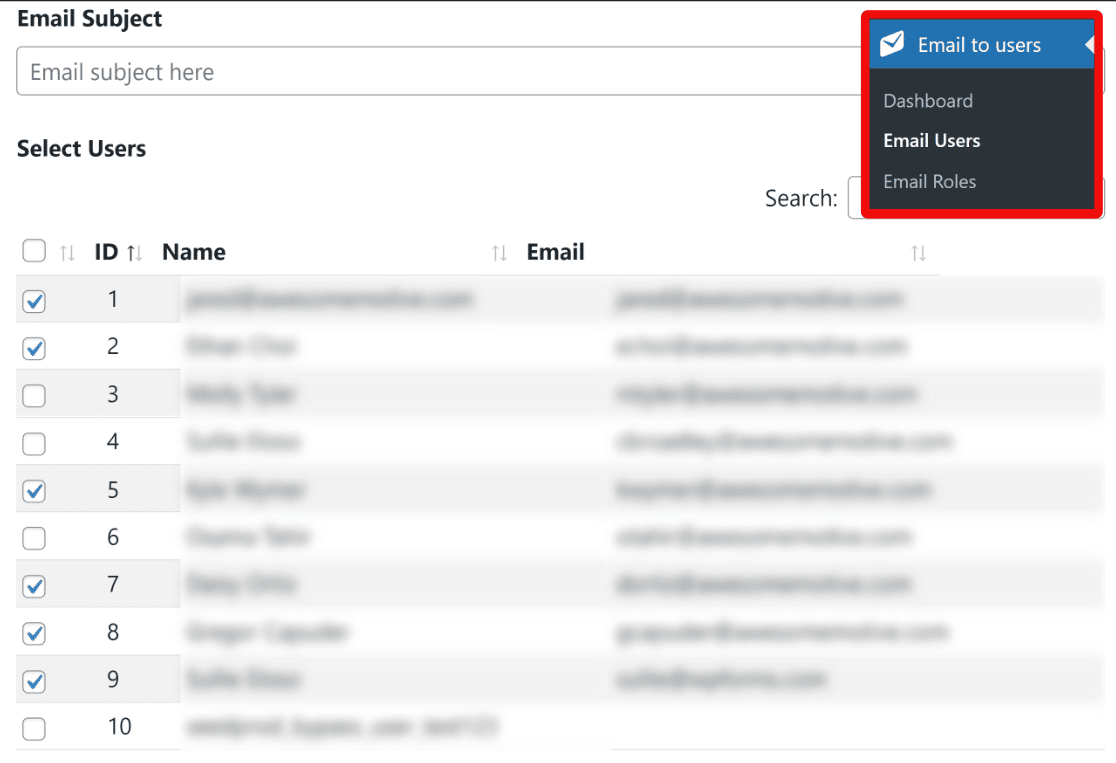
Comme précédemment, vous pouvez utiliser les champs objet de l'e-mail et message de l'e-mail pour personnaliser votre ligne d'objet et le contenu de votre e-mail. Appuyez sur le bouton bleu Envoyer le message pour envoyer votre e-mail aux utilisateurs WordPress sélectionnés individuellement.
Félicitations ! Vous disposez maintenant des outils nécessaires pour envoyer des e-mails aux utilisateurs WordPress individuellement ou à l'ensemble de votre liste d'abonnés.
Étape 5 : Suivre vos e-mails WordPress (facultatif)
Après avoir envoyé une annonce critique, votre travail n'est pas terminé. Vous devez confirmer que votre e-mail a bien été livré et voir si vos utilisateurs l'ouvrent réellement.
L'un des nombreux avantages de WP Mail SMTP Pro est qu'il inclut des fonctionnalités de suivi des e-mails. Avec cette fonctionnalité, WP Mail SMTP peut suivre le nombre de fois où vos e-mails ont été ouverts et cliqués par vos abonnés.
Vous avez peut-être activé ces fonctionnalités dans l'Assistant de configuration. Cependant, si vous souhaitez modifier ou mettre à jour vos paramètres de journalisation des e-mails, accédez à WP Mail SMTP » Settings.

En haut de la page des paramètres, cliquez sur l'onglet Email Log. Ici, assurez-vous que l'option Email Log est activée.

Faites maintenant défiler vers le bas pour afficher des paramètres de suivi des e-mails supplémentaires. Vous pouvez activer le suivi des ouvertures et des clics pour collecter des données sur les taux d'ouverture et de clics pour chaque e-mail WordPress que vous envoyez aux utilisateurs.
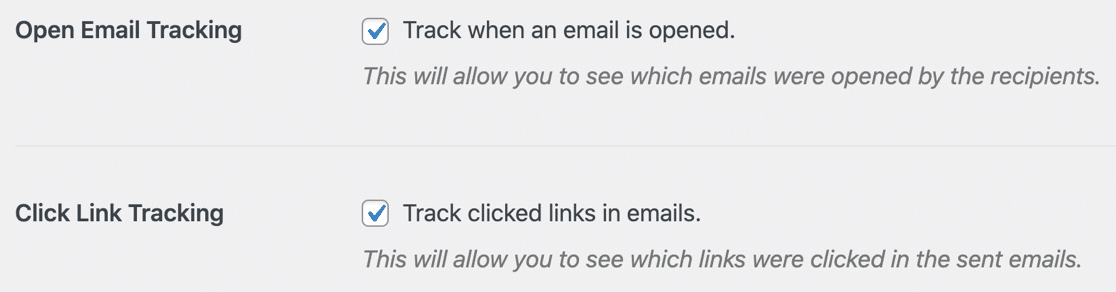
Avec le suivi des e-mails activé, vous pourrez voir les métriques d'engagement pour chaque e-mail directement dans votre tableau de bord WordPress.
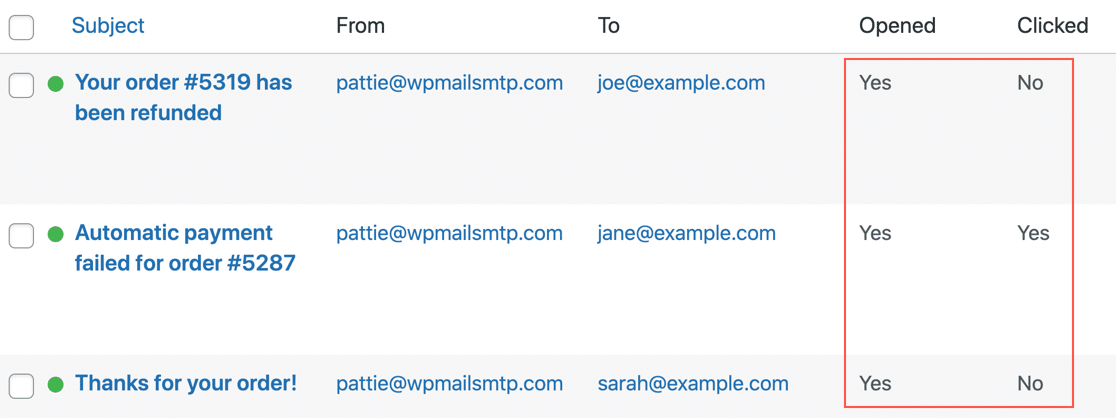
Ces informations sont extrêmement utiles car elles vous permettent d'expérimenter différentes lignes d'objet pour produire des niveaux d'engagement plus élevés. Pour plus d'informations, consultez notre guide sur le suivi des e-mails WordPress.
Et c'est tout ! Vous savez maintenant comment envoyer des e-mails aux utilisateurs WordPress (par rôle et individuellement) et également suivre les performances de vos e-mails depuis votre zone d'administration !
FAQ sur l'envoi d'e-mails aux utilisateurs WordPress
Voici les réponses aux questions les plus fréquentes que nous recevons concernant l'envoi d'e-mails aux utilisateurs enregistrés directement depuis le tableau de bord WordPress.
Comment puis-je envoyer un e-mail à tous les utilisateurs enregistrés dans WordPress ?
Comme WordPress ne dispose pas de fonctionnalité intégrée pour cela, vous avez besoin d'une solution à deux plugins. Tout d'abord, installez WP Mail SMTP pour garantir la livraison fiable de vos e-mails.
Ensuite, installez un plugin gratuit comme « Send Users Email » pour obtenir une interface simple permettant de composer et d’envoyer votre message à différents rôles d’utilisateurs.
Quel est le meilleur plugin pour envoyer des e-mails aux utilisateurs de WordPress ?
La meilleure solution est une combinaison de deux plugins. WP Mail SMTP est le meilleur plugin pour gérer la livraison des e-mails, garantissant que vos messages n’arrivent pas dans le spam.
Pour composer et envoyer l’e-mail réel, un plugin gratuit comme Send Users Email est le meilleur choix pour sa simplicité et son intégration directe avec la base de données des utilisateurs WordPress.
Puis-je envoyer des e-mails aux utilisateurs de WordPress sans plugin ?
Bien qu’il soit techniquement possible pour un développeur d’écrire du code PHP personnalisé pour envoyer des e-mails, ce n’est pas recommandé.
Vous seriez toujours confronté au problème fondamental de la livraison non fiable car cela utiliserait la fonction wp_mail() par défaut de WordPress, qui est souvent bloquée ou signalée comme spam.
Dois-je utiliser cette méthode pour ma newsletter marketing ?
Non, cette méthode est conçue pour des annonces administratives occasionnelles, comme un changement de vos conditions d’utilisation ou une mise à jour critique du site.
Pour les newsletters marketing, vous devriez toujours utiliser un service de marketing par e-mail dédié comme Brevo ou Constant Contact.
Ces services sont conçus pour gérer les exigences légales comme les liens de désinscription, ce qui est essentiel pour les e-mails marketing.
Comment WordPress envoie-t-il des e-mails par défaut ?
Par défaut, WordPress utilise une fonction PHP de base appelée wp_mail(). Cette fonction s’appuie sur la configuration de messagerie de votre serveur web, qui est souvent non authentifiée et non optimisée pour la livraison d’e-mails.
Parce que ces e-mails manquent de la « signature numérique » appropriée (comme les enregistrements SPF et DKIM), ils sont fréquemment bloqués par des services comme Gmail et Outlook.
Ensuite, faites passer le suivi des e-mails au niveau supérieur
Il n’existe que quelques plugins WordPress qui offrent des fonctionnalités de suivi des e-mails. Si vous souhaitez voir une comparaison rapide des meilleurs plugins de suivi des e-mails, nous avons un guide détaillé juste pour vous !
De plus, voici quelques guides utiles pour envoyer un e-mail de test depuis WordPress, et recevoir des alertes lorsque vos e-mails cessent de fonctionner. Vous pourriez également être intéressé par notre avis sur les meilleures intégrations MailerLite.
Et si vous êtes bombardé de spam sur votre site, consultez nos conseils de prévention du spam WordPress pour résoudre ce problème.
Réparez vos e-mails WordPress maintenant
Prêt à corriger vos e-mails ? Commencez dès aujourd'hui avec le meilleur plugin SMTP pour WordPress. WP Mail SMTP Elite inclut une configuration complète avec assistance et offre une garantie de remboursement de 14 jours.
Si cet article vous a aidé, suivez-nous sur Facebook et Twitter pour plus de conseils et tutoriels WordPress.
