


Résumé IA
WP 2FA n'envoie pas les notifications par e-mail avec le mot de passe à usage unique ?
WP 2FA ajoute l'authentification à deux facteurs à votre formulaire de connexion et envoie un code OTP par e-mail. Sans ces notifications par e-mail, vous pourriez être bloqué hors de votre site Web.
Dans cet article, je vais vous montrer comment résoudre facilement ce problème de délivrabilité des e-mails afin que les e-mails de WP 2FA parviennent toujours à votre boîte de réception.
Réparez vos e-mails WP 2FA maintenant ! 🙂
Pourquoi ne reçois-je pas mon e-mail d'authentification à deux facteurs ?
Vous ne recevez probablement pas les e-mails d'authentification à deux facteurs car ils sont classés dans le dossier spam. C'est un problème très courant avec les e-mails WordPress.
Vous pouvez facilement résoudre ce problème en utilisant le plugin WP Mail SMTP. WP Mail SMTP envoie des e-mails via un fournisseur de messagerie professionnel au lieu de votre serveur Web.
Cela ajoute une authentification à vos messages et aide à garantir qu'ils ne sont pas marqués comme spam et qu'ils parviennent aux boîtes de réception afin que vous puissiez recevoir vos codes 2FA.

Comment résoudre le problème de non-envoi d'e-mails par WP 2FA
Dans les étapes ci-dessous, je vais vous montrer comment dépanner votre WP 2FA qui n'envoie pas d'e-mails, puis configurer WP Mail SMTP pour résoudre tout problème de délivrabilité.
1. Vérifiez que le code à usage unique par e-mail est activé
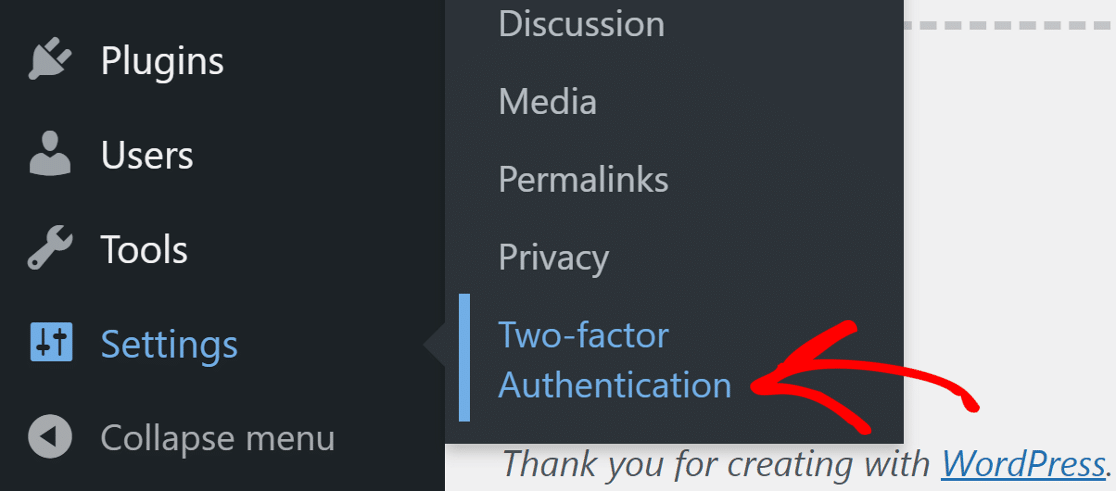
Pour que WP 2FA puisse envoyer des codes par e-mail, vous devez vous assurer que la méthode de messagerie est activée dans les paramètres du plugin. Depuis le tableau de bord WordPress, allez dans Paramètres » Authentification à deux facteurs.
Sous l'onglet des paramètres 2FA, assurez-vous qu'il y a une coche à côté de la méthode code à usage unique par e-mail (HOTP).
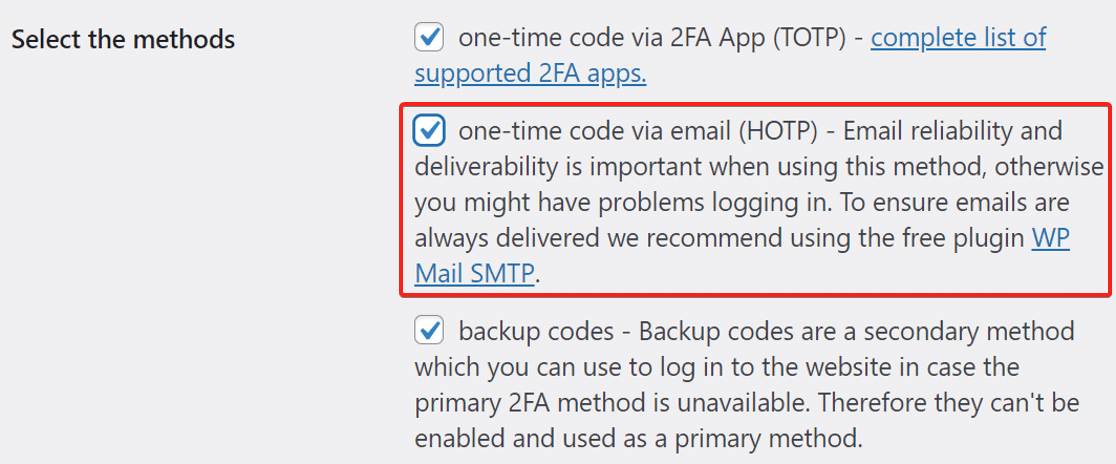
Si vous avez d'autres méthodes activées, ce n'est pas grave. Cela n'empêchera pas l'envoi des e-mails. Passons maintenant à la vérification si nous avons les bons paramètres d'expéditeur pour l'envoi des e-mails OTP.
2. Vérifiez l'e-mail et le nom de l'expéditeur dans les paramètres de WP 2FA
Les e-mails de mot de passe à usage unique pourraient toujours aller dans le spam s'ils sont envoyés en utilisant les paramètres de messagerie par défaut de WordPress.
WordPress utilisera soit l'e-mail de l'administrateur, soit l'e-mail par défaut de WordPress ([email protected]) pour envoyer des notifications de WP 2FA. Il est conseillé de changer cela pour une adresse e-mail de votre domaine.
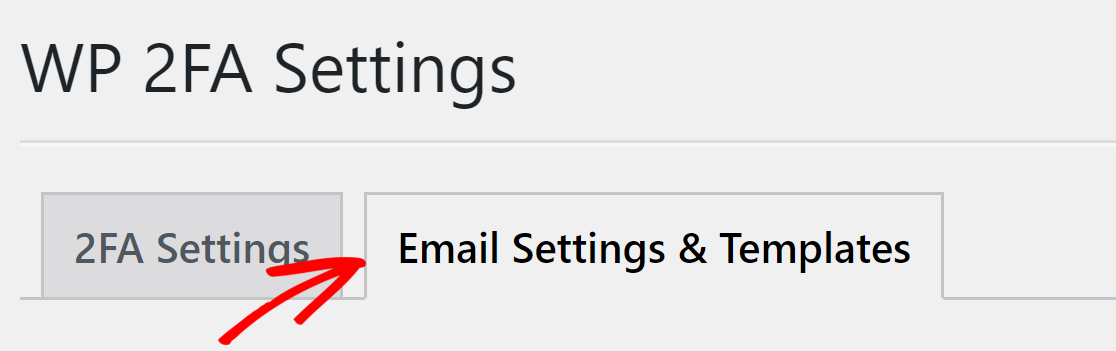
Pour configurer l'option d'expéditeur d'e-mail, basculez vers l'onglet Paramètres et modèle d'e-mail de la même page de paramètres WP 2FA.
Dans la section E-mail et nom de l'expéditeur, sélectionnez le bouton radio qui dit Utiliser une autre adresse e-mail et tapez l'e-mail de l'expéditeur que vous souhaitez utiliser.
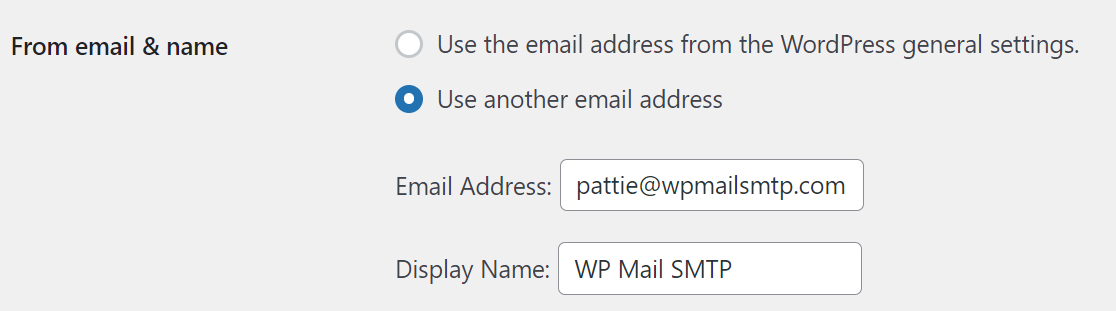
Faites maintenant défiler la page et enregistrez les paramètres pour que les modifications prennent effet. Ensuite, installons WP Mail SMTP pour nous assurer que les e-mails arrivent.
3. Installez le plugin WP Mail SMTP
WP Mail SMTP est sans aucun doute le meilleur plugin SMTP pour WordPress. Il connecte votre site Web à un service de messagerie tiers qui ajoute une authentification à vos messages.
Pour télécharger le plugin, connectez-vous à votre compte WP Mail SMTP et cliquez sur le bouton orange sous l'onglet Téléchargements pour obtenir la dernière version du fichier du plugin.

Accédez à votre tableau de bord WordPress et allez à la page des plugins. Ici, téléchargez le fichier que vous venez de télécharger pour installer le plugin.

Si vous êtes nouveau sur WordPress ou si vous ne savez pas comment téléverser un fichier de plugin, vous voudrez peut-être consulter ce guide sur l'installation d'un plugin WordPress.
Une fois le plugin installé, assurez-vous de l'activer. Dès que vous le faites, l'assistant de configuration du plugin démarrera dans votre navigateur. Travaillons ensemble les étapes de l'assistant.
4. Choisissez un service de messagerie
Il est maintenant temps de choisir un service d'envoi d'e-mails qui gérera les e-mails sortants de votre site WordPress. Pour commencer, cliquez sur le bouton C'est parti.

WP Mail SMTP prend en charge plusieurs services d'envoi d'e-mails tiers. Ce que vous choisirez ici dépendra du type de site Web que vous avez.
Certains services d'envoi d'e-mails comme SendLayer et Brevo (anciennement Sendinblue) ont un plan gratuit que vous pouvez utiliser pour commencer. Vous pouvez passer à un compte payant plus tard.

Vous pouvez consulter notre guide pour en savoir plus sur chaque service d'envoi d'e-mails pris en charge par WP Mail SMTP. Vous pouvez cliquer sur le lien ci-dessous pour ouvrir la page de documentation et suivre les étapes.
| Expéditeurs disponibles dans toutes les versions | Expéditeurs dans WP Mail SMTP Pro |
|---|---|
| SendLayer | Amazon SES |
| SMTP.com | Microsoft 365 / Outlook.com |
| Brevo | Zoho Mail |
| Google Workspace / Gmail | |
| Mailgun | |
| Postmark | |
| SendGrid | |
| SparkPost | |
| Autre SMTP |
Si vous souhaitez configurer plusieurs services d’envoi, vous pouvez le faire dans les paramètres de Connexions supplémentaires une fois que vous avez terminé l’Assistant de configuration.
Ensuite, vous pouvez sélectionner une connexion de sauvegarde et configurer le routage intelligent. Revenez à ce guide une fois que vous avez établi une connexion et que vous passez à l'étape suivante.
5. Activez la journalisation des e-mails
À l'étape suivante, l'assistant aura deux options activées par défaut :
- Délivrabilité des e-mails
- Suivi des erreurs
Si vous avez la version Pro du plugin, vous pouvez activer les journaux d'e-mails détaillés. Cela vous permettra de suivre chaque e-mail envoyé par votre site Web.

L'activation de la journalisation des e-mails active également les rapports d'e-mails complets. Si vous souhaitez recevoir un résumé de vos journaux chaque semaine, vous pouvez également sélectionner le résumé d'e-mails hebdomadaire ici.
Les alertes d'e-mails instantanées vous informent lorsque votre site ne parvient pas à envoyer un e-mail afin que vous puissiez résoudre le problème. Sur l'écran suivant, vous pouvez activer les fonctionnalités avancées de journalisation des e-mails.

Par défaut, le journal n'inclura pas le contenu des e-mails, vous n'avez donc pas à vous soucier de l'exposition des codes d'authentification à deux facteurs.
Si vous souhaitez stocker le contenu des e-mails afin de pouvoir renvoyer des e-mails, gardez à l'esprit que vos e-mails WP 2FA seront stockés dans votre journal. Découvrez comment cela fonctionne dans notre article sur comment enregistrer vos e-mails WordPress.
Enfin, récupérez la clé de licence de votre compte WP Mail SMTP et collez-la dans la boîte pour activer les fonctionnalités Pro et les futures mises à jour.

Et voilà ! Vous avez tout fait pour résoudre le problème de WP 2FA qui n'envoie pas d'e-mail. Les utilisateurs enregistrés sur votre site pourront désormais recevoir les codes d'authentification à deux facteurs.
FAQ sur la façon de résoudre le problème de WP 2FA qui n'envoie pas d'e-mail
Les e-mails d'authentification à deux facteurs non envoyés par WordPress sont un sujet d'intérêt populaire parmi nos lecteurs. Voici les réponses à certaines questions courantes à ce sujet :
Pourquoi mon e-mail 2FA n'est-il pas envoyé dans WordPress ?
La plupart du temps, les e-mails 2FA échouent car votre site WordPress n'est pas configuré pour envoyer des e-mails correctement. La méthode par défaut est souvent bloquée par les hébergeurs Web ou atterrit dans le spam.
Qu'est-ce qui cause l'échec des e-mails 2FA dans WordPress ?
Cela peut être dû à plusieurs raisons, comme votre serveur qui n'envoie pas d'e-mails, des paramètres d'e-mail incorrects ou votre service de messagerie bloqué. Un conflit de plugin peut également empêcher l'envoi d'e-mails.
WP Mail SMTP peut-il aider avec les problèmes d'e-mails d'authentification à deux facteurs ?
Oui. WP Mail SMTP aide WordPress à envoyer des e-mails via un service de messagerie approprié. Cela garantit que vos e-mails d'authentification à deux facteurs sont livrés sans être bloqués ou signalés.
WordPress prend-il en charge l'authentification à deux facteurs sans plugin ?
Non. WordPress n'a pas d'authentification à deux facteurs intégrée. Vous avez besoin d'un plugin comme WP 2FA ou similaire pour ajouter une protection à deux facteurs à votre page de connexion.
Quelle est la différence entre l'authentification à deux facteurs (2FA) et l'authentification multifacteur (MFA) dans WordPress ?
L'authentification à deux facteurs signifie que vous utilisez deux éléments pour vous connecter, comme un mot de passe et un code. L'authentification multifacteur est similaire mais peut inclure plus d'étapes, comme une application téléphonique ou une empreinte digitale, en fonction de ce que vous avez configuré.
Ensuite, ajoutez plus de sécurité à votre site Web
Ajouter l'authentification à deux facteurs à votre formulaire de connexion est un excellent moyen d'ajouter de la sécurité à votre site Web. Mais les pirates peuvent toujours essayer de s'introduire en exploitant les vulnérabilités des plugins ou des thèmes.
Vous avez besoin d'un plugin supplémentaire capable de sécuriser l'ensemble de votre site Web contre les menaces de sécurité telles que les attaques par force brute. Vous pouvez consulter ce guide qui répertorie certains des meilleurs plugins de sécurité disponibles pour WordPress.
Réparez vos e-mails WordPress maintenant
Prêt à réparer vos e-mails ? Commencez dès aujourd'hui avec le meilleur plugin SMTP WordPress. Si vous n'avez pas le temps de réparer vos e-mails, vous pouvez obtenir une assistance complète de configuration "White Glove" moyennant un supplément, et il y a une garantie de remboursement de 14 jours pour tous les plans payants.
Si cet article vous a aidé, suivez-nous sur Facebook et Twitter pour plus de conseils et tutoriels WordPress.
